Bộ đếm Word
Đếm số từ, ký tự và xem số liệu thống kê tài liệu miễn phí trong Microsoft Word...
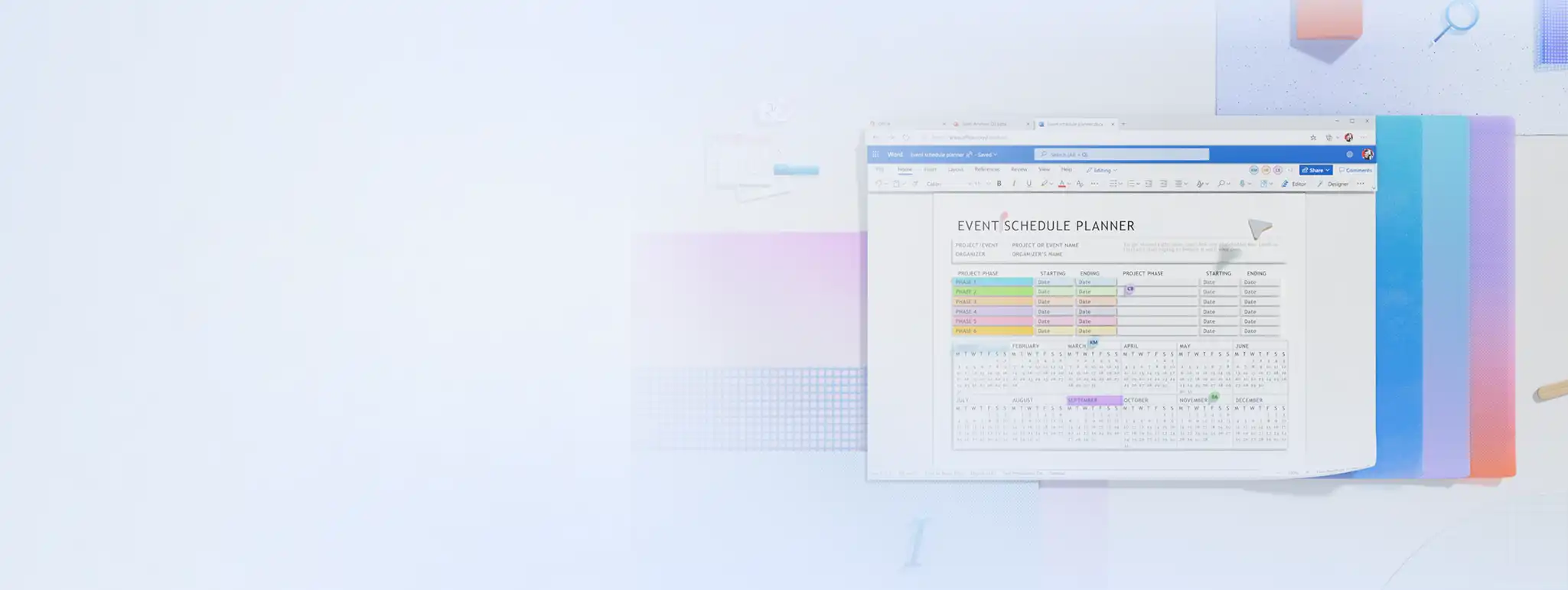
Tạo và chỉnh sửa tài liệu trên web trong Microsoft Word, rồi lưu trữ trực tuyến để truy cập mọi lúc, mọi nơi.


Tạo bản nháp hoàn chỉnh nhanh chóng và nâng cao độ dễ đọc với các công cụ định dạng tích hợp. Kiểu tiêu đề, phông chữ, màu sắc, và chủ đề giúp tệp nhất quán, trong khi cài đặt đoạn văn và lề cho bạn kiểm soát chính xác khoảng cách và bố cục.

Sử dụng tính năng sửa lỗi chính tả và ngữ pháp trong thời gian thực để tự tin viết lách. Công cụ soạn thảo trong Word giúp tăng độ súc tích, tính trang trọng và dễ đọc, cùng tính năng đối chiếu trùng lặp giúp phát hiện văn bản giống với các nguồn trên mạng.

Sản xuất nội dung chất lượng cao và tăng năng suất với Copilot trong Word. Soạn thảo tài liệu mới nhanh chóng, cải thiện giọng điệu và tính rõ ràng trên các trang hiện có hoặc tóm tắt các dự án dài thành các điểm chính ngắn gọn bằng AI.

Tạo các tài liệu đa dạng với Word, từ thư xin việc và sơ yếu lý lịch cho đến thư thương mại và báo cáo. Viết nhanh hơn bằng cách dùng các mẫu sẵn có, hoặc định dạng tệp với bảng, tiêu đề, và nhiều tùy chọn bố cục có thể tùy chỉnh. Mở, chỉnh sửa và lưu dự án trực tiếp trong trình duyệt, không cần tải xuống.
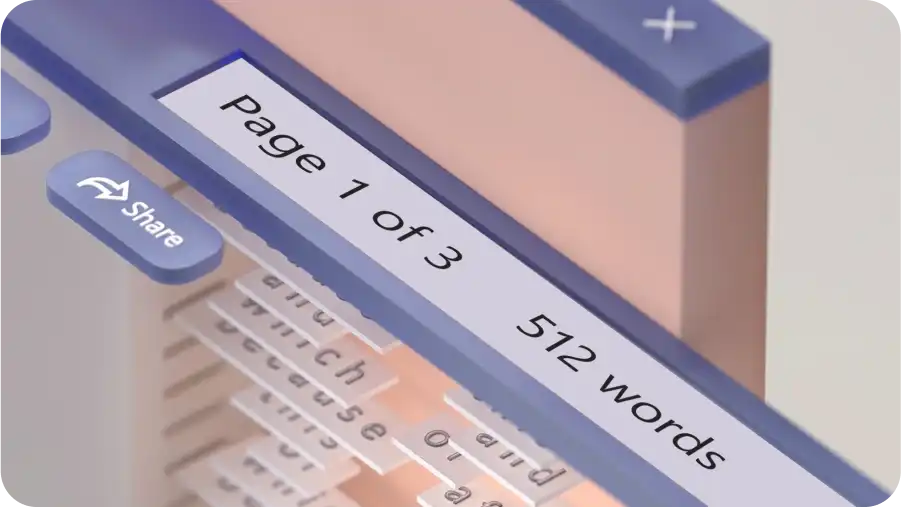
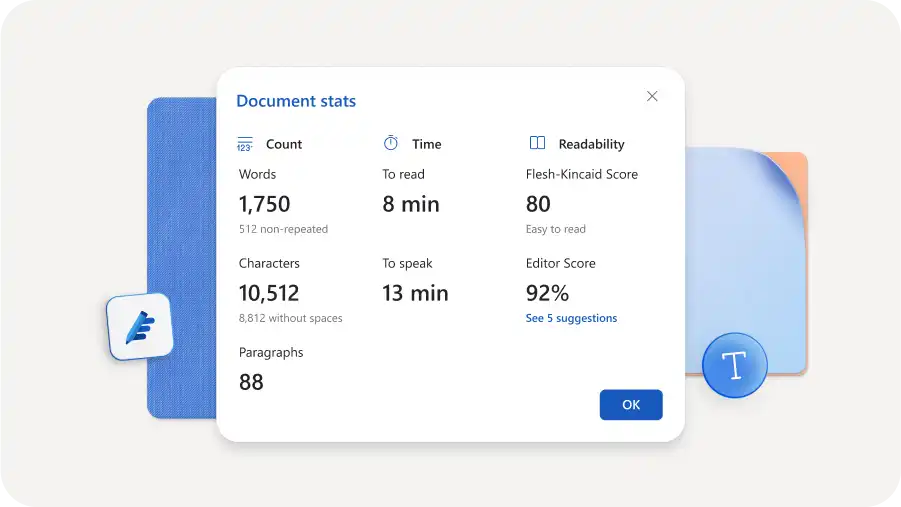
Tuân thủ hướng dẫn biên tập và viết nội dung rõ ràng, súc tích với số lượng từ tự động trên màn hình. Dễ dàng kiểm tra số lượng từ của trang trong nháy mắt ở góc dưới bên trái màn hình. Tìm những thông tin chuyên sâu có giá trị hơn, như điểm dễ đọc, số ký tự và thời gian đọc ước tính với Công cụ soạn thảo trong Word.
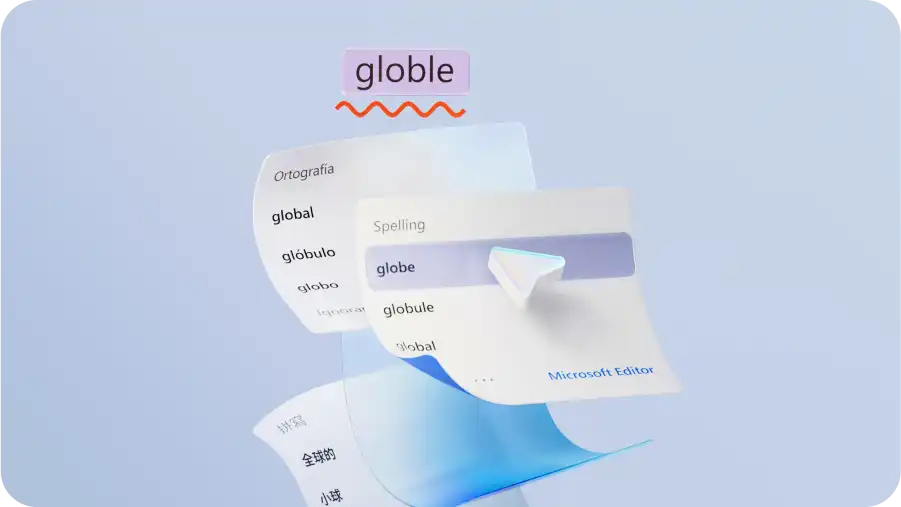
Hoàn thiện các tài liệu đa ngôn ngữ như blog và sổ tay đào tạo với công cụ kiểm tra chính tả Word. Tính năng tự động kiểm tra chính tả sẽ chạy trong khi nhập để kiểm lỗi nhanh hơn. Bấm vào một từ được gạch dưới màu đỏ để xem đề xuất hoặc từ đồng nghĩa và bỏ qua tên hoặc thuật ngữ thông thường. Đồng thời, chạy kiểm tra thủ công trong các giai đoạn chỉnh sửa, tắt kiểm tra chính tả cho văn bản đã chọn hoặc thêm từ tùy chỉnh để không bao giờ bị gắn cờ nữa.
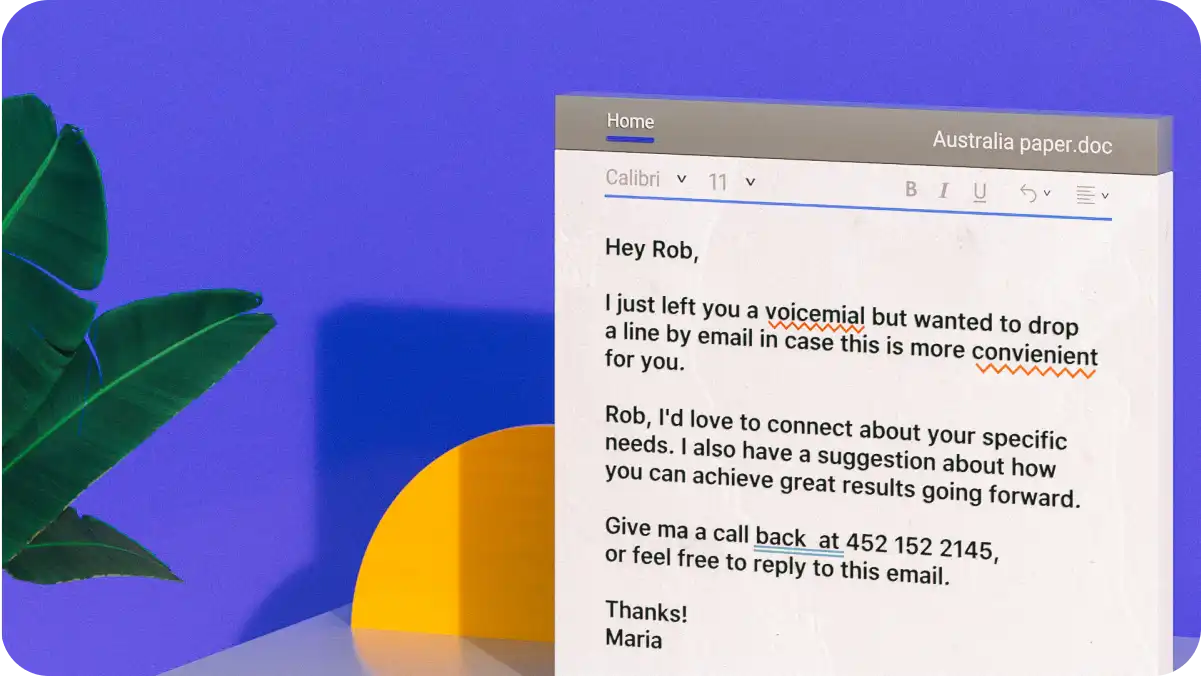
Giúp giao tiếp trở nên rõ ràng và dễ theo dõi với Trình soạn thảo. Từ Hướng dẫn sử dụng SOP đến bản ghi nhớ áp dụng liền mạch các cải tiến ngữ pháp và đề xuất được gạch dưới màu xanh lam. Hãy chọn giữa các phong cách viết trang trọng, chuyên nghiệp hoặc thân mật để nhận được những gợi ý phù hợp với giọng văn bạn mong muốn.
Tạo ý tưởng nội dung hoặc hiệu đính tài liệu hiện có với AI bằng cách sử dụng Copilot trong Word. Khám phá các công cụ tạo văn bản bằng AI, gợi ý chỉnh sửa và hướng dẫn viết lách mà không cần tải xuống phần mềm bên ngoài. Rút gọn các ghi chú cuộc họp dài hoặc hợp đồng pháp lý chi tiết thành các nội dung chính hoặc trực quan hóa bảng bằng cách sử dụng công cụ tóm tắt AI giúp tiết kiệm thời gian đọc và xem lại.
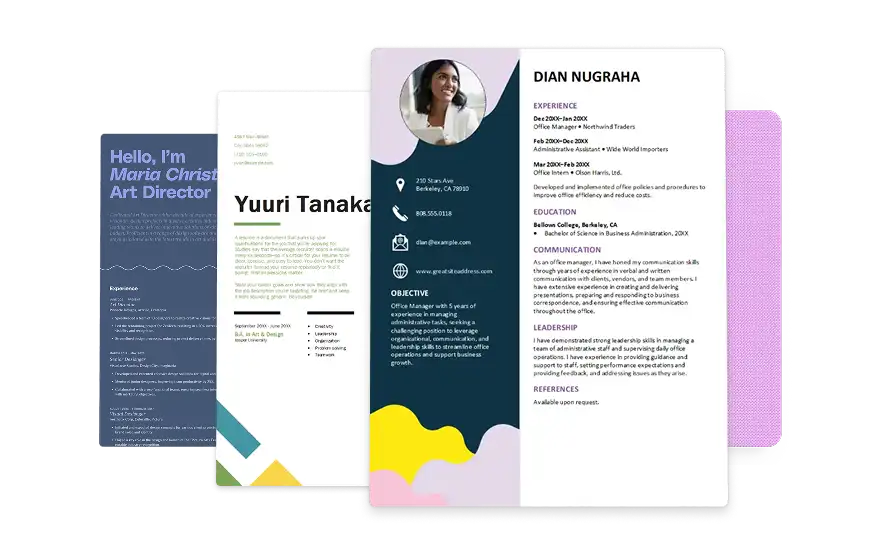
Bắt đầu với một mẫu Word ở định dạng và cấu trúc hoàn hảo để cá nhân hóa trực tuyến. Không cần tạo dàn ý từ đầu. Tất cả mẫu đều có bố cục được thiết kế chuyên nghiệp, nên bạn chỉ cần điều chỉnh bảng màu, thay phông chữ, và chỉnh sửa văn bản để phù hợp với bất kỳ mục đích nào.

Word giúp bạn dễ dàng làm việc với nhiều loại tài liệu khác nhau, từ các tệp .docx có thể chỉnh sửa hoàn toàn đến các tệp .txt chỉ chứa văn bản. Việc tích hợp sẵn sự hỗ trợ các định dạng như .rtf và .odt, cùng với khả năng chuyển đổi PDF để chỉnh sửa, giúp đơn giản hóa các công việc hàng ngày. Cho dù là cập nhật tài liệu kỹ thuật hay kế hoạch kinh doanh nhận được dưới dạng PDF, hoặc chỉnh sửa bản nháp được chia sẻ trước khi xem xét, hãy chuyển đổi các tệp đến thành tài liệu hoàn chỉnh, có thể chỉnh sửa một cách hiệu quả hơn.
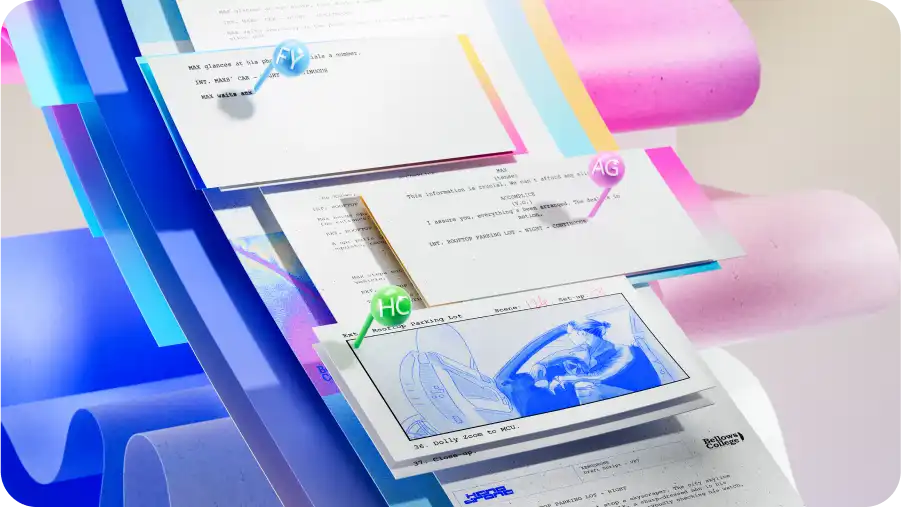
Lưu tài liệu vào OneDrive và mời những người cộng tác xem hoặc chỉnh sửa bằng liên kết có thể chia sẻ. Nhiều người chỉnh sửa có thể làm việc trực tuyến trong cùng một tài liệu từ bất kỳ trình duyệt nào, với các thay đổi và chú thích sẽ xuất hiện trong thời gian thực. Gửi các dự án hoặc hợp đồng một cách an toàn đến người kiểm duyệt bên ngoài ở chế độ khách để cho phép truy cập đa nền tảng, đồng thời vẫn duy trì việc kiểm soát phiên bản.
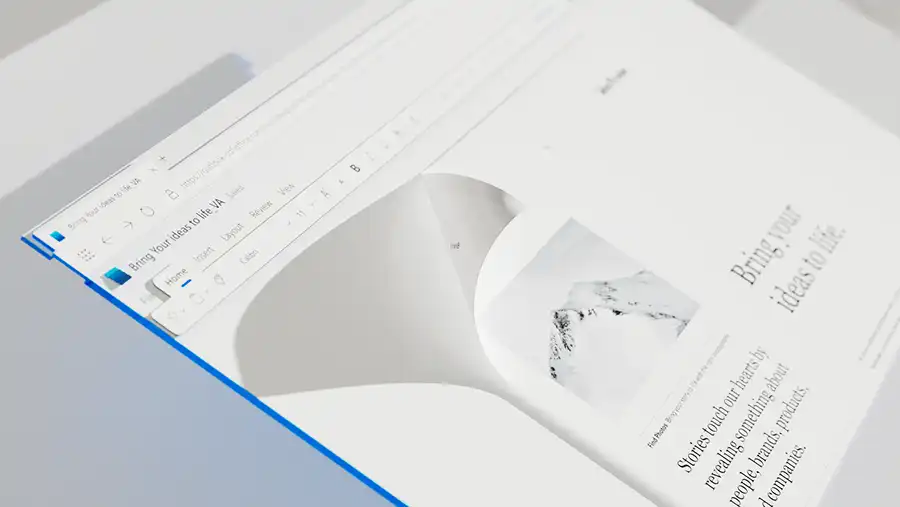
Truy cập Microsoft Word trực tuyến miễn phí.
Bắt đầu với một tài liệu trống mới, tải lên một tài liệu hiện có để chỉnh sửa hoặc chọn một mẫu Word để tùy chỉnh.
Viết lại, tóm tắt hoặc tạo bản sao mới với Copilot trong Word.
Sử dụng các công cụ cộng tác như nhận xét và theo dõi thay đổi để làm việc trực tuyến cùng nhau một cách hiệu quả.
Truy nhập các tùy chọn lưu trực tuyến an toàn qua OneDrive và SharePoint. Chia sẻ tài liệu với các liên kết có thể chia sẻ, xuất dưới dạng PDF hoặc email dưới dạng tệp đính kèm trực tiếp từ Word sang Outlook.
Bắt đầu bằng việc tải một tài liệu như báo cáo, thư kinh doanh, hoặc tài liệu đào tạo lên Microsoft Word trong trình duyệt. Sau khi tải lên, hãy bấm tệp trong trình duyệt của bạn để mở nó trong tab Word trực tuyến. Word có thể tự động mở tệp .docx trực tuyến hoặc chuyển đổi tệp PDF thành tài liệu Word có thể chỉnh sửa.
Chuyển đổi các tệp PDF dạng văn bản sang Microsoft Word để xem hoặc sửa chúng trực tuyến. Trước tiên, tải PDF lên OneDrive, sau đó mở nó để xem tạm thời. Tiếp theo, bấm vào tệp PDF trong OneDrive, rồi từ menu trên cùng, chọn Mở > Mở bằng Word. Word sẽ tạo một bản sao của tệp PDF và chuyển đổi nó thành một tệp Word có thể chỉnh sửa. Tiếp theo, chọn nút OK để tiếp tục trong ứng dụng web Word. Bản PDF gốc của bạn sẽ không thay đổi. Word tạo một phiên bản .docx mới mà bạn có thể chỉnh sửa. Không cần ứng dụng Word trên máy tính để mở PDF trong Word.
Word có thể chỉnh sửa các tài liệu được quét ở định dạng PDF. Tải tài liệu lên OneDrive và mở tài liệu đó để chuyển đổi. Lưu ý rằng định dạng có thể khác nhau tùy thuộc vào chất lượng quét.
Tải tài liệu lên OneDrive hoặc Microsoft Word để chỉnh sửa tất cả chúng trực tuyến. Ví dụ: nếu một tệp có định dạng .docx trong email, hãy đi tới Microsoft Word và tải lên trực tiếp tệp đính kèm mà không cần mở tệp trên máy tính.
Tính năng đồng chỉnh sửa trong Word cho phép nhiều người cùng làm việc trên cùng một tài liệu vào cùng một thời điểm. Lưu tài liệu vào OneDrive hoặc SharePoint, rồi chia sẻ liên kết với người cộng tác để xem các chỉnh sửa xuất hiện trong thời gian thực. Dùng nhận xét và theo dõi thay đổi để xem lại mọi nội dung được thêm và xóa trước khi chấp nhận. Tính năng đồng chỉnh sửa hoạt động trong bất kỳ trình duyệt nào, nên người cộng tác không cần ứng dụng trên máy tính.