
Cách các nhóm có thể cộng tác an toàn trong Microsoft Word
Khám phá cách các nhóm có thể cộng tác an toàn trong Microsoft Word với tính năng...
Cùng làm việc trực tuyến với các công cụ chỉnh sửa, bình luận và cộng tác tài liệu theo thời gian thực một cách an toàn trong Microsoft Word.

Duy trì tiến độ công việc theo thời gian thực hoặc không đồng bộ bằng cách mời cộng tác viên soạn thảo nội dung, xem xét và chia sẻ ý kiến, hoặc trực tiếp thực hiện các thay đổi. Sử dụng các công cụ cộng tác từ xa để duy trì sự phối hợp nhịp nhàng với nhóm và cùng nhau làm việc trên các dự án từ bất kỳ địa điểm nào.

Cộng tác hiệu quả trên các dự án bằng cách theo dõi các chỉnh sửa và mọi cải tiến được thực hiện thông qua tính năng theo dõi thay đổi. Dễ dàng bảo vệ tính toàn vẹn của nội dung trên các tài liệu đồng tác giả như tài liệu đào tạo và luôn nắm bắt tiến độ trong khi ghi lại các phiên bản để dễ dàng khôi phục.

Chia sẻ tệp với toàn quyền kiểm soát bằng cách sử dụng các liên kết tài liệu an toàn từ OneDrive hoặc SharePoint. Mời người đóng góp trong các chế độ truy nhập khác nhau (opens in a new tab) như chỉnh sửa, xem lại hoặc chỉ xem đơn giản là chỉ xem, để đảm bảo an toàn. Gửi tới biên tập viên bên ngoài ở chế độ khách để hỗ trợ truy cập đa nền tảng cho các nhóm ở mọi nơi.


Làm việc cùng nhau trên bản tin, lịch công tác hoặc đề xuất kinh doanh với các tùy chọn chia sẻ tệp an toàn trong Word. Yêu cầu cập nhật chỉnh sửa văn bản thông qua nhận xét và đề cập, trong khi vẫn duy trì khả năng kiểm soát biên tập tuyệt vời. Các công cụ cộng tác trực tuyến là lựa chọn hoàn hảo để loại bỏ những bản nháp đó được chia sẻ qua email qua lại.
Duy trì sự liên kết của các dự án trực tuyến thông qua phản hồi rõ ràng, dễ thực hiện. Sử dụng @mentions để gắn thẻ người biên tập nhằm không bỏ lỡ bất kỳ cập nhật nào, và lọc qua các bình luận (opens in a new tab) để xem các tác vụ đang hoạt động hoặc các mục đã giải quyết được giao trực tiếp cho bạn.

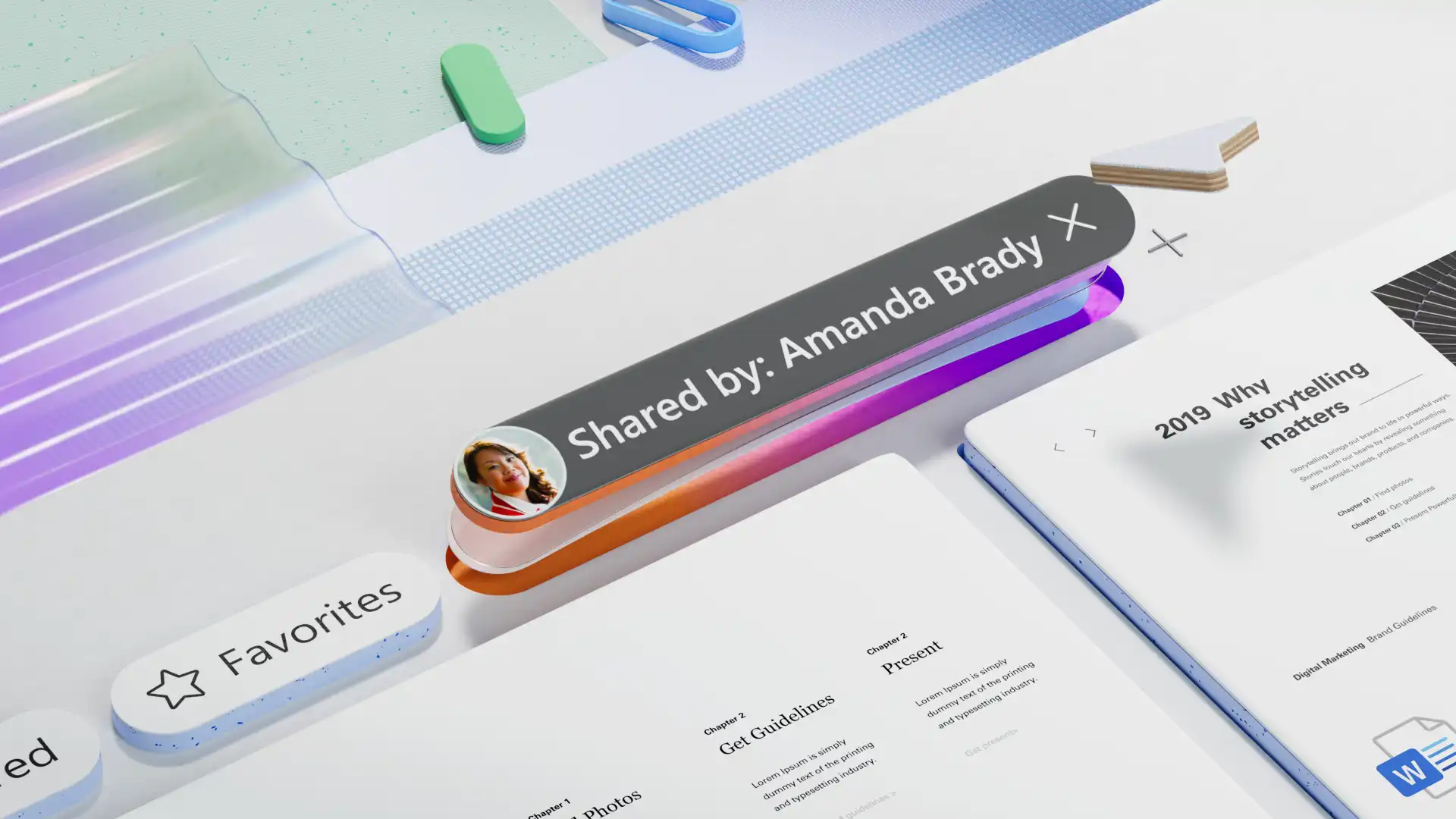
Gửi tài liệu cho các cộng tác viên bên ngoài như các công ty và nhà cung cấp bằng các liên kết an toàn cho tổ chức từ Word trực tuyến, phiên bản máy tính hoặc ứng dụng di động. Chỉ cần thêm tên và địa chỉ email kèm quyền truy cập, và bổ sung ngữ cảnh bằng tin nhắn của riêng bạn hoặc bản tóm tắt do Copilot soạn thảo. Hãy đảm bảo các liên kết được thiết lập để hết hạn khi dự án kết thúc nhằm tăng cường bảo mật.
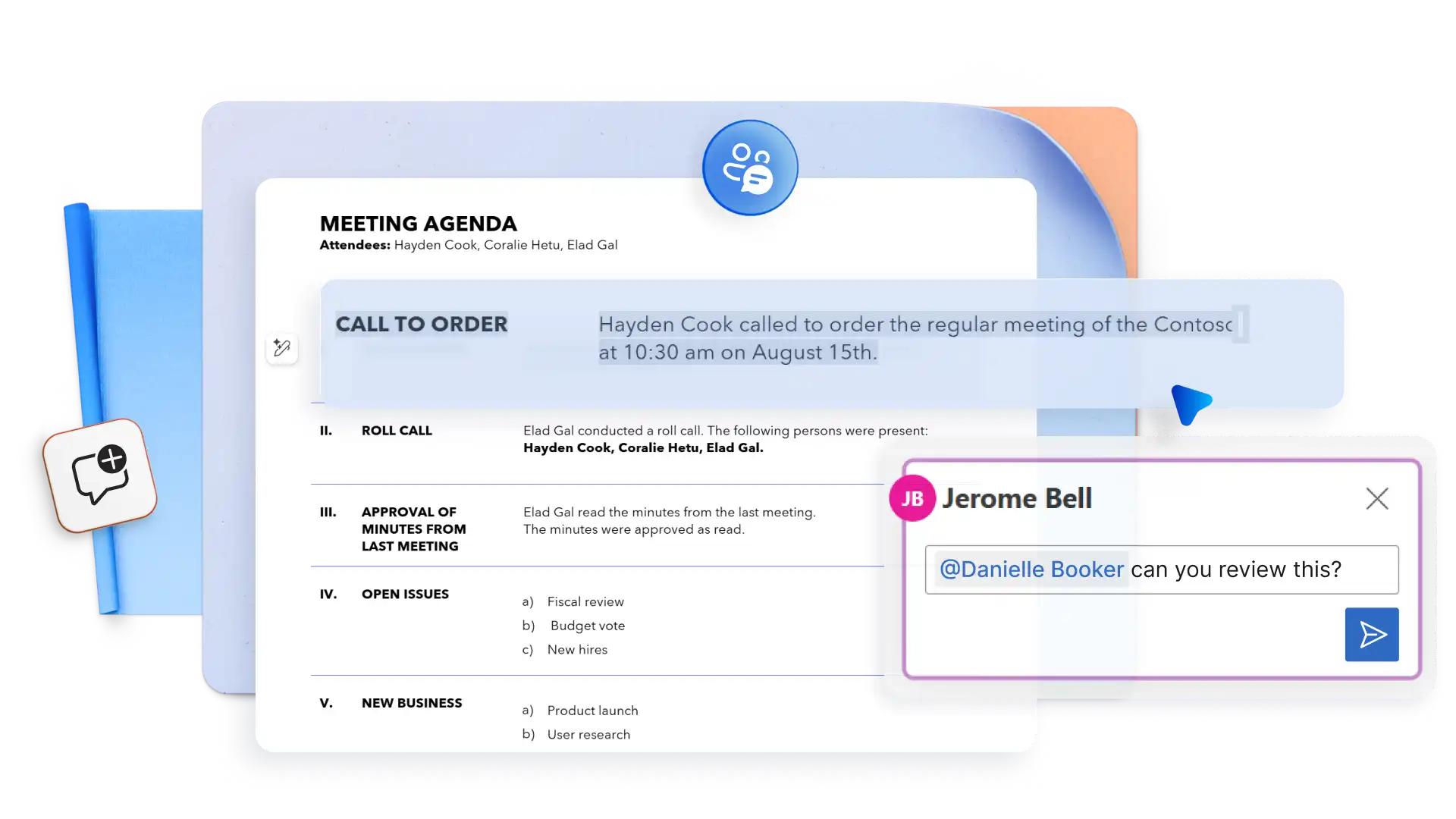
Sử dụng các công cụ cộng tác dự án trực tuyến để đẩy nhanh quá trình soạn thảo, từ các tài liệu SOP đến các tài liệu đào tạo chi tiết. Phê duyệt cuối cùng nhanh hơn bằng cách sử dụng giao tác vụ nhanh và @mentions (opens in a new tab). Thẻ có thể yêu cầu đánh giá, tránh chậm trễ hoặc yêu cầu thông tin đầu vào của chuyên gia để làm việc từ xa hiệu quả. Chỉ cần gắn thẻ ai đó trong chú thích và chia sẻ nội dung cần hành động, Word sẽ gửi email tự động liên kết thẳng đến tác vụ.
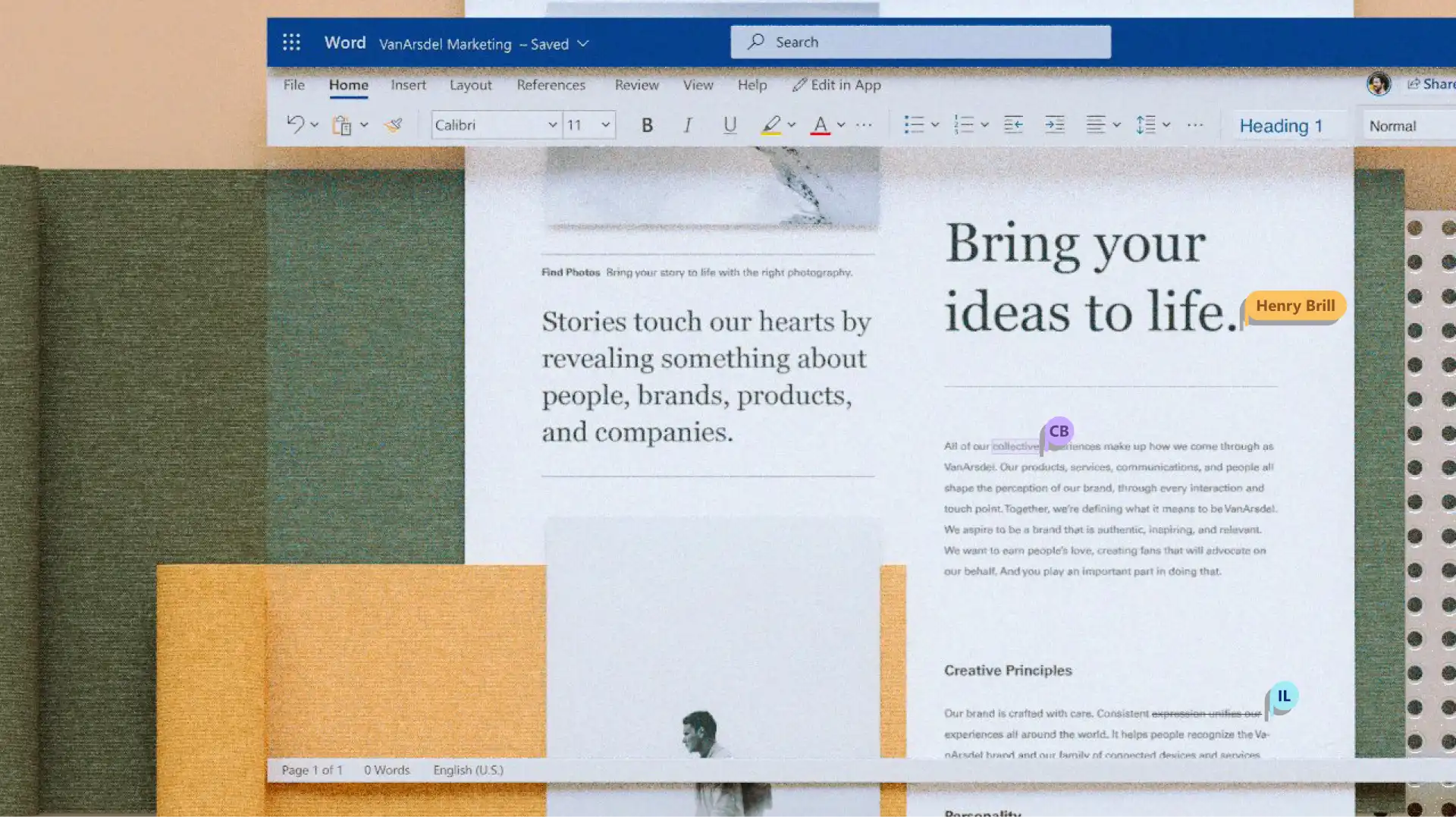
Người sở hữu tài liệu có thể bật tính năng theo dõi thay đổi để theo dõi mọi chỉnh sửa bản thảo, từ văn bản mới và văn bản bị xóa đến nhận xét và cập nhật định dạng. Văn bản có màu và các nét gạch ngang trong đoạn văn giúp hiển thị rõ ràng các đóng góp, rất lý tưởng cho việc biên tập hàng ngày, thông cáo báo chí hay hợp đồng. Nhiều người dùng có thể đề xuất viết lại mà không làm ảnh hưởng đến nội dung gốc, và tác giả có thể chấp nhận hoặc từ chối các thay đổi đó theo từng mục riêng lẻ hoặc tất cả cùng lúc.
Xem xét quá trình phát triển của một báo cáo hoặc tài liệu pháp lý với hồ sơ chỉnh sửa rõ ràng và sao lưu phiên bản tự động. Lịch sử phiên bản lưu trữ các phiên bản tệp trước đó trong OneDrive hoặc SharePoint, giúp bạn dễ dàng khôi phục công việc trước đó để hoàn tác lỗi hoặc khôi phục lại các thay đổi. Giữ cộng tác nội dung minh bạch vì bất kỳ ai cũng có thể nhìn thấy ai thực hiện thay đổi gì và vào lúc nào thay đổi.

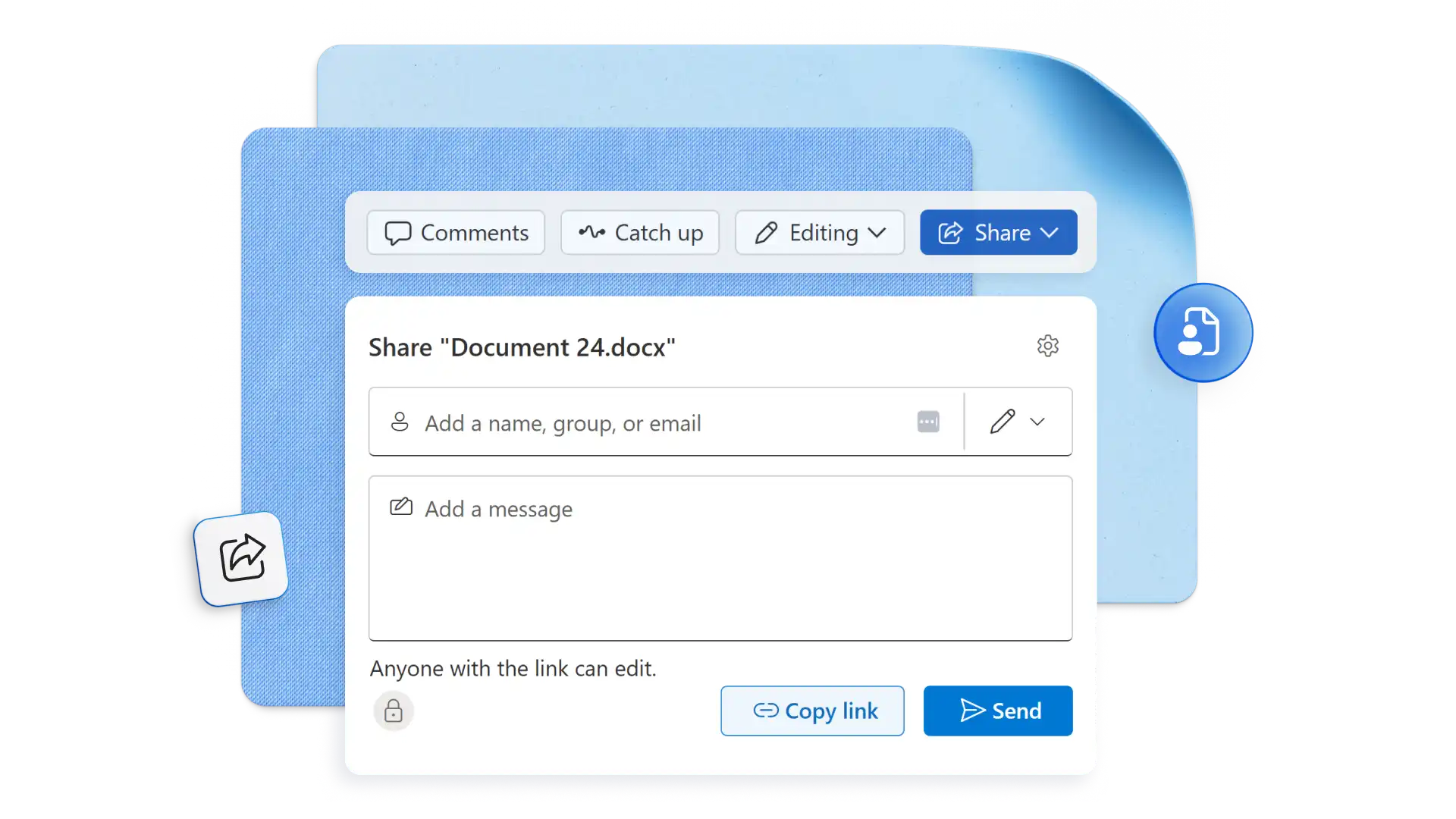
Trong Word dành cho web, hãy bắt đầu với một tài liệu Word trống.
Lưu tài liệu vào OneDrive hoặc SharePoint.
Nhấp vào nút Chia sẻ và mời người khác chỉnh sửa qua email hoặc liên kết chia sẻ.
Thiết lập quyền truy cập bảo mật và quyền chỉnh sửa chung.
Việc cộng tác tài liệu trực tuyến trở nên dễ dàng hơn với Microsoft Word. Hãy bắt đầu bằng cách mở một tài liệu Word mới hoặc tài liệu Word hiện có, sau đó lưu tài liệu đó vào OneDrive hoặc SharePoint. Chọn nút Chia sẻ (opens in a new tab) để mời người khác xem, chỉnh sửa hoặc đánh giá với quyền truy cập bảo mật. Ngoài ra, hãy mời cộng tác viên chỉnh sửa bản nháp bằng cách gửi email kèm đường dẫn đến tài liệu Word được chia sẻ.
Người dùng có thể mở một tài liệu Word được chia sẻ và bắt đầu sử dụng các công cụ cộng tác tài liệu, bình luận và nhắc đến để cộng tác theo thời gian thực hoặc không đồng bộ. Các công cụ chia sẻ và cộng tác tệp này hoạt động rất hiệu quả giữa các phòng ban, công ty và thậm chí cả các quốc gia. Hãy thử sử dụng các công cụ cộng tác nhóm khi soạn thảo các tài liệu chuyên nghiệp như SOP, blog hoặc tài liệu đào tạo.
Bất kỳ ai cũng có thể sử dụng các công cụ cộng tác tài liệu trực tuyến miễn phí với liên kết Word dùng chung. Người nhận không cần tài khoản Microsoft hoặc đăng ký Microsoft 365 (opens in a new tab) để cùng soạn thảo, bình luận hoặc làm việc trên các tài liệu được chia sẻ. Truy cập phần mềm cộng tác tài liệu an toàn trực tuyến.
Cho phép nhiều tác giả truy cập các công cụ chia sẻ và cộng tác trong Word bằng nút Chia sẻ. Chọn nút Có thể chỉnh sửa để mọi người có thể cùng làm việc trên tệp đó. Công cụ cộng tác từ xa này có thể được sử dụng để tạo bài tập nhóm học thuật, tài liệu đào tạo, kế hoạch truyền thông xã hội của công ty, tài liệu kỹ thuật và nhiều hơn nữa. Chúng hoàn hảo cho các công cụ cộng tác dành cho doanh nghiệp.
Người đăng ký Microsoft 365 (opens in a new tab) có thể sử dụng tính năng @mention để gắn thẻ và giao tác vụ trên các tài liệu Word cộng tác, giúp quy trình làm việc trong tổ chức diễn ra suôn sẻ hơn. Chỉ cần đăng nhập vào Microsoft 365 bằng tài khoản công việc hoặc trường học (opens in a new tab) và mở tệp Word được lưu trong thư viện SharePoint hoặc OneDrive dành cho công việc hoặc trường học để bắt đầu thêm các đề cập. Lưu ý rằng mục đề cập không bao gồm người dùng được mời ở chế độ khách và người dùng từ các đối tượng thuê khác trong môi trường làm việc đa đối tượng thuê.
Microsoft 365 tích hợp sẵn các tính năng mã hóa và kiểm soát quyền riêng tư (opens in a new tab), giúp người dùng lưu trữ và chia sẻ các tài liệu nhạy cảm một cách an toàn và tin cậy (opens in a new tab). Nhãn nhạy cảm sử dụng thiết đặt danh tính và quyền để kiểm soát việc xem và chỉnh sửa, trong khi trong một số đăng ký, bảo vệ bằng mật khẩu có thể hạn chế truy nhập tệp. Các cơ chế kiểm soát truy cập này cũng hỗ trợ bảo mật AI (opens in a new tab), giúp Copilot hoạt động trong phạm vi các quyền hạn hiện có và chỉ truy cập thông tin được cấp phép, từ đó mang lại trải nghiệm AI an toàn hơn.


