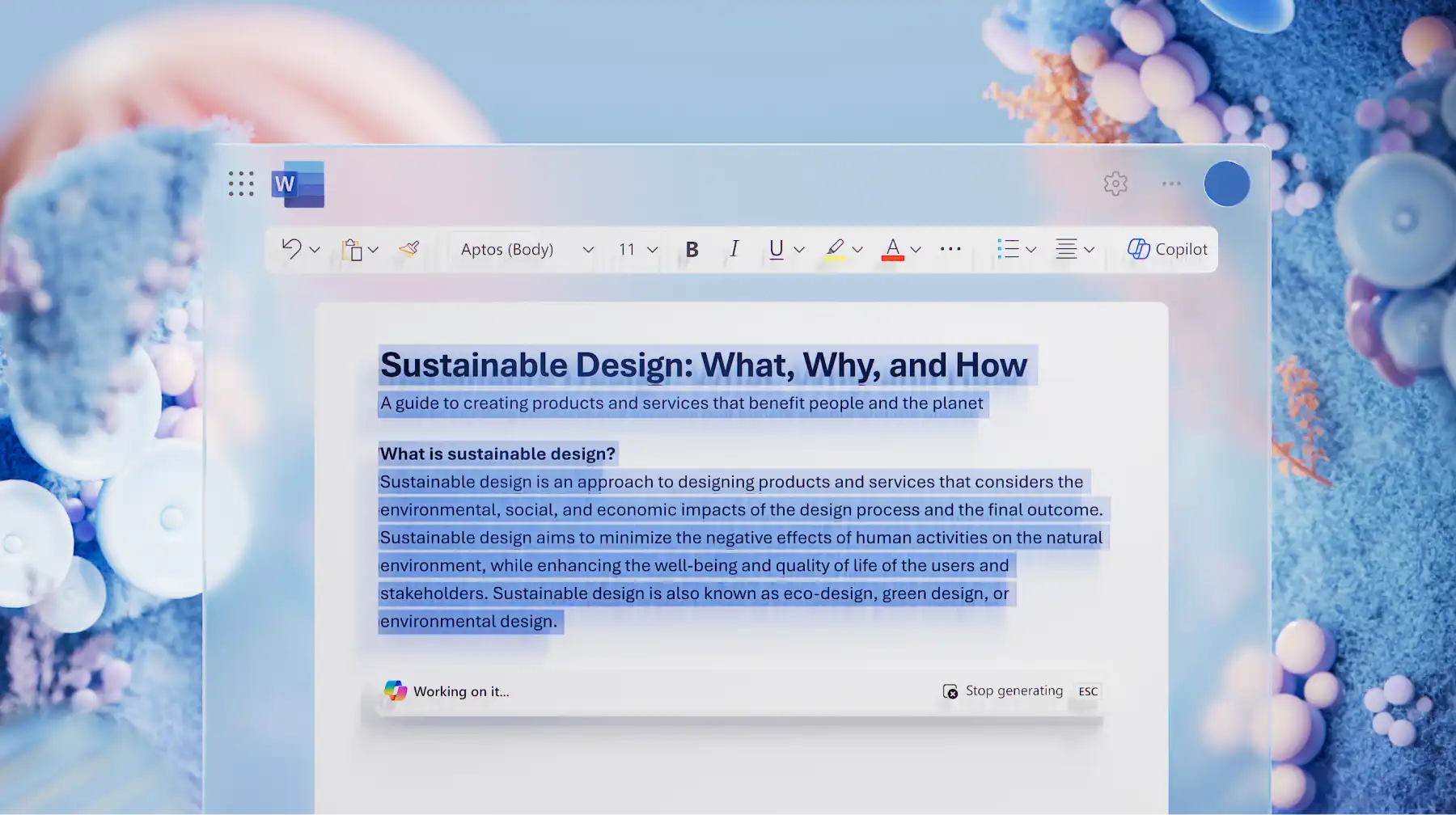
Viết bằng AI với Copilot trong Word
Hãy thử AI viết lời nhắc và tạo chữ AI với Copilot trong Word. Tiết kiệm thời gian...
Tạo, chỉnh sửa và tóm tắt tài liệu trực tuyến với Copilot trong Microsoft Word.


Chuyển từ trang giấy trắng sang bản nháp hoàn chỉnh chỉ trong vài giây với công cụ viết AI. Cung cấp cho Copilot chủ đề, mục tiêu và dàn ý để tạo ra một tài liệu có cấu trúc chặt chẽ. Chỉnh sửa, mở rộng và trau chuốt để phù hợp với phong cách viết, đối tượng và mục đích.

Biến các bản nháp thô, nội dung lỗi thời hoặc những đoạn văn ngắn thành văn bản rõ ràng và hoàn chỉnh hơn với Copilot trong Word. Mở rộng ý tưởng, bổ sung chi tiết và cập nhật tài liệu một cách liền mạch mà vẫn giữ nguyên thông điệp ban đầu.

Tiết kiệm thời gian xem lại nội dung dài bằng công cụ tóm tắt sử dụng AI. Chuyển đổi các tài liệu dài thành bản tóm tắt súc tích, làm nổi bật những thông tin cốt lõi, chi tiết quan trọng và các đầu việc cần thực hiện. Chia sẻ thông tin cần thiết mà không cần đọc từng trang.
xem và tìm hiểu
Viết, chỉnh sửa, hiệu đính, định dạng hoặc sắp xếp tài liệu nhanh hơn với Copilot trong Microsoft Word.
Trò chuyện với Copilot để nhanh chóng xây dựng các tài liệu chỉn chu và có cấu trúc từ đầu, chẳng hạn như báo cáo, hướng dẫn đào tạo và tài liệu kỹ thuật. Cung cấp thêm bất kỳ tài liệu tham khảo, ghi chú và văn phong yêu cầu nào để giúp Copilot tạo ra bản thảo đầu tiên chỉ trong vài phút.


Sử dụng Copilot để chỉnh sửa và tinh chỉnh các ghi chú dài thành các phần rõ ràng, có cấu trúc cho tài liệu kỹ thuật. Chia nhỏ các đoạn văn bản dày đặc thành các đoạn ngắn hơn để dễ đọc, dễ lướt qua và chia sẻ trên bản tin, blog hoặc email.
Sử dụng Copilot để cô đọng các tài liệu dài thành các bản tóm tắt ngắn gọn nhằm làm nổi bật các điểm quan trọng nhất. Copilot giúp xác định các ý tưởng chủ đạo, chủ đề và quyết định cốt lõi từ các tệp phức tạp như đề xuất kinh doanh hoặc tài liệu đào tạo SOP, giúp bạn nắm bắt thông tin thiết yếu nhanh hơn.
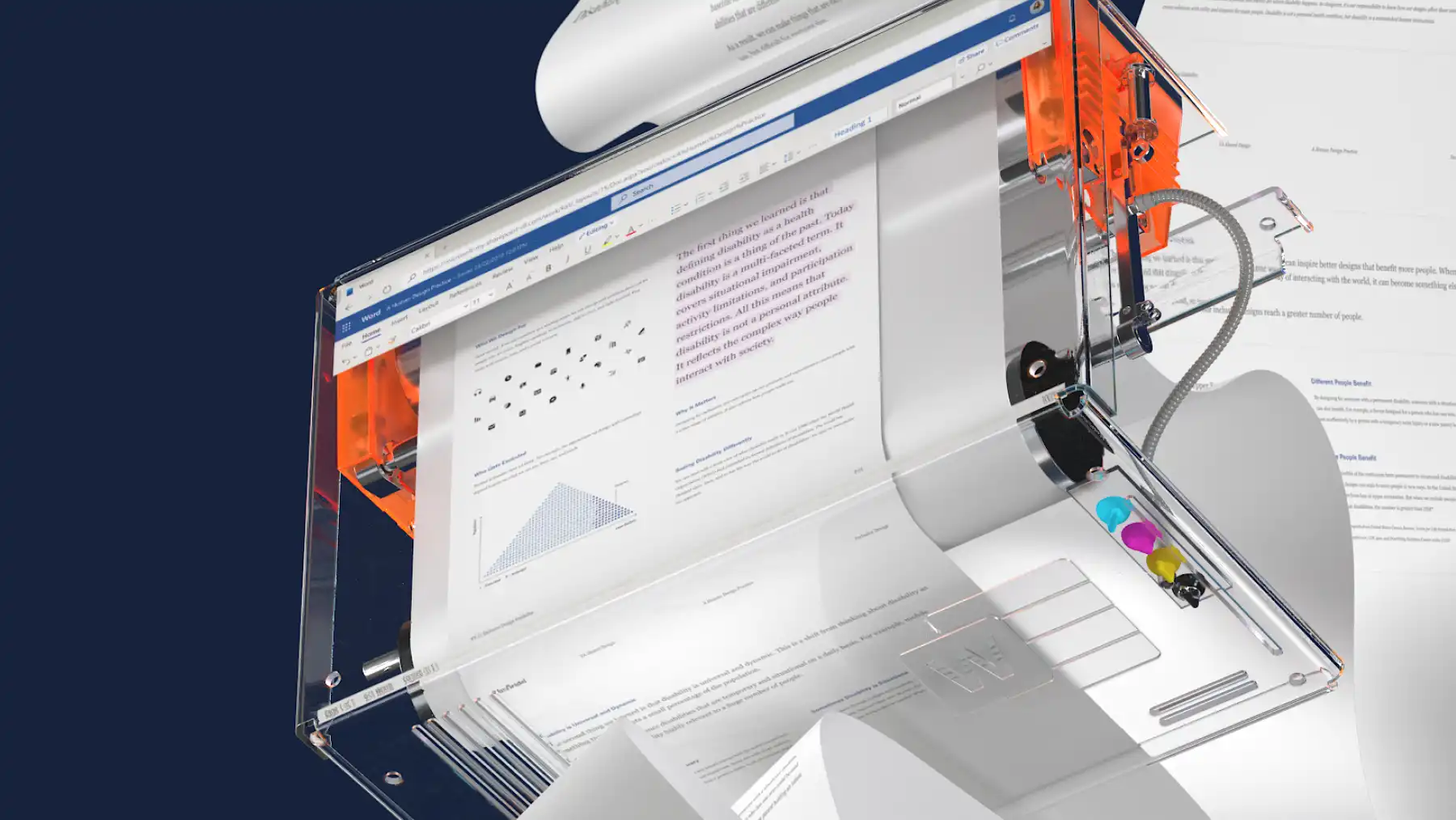
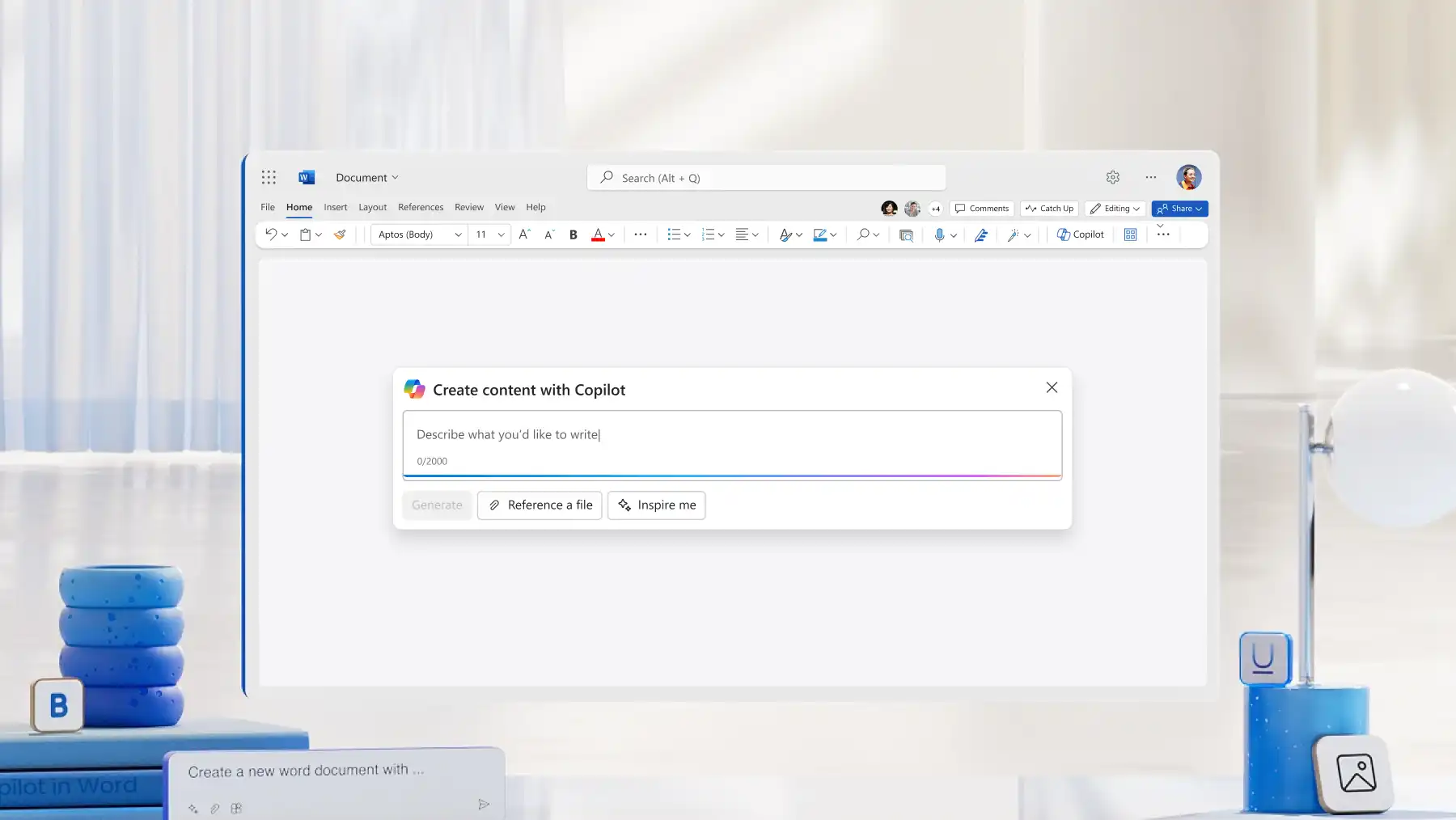
Mở tài liệu Word mới hoặc tải lên trực tuyến tài liệu Word hiện có.
Hãy trò chuyện với Copilot và cho nó biết bạn muốn tạo, viết lại hoặc tóm tắt nội dung gì.
Đính kèm tệp, tải lên tài liệu từ OneDrive hoặc cung cấp liên kết từ web để tham khảo.
Xem lại và tinh chỉnh giọng điệu, định dạng và kiểu hoặc cung cấp thêm thông tin cho Copilot.
Chèn bản cuối cùng vào tài liệu Word hoặc sao chép để sử dụng ở nơi khác.
Copilot sẽ xuất hiện trong Word khi gói đăng ký Microsoft 365 (opens in a new tab) có tích hợp Copilot đang hoạt động. Khi có gói đăng ký hợp lệ, biểu tượng Copilot sẽ hiển thị ở phía trên cùng của cửa sổ Word. Chọn biểu tượng đó để mở ngăn trò chuyện.
Không có giới hạn cố định về số từ hoặc ký tự trong Word. Copilot có thể tiếp nhận các yêu cầu dài, nhưng các dữ liệu nhập vào quá lớn có thể tự động bị rút ngắn. Việc giữ cho các yêu cầu tập trung vào trọng tâm sẽ giúp Copilot đưa ra kết quả rõ ràng hơn.
Copilot tạo các bản thảo dựa trên ngữ cảnh được cung cấp, nhưng nội dung này luôn cần được xem xét lại. Hãy kiểm tra độ chính xác, rõ ràng và mức độ chi tiết cần thiết cho công việc.
Copilot sử dụng các biện pháp kiểm soát bảo mật, tuân thủ và quyền riêng tư tương tự như các dịch vụ Microsoft 365. Hệ thống chỉ sử dụng dữ liệu mà người dùng đăng nhập đã có quyền truy cập và không mở rộng quyền truy cập vào các tệp khác. Các yêu cầu và nội dung được tạo ra luôn nằm trong môi trường Microsoft 365 của tổ chức.


