
Công cụ soạn thảo tài liệu
Tạo và chỉnh sửa tài liệu trên web với Microsoft Word. Lưu tài liệu trực tuyến và...
Tạo bản tin chất lượng với các mẫu có thể tùy chỉnh, tính năng thiết kế dễ sử dụng và AI trong Microsoft Word.


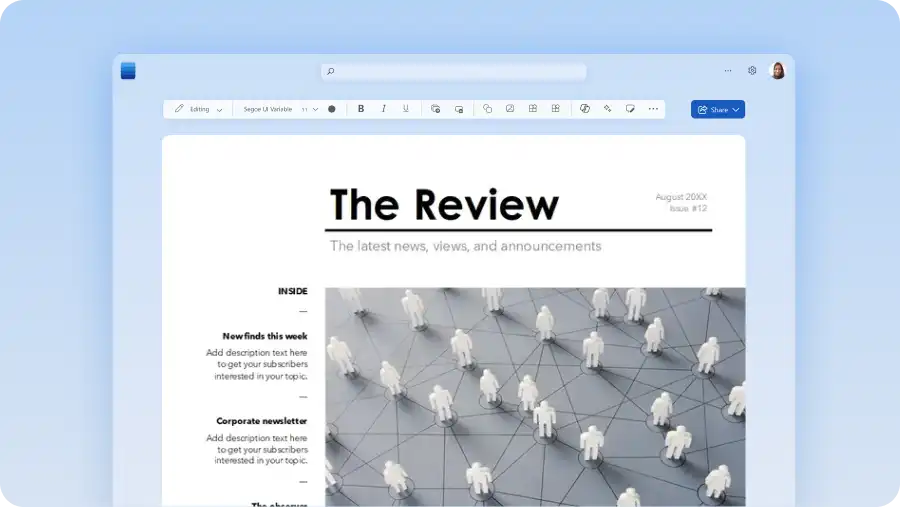
Hãy lựa chọn từ nhiều mẫu bản tin trực quan phong phú, cá nhân hóa văn bản và logo, cũng như chỉnh sửa thiết kế và định dạng trong Word. Thêm những nét hoàn thiện bằng cách sử dụng hình ảnh, biểu tượng và đồ họa miễn phí hoặc tải lên nội dung đa phương tiện của riêng bạn để tô điểm cho bản tin.

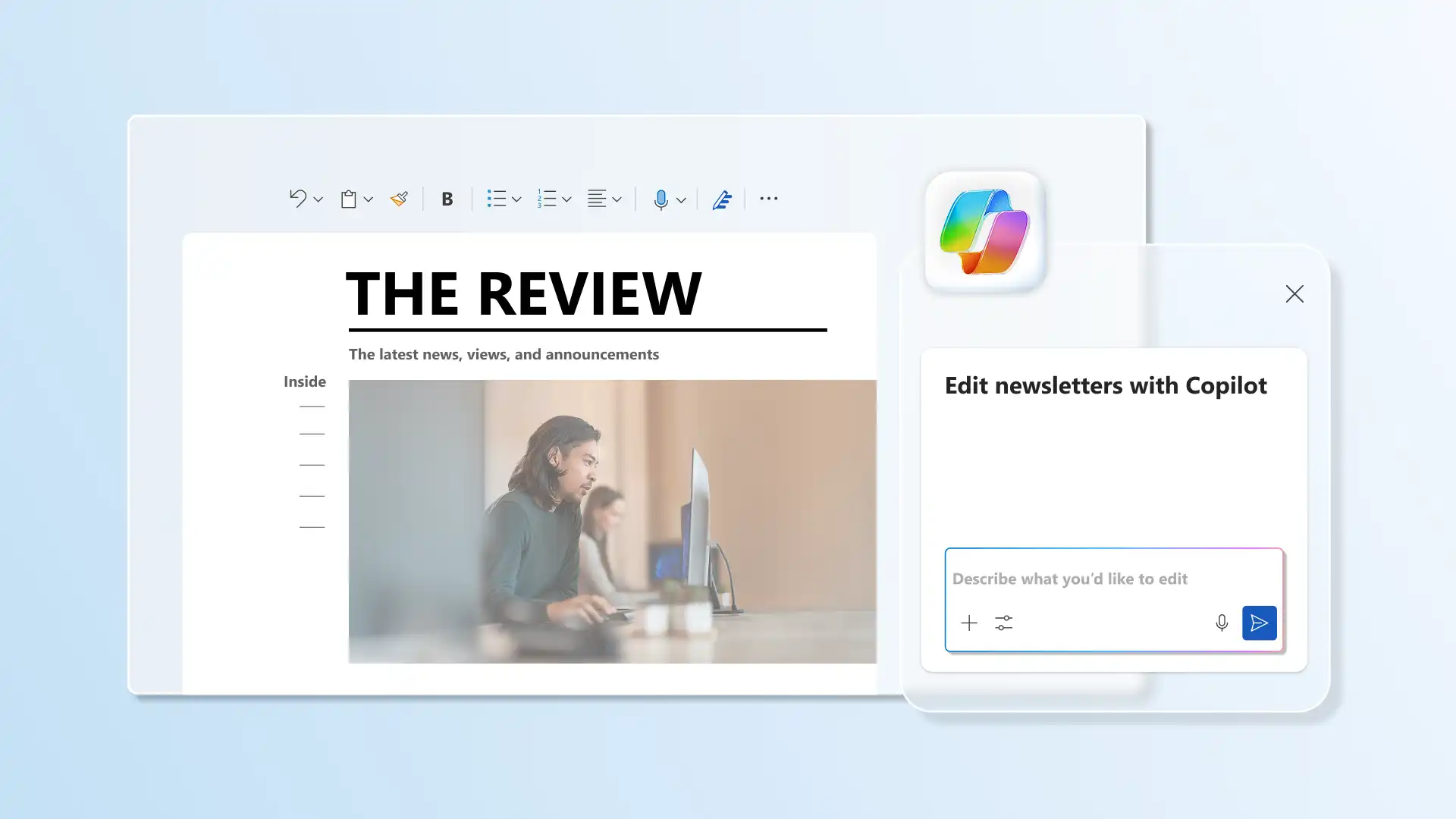
Trò chuyện với Copilot trong Word để tạo ý tưởng nội dung bằng AI hoặc yêu cầu Copilot soạn thảo và viết lại nội dung bằng cách tham khảo các tài liệu hoặc email hiện có. Tạo hình ảnh AI tùy chỉnh để bổ sung cho cách kể chuyện của bạn nhằm làm cho bản tin của bạn hấp dẫn hơn đối với độc giả.

Dễ dàng cộng tác trên bản thảo và sắp xếp bản tin bằng các tính năng chỉnh sửa, gắn thẻ và chú thích trong thời gian thực. Hoàn thiện bản tin của bạn và chia sẻ rộng rãi bằng cách sử dụng các liên kết chia sẻ an toàn từ Word trực tuyến hoặc xuất trực tiếp sang các định dạng sẵn sàng in như PDF.
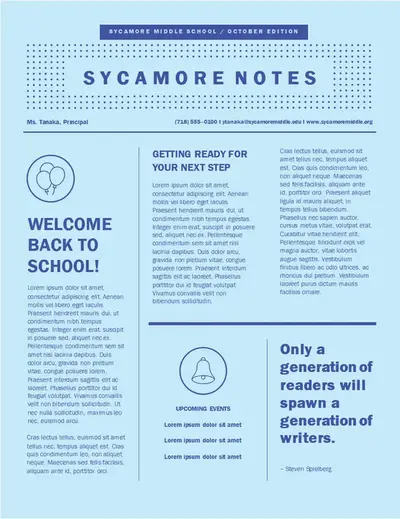
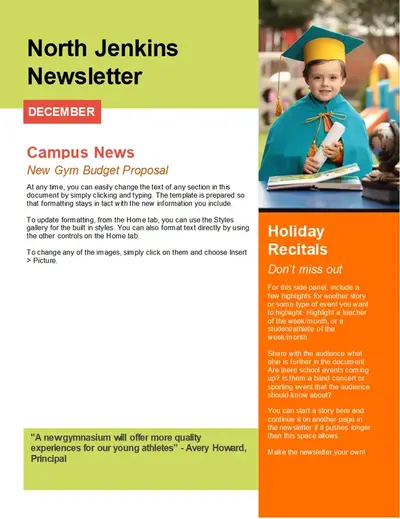
Tạo bản tin chỉnh chu bằng cách sử dụng các mẫu Word có thể chỉnh sửa, dễ dàng in ấn và chia sẻ tin tức cá nhân hoặc công ty. Tìm thiết kế và bố cục bản tin phù hợp để chia sẻ thông tin cập nhật kinh doanh, sự kiện trường học hoặc những khoảnh khắc quan trọng trong cuộc sống.
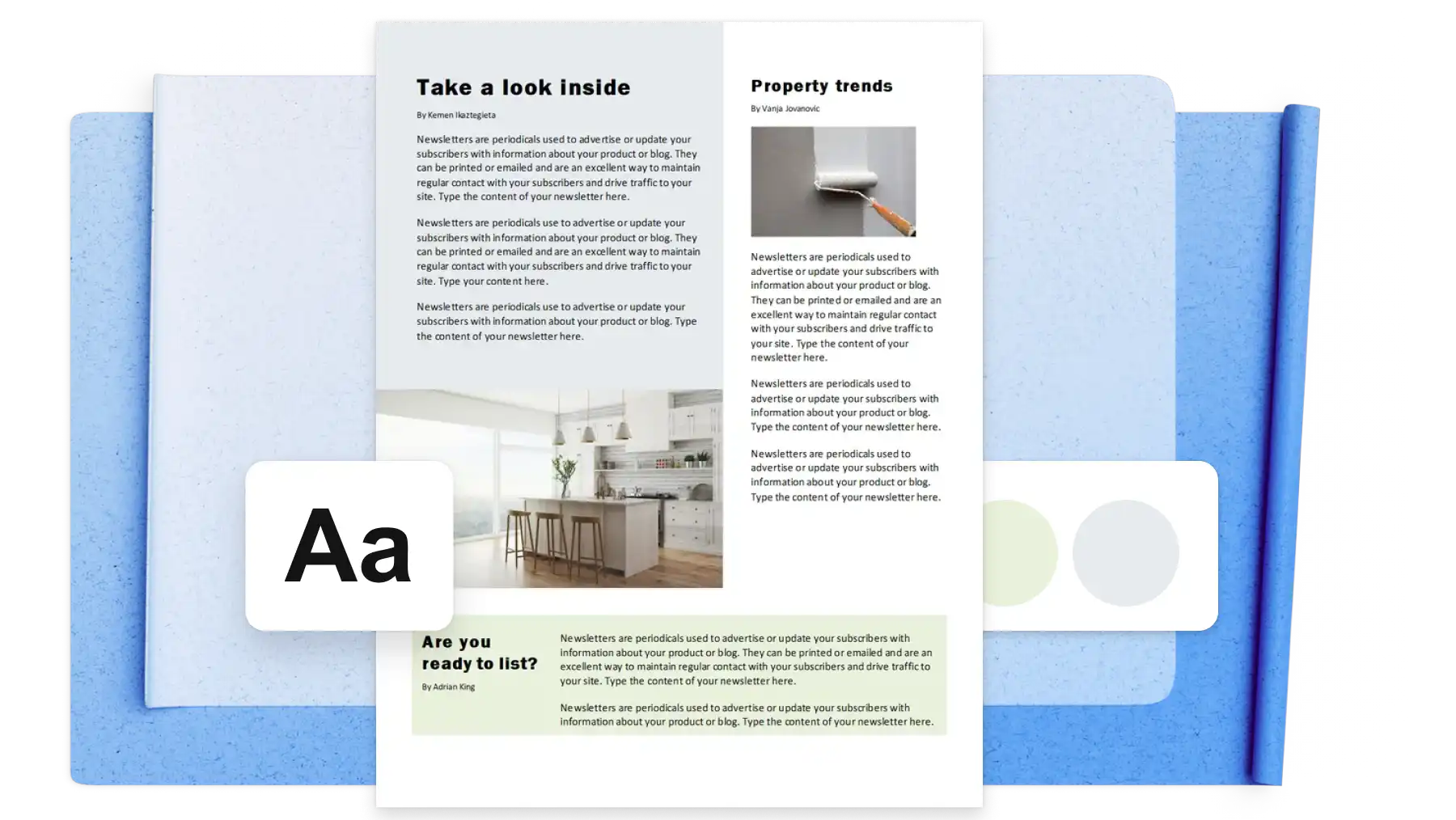
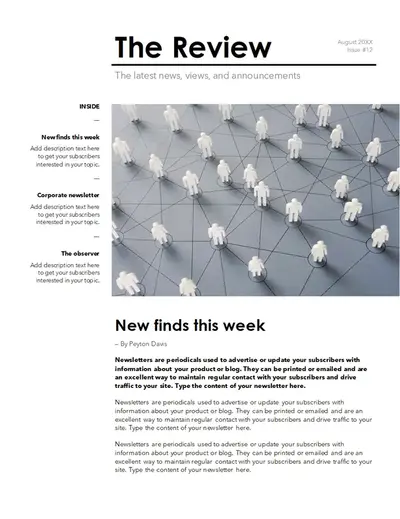
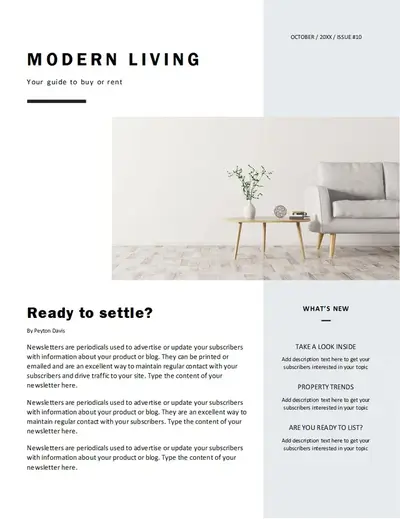
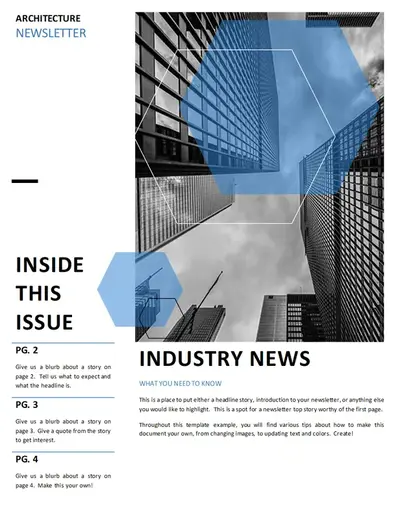
Đơn giản hóa việc tạo bản tin với mẫu trong bố cục được thiết kế chuyên nghiệp, lý tưởng cho tiếp thị qua email như bản tin công ty hoặc trường học, cập nhật cá nhân và sự kiện cộng đồng. Chọn bố cục một cột hoặc nhiều cột, và dễ dàng điều chỉnh các phần để phù hợp với tiêu đề, trích dẫn, và nhu cầu tạo các ô làm nổi bật thông tin.
Sử dụng Copilot trong Word để tạo ý tưởng bản tin hoặc tạo bản nháp, chỉ bằng cách tham chiếu tài liệu PDF, trình chiếu hoặc email. Chỉ cần cho Copilot biết bạn muốn tạo nội dung gì, và AI sẽ tự động bắt đầu tạo dàn ý bản tin với các ví dụ về nội dung mẫu, tiêu đề và cấu trúc. Công cụ viết AI cũng có thể tạo tiêu đề mục để thu hút sự quan tâm của người đọc và gợi ý vị trí đặt hình ảnh.
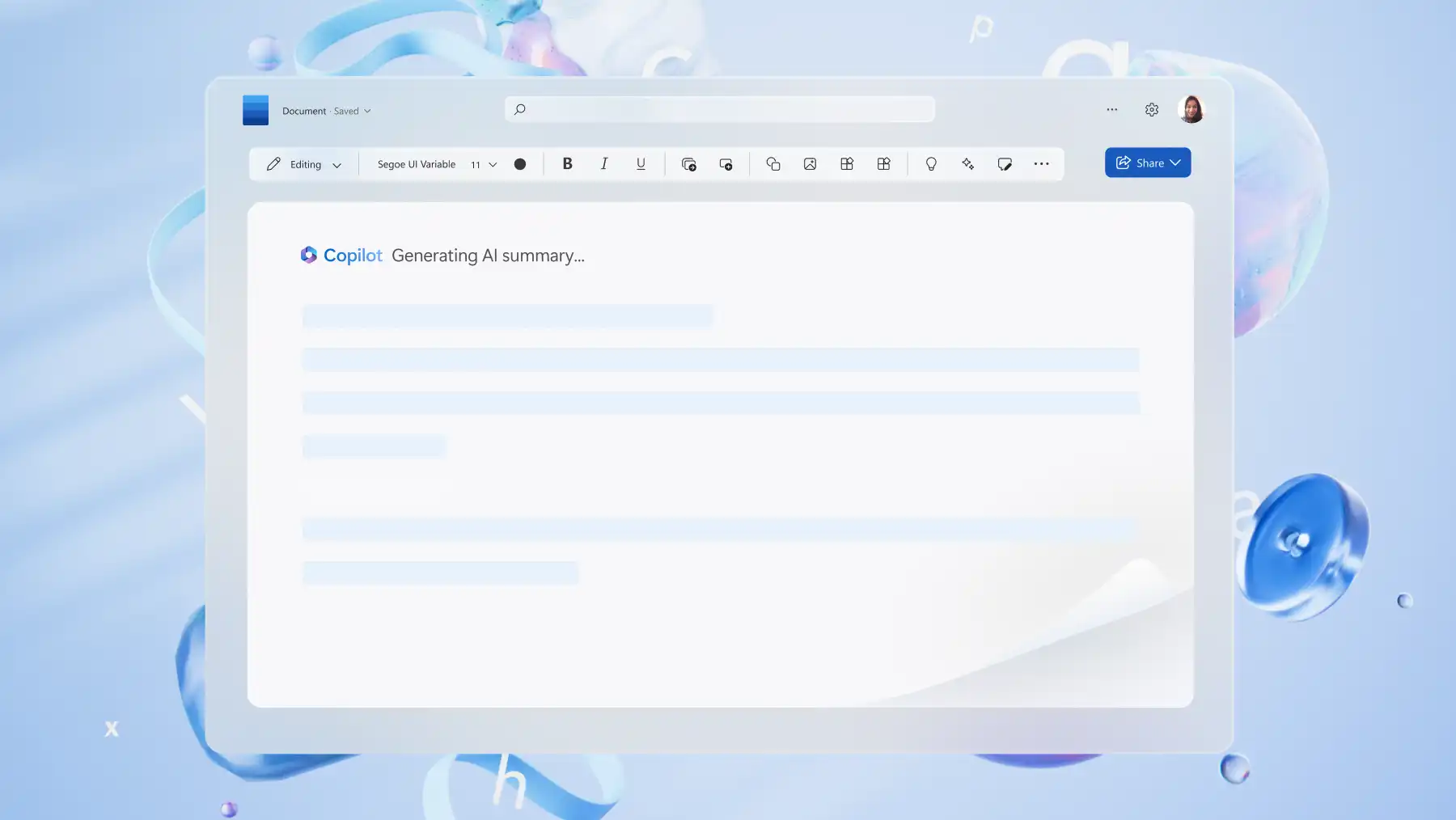
Hoàn thiện việc viết bản tin và thiết kế nhanh hơn với Copilot. Tinh chỉnh ngữ pháp bằng trình soạn thảo tài liệu hoặc sử dụng ứng dụng công cụ viết lại tự động để thể hiện ý tưởng một cách rõ ràng và tùy chỉnh giọng điệu cho phù hợp với bản tin kinh doanh, tiếp thị và thậm chí cả cá nhân. Hãy trò chuyện với Copilot để nhận được những gợi ý về hình ảnh và thiết kế nhằm nâng cao sức hấp dẫn của nội dung của bạn. Tạo một Tóm tắt AI để quảng bá bản tin qua email hoặc mạng xã hội.
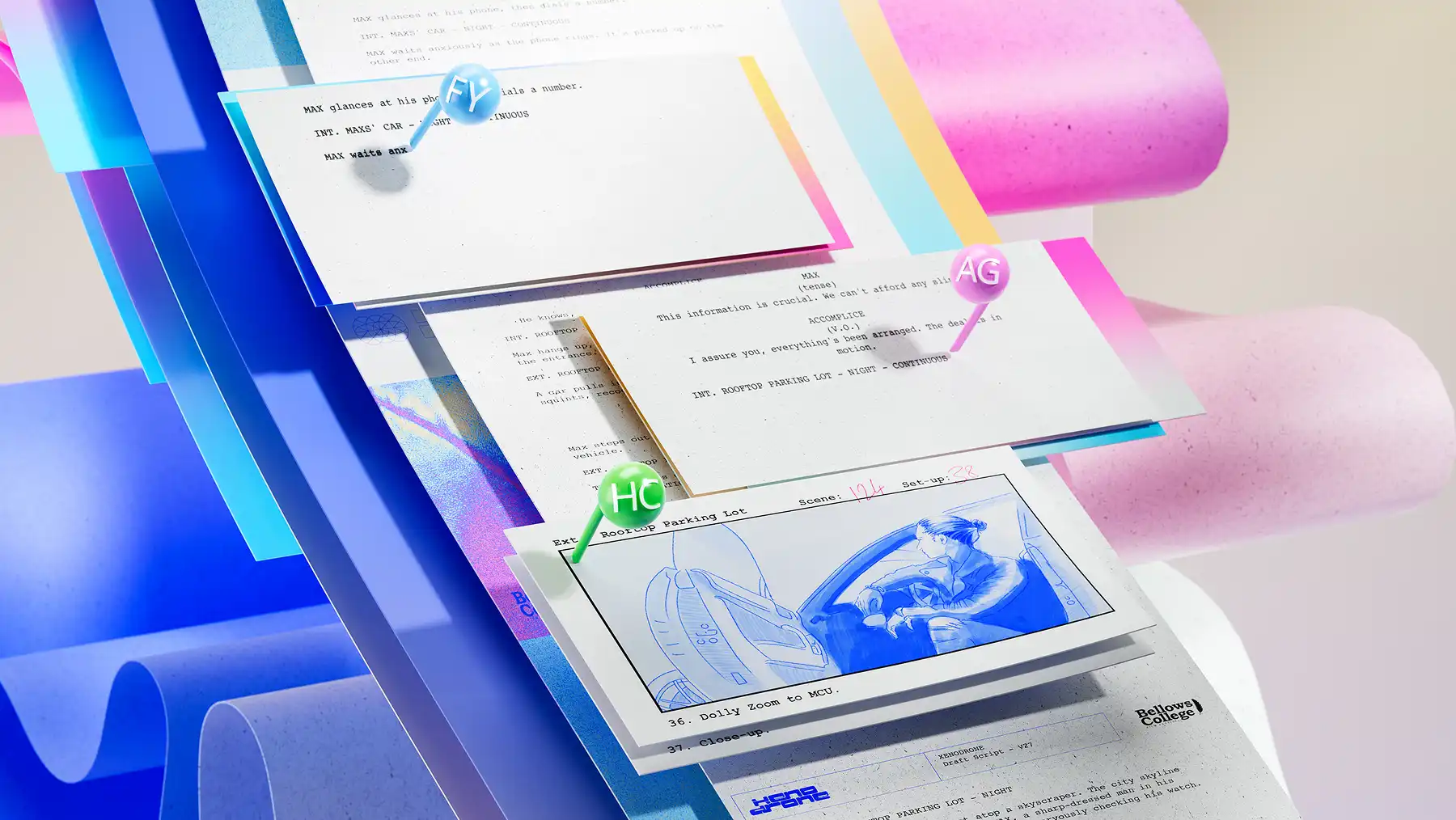
Mời cộng tác viên cập nhật, đóng góp ý kiến hoặc phê duyệt nội dung bản tin một cách an toàn với Word trực tuyến. Các nhóm có thể đạt được sự hoàn hảo trong biên tập sử dụng chú thích và các tính năng chỉnh sửa minh bạch như theo dõi thay đổi. Bạn chỉ cần mời các biên tập viên thông qua một liên kết chia sẻ an toàn, hoặc gắn thẻ để thông báo cho mọi người đóng góp cho bản tin. Giới hạn quyền truy cập ở chế độ ‘chỉ xem’ để tăng cường bảo mật.
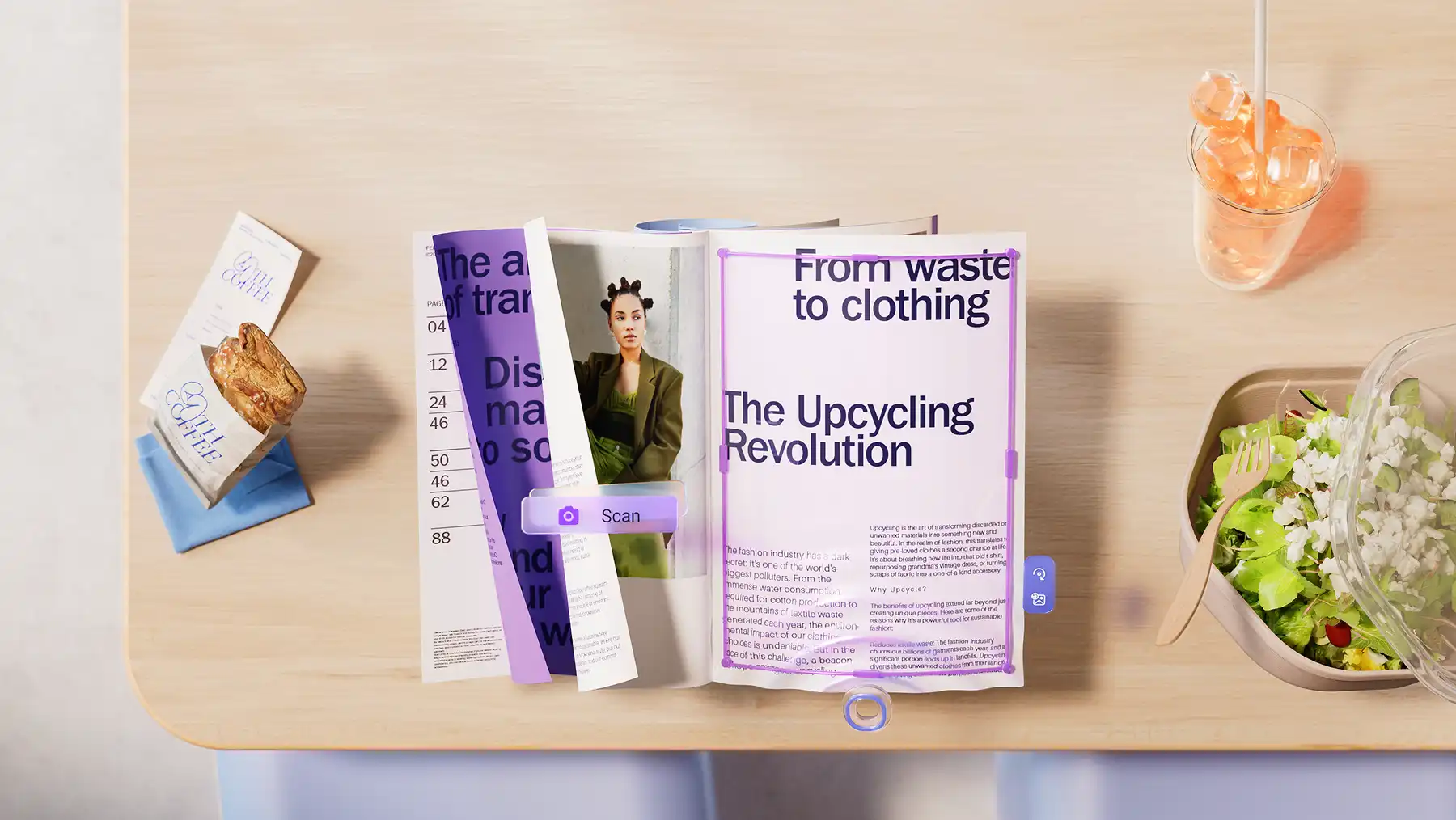
Hoàn thiện thông điệp và thiết kế, rồi chia sẻ bản tin để truyền tải các cập nhật, dưới dạng bản in hoặc trực tuyến. Chia sẻ bản tin Word trực tuyến với các liên kết OneDrive được bảo vệ bằng mật khẩu, phân phối dưới dạng PDF hoặc in bản tin với chất lượng HD. Làm việc thông minh hơn bằng cách lưu bản tin dưới dạng mẫu để tái sử dụng liền mạch bố cục và thiết kế trong tương lai.
Đi tới Word trên web để khám phá mẫu bản tin.
Bấm đúp để chọn mẫu bản tin.
Hãy thay thế đoạn văn mẫu bằng nội dung cá nhân hóa, hoặc yêu cầu Copilot trong Word soạn thảo bản tin cho bạn.
Chỉnh sửa hình ảnh và thêm ảnh minh họa, logo thương hiệu và kiểu phông chữ ưa thích.
Lưu và chia sẻ bản tin trực tuyến miễn phí, tải xuống dưới dạng PDF hoặc in và phân phối bản sao.
Mở tệp trong Word trực tuyến, sau đó chọn Tệp > Lưu Dưới dạng > Tải xuống bản sao. Các bước này lưu bản tin dưới dạng một tệp .docx trên máy tính của bạn. Ngoài ra, nếu bạn cần một phiên bản sẵn sàng in, hãy chọn Tải xuống dưới dạng PDF từ menu đó. Để được trợ giúp thêm, hãy khám phá cách lưu tài liệu Word dưới dạng PDF.
Để chèn logo bản tin vào Word cho web, hãy vào Chèn > Hình ảnh, sau đó chọn tệp logo từ máy tính hoặc bộ nhớ đám mây như OneDrive. Tạo điểm nhấn chuyên nghiệp cho bản tin bằng cách đặt logo công ty vào phần đầu thư, chân trang hoặc dưới dạng hình mờ.
Hình thức tốt nhất cho bản tin phụ thuộc vào việc đối tượng người nhận là trực tuyến hay ngoài đời thực. Người viết nên chọn định dạng như tài liệu Word, dễ tạo, tùy chỉnh và chia sẻ trên nhiều kênh khác nhau. Các mẫu bản tin có sẵn trong Word được tối ưu hóa cho cả định dạng kỹ thuật số và in ấn, bao gồm khổ A4 và khổ thư Mỹ để tạo bố cục chuyên nghiệp.
Các bản tin phổ biến nhất kết hợp nội dung rõ ràng, súc tích với giọng văn mạnh mẽ và giá trị nhất quán, giúp người đọc nắm bắt thông tin nhanh chóng và dễ dàng. Mức độ phổ biến tùy thuộc vào đối tượng và chủ đề.
Những bản tin hiệu quả nhất kết hợp cấu trúc rõ ràng với nội dung hấp dẫn, giúp người đọc dễ dàng lướt qua, hiểu và hành động. Tám phần cơ bản của một bản tin bao gồm: tiêu đề dễ nhận biết, dòng chủ đề hấp dẫn, phần mở đầu lôi cuốn, nội dung chính hoặc câu chuyện, các phần nội dung hỗ trợ, các yếu tố hình ảnh để tăng khả năng đọc hiểu, lời kêu gọi hành động rõ ràng và phần chân trang với thông tin cần thiết.