Copilot trong Word
Viết nội dung mới, chỉnh sửa để đảm bảo sự rõ ràng và tóm tắt tài liệu với trợ lý...

Chuyển đổi các tài liệu phức tạp thành bản tóm tắt ngắn gọn bằng Copilot trong Microsoft Word.


Nhanh chóng tóm tắt các tài liệu dài lên đến 80.000 từ bằng Copilot trong Word. Tiết kiệm hàng giờ đọc và tóm tắt thủ công bằng cách cô đọng các tài liệu dài, báo cáo và ghi chú cuộc họp. Copilot cũng có thể mở rộng các mục cụ thể của bản tóm tắt để biết chi tiết hơn, cung cấp mức độ hiểu biết cần thiết.

Copilot cải thiện tính rõ ràng và tăng năng suất bằng cách trích xuất thông tin chính từ bất kỳ tài liệu nào và dễ dàng chuyển đổi thành bản tóm tắt dễ hiểu. Việc chia sẻ các bản tóm tắt rất đơn giản, giúp dễ dàng giữ cho các bên liên quan nội bộ và bên ngoài luôn nắm bắt được thông tin và nắm bắt tình hình.

Tiết kiệm thời gian bằng cách tóm tắt tối đa năm tài liệu cùng lúc với Copilot. Dù là xem xét báo cáo tình trạng dự án hay cập nhật tiến độ nhóm, Copilot đều kết hợp các số liệu chính, mốc thời gian và rủi ro thành một bản tóm tắt rõ ràng. Hãy tận dụng những hiểu biết quý giá này để chuẩn bị chương trình họp, bài thuyết trình và nhiều hơn nữa một cách hiệu quả.
xem và tìm hiểu
Khám phá cách Copilot trong Word có thể tóm tắt bất kỳ tài liệu nào trong video hướng dẫn này.
Trích xuất những điểm có thể thực thi từ Ghi chú và bản chép lại cuộc họp để lên kế hoạch cho các bước tiếp theo. Chuyển đổi các báo cáo thị trường và cập nhật dự án thành những thông tin hữu ích để đưa ra quyết định nhanh chóng. Giúp mọi cuộc họp hiệu quả hơn với bản tóm tắt tức thì.
Sử dụng Copilot để xác định các điểm dữ liệu chính trong tài liệu nghiên cứu nhằm nhanh chóng soạn thảo bài viết. Phân tích các bản nháp để kiểm tra sự rõ ràng, giọng văn và cấu trúc, sau đó chia sẻ chúng để dễ dàng cộng tác trong Word với nhóm. Tăng tốc quá trình xem xét nội dung và đảm bảo mọi người đều nắm bắt được thông tin.
Copilot cắt giảm các thỏa thuận dài bằng cách làm nổi bật những gì quan trọng nhất. Các nghĩa vụ chính, ngày gia hạn và rủi ro tuân thủ sẽ hiển thị chỉ trong vài giây. Tăng tốc tiến trình hợp đồng với thông tin chi tiết rõ ràng, hữu ích.


Tóm tắt ghi chú và bài luận để chuẩn bị cho kỳ thi nhanh hơn bằng Copilot. Tóm tắt các tài liệu chương trình giảng dạy để dễ dàng truyền đạt hơn. Biến ghi chú bài giảng và trang chiếu thành hướng dẫn học tập ngắn gọn. Giúp việc học trở nên dễ dàng hơn với các bản tóm tắt tùy chỉnh bằng AI trong Word.
Mở một Tài liệu Word hoặc Tải lên tệp PDF về nội dung bạn muốn tóm tắt về những nội dung bạn muốn tóm tắt.
Yêu cầu Copilot làm nổi bật các chi tiết chính ở định dạng rõ ràng, ngắn gọn.
Xem lại bản tóm tắt do AI tạo. Nếu bạn muốn thực hiện thêm các chỉnh sửa hoặc bổ sung, hãy gửi yêu cầu mới cho Copilot.
Chèn bản tóm tắt vào tài liệu hoặc sao chép để sử dụng ở nơi khác.
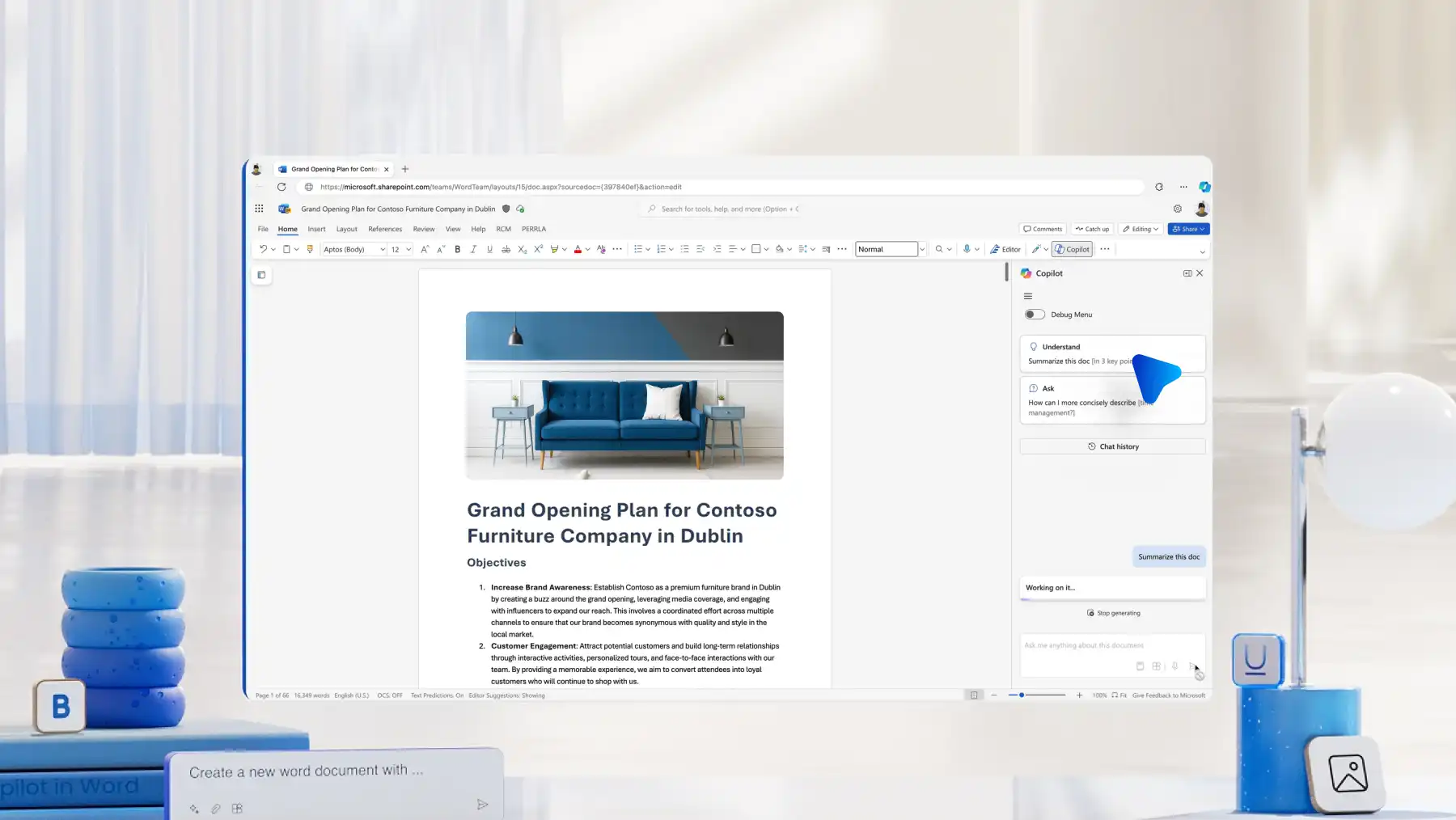
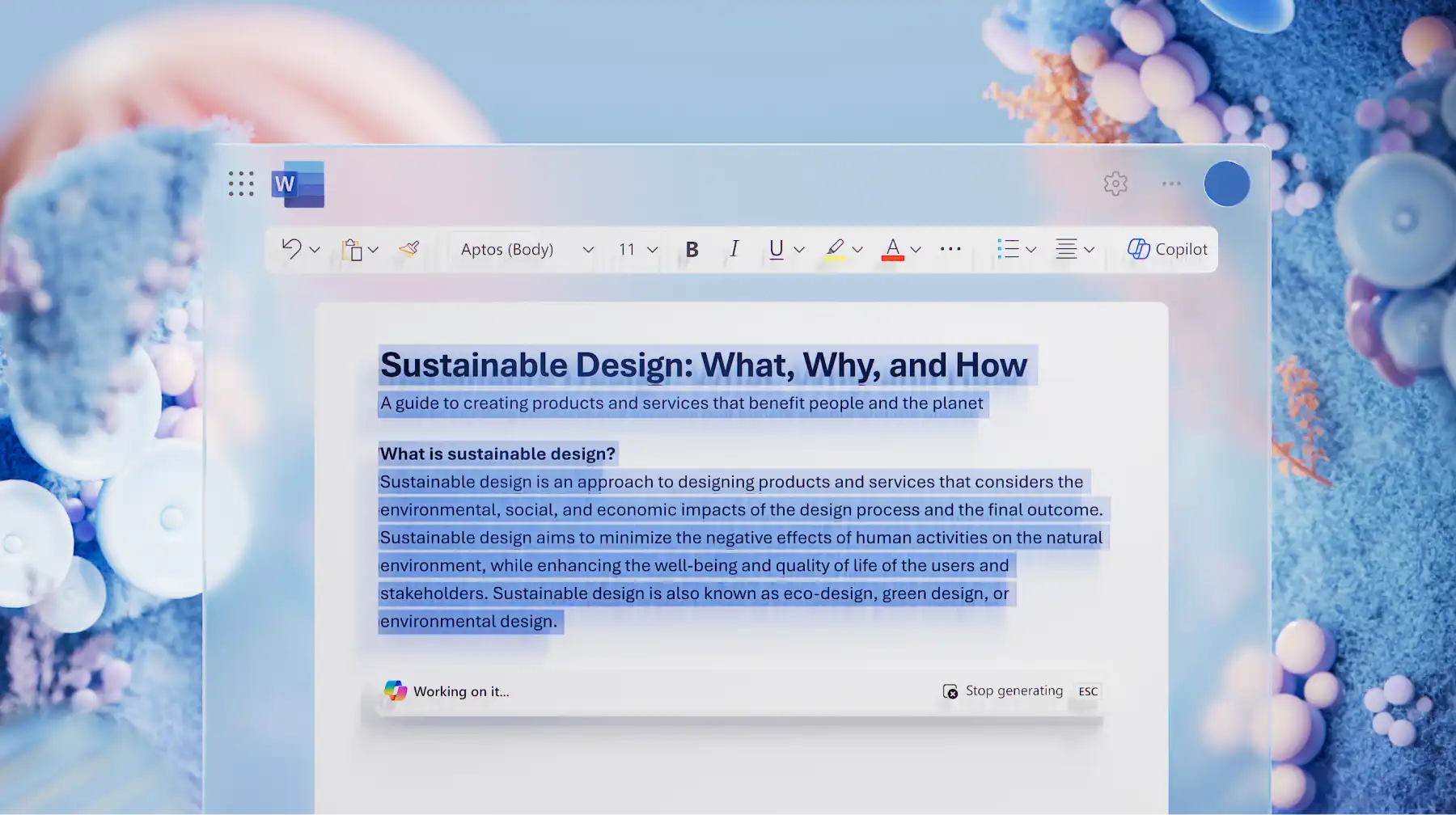
Khám phá cách Copilot có thể giúp tạo văn bản và viết lại tài liệu một cách rõ ràng hơn nhờ AI. Thúc đẩy các dự án, tinh chỉnh ý tưởng và tiết kiệm thời gian bằng cách khám phá tất cả các tính năng của Copilot để tăng năng suất.
Copilot có thể tóm tắt tài liệu lên đến 80.000 từ, giúp bạn dễ dàng trích xuất các ý chính từ các báo cáo hoặc bài viết dài.
Bạn có thể tóm tắt tối đa năm tài liệu OneDrive trong một yêu cầu duy nhất. Đây là công cụ lý tưởng để tạo các bản tóm tắt điều hành tổng hợp trong email hoặc cung cấp thông tin cập nhật dự án nhanh chóng.
Bằng cách đưa ra các hướng dẫn như “tập trung vào rủi ro và các bước tiếp theo” hoặc “làm cho bản tóm tắt này ngắn gọn cho lãnh đạo cấp cao”, Copilot sẽ điều chỉnh mức độ chi tiết và giọng văn phù hợp trong bản tóm tắt.
Copilot không đào tạo dựa trên dữ liệu tổ chức. Nó chỉ sử dụng nội dung Microsoft Graph (opens in a new tab) để làm cơ sở cho các phản hồi và tuân thủ các cam kết về quyền riêng tư và bảo mật của Microsoft.

