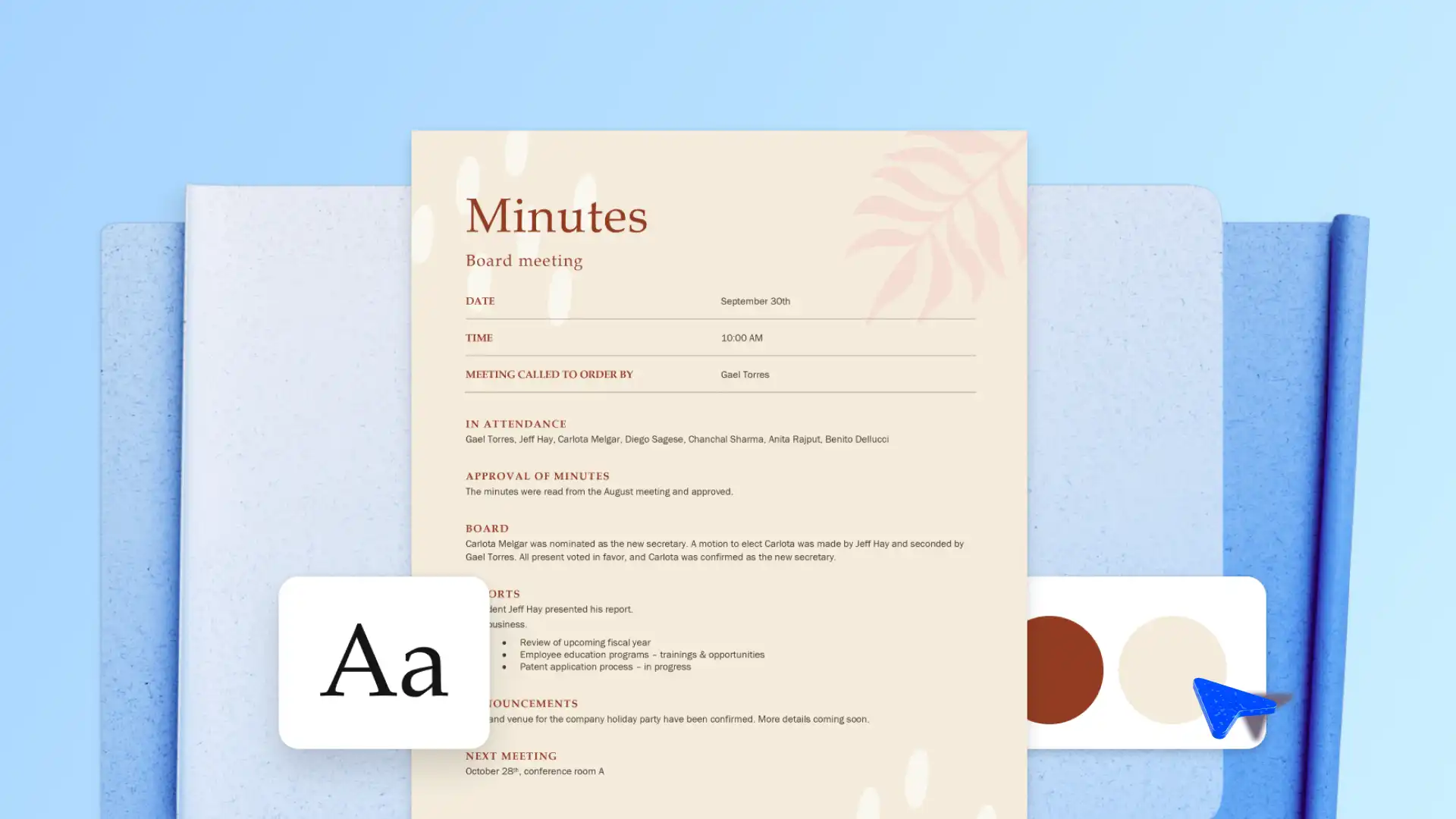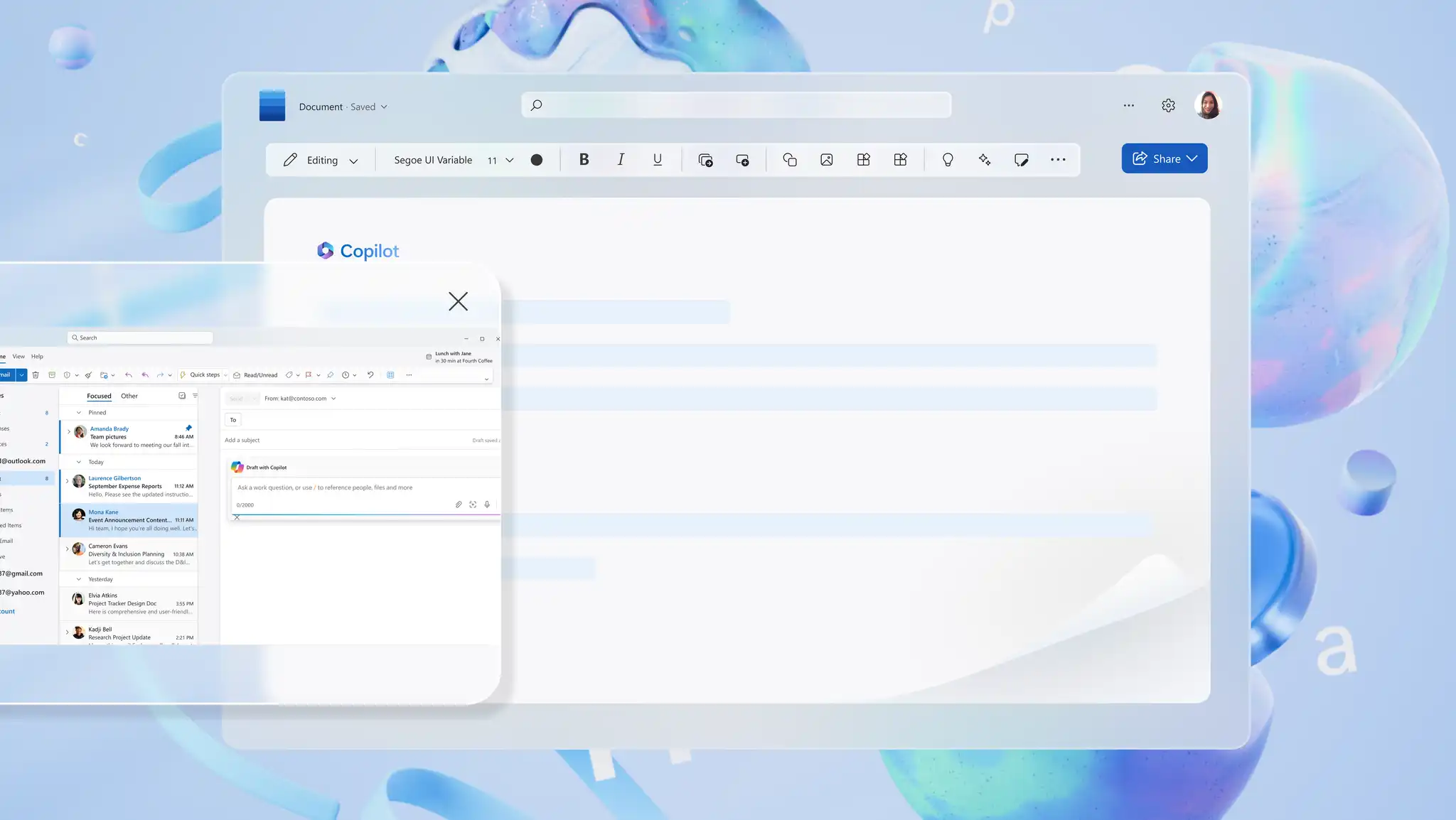
Chuyển các tài liệu dài thành email rõ ràng, sẵn sàng gửi mà không cần viết lại thủ công. Tóm tắt bất kỳ tài liệu nào thành email với Copilot trong Word, hoàn chỉnh với dòng chủ đề, tóm tắt và các mục hành động phù hợp. Nhanh chóng soạn thảo các cập nhật và phê duyệt quan trọng hoặc chia sẻ tóm tắt cuộc họp qua email chỉ trong vài phút.
Khám phá thời điểm và cách thức biến tài liệu thành email ngắn gọn bằng AI trong Microsoft Word trực tuyến.
Cách chuyển tài liệu thành email bằng Copilot trong Word
Soạn thảo email từ đầu cần có thời gian. Copilot kéo email trực tiếp từ một tài liệu đang mở, hoàn chỉnh với dòng chủ đề, bản tóm tắt có cấu trúc và các mục hành động rõ ràng.
Mở tài liệu như báo cáo, ghi chú cuộc họp hoặc đề xuất trong Word, sau đó mở Copilot để bắt đầu trò chuyện mới.
Mô tả email bạn muốn tạo trong Cuộc trò chuyện Copilot . Bao gồm loại email (cập nhật, tóm tắt, yêu cầu phê duyệt), vai trò người nhận và chủ đề. Một hướng dẫn rõ ràng, cụ thể cung cấp một bản thảo có thể sử dụng được trong lần thử đầu tiên.
Chỉ định mức độ trang trọng về ngôn ngữ email, Đếm chữ và thêm các đề xuất cấu trúc như dòng chủ đề, điểm chính, mục hành động để có kết quả tốt hơn.
Xem lại bản nháp email do AI tạo. Kiểm tra xem bản tóm tắt có nắm bắt được các điểm chính từ tài liệu tham khảo và giọng điệu có khớp với người nhận không.
Tinh chỉnh bản thảo với hướng dẫn tiếp theo. Yêu cầu Copilot trong cùng một cuộc trò chuyện điều chỉnh email trực tiếp hơn, mở rộng một phần, hoặc Viết lại cho người xem khác mà không cần khởi động lại cuộc trò chuyện.
Khi email đã sẵn sàng để gửi, hãy sao chép bản thảo do AI tạo vào Microsoft Outlook (opens in a new tab) như một thư mới hoặc trả lời cho một chuỗi hội thoại hiện có.
Sáu ví dụ về email để tạo từ tài liệu bằng AI
1. Viết email cập nhật dự án từ báo cáo
Thời điểm sử dụng: người quản lý dự án, trưởng nhóm và những người đóng góp cá nhân cần gửi các bản cập nhật hàng tuần hoặc theo mốc quan trọng cho các bên liên quan. Báo cáo tình trạng dài hoặc Báo cáo kinh doanh trở thành email cập nhật ngắn gọn, nêu bật tiến độ, gắn cờ rủi ro và liệt kê các bước tiếp theo.
Những nội dung cần đưa vào: trạng thái hiện tại, các chiến thắng quan trọng kể từ lần cập nhật cuối cùng, bất kỳ rào cản hoặc rủi ro nào và các mốc sắp tới. Giữ cho bản tóm tắt chặt chẽ và dẫn dắt bằng những gì người nhận cần hành động.
2. Tạo bản tóm tắt cuộc họp với các mục hành động
Thời điểm sử dụng: Người tổ chức cuộc họp cần gửi email tóm tắt cho người dự, các bên liên quan đã bỏ lỡ cuộc họp hoặc các nhóm có nhiệm vụ tiếp theo. Notes hoặc Biên bản họp chuyển thành email tóm tắt có cấu trúc, giúp mọi người luôn liên kết.
Nội dung cần đưa vào: mục đích họp, các quyết định chính, các mục hành động với chủ sở hữu và ngày đến hạn, và các câu hỏi mở. Gọi tên ra để làm rõ.
3. Soạn thảo một yêu cầu phê duyệt hoặc quyết định
Thời điểm sử dụng: pháp lý, tài chính và lãnh đạo cấp cao thường cần ký kết một kế hoạch hoặc khuyến nghị được nêu trong một tài liệu dài hơn. Người đọc muốn hỏi, lý do và bước tiếp theo trong hai phút.
Nội dung cần đưa vào: quyết định cần thiết, lý do dài hai đến ba câu, hạn chót và đường dẫn trả lời bằng một lần bấm rõ ràng (đã được chấp thuận hoặc cần thay đổi).
4. Tóm tắt đề xuất cho khách hàng
Thời điểm sử dụng: đội ngũ bán hàng, quản lý tài khoản và tư vấn cần gửi cho khách hàng một bản tóm tắt rõ ràng về một ngày dài hơn tài liệu đề xuất. Email sẽ trả lời những gì đang được đề xuất và điều gì sẽ xảy ra tiếp theo mà không bắt buộc máy khách phải mở tệp đính kèm dài 15 trang.
Nội dung cần đưa vào: đề xuất cốt lõi bằng ngôn ngữ đơn giản, lợi ích chính cho khách hàng, giá cả hoặc mốc thời gian và bước tiếp theo.
5. Chia sẻ cập nhật quan trọng từ tài liệu nội bộ
Thời điểm sử dụng: nhóm truyền thông, nhóm nhân sự và trưởng nhóm chia sẻ các bản cập nhật nội bộ, thay đổi chính sách hoặc Triển khai đào tạo đến tổ chức rộng hơn. Một email ngắn sẽ hiển thị các điểm chính và liên kết đến toàn bộ tài liệu cho những độc giả muốn biết thông tin chi tiết.
Nội dung cần đưa vào: một đoạn văn ngữ cảnh ngắn, ba đến năm nội dung chính và liên kết đến tài liệu nguồn để tham khảo.
6. Biến ghi chú thành tóm tắt của các bên liên quan
Thời điểm sử dụng: các nhà nghiên cứu, nhóm sản phẩm và nhà phân tích cần tổng hợp các ghi chú thô, phản hồi của khách hàng hoặc kết quả hội thảo thành một email tóm tắt có cấu trúc cho các bên liên quan cấp cao.
Nội dung cần đưa vào: ngữ cảnh hoặc nguồn ghi chú, ba đến năm thông tin chuyên sâu theo chủ đề, bất kỳ mục hành động hoặc đề xuất nào và bước tiếp theo được đề xuất.
Khi nào nên sử dụng Copilot trong Word so với Outlook để soạn thảo email
Copilot hỗ trợ soạn thảo email trong cả Word và Outlook, với mỗi ứng dụng phù hợp với một điểm khởi đầu khác nhau.
Sử dụng Word khi làm việc với các tài liệu dài
Một tài liệu dài, như báo cáo kinh doanh, đề xuất hoặc tập hợp Ghi chú cuộc họp phù hợp nhất với vai trò là tài liệu nguồn. Copilot có thể sử dụng tài liệu mở để soạn thảo nội dung kiểu email với bản tóm tắt và các bước tiếp theo, tùy thuộc vào hướng dẫn trò chuyện. Sau đó, bạn có thể sao chép nội dung đã soạn thảo vào Outlook khi đã sẵn sàng để gửi.
Sử dụng Outlook để trả lời trong chuỗi và soạn thảo nhanh
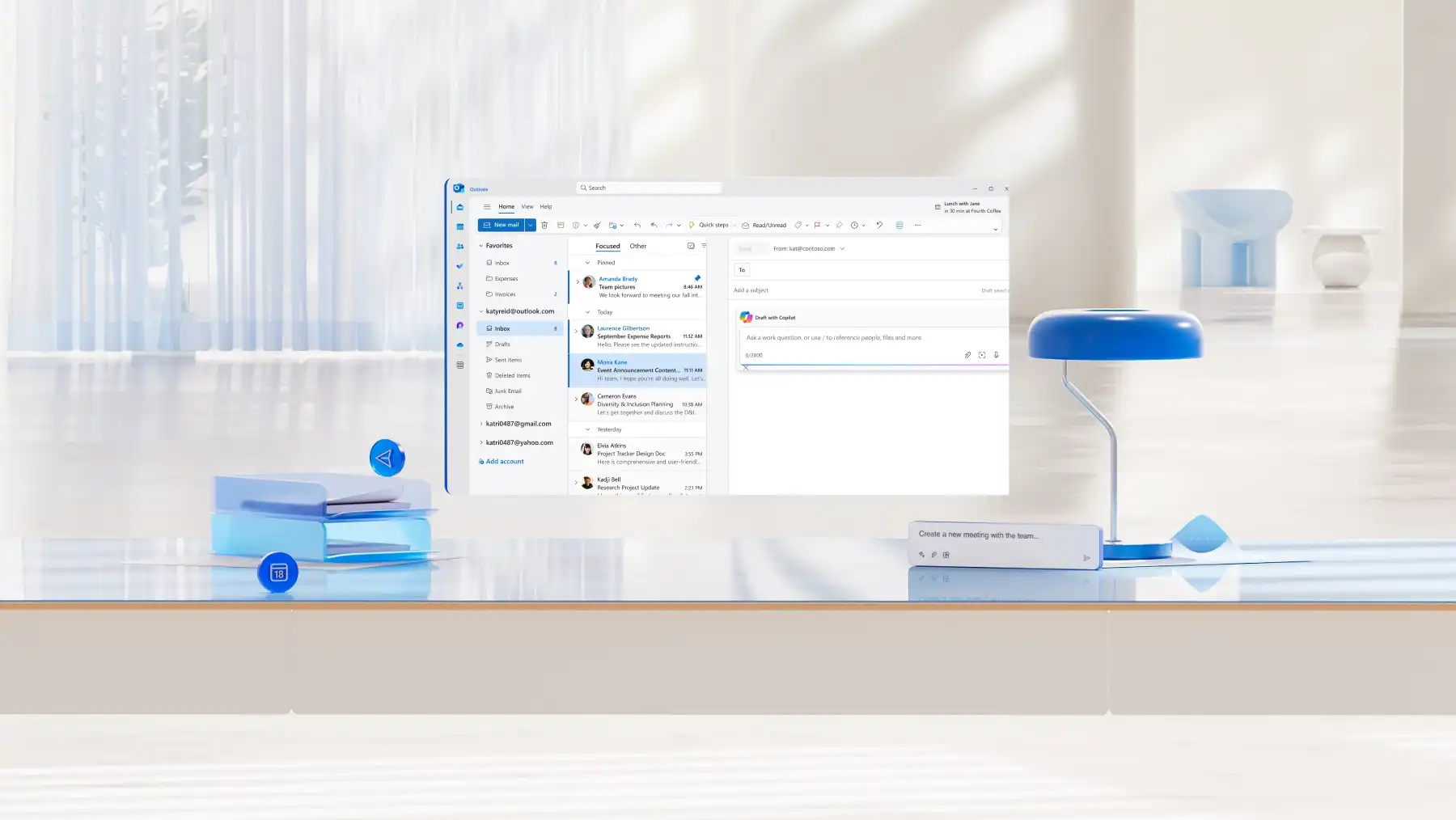
Outlook xử lý công việc bên hộp thư đến, bao gồm trả lời chuỗi hiện có, tóm tắt một hội thoại dài trước khi trả lời, điều chỉnh giọng điệu của bản nháp hoặc chuyển một vài dấu đầu dòng thành một tin nhắn bóng mờ.Copilot trong Outlook sẽ đọc chuỗi hội thoại trực tiếp, vì vậy không cần tài liệu nguồn.
Mẹo cải thiện email do AI tạo cho rõ ràng và chính xác
Cắt tỉa tài liệu nguồn trước: loại bỏ các phần lỗi thời, các phần phụ kiện không liên quan hoặc soạn thảo ghi chú trước khi trò chuyện với Copilot. Dữ liệu nhập gọn gàng hơn sẽ tạo ra bản tóm tắt gọn gàng hơn, đồng thời giảm nguy cơ gây nhiễu trong email.
Yêu cầu Copilot điều chỉnh giọng điệu và độ dài: cùng một bản thảo có thể được tạo lại thành hai câu Tóm tắt nội dung, bản cập nhật nhóm gồm ba đoạn văn hoặc bản tóm tắt chi tiết dành cho khách hàng. Yêu cầu Copilot trực tiếp về thay đổi cần thiết, chẳng hạn như "làm cho điều này trực tiếp hơn" hoặc "cắt xuống dưới 150 từ", với Bộ viết lại AI xử lý điều chỉnh giọng điệu và độ dài theo yêu cầu.
Kiểm tra lại dữ kiện, tên và ngày: Bản tóm tắt AI có thể nén hoặc định hình lại chi tiết. Một lần đọc cuối cùng đối với tài liệu nguồn sẽ bắt được bất kỳ trích dẫn nào bị gán sai, thống kê đảo ngược hoặc thời hạn bị thay đổi trước khi email được gửi đi.
Tạo nhiều phiên bản để so sánh: yêu cầu Copilot cung cấp các biến thể của cùng một email, chẳng hạn như tóm tắt, bản cập nhật chi tiết, phiên bản thân thiện với máy khách hoặc Bản dịch dành cho độc giả sử dụng ngôn ngữ khác. So sánh các tùy chọn và kết hợp các dòng mạnh nhất vào bản thảo cuối cùng.

Chuyển bất kỳ tài liệu nào thành email, sẵn sàng để xem lại và gửi, từ các cập nhật dự án và tóm tắt cuộc họp cho đến đề xuất của khách hàng. Tạo email sắc nét hơn, sẵn sàng cho người nhận từ bất kỳ tài liệu mở nào với Copilot trong Microsoft Word hiện nay.
Khám phá cách ghi biên bản họp với AI và cách viết chương trình họp bằng AI để giữ cho toàn bộ quy trình email di chuyển, từ cuộc họp đến hộp thư đến.
Câu hỏi thường gặp
- Lợi ích của việc tạo email từ tài liệu là gì?
Tạo email từ tài liệu nhanh hơn, chính xác hơn và dễ điều chỉnh hơn để phù hợp với những người đọc khác nhau. Số liệu, ngày tháng và quyết định sẽ di chuyển trực tiếp từ tài liệu vào email, do đó các chi tiết luôn đáng tin cậy. Cùng một tài liệu có thể tạo ra một bản tóm tắt ngắn cho các nhà lãnh đạo cấp cao và bản cập nhật chi tiết cho nhóm rộng hơn, tất cả đều được soạn thảo trong một cuộc trò chuyện với Copilot trong Word.
- Làm cách nào để rút gọn hoặc chi tiết hơn bản nháp email?
Điều chỉnh độ dài của bản nháp email bằng cách yêu cầu Copilot cung cấp một phiên bản khác trong cùng một cuộc trò chuyện. Để rút ngắn bản thảo, hãy yêu cầu Copilot cắt tỉa thành Số từ cụ thể, cô đọng nội dung thành các dấu đầu dòng hoặc loại bỏ một phần. Để thêm chi tiết, hãy yêu cầu Copilot bao gồm thêm thông tin cơ bản, giải thích đầy đủ từng điểm hoặc thêm tiêu đề bằng cách sử dụng Trình viết lại AI trong Word.
- Làm cách nào để cải thiện độ chính xác trong bản tóm tắt trong Microsoft Word?
Copilot rút ra những bản thảo chính xác nhất từ một yêu cầu rõ ràng, cụ thể. Bao gồm các số liệu, ngày tháng và người chính xác sẽ xuất hiện trong email để bản thảo sẽ lấy được các chi tiết phù hợp từ tài liệu. Đọc bản thảo trong Microsoft Word dựa trên bản gốc trước khi gửi để xác nhận tên, số và ngày trùng khớp.
- Làm cách nào để điều chỉnh email cho các đối tượng khác nhau với Copilot?
Để tùy chỉnh email cho một đối tượng khán giả khác với Copilot, hãy chỉ định đối tượng, giọng điệu và thời lượng trong cuộc trò chuyện. Lời nhắc đặt tên lãnh đạo cấp cao, giọng điệu trang trọng, dưới 150 từ tạo ra một bản thảo khác với một bản thảo đặt tên cho nhóm đa chức năng, giọng điệu dễ tiếp cận, với ngữ cảnh đầy đủ. Yêu cầu Copilot cung cấp một vài phiên bản của cùng một email, sau đó chọn phiên bản phù hợp với người nhận.
- Copilot có thể tóm tắt ghi chú cuộc họp thành email không?
Copilot tóm tắt ghi chú cuộc họp, biên bản hoặc bản chép lời thành email tóm tắt khi tài liệu đang mở trong Word. Yêu cầu Copilot soạn thảo một email bao gồm các quyết định chính, các mục hành động với chủ sở hữu và bất kỳ câu hỏi mở nào để theo dõi. Yêu cầu tương tự cũng có thể áp dụng cho bản tóm tắt hội thảo và bản chép lời cuộc gọi.