Công cụ soạn thảo tài liệu
Tạo và chỉnh sửa tài liệu trên web với Microsoft Word. Lưu tài liệu trực tuyến và...

Kiểm tra số lượng từ theo thời gian thực và điều chỉnh độ dài tài liệu cho phù hợp trong Microsoft Word.

Xem số từ của toàn bộ tài liệu hoặc chọn một câu, đoạn văn hoặc phần để kiểm tra độ dài.

Rút ngắn, mở rộng hoặc diễn giải lại văn bản theo cách thủ công hoặc sử dụng Copilot trong Word để đạt được số lượng từ cụ thể mà vẫn giữ nguyên ý nghĩa ban đầu.

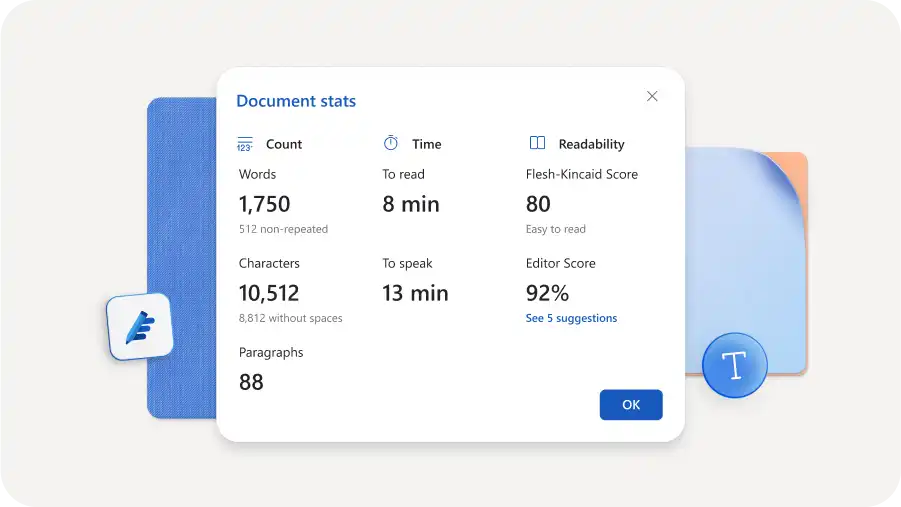
Xem lại số lượng ký tự, độ dễ đọc, thời gian đọc và các số liệu thống kê khác của tài liệu để nắm bắt độ dài và cải thiện chất lượng bài viết.

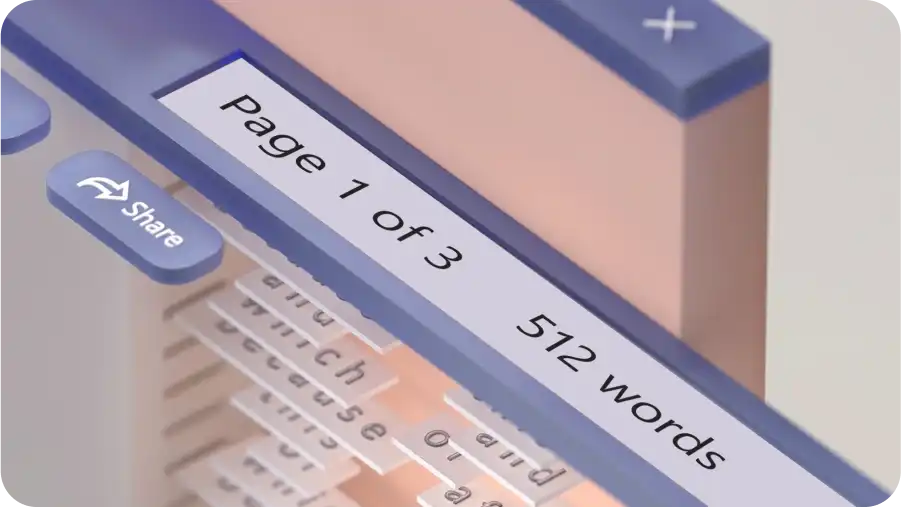
Kiểm tra và điều chỉnh độ dài tài liệu trong khi viết bằng tính năng đếm từ trực tiếp ở góc dưới bên trái trang. Công cụ đếm từ trong Word tự động cập nhật, giúp bạn theo dõi tiến độ trong cả văn bản học thuật và văn bản kinh doanh. Rút ngắn hoặc mở rộng các phần để đảm bảo tài liệu nằm trong giới hạn độ dài quy định.
Nhận diện các đoạn văn bản phức tạp thông qua thông tin chi tiết về tài liệu, chẳng hạn như điểm số về độ dễ đọc và các từ lặp lại. Xem lại các câu hoặc đoạn văn khó hiểu và đơn giản hóa ngôn ngữ để giúp các tài liệu chuyên nghiệp như thông cáo báo chí hoặc bản tin trở nên dễ hiểu hơn.

Tô sáng một câu, cụm từ hoặc đoạn văn cụ thể để xem số từ chính xác. Rút ngắn hoặc mở rộng phần được chọn trong khi vẫn giữ nguyên phần còn lại của tài liệu. Copilot có thể giúp viết lại câu trong các tài liệu có cấu trúc như kế hoạch kinh doanh, trong khi các công cụ kiểm tra chính tả và ngữ pháp hỗ trợ khâu rà soát cuối cùng.
Giúp các bài luận và bài tập bám sát trọng tâm trong quá trình viết, hoặc điều chỉnh độ dài bài đăng blog cho phù hợp với giới hạn từ của nhà phát hành trước khi gửi đi xét duyệt. Kiểm tra số lượng từ so với các yêu cầu về độ dài và xác định những phần cần chỉnh sửa thêm. Thực hiện các điều chỉnh cuối cùng để đáp ứng hướng dẫn đã nêu.

Kiểm tra số từ và ký tự trước khi đăng chú thích trên mạng xã hội hoặc đoạn mô tả meta. Xem lại số lượng ký tự (có và không tính khoảng trắng) để đáp ứng giới hạn của nền tảng. Rút gọn hoặc mở rộng câu chữ cho vừa với không gian mà vẫn đảm bảo thông điệp được truyền tải rõ ràng. Tái sử dụng cùng một nội dung trên các kênh, với độ dài phù hợp cho từng kênh.
Chia nội dung dài thành các mốc nhỏ hơn về số từ để dễ theo dõi tiến độ. Sử dụng ước tính thời gian đọc để nắm bắt thời lượng cần thiết cho một bản tin hoặc bài phát biểu, từ đó điều chỉnh độ dài cho phù hợp với đối tượng mục tiêu và thiết lập kỳ vọng rõ ràng trước khi đăng tải hoặc trình bày.


Mở tài liệu hiện có hoặc tạo tài liệu trống trong Word cho web.
Nhập văn bản hoặc sao chép và dán văn bản hiện có để chỉnh sửa bản sao viết sẵn.
Xem tổng số từ ở góc dưới cùng bên trái hoặc chọn văn bản để xem số từ cụ thể cho một phần.
Để xem thống kê chi tiết về số lượng từ, hãy nhấp vào nút đếm từ ở góc dưới bên trái để xem thời gian đọc, số đoạn văn và điểm trình soạn thảo.
Lưu và chia sẻ dưới dạng PDF, tài liệu Word hoặc liên kết OneDrive.
Word không bao gồm chú thích cuối trang hoặc chú thích chân trang khi tính số lượng từ, nhưng lại tính cả trích dẫn trực tiếp và trích dẫn trong văn bản. Nếu tài liệu vượt quá giới hạn từ ngữ yêu cầu, hãy sử dụng công cụ tóm tắt AI để rút gọn văn bản sao cho đáp ứng các yêu cầu mà vẫn giữ được chất lượng văn bản.
Khoảng 250 từ tương đương với một trang viết cách dòng đôi, trong khi 500 từ tương đương với một trang viết cách dòng đơn. Hãy tham khảo thêm các số liệu thống kê khác như thời gian đọc và số đoạn văn trong Microsoft Word để giảm hoặc tăng bản sao trên mỗi trang.
Nhấn phím 'control + F' trên máy Windows hoặc phím 'command + F' trên MacBook để mở tùy chọn tìm trong tab Dẫn hướng. Nhập từ cần tìm để xem số lần và vị trí từ đó được đề cập trong tài liệu. Trò chuyện với Copilot trong Word để gợi ý các từ đồng nghĩa cho những từ lặp lại, giúp trau chuốt bài viết hơn nữa.
Trong Word dành cho web, hãy nhấp vào số lượng từ ở thanh trạng thái phía dưới hoặc tab Xem lại, sau đó nhấp vào biểu tượng số lượng từ để mở cửa sổ thống kê tài liệu. Trong cửa sổ này, bạn sẽ tìm thấy các thông tin chi tiết như số lượng ký tự có và không có khoảng trắng, cùng với thời gian đọc, điểm số của biên tập viên, số từ lặp lại, và nhiều hơn nữa.
Giới hạn ký tự thường khác nhau tùy thuộc vào nền tảng. Ví dụ, chú thích ảnh trên Instagram cần 2.200 ký tự và bài đăng trên LinkedIn cần 3.000 ký tự. Số lượng ký tự và từ tối ưu cho bài đăng trên blog hoặc bản tin cũng có thể thay đổi tùy thuộc vào đối tượng mục tiêu. Sử dụng Trình viết lại AI giúp dễ dàng viết lại tài liệu dài thành bản sao sẵn sàng phát hành.
Mở bài luận trong Microsoft Word để xem tổng số từ ở cuối tài liệu. Chọn một đoạn văn, phần hoặc chương để kiểm tra số từ của phần đó trong bài luận trước khi nộp.
Chuyển đổi PDF thành tài liệu Word, sau đó kiểm tra tổng số từ ở cuối trang. Sau khi văn bản PDF đã có trong Word, bạn cũng có thể chọn các phần cụ thể để kiểm tra số lượng từ của phần đó.