Chia sẻ tài liệu ở định dạng dễ xem bằng cách lưu tệp dưới dạng PDF trong Microsoft Word. Tạo một tệp PDF để duy trì bố trí tài liệu, phông chữ và bản sao, đảm bảo tệp xuất hiện nhất quán trên mọi thiết bị. Tệp PDF là định dạng được ưa dùng khi gửi báo cáo, Gửi đề xuất hoặc cộng tác với các bên liên quan có thể không sử dụng Word.
Làm việc với Copilot trong Word để tạo đề xuất chỉnh sửa nếu cần, sau đó lưu tệp PDF chuyên nghiệp sẵn sàng để xem lại, phê duyệt hoặc chia sẻ.
Đọc tiếp để khám phá các biện pháp tốt nhất để lưu tài liệu Word dưới dạng tệp PDF. Tìm hiểu cách AI có thể giúp chạy công cụ kiểm tra để hợp lý hóa việc chỉnh sửa để xem xét và phê duyệt nhanh hơn, trước khi xuất vào Word.
Cách lưu tài liệu Word dưới dạng PDF trong Word trên web
Hãy làm theo các bước sau để tải xuống PDF nhanh chóng và đáng tin cậy khi làm việc trực tuyến.
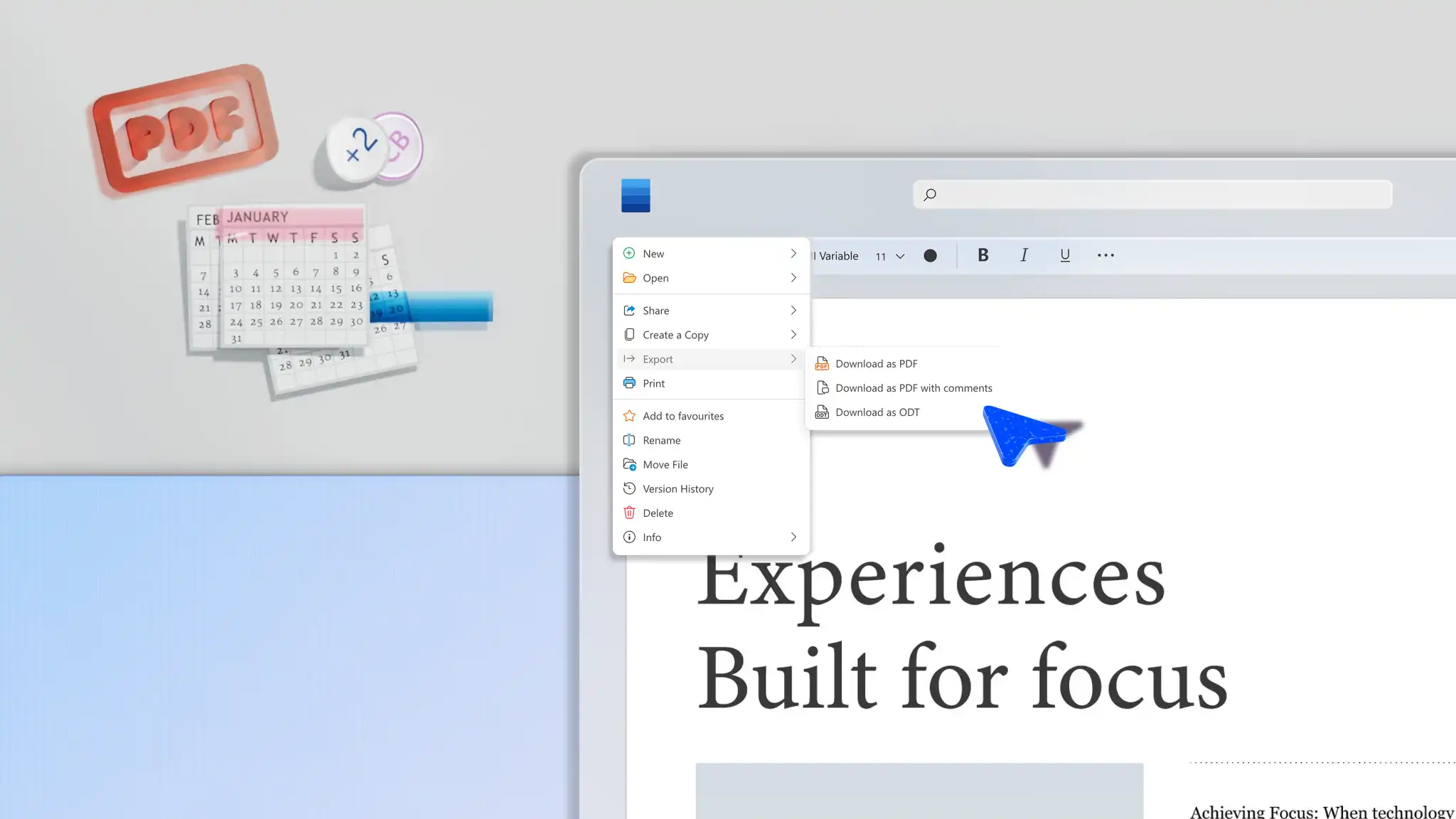
Chọn tab Tệp trên dải băng trong Word cho web.
Tiếp theo, bấm Xuất để truy nhập các tùy chọn tải xuống khác nhau.
Chọn Tải xuống dưới dạng PDF hoặc Tải xuống dưới dạng PDF với chú thích từ menu thả xuống nếu cần.
Cách lưu tài liệu Word dưới dạng PDF trên Windows
Sử dụng các bước sau để tải xuống các tệp PDF nhất quán khi làm việc trực tuyến trên thiết bị Windows.
Bấm vào tab Tệp trong Word trên web trên thiết bị Windows.
Chọn tùy chọn Lưu như, sau đó chọn PDF.
Tiếp theo, bấm vào nút Tùy chọn để đặt phạm vi trang, thẻ đánh dấu từ đầu đề, thẻ trợ năng hoặc chọn bao gồm đánh dấu.
Sau khi hoàn tất, hãy bấm vào nút Lưu.
Cách xuất tài liệu Word dưới dạng PDF trên Windows
Hãy kiểm soát chất lượng tệp PDF trước khi tải xuống và chia sẻ theo các bước sau.
Bấm vào tab Tệp trong Word trực tuyến trên thiết bị Windows.
Tiếp theo, bấm vào nút Xuất, sau đó chọn Tạo PDF/XPS.
Bên dưới Tối ưu hóa cho, hãy chọn Standard (phát hành trực tuyến và in) để có chất lượng in tốt nhất.
Chỉ chọn Kích thước tối thiểu (phát hành trực tuyến) nếu bạn cần một tệp nhỏ hơn cho email/web và có thể chấp nhận chất lượng hình ảnh thấp hơn.
Khi đã có thiết đặt, hãy chọn Phát hành để xuất.
Sự khác biệt chính giữa việc lưu và xuất PDF trong Word
Việc lưu PDF trong Word giúp nhanh chóng tạo một phiên bản tài liệu cố định, có thể chia sẻ, giữ nguyên định dạng, phông chữ và bố trí trên các thiết bị. Khi gửi các tài liệu như Mẫu giảng dạy, chia sẻ hóa đơn hoặc gửi sơ yếu lý lịch, tùy chọn này sẽ giữ nguyên cách trang xuất hiện mà không yêu cầu cấu hình thêm, giúp người nhận dễ xem, in hoặc chuyển tiếp tệp hơn.
Xuất PDF trong Word cho phép kiểm soát nhiều hơn cách đóng gói tài liệu cuối cùng, điều này quan trọng khi phân phối báo cáo chính thức, hợp đồng, chương trình họp hoặc tài liệu được xem xét bên ngoài. Bằng cách điều chỉnh chất lượng xuất bản, thẻ trợ năng và cấu trúc tài liệu, thao tác xuất PDF trong Word hỗ trợ tuân thủ, khả năng đọc và chia sẻ lâu dài. Việc chọn tùy chọn lưu này sẽ tối ưu hóa tài liệu để tìm kiếm, khả năng truy nhập và sẵn sàng để phân phối chuyên nghiệp.
Nếu bạn chỉ cần một phiên bản tài liệu sạch sẽ, cố định để chia sẻ hoặc gửi, lưu dưới dạng PDF là tùy chọn nhanh hơn. Nếu một tài liệu chuẩn bị được chia sẻ rộng rãi, phát hành trực tuyến hoặc cần đáp ứng trợ năng hoặc tuân thủ tiêu chuẩn, xuất dưới dạng PDF cho phép kiểm soát nhiều hơn cách đóng gói.
Cách cải thiện tài liệu bằng Copilot trước khi lưu Word vào PDF
Cải thiện bố trí và định dạng trang
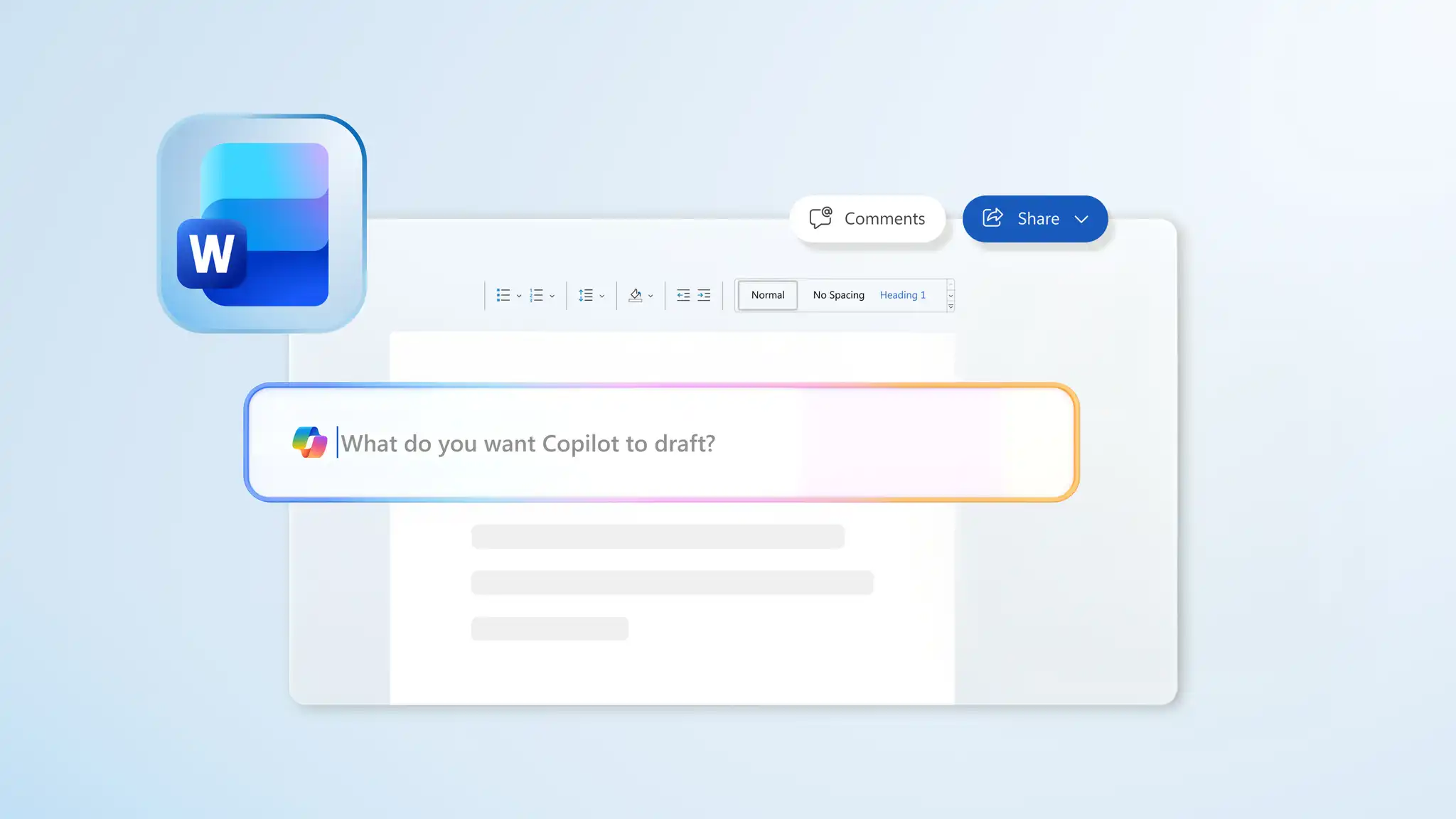
Tự động tìm và sửa mọi lỗi định dạng bằng Copilot trong Word. AI có thể nhanh chóng phân tích bố cục và định dạng tài liệu, đề xuất bất kỳ thay đổi nào được đề xuất như thêm lề, cải thiện giãn cách hoặc thậm chí là vị trí sử dụng kiểu đầu đề. Dễ dàng nhận diện các phông chữ không đồng đều với sự hỗ trợ từ Copilot, các tài liệu trợ giúp như sơ yếu lý lịch và Quy trình vận hành tiêu chuẩn tạo ấn tượng lâu dài và duy trì tính chuyên nghiệp.
Tóm tắt văn bản dài
Đảm bảo tài liệu dễ đọc và hấp dẫn khi sử dụng Công cụ tóm tắt AI để cô đọng các đoạn văn dài thành các gạch đầu dòng sắc nét, có thể quét được. Copilot có thể hiển thị thông tin chính từ các khối văn bản lớn, chỉnh sửa thuật ngữ và đề xuất các cải tiến trong luồng nội dung để giúp tài liệu đọc tốt.
Kiểm tra chính tả và ngữ pháp
Tăng tốc quy trình kiểm lỗi với Ngữ pháp tự động và Kiểm tra chính tả với Copilot trong Word. AI thực hiện chỉnh sửa từng câu để nhanh chóng xác định và giải quyết các lỗi trong ngôn ngữ, tổng hợp một tài liệu hoàn chỉnh, sẵn sàng để gửi. Dễ dàng kiểm tra lại các tài liệu như Bản ghi nhớ kinh doanh, thư xin việc và tài liệu pháp lý để sẵn sàng chia sẻ nhanh hơn.
Phân tích tính trợ năng của tài liệu
Cải thiện tính dễ đọc và nâng cao dẫn hướng tài liệu cho các tệp chi tiết, chẳng hạn như Tài liệu đào tạo và kế hoạch kinh doanh thông qua các đề xuất tinh chỉnh và trợ năng của AI. Copilot làm nổi bật nội dung có thể cần chỉnh sửa, như thêm văn bản thay thế vào hình ảnh hoặc sử dụng kiểu đầu đề chính xác phù hợp với bộ đọc màn hình, hợp lý hóa tài liệu để tăng tính trợ năng.
Mẹo lưu tài liệu Word dưới dạng PDF
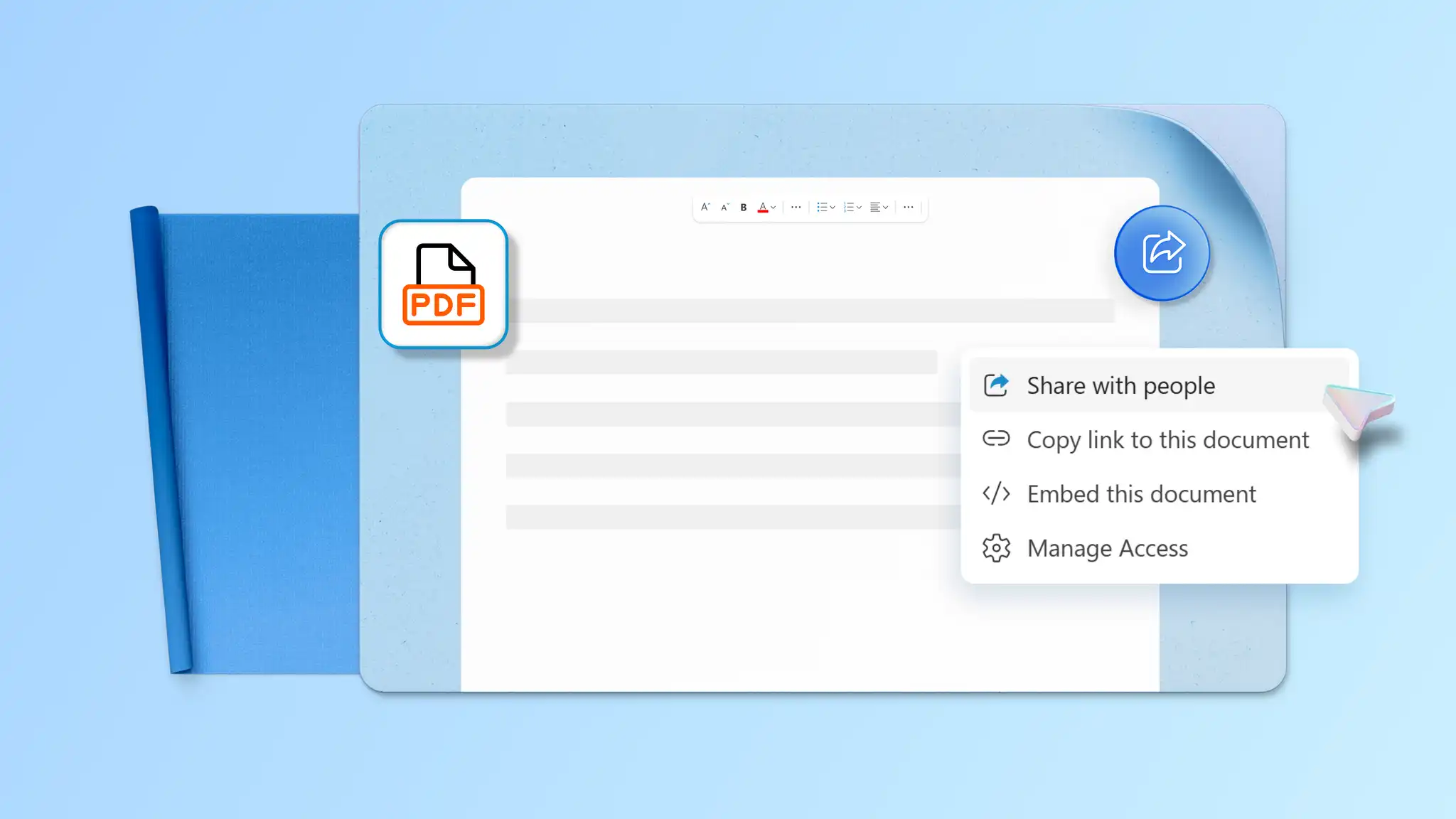
Cách lưu tài liệu tạo nên sự khác biệt đối với chất lượng và khả năng chia sẻ của tài liệu. Khóa chỉnh sửa sao chép, in rõ ràng hoặc giữ nguyên bố trí phức tạp với các mẹo hữu ích này.
Giải quyết các thay đổi được theo dõi trước khi chuyển đổi: đảm bảo người nhận không nhìn thấy hoạt động của người xem lại bằng cách giải quyết tất cả các chú thích và theo dõi thay đổi trước khi lưu tài liệu.
Sử dụng kiểu đầu đề để tạo thẻ đánh dấu PDF: trước khi lưu, hãy áp dụng kiểu đầu đề Word để tự động tạo thẻ đánh dấu PDF, tăng cường dẫn hướng cho các tài liệu dài hơn.
Giữ bản sao có thể chỉnh sửa: giữ lại tệp .docx gốc để chỉnh sửa trong tương lai hoặc lưu một bản sao vào SharePoint hoặc OneDrive để chỉnh sửa liền mạch giữa các thiết bị.
Sử dụng Copilot trong Word để xem lại trước khi xuất: Trò chuyện với Copilot để soát lỗi, định dạng lại hoặc tóm tắt tài liệu trước khi lưu phiên bản cuối cùng dưới dạng PDF.
Chuyển đổi các tệp .docx thành PDF trong vài phút trực tiếp trong Microsoft Word. Sử dụng Copilot để xem lại cách diễn dẫn, đề xuất tinh chỉnh giọng điệu và bố cục gọn gàng trước khi lưu. Khám phá công cụ cộng tác và Các mẫu được định dạng sẵn để chuẩn bị các tài liệu như bản ghi nhớ kinh doanh và tài liệu đào tạo, sau đó chia sẻ chúng dưới dạng PDF.
Câu hỏi thường gặp
- Làm thế nào để chuyển đổi tài liệu Word sang PDF?
Để chuyển đổi tài liệu Word sang PDF, hãy mở tệp .docx trong Word trên web. Chọn Tệp, sau đó chọn Xuất và chọn Định dạng tệp là Tải xuống dưới dạng PDF hoặc Tải xuống dưới dạng PDF với chú thích. Xin lưu ý rằng việc chuyển đổi tài liệu Word sang PDF có thể yêu cầu các bước khác đối với những người sử dụng ứng dụng Word trên máy tính, MacBook hoặc thiết bị Windows.
- Cách dễ nhất để chuyển đổi tài liệu Word sang PDF là gì?
Cách dễ nhất để lưu tài liệu Word dưới dạng PDF là sử dụng tùy chọn Xuất mặc định trong Word cho web. Chọn lưu tệp kèm chú thích hoặc lưu nguyên trạng, tùy thuộc vào nhu cầu. Đừng quên kiểm lỗi bất kỳ tệp nào trước khi lưu để xuất bản sao gọn gàng và chuyên nghiệp với Trình soạn thảo Tài liệu.
- Word có thể lưu tài liệu dưới dạng PDF miễn phí không?
Microsoft Word bao gồm các tùy chọn tích hợp để lưu tài liệu dưới dạng PDF mà không mất thêm phí. Word trên web cho phép tải xuống các tệp dưới dạng PDF trong trình duyệt và các ứng dụng Word trên máy tính cung cấp các tùy chọn Lưu Dưới dạng và Xuất để tạo các tệp PDF. Trước khi lưu và chia sẻ, hãy sử dụng ngữ pháp và bộ kiểm tra chính tả để loại bỏ mọi mâu thuẫn trong ngôn ngữ.
- Làm thế nào để lưu tệp PDF dưới dạng tài liệu Word?
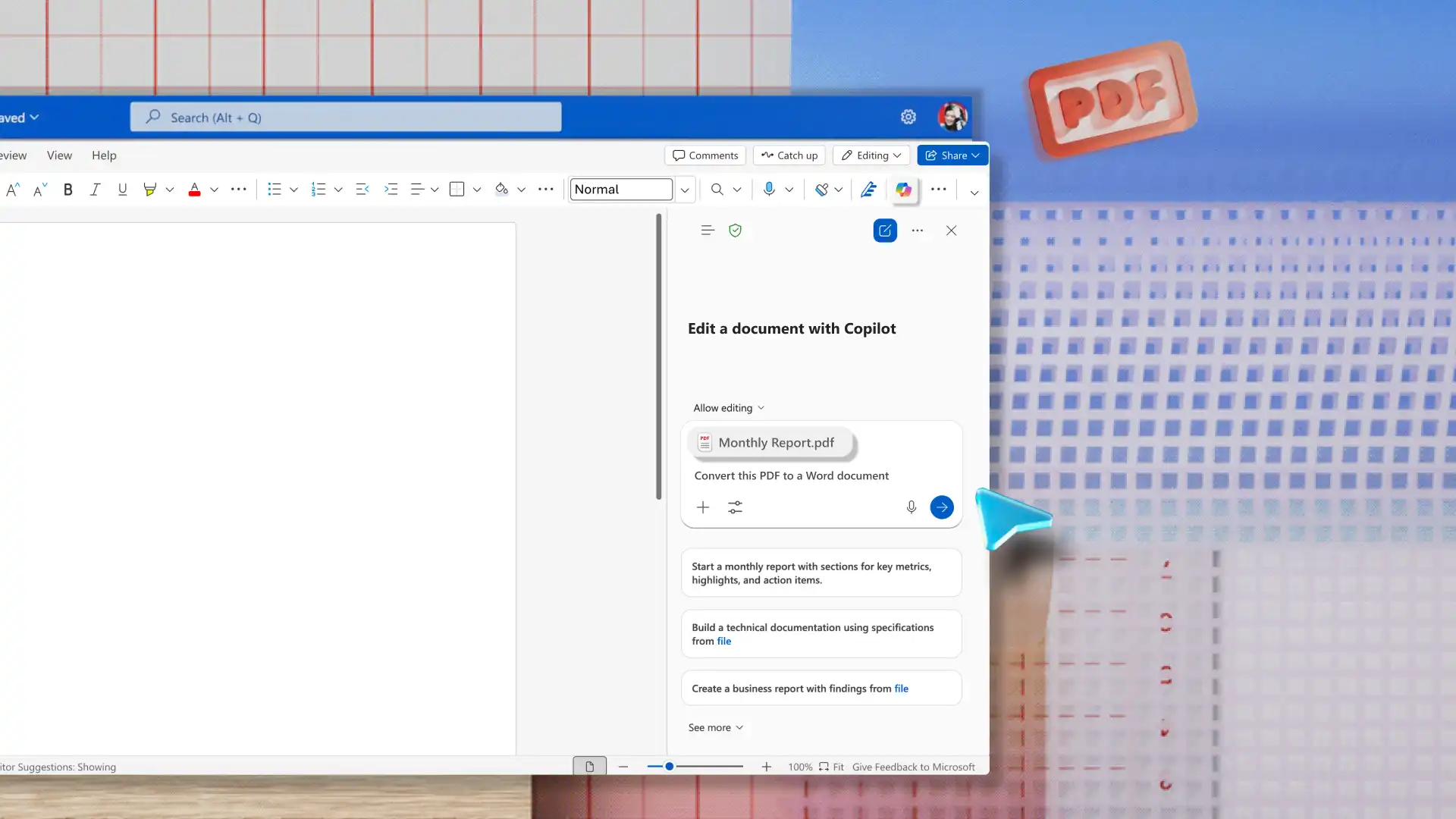
Đính kèm tệp PDF trong cuộc trò chuyện Copilot bằng Word sau đó yêu cầu AI chuyển tệp thành tệp .docx. Sau đó, Copilot sẽ trích xuất thông tin từ bản sao đính kèm để xây dựng lại tài liệu có thể chỉnh sửa, mặc dù định dạng trang có thể khác nhau tùy thuộc vào mức độ phức tạp của tệp PDF gốc. Sau khi tài liệu được tạo, Cộng tác trong Word để bắt đầu xây dựng tệp dùng chung với các thành viên nhóm.
- Làm thế nào để chuyển đổi Word sang PDF mà không bị mất định dạng?
Có thể giữ nguyên định dạng bằng cách sử dụng các tùy chọn xuất PDF tích hợp sẵn trong Word và xem lại tài liệu trước khi lưu. Yêu cầu Copilot trong Word để xem lại các kiểu đầu đề không nhất quán, lỗi bố cục và giãn cách hoặc phông chữ không đồng đều. Giải quyết các thay đổi theo dõi và chọn cài đặt chất lượng thích hợp có thể hữu ích để tạo các tệp PDF rõ ràng, nhất quán.