Chuyển các tệp PDF thành các tệp .docx có thể chỉnh sửa trực tiếp trong Microsoft Word với AI. Chuyển đổi tài liệu PDF sang word với Copilot trong Word khôi phục kiểm soát định dạng, giúp bạn dễ dàng cập nhật các tệp quan trọng như Hợp đồng, báo cáo và đề xuất cũ mà không có công cụ bên ngoài hoặc nhập lại. Copilot cũng có thể cải thiện định dạng và bố cục để chuẩn bị các tài liệu bóng bẩy để cộng tác và chia sẻ.
Đọc tiếp để biết hướng dẫn từng bước để chuyển đổi an toàn tệp PDF thành tài liệu Word có thể chỉnh sửa và cải thiện bản sao bằng Copilot trong Word.
Cách chuyển đổi tệp PDF sang Word bằng Copilot
Cập nhật tệp PDF cũ, trích xuất thông tin quan trọng hoặc tái sử dụng tài liệu nhanh chóng với Copilot trong Word. Hãy làm theo các bước dưới đây để chuyển đổi trực tuyến PDF sang tệp .docx bằng AI.
Mở tài liệu Word mới trên Word dành cho web.
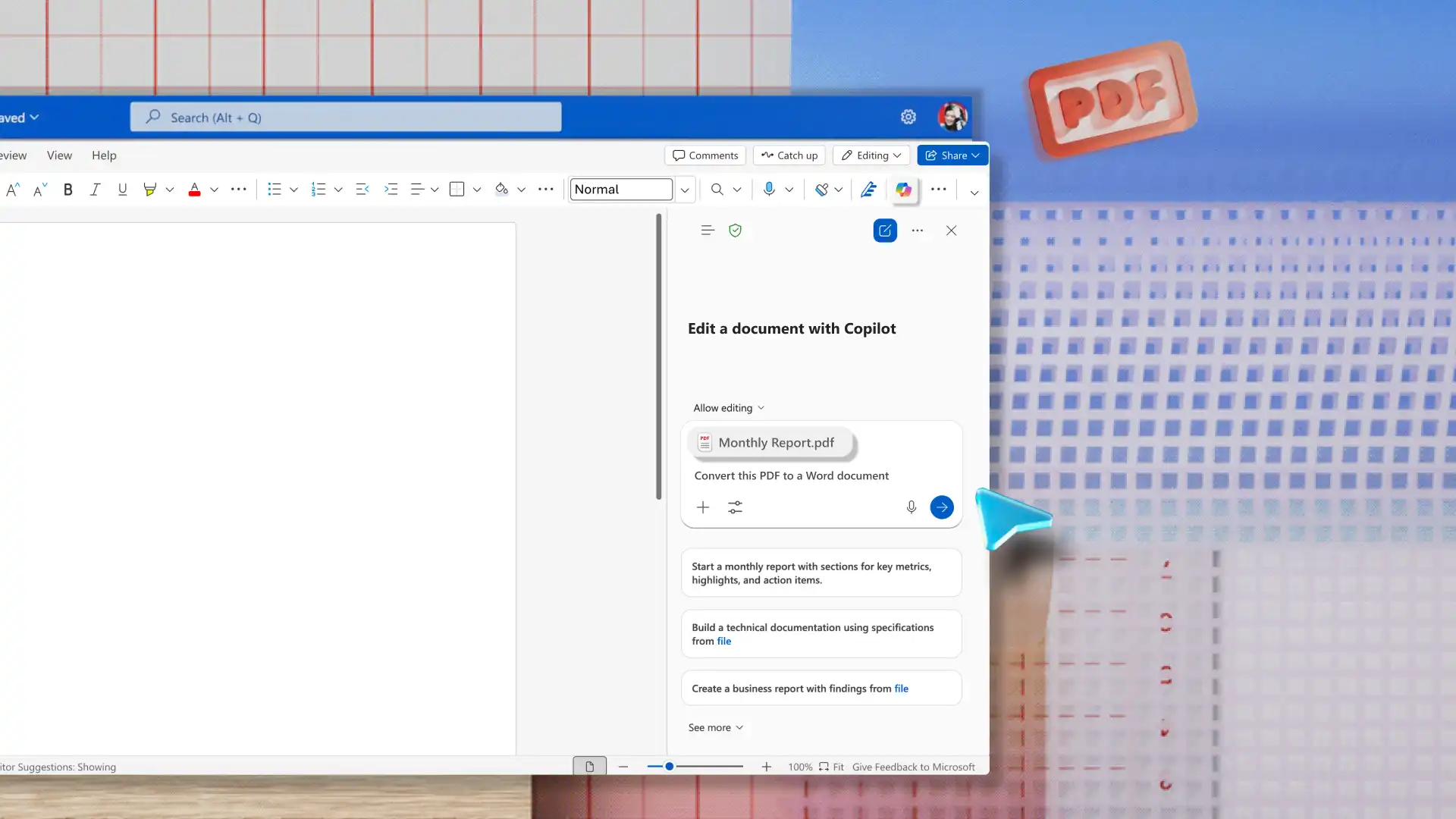
Bật Copilot từ dải băng để bắt đầu trò chuyện mới.
Đính kèm tài liệu PDF vào cuộc trò chuyện, sau đó yêu cầu Copilot chuyển tệp PDF thành tài liệu Word.
Copilot trích xuất thông tin từ tệp PDF để dựng lại thành tài liệu Word có thể chỉnh sửa với tiêu đề, bản sao, dấu đầu dòng và bảng, tùy thuộc vào nội dung của tệp PDF.
Nếu chuẩn bị một bản trình bày hoặc báo cáo, hãy yêu cầu AI soạn thảo bản tóm tắt từ nội dung hiện có trong tài liệu.
Mẹo chuyển đổi tệp PDF sang tài liệu Word
Hãy ghi nhớ các mẹo sau đây khi chuyển đổi tệp PDF sang tệp .docx để việc chỉnh sửa sau khi chuyển đổi trở nên dễ dàng hơn.
Mở tệp PDF trực tiếp bằng Word: truy nhập các tài liệu bảo mật như hợp đồng, báo cáo và dữ liệu khách hàng trực tiếp trong ứng dụng để đảm bảo tệp vẫn nằm trong các biện pháp kiểm soát bảo mật của Word.
Lưu dưới dạng .docx ngay sau khi chuyển đổi: Word mở tệp đã chuyển đổi ở chế độ tương thích, hạn chế truy nhập vào một số tính năng chỉnh sửa. Lưu tệp dưới dạng .docx giúp cho phép toàn bộ điều khiển định dạng và chỉnh sửa.
Sử dụng Copilot trong Word để tăng tốc độ dọn dẹp: sử dụng Copilot trong Word để giảm bớt việc dọn dẹp thủ công trên tệp đã chuyển đổi. AI có thể đề xuất cách định dạng lại, tái cấu trúc hoặc Viết lại các phần cần trau chuốt.
Khôi phục kiểu đầu đề sau khi chuyển đổi: áp dụng lại kiểu đầu đề Word để đảm bảo cấu trúc ban đầu được giữ nguyên và bật thành công Ngăn Dẫn hướng, vì việc chuyển đổi PDF thường làm phẳng cấu trúc phân cấp đầu đề.
Sử dụng tùy chọn Tìm và thay thế để dọn sạch các hư cấu chuyển đổi: tìm và sửa các lỗi định dạng như ngắt dòng thừa, gạch nối không mong muốn, dãn cách kỳ lạ và ngắt đoạn văn bị ngắt trước khi tải xuống và chia sẻ tệp .docx.
Kiểm tra hình ảnh và bảng sau khi chuyển đổi: việc thay đổi định dạng thường ảnh hưởng đến cấu trúc và vị trí của các thành phần như bảng và biểu đồ, chẳng hạn như đường viền bị hỏng hoặc ngắt dòng không mong muốn. Đảm bảo xem lại vị trí và định dạng bảng cho tệp .docx đã tinh chỉnh.
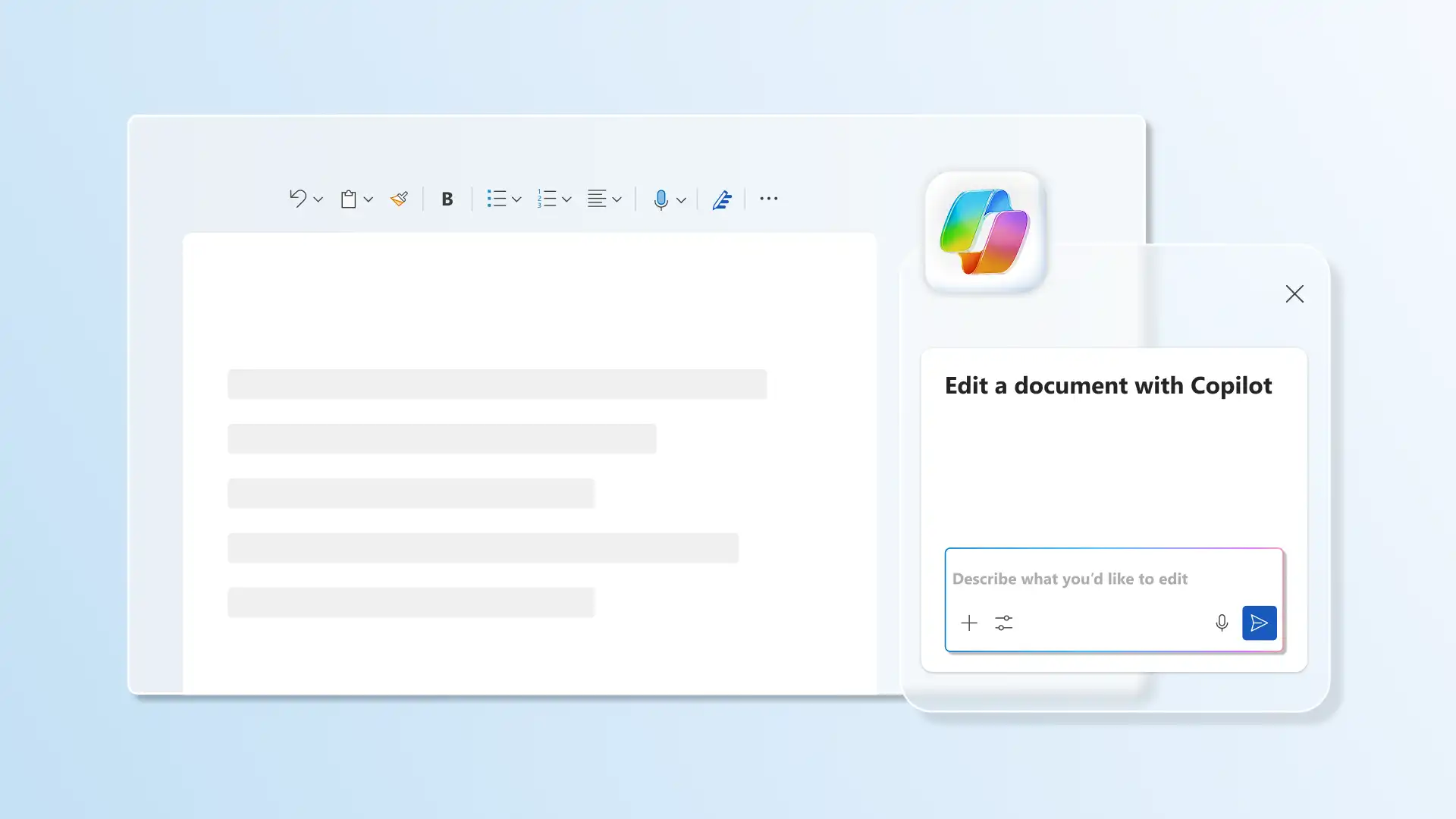
Hoàn thiện tài liệu đã chuyển đổi bằng Copilot
1. Đề xuất các cải tiến về trợ năng
Các thành phần cấu trúc như phân cấp đầu đề, văn bản thay thế hoặc định dạng bảng cần thiết cho bộ đọc màn hình đôi khi có thể bị mất khi chuyển đổi. Xem lại với Copilot và nhận đề xuất cải thiện trợ năng để hỗ trợ trải nghiệm đọc toàn diện.
2. Khắc phục sự không nhất quán về định dạng
Giải quyết tình trạng giãn cách thừa và không nhất quán phông chữ khi cập nhật các tệp PDF dài, từ quy trình hoạt động chuẩn đến đề xuất. Sau khi dọn dẹp cơ bản, hãy tạo các đề xuất đầu đề AI để tinh chỉnh cấu trúc và tạo bản thảo chuyên nghiệp sẵn sàng để chia sẻ.
3. Tinh chỉnh giọng điệu và ngôn ngữ
Tiết kiệm thời gian đọc chính tả, ngữ pháp và dấu câu khi tái sử dụng nội dung từ PDF, như thông cáo báo chí, tài liệu đào tạo, hoặc văn bản pháp lý. Copilot có thể xem lại giọng điệu và ngôn ngữ để sắp xếp các tệp cũ hơn theo nguyên tắc thương hiệu được cập nhật hoặc Dịch văn bản để chia sẻ với các nhóm toàn cầu, giúp đảm bảo tài liệu vẫn được trang trọng và sẵn sàng để cộng tác.
4. Viết lại văn bản để rõ ràng, mạch và dễ đọc
Chat với Copilot để Viết lại các tài liệu chứa nhiều văn bản thành những tài liệu rõ ràng và ngắn gọn, sẵn sàng để xuất dưới dạng PDF. Cải thiện tính dễ đọc trong kế hoạch kinh doanh hoặc tài liệu đào tạo bằng cách biến các câu dài thành các dấu đầu dòng hoặc bảng với AI.
5. Tạo bản tóm tắt hoặc tổng quan về điều hành
Các tệp PDF dài như báo cáo, đề xuất hoặc Các tài liệu chính sách thường cần có một cái nhìn tổng quan ngắn gọn cho các bên liên quan. Copilot có thể Tóm tắt các bài báo đã chuyển đổi thành một bản tóm tắt nội dung làm nổi bật các điểm chính và các quyết định để xem xét dễ dàng hơn.
Hãy dựa vào Copilot để nhanh chóng chuyển đổi tệp PDF sang các tệp .docx dễ chỉnh sửa Microsoft Word, không yêu cầu công cụ hoặc phần mềm bên ngoài. Tìm hiểu thêm về các loại tài liệu khác nhau mà Copilot có thể giúp xây dựng, bao gồm Tài liệu đào tạo và quy trình vận hành tiêu chuẩn.
Câu hỏi thường gặp
- Word có thể chuyển đổi PDF thành tài liệu có thể chỉnh sửa miễn phí không?
Microsoft Word bao gồm các tùy chọn tích hợp sẵn để mở tệp PDF và chuyển đổi chúng thành các tệp .docx có thể chỉnh sửa mà không mất thêm phí. Chuyển đổi PDF thành .docx trong Word dành cho web với Copilot và trong ứng dụng Word trên máy tính bằng tùy chọn Mở.
- Tại sao định dạng thay đổi khi chuyển đổi tệp PDF sang Word?
PDF sử dụng bố trí cố định, trong khi tài liệu Word dàn lại nội dung để chỉnh sửa. Trong quá trình chuyển đổi, Word sẽ hiểu các thành phần như cột, dãn cách và ngắt dòng là nội dung có thể chỉnh sửa. Copilot trong Word giúp cải thiện tính nhất quán của bố cục và chuẩn bị tài liệu để chia sẻ.
- Word có thể chuyển đổi tệp PDF được quét thành tài liệu có thể chỉnh sửa không?
Word trên web có thể chuyển đổi tệp PDF được quét thành tài liệu có thể chỉnh sửa bằng Copilot. Hãy làm theo các bước trong hướng dẫn ở trên để được trợ giúp thêm.
- Làm thế nào để chuyển đổi PDF sang Word mà không cần Adobe Acrobat?
Chuyển đổi trực tiếp PDF sang .docx bằng cách đính kèm tệp trực tiếp trong cuộc trò chuyện Copilot trong Word mà không cần Adobe Acrobat. Điều này giữ cho dòng công việc nằm trong Word và loại bỏ nhu cầu về công cụ của bên thứ ba.
- Làm thế nào để chuyển đổi PDF sang Word trên máy tính để bàn?
Mở ứng dụng Microsoft Word trên máy tính, chọn Mở, rồi chọn tệp PDF. Word sẽ chuyển đổi tệp thành tài liệu có thể chỉnh sửa.