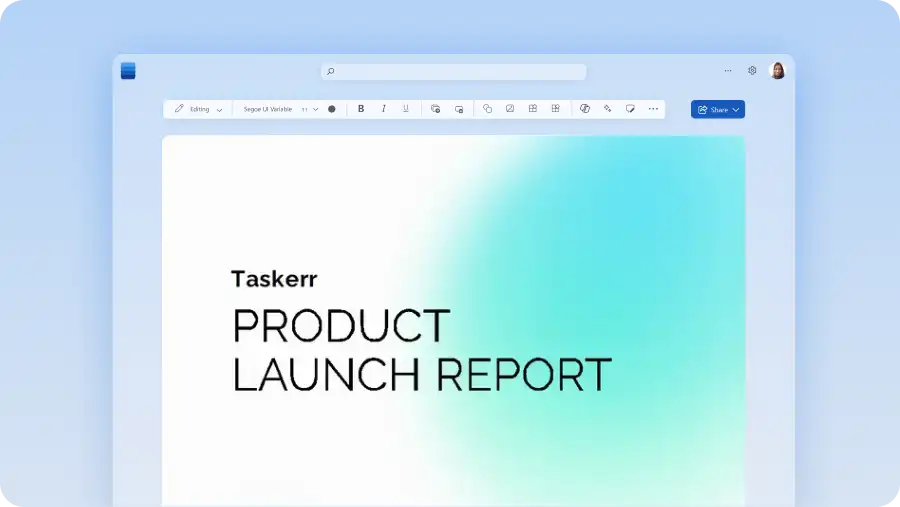
Tạo và chia sẻ cho người xem toàn cầu bằng công cụ dịch tài liệu trực tuyến tích hợp sẵn trong Microsoft Word. Translator tạo một bản dịch riêng biệt mà vẫn giữ nguyên bản gốc, giúp bạn dễ dàng điều chỉnh sổ tay nhập môn cho nhân viên mới ở các quốc gia khác nhau hoặc cung cấp tài liệu học tập bằng ngôn ngữ khác.
Microsoft Word hỗ trợ quy trình làm việc tài liệu đa ngôn ngữ rộng hơn ngoài bản dịch. Mặc dù Translator tạo và lưu giữ từng phiên bản ngôn ngữ, Copilot trong Word có thể giúp cải thiện độ rõ ràng và điều chỉnh cách diễn đạt cho các khu vực và khán giả khác nhau với sự hỗ trợ của AI.
Tìm hiểu cách dịch tài liệu trong Word, tinh chỉnh cách diễn đạt bằng AI và chuẩn bị phiên bản hoàn thiện để chia sẻ.
Dịch tài liệu Word bằng Translator
Tài liệu có thể được dịch bên trong Word bằng cách sử dụng Translator, tính năng này tạo một bản sao của tài liệu hiện có và dịch hoàn toàn sang một ngôn ngữ khác, giữ nguyên định dạng của tệp gốc. Hãy làm theo các bước dưới đây để dịch toàn bộ tài liệu.
Mở tài liệu trong Word trên web hoặc Tải lên tệp hiện có để dịch.
Chọn Dịch từ tab Xem lại, sau đó chọn Dịch Tài liệu cho bản sao đầy đủ hoặc Dịch vùng chọn cho văn bản được tô sáng.
Chọn ngôn ngữ đích trong ngăn Công cụ dịch, rồi chọn Dịch.
Word sẽ tạo một tài liệu mới với bản dịch và giữ nguyên tệp gốc. Chỉnh sửa, lưu và chia sẻ tệp mới nếu cần.
Viết lại nội dung đã dịch bằng AI
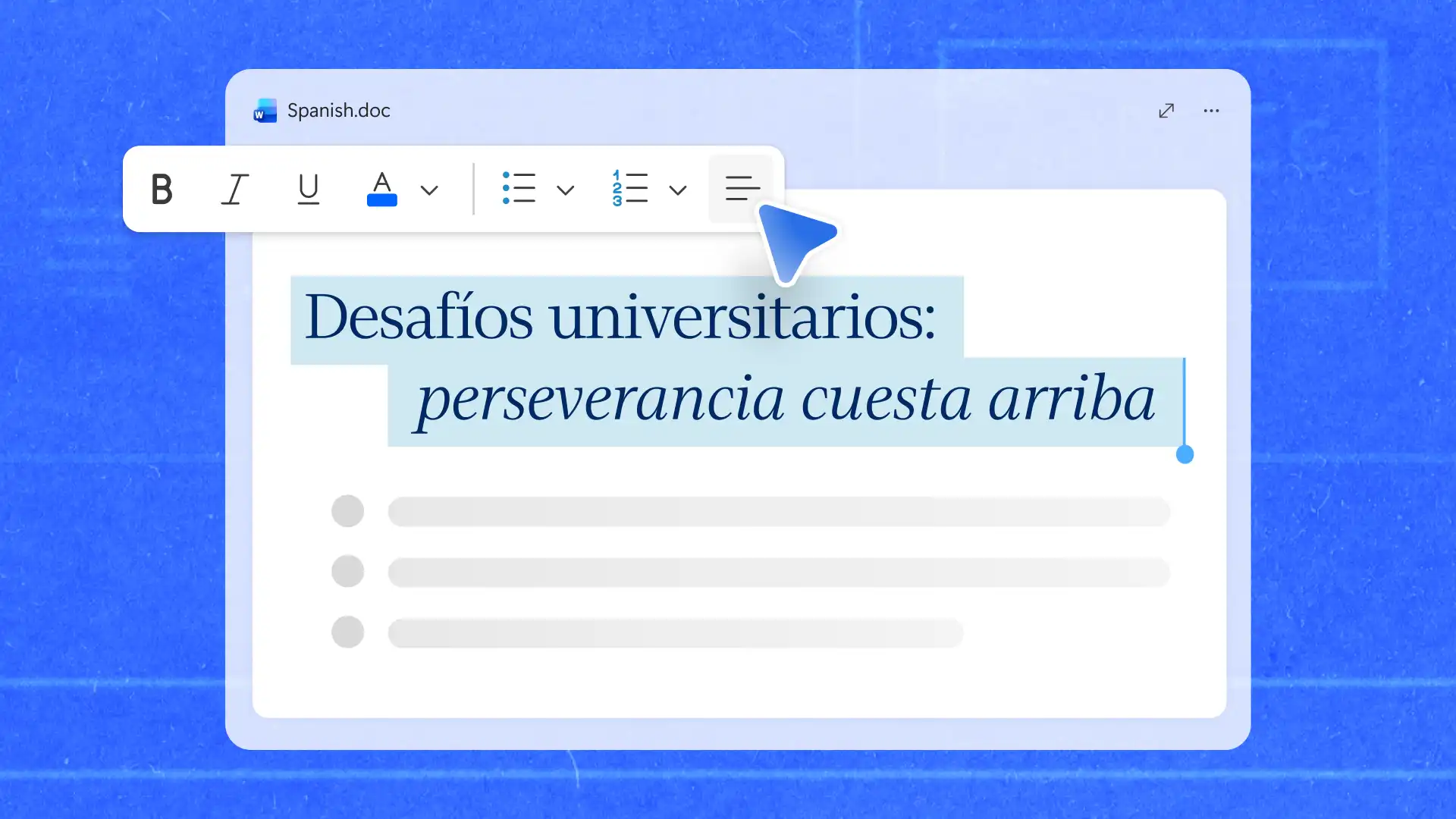
Translator sẽ chuyển đổi đầy đủ tài liệu nguồn thành ngôn ngữ đích để mọi khu vực đều bắt đầu từ cùng một nội dung và cùng một cấu trúc. Khi đó, Copilot trong Word có thể Điều chỉnh bản dịch phù hợp với một đối tượng cụ thể, gợi ý cách nói phù hợp với độc giả địa phương trong khi vẫn giữ được ý nghĩa gốc.
Bắt đầu trò chuyện với Copilot trong tài liệu để điều chỉnh giọng điệu trang trọng, thay thế thuật ngữ theo từng khu vực hoặc đơn giản hóa cụm từ sau khi dịch. Việc cung cấp thông tin chi tiết về đối tượng, khu vực và mục đích cung cấp cho Copilot bối cảnh cần thiết để đưa ra các đề xuất phù hợp hơn.
Sử dụng cài đặt Trình viết lại AI giúp cập nhật một phần cụ thể mà không làm thay đổi phần còn lại của tài liệu. Điều này có thể hữu ích khi điều chỉnh các chiến dịch tiếp thị hoặc Thông cáo báo chí cho các khu vực khác nhau, nơi khẩu hiệu chiến dịch hoạt động bằng ngôn ngữ này có thể được coi là quá trang trọng hoặc không phù hợp trong ngôn ngữ khác. Mô tả đối tượng mục tiêu và nhu cầu dịch cho Copilot, như trong ví dụ sau.
Xem lại đoạn văn được cập nhật so với bản gốc bằng Copilot để xác nhận ý nghĩa vẫn chính xác trong khi ngôn ngữ cảm thấy tự nhiên hơn đối với người xem mục tiêu.
Xem lại và cải thiện nội dung đã dịch
Trước khi chia sẻ, hãy xem lại tài liệu đã dịch về chính tả, ngữ pháp, thuật ngữ và thông tin số để đảm bảo mọi thứ đều rõ ràng và chính xác.
Xem lại chính tả: chạy trình soát chính tả bằng ngôn ngữ đích để xác định các lỗi chính tả và sự cố cụ thể theo ngôn ngữ.
Đánh giá ngữ pháp: sử dụng Đề xuất ngữ pháp để cải thiện cấu trúc câu và tính dễ đọc.
Tính nhất quán của thuật ngữ: kiểm tra xem tên sản phẩm, chức danh và thuật ngữ khóa có được dịch nhất quán trong toàn bộ tài liệu hay không.
Kiểm tra định dạng: xem lại đầu đề, bảng và bố trí trang vì văn bản được dịch có thể thay đổi định dạng và giãn cách.
Kiểm tra số: xác nhận rằng số liệu, ngày tháng, loại tiền tệ và các chi tiết quan trọng khác vẫn chính xác sau khi dịch.
Ví dụ: khi xem xét một bản dịch đề xuất kinh doanh, xác minh rằng tên sản phẩm, giá cả, ngày giao hàng và định dạng vẫn chính xác và nhất quán. Bản xem xét cuối cùng giúp giảm lỗi dịch thuật và đảm bảo tài liệu sẵn sàng cho người xem dự kiến.
Chia sẻ và cộng tác trên các tài liệu đa ngôn ngữ
Khi nhiều người cần xem lại bài đã dịch, việc dành tất cả mọi người trong cùng một tài liệu giúp đơn giản hóa phản hồi và quản lý phiên bản. Sử dụng Chia sẻ OneDrive để cho phép người xem lại truy nhập vào phiên bản mới nhất và đặt cho từng người xem, nhận xét hoặc chỉnh sửa tài liệu.
Bạn có thể dễ dàng thảo luận về những đoạn văn bản cụ thể mà không cần các chuỗi email dài. Với Tính năng cộng tác Trong Word, người xem lại có thể thêm phản hồi, phản hồi chú thích và giải quyết sự cố trực tiếp trong tài liệu.
Lịch sử phiên bản theo dõi các thay đổi trong suốt quá trình xem xét. Khôi phục phiên bản cũ hơn của tài liệu nếu việc chỉnh sửa gây ra lỗi hoặc thay đổi ý nghĩa của một đoạn đã dịch.
Ví dụ: báo cáo hàng tháng được dịch cho nhiều khu vực có thể được chia sẻ với người đánh giá khu vực để kiểm lỗi trước khi phát hành. Sử dụng cùng một cấu trúc tài liệu giữa các phiên bản ngôn ngữ, với Trình soạn thảo Tài liệu Duy trì định dạng nhất quán, giúp việc xem lại song song dễ dàng hơn.
Sau khi bản dịch được chấp thuận, Lưu tài liệu dưới dạng PDF để giữ lại bố trí cho việc phân phối, ngay cả khi văn bản được dịch có độ dài khác nhau so với bản gốc.
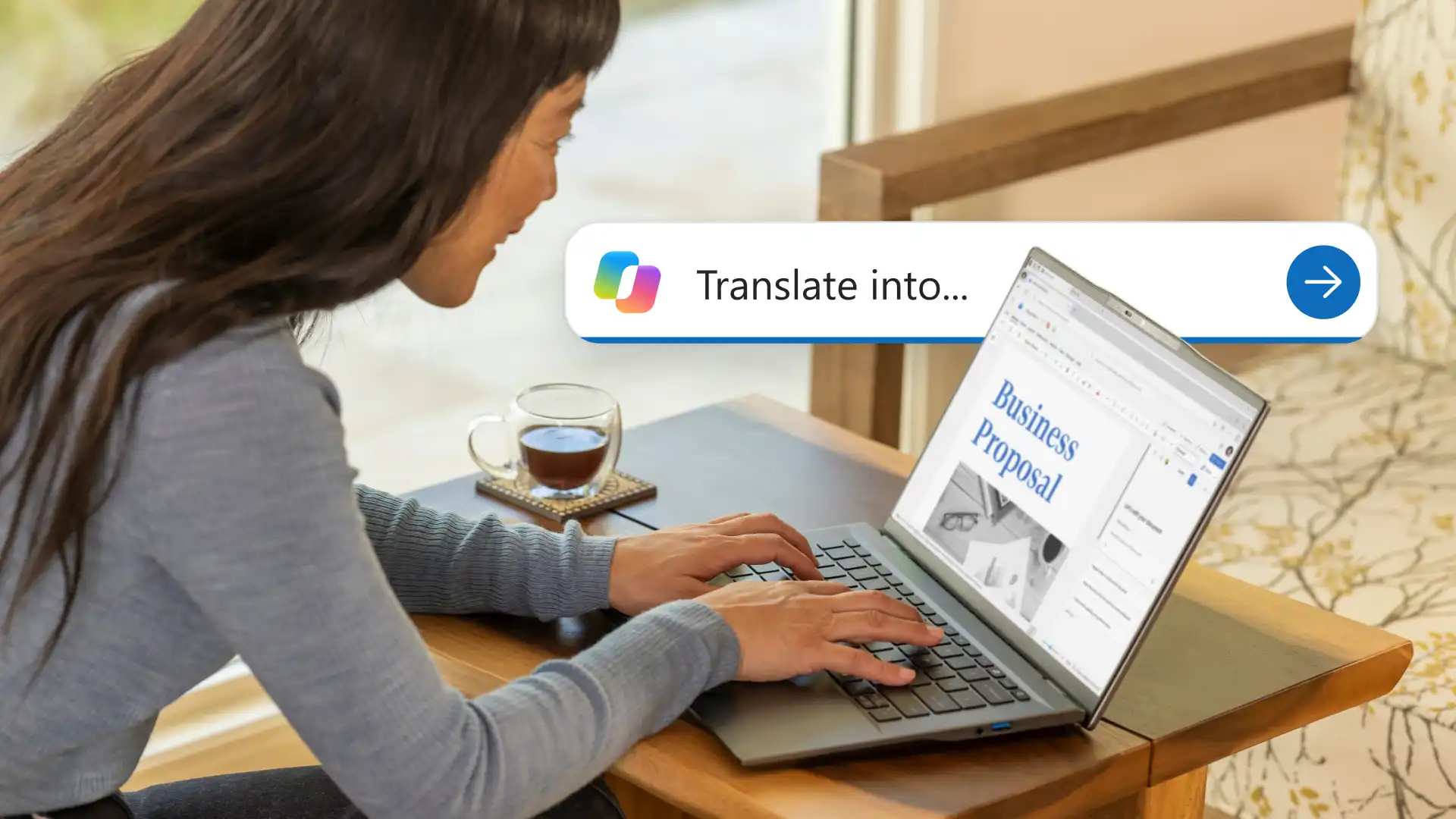
Dịch tài liệu đào tạo cho các nhóm toàn cầu
Tình huống
Người quản lý đào tạo có một sổ tay hướng dẫn tiếp nhận bằng tiếng Anh và cần cung cấp cho nhân viên mới ở ba khu vực bổ sung. Thay vì tạo các sổ tay hướng dẫn riêng biệt từ đầu, người quản lý đào tạo sử dụng tài liệu hiện có làm phiên bản nguồn. Điều này giúp giữ cho việc đào tạo nhất quán khi các quy trình, chính sách và tài liệu thay đổi theo thời gian.
Đầu ra
Kết quả là một nguồn Sổ tay đào tạo và bản dịch cho từng khu vực tuân theo cùng cấu trúc, hướng dẫn và định dạng. Khi tài liệu hướng dẫn nguồn được cập nhật, những thay đổi đó có thể được xem lại và áp dụng trên các phiên bản dịch để giữ cho tài liệu đào tạo luôn phù hợp.
Dòng công việc đang hoạt động
Các bước dưới đây hướng dẫn cách tạo và duy trì các phiên bản đa ngôn ngữ của cùng một tài liệu hướng dẫn triển khai.
Mở hướng dẫn nguồn: tải tài liệu giới thiệu lên Word và chuẩn bị nó để dịch.
Dịch tài liệu: tạo bản dịch bằng cách sử dụng Translator cho từng khu vực trong khi vẫn giữ bản gốc sẵn có để tham khảo.
Xem lại thuật ngữ chính: kiểm tra tên sản phẩm, quy trình nội bộ và mốc đào tạo dựa trên tài liệu nguồn.
Điều chỉnh phù hợp với khán giả địa phương: sử dụng Copilot để cập nhật từ ngữ và hướng dẫn để đọc tự nhiên cho độc giả ở từng khu vực.
Chia sẻ và cộng tác: sử dụng OneDrive để chia sẻ từng phiên bản với những người xem lại trong khu vực, nhằm giữ phản hồi và cập nhật ở một nơi.
Quản lý công việc đa ngôn ngữ thường không chỉ đơn giản là dịch tài liệu. Microsoft Word cung cấp các công cụ để dịch, xem lại, tinh chỉnh và chia sẻ giữa các ngôn ngữ từ một không gian làm việc duy nhất.
Để biết thêm nhiều cách làm việc với tài liệu đa ngôn ngữ, hãy khám phá Cách cộng tác trên tài liệu trong Word và Cách viết báo cáo kinh doanh.
Câu hỏi thường gặp
- Word có thể dịch tài liệu được quét không?
Word sẽ dịch văn bản có thể chỉnh sửa. Chuyển đổi văn bản được quét thành văn bản có thể chỉnh sửa trước khi dịch. Sau khi được nhận dạng, Translator sẽ tạo một bản dịch giống như mọi tài liệu khác.
- Tài liệu được dịch từ tiếng Tây Ban Nha sang tiếng Anh trong Word như thế nào?
Mở tài liệu tiếng Tây Ban Nha trong Word, chọn Xem lại > Dịch > Dịch Tài liệu, chọn tiếng Anh là ngôn ngữ đích, rồi chọn Dịch. Word tạo một phiên bản tiếng Anh riêng biệt sẵn sàng để xem lại và giữ tài liệu gốc không thay đổi.
- Tính năng dịch tài liệu AI chính xác như thế nào?
Copilot trong Word có thể tạo bản thảo được dịch mà vẫn giữ được ý nghĩa và ngữ cảnh của tài liệu. Xem lại thuật ngữ, giọng điệu, ngữ cảnh và ngôn ngữ cụ thể của tổ chức trước khi chia sẻ để đảm bảo bản dịch truyền đạt ý nghĩa dự kiến.
- Dịch AI có an toàn không?
Microsoft Word và Microsoft 365 (opens in a new tab) bao gồm các tính năng bảo mật, quyền riêng tư và tuân thủ giúp bảo vệ tài liệu khi sử dụng các tính năng AI. Microsoft Copilot cũng đọc các quyền hiện có và kiểm soát bảo vệ dữ liệu của tổ chức.
- Copilot có thể viết lại nội dung đã dịch không?
Copilot có thể giúp cải thiện tính dễ đọc, điều chỉnh giọng điệu, đơn giản hóa ngôn ngữ và Điều chỉnh nội dung đã dịch phù hợp với các khán giả, khu vực hoặc phong cách giao tiếp khác nhau trong khi vẫn giúp duy trì được ý nghĩa ban đầu. Xem lại đoạn văn được cập nhật so với nguồn trước khi chia sẻ.