Copilot trong Word
Viết nội dung mới, chỉnh sửa để đảm bảo sự rõ ràng và tóm tắt tài liệu với trợ lý...
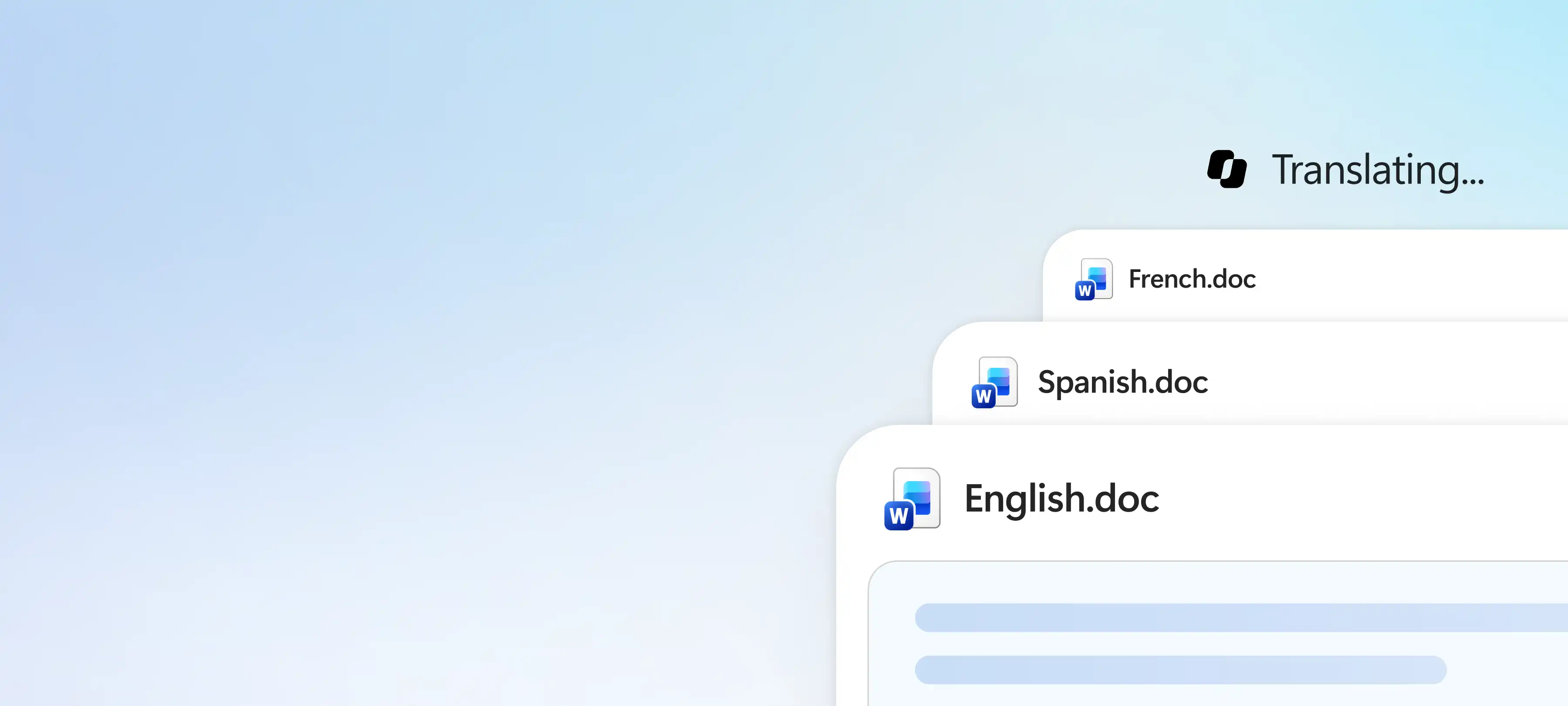
Dịch, xem lại và tinh chỉnh văn bản trong Microsoft Word.

Dịch một tài liệu bằng Trình dịch trong tab Xem lại. Word tạo ra một bản sao đã dịch riêng biệt vẫn giữ nguyên định dạng trang mà không làm thay đổi tệp gốc.

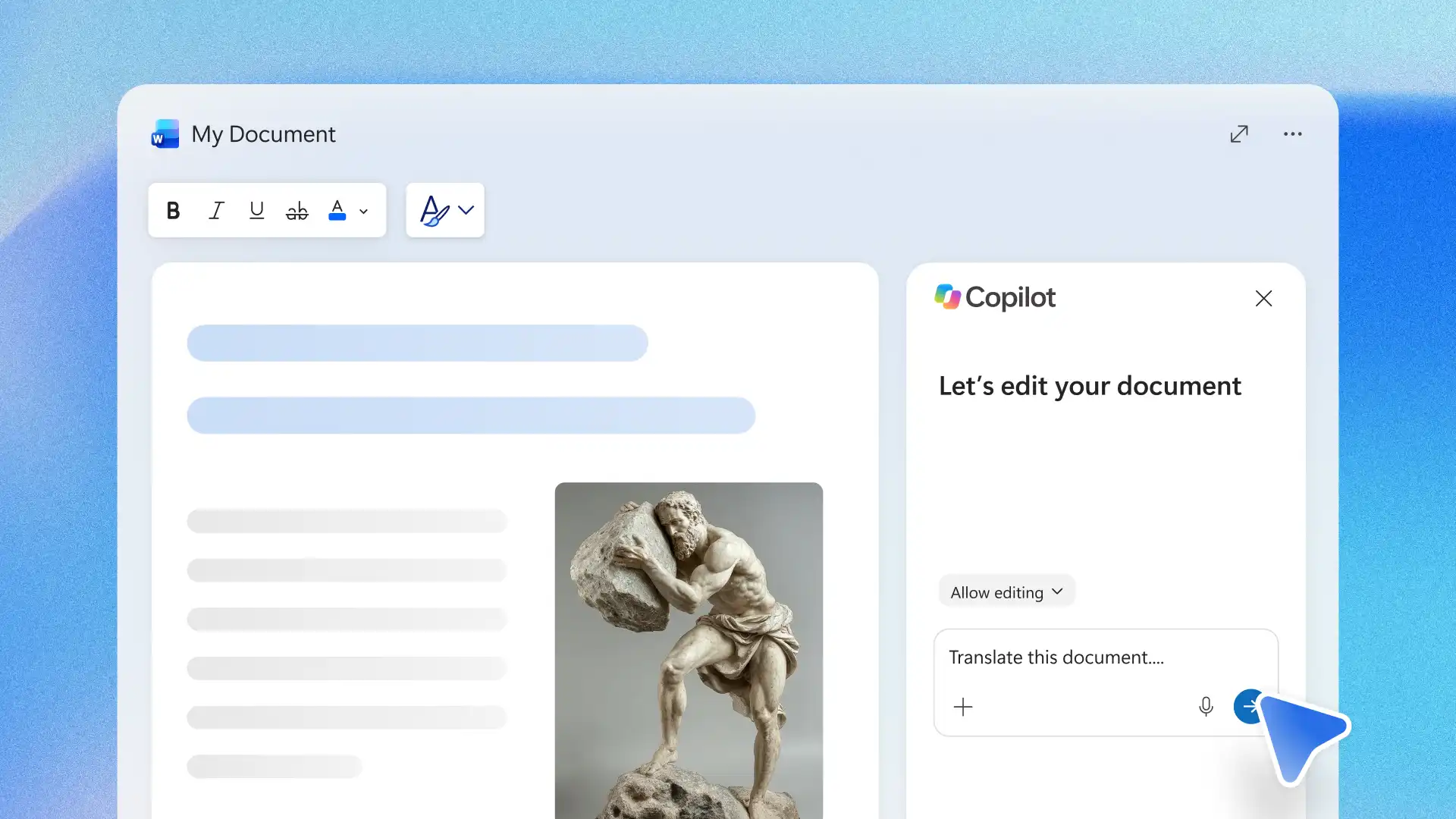
Yêu cầu Copilot trong Word để dịch một phần hoặc toàn bộ tài liệu sang ngôn ngữ được hỗ trợ. Sử dụng các gợi ý của AI để tinh chỉnh bản dịch nhằm giữ lại ý nghĩa và giọng điệu dự kiến.

Xem lại và áp dụng chính tả cũng như đề xuất ngữ pháp để cải thiện bản thảo được dịch. Sửa đổi dòng tài liệu cho rõ ràng nếu cần trước khi chia sẻ.

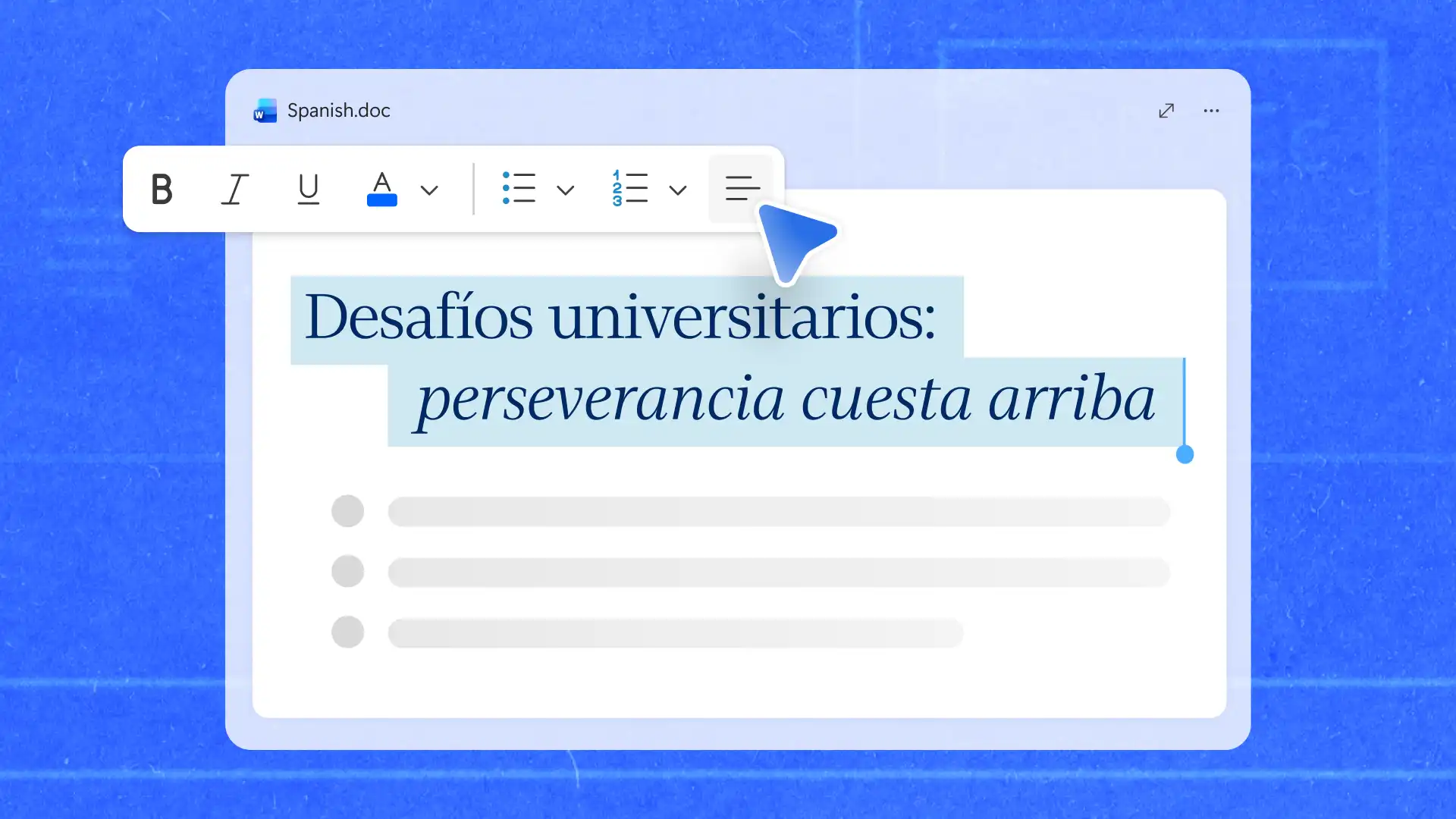
Dịch các tệp như hướng dẫn đào tạo hoặc SOP mà không làm mất cấu trúc hay định dạng của tài liệu. Trình dịch tích hợp trong Word tạo ra bản dịch trực tiếp dưới dạng một bản sao riêng biệt, giúp duy trì sự nhất quán của tài liệu giữa các ngôn ngữ. Có sẵn cho người đăng ký Microsoft 365 và người dùng Office 2021, Trình dịch tạo ra các tệp sẵn sàng để sử dụng mà không cần phải tạo lại bố cục.
Sử dụng Copilot trong Word để định hình nội dung đã dịch cho các mục tiêu và người xem khác nhau. Trò chuyện với Copilot và mô tả giọng điệu, thông điệp chính và người đọc để tạo ra một bản dịch có ý nghĩa. Xem lại và áp dụng các đề xuất để làm cho nội dung phù hợp với người xem, chẳng hạn như điều chỉnh các thư từ kinh doanh cho các nhóm làm việc bằng ngôn ngữ khác.

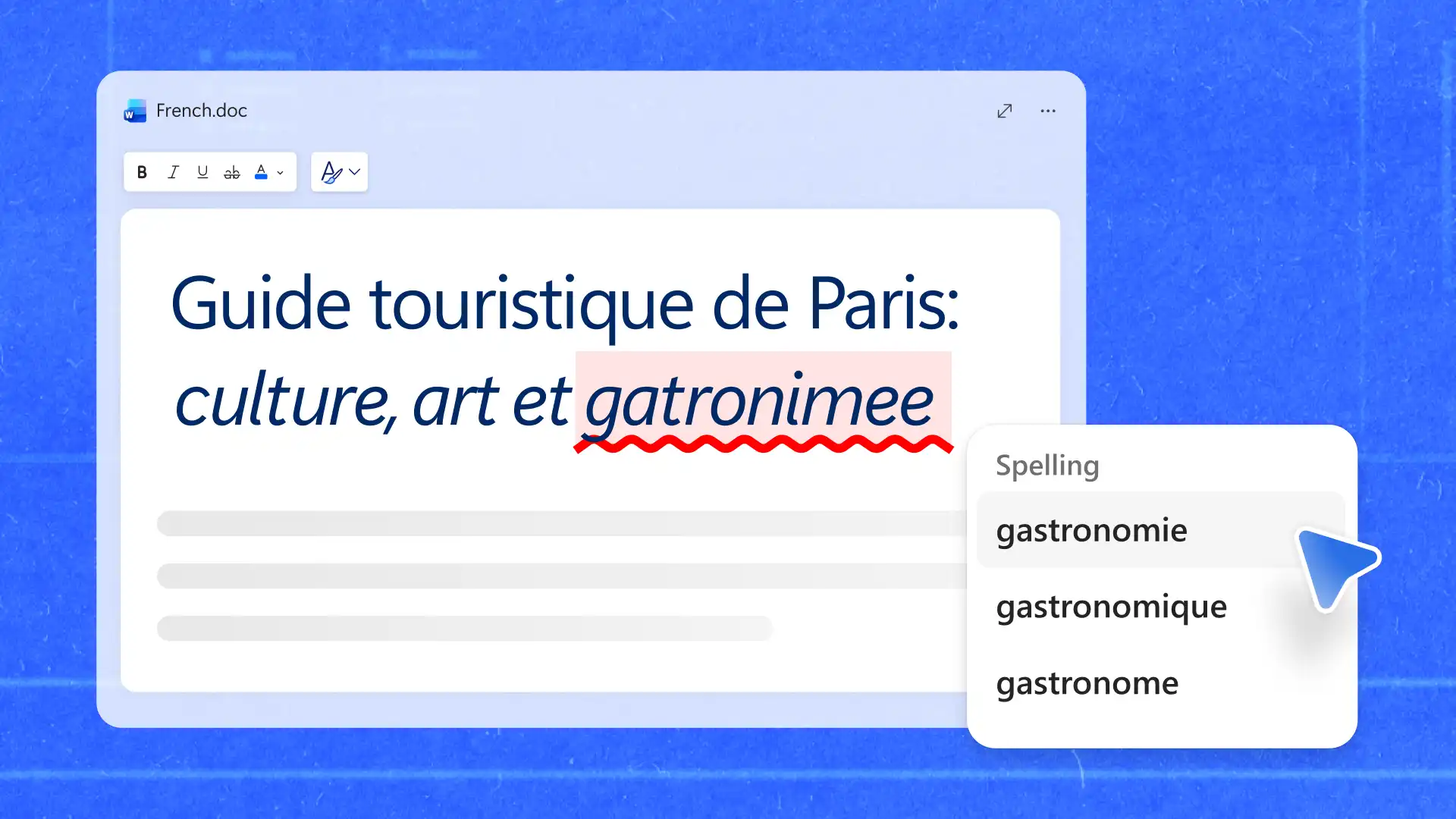
Kiểm lỗi bản sao bằng nhiều ngôn ngữ, ngay cả khi làm việc bằng một ngôn ngữ ít quen thuộc hơn. Xem lại các tài liệu đã dịch với các gợi ý tích hợp về ngữ pháp và chính tả để phát hiện lỗi và cải thiện độ rõ ràng. Áp dụng cùng một quy trình đánh giá cho mọi thứ, từ email cá nhân đến các đề xuất kinh doanh.
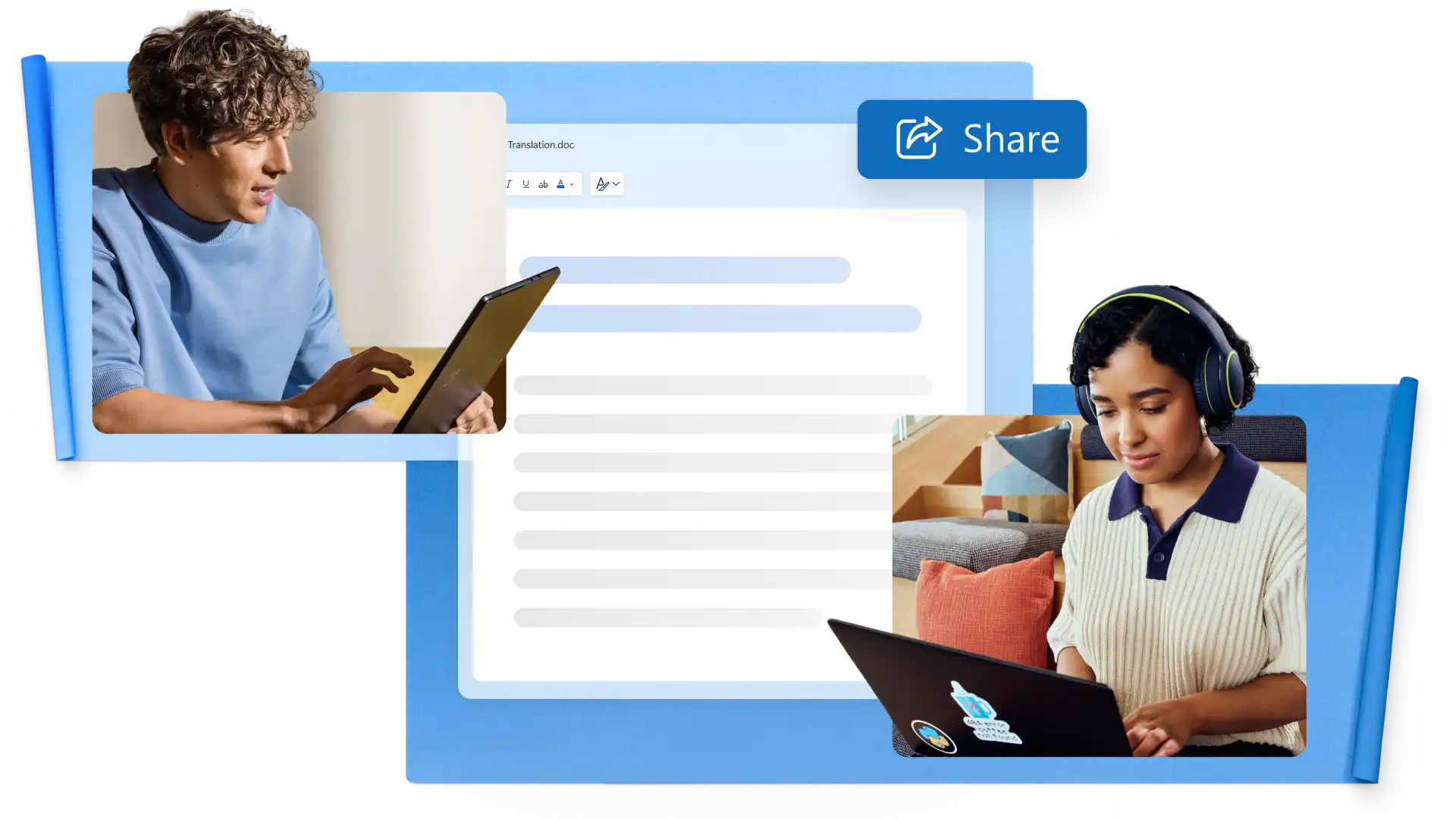
Hãy đảm bảo các bản dịch dễ dàng truy cập và sẵn sàng để người khác đánh giá hoặc sử dụng. Hãy gửi tệp đã dịch dưới dạng liên kết, đồng thời thiết lập quyền xem, chỉnh sửa và tải xuống cho những người cộng tác. Lưu tài liệu vào OneDrive khi người khác cần xem xét hoặc cập nhật, hoặc tải xuống dưới dạng PDF để chia sẻ phiên bản hoàn chỉnh.
Mở tài liệu cần dịch trong Word dành cho web.
Yêu cầu Copilot dịch văn bản sang ngôn ngữ ưa thích.
Hãy điều chỉnh bản dịch bằng cách bổ sung thông tin chi tiết về mục đích và đối tượng của tài liệu trong cuộc trò chuyện.
Kiểm tra các bản dịch AI, ngữ pháp, chính tả và cách diễn đạt trong tài liệu.
Lưu, chia sẻ liên kết trực tuyến bảo mật hoặc xuất dưới dạng PDF.
Copilot trong Word có thể hỗ trợ dịch và điều chỉnh nội dung cho một đối tượng cụ thể, đồng thời đưa ra hướng dẫn về cách dùng từ, giọng điệu hoặc cách diễn đạt. Trình dịch (opens in a new tab) trong Word tạo một bản sao đã dịch riêng của tài liệu, đồng thời giữ nguyên tài liệu gốc. Hãy sử dụng Copilot khi nội dung cần được điều chỉnh, và sử dụng Trình dịch khi cần bản dịch trực tiếp.
Xem lại bố trí, đầu đề, bảng và dãn cách sau khi dịch xong để xác nhận tài liệu xuất hiện như dự kiến. Cách định dạng có thể thay đổi tùy thuộc vào cấu trúc, độ dài và ngôn ngữ của tài liệu.
Word hỗ trợ nhiều ngôn ngữ và phương ngữ, bao gồm tiếng Tây Ban Nha, tiếng Pháp, tiếng Đức, tiếng Nhật và tiếng Trung giản thể. Hãy xem danh sách đầy đủ trên trang hỗ trợ ngôn ngữ của Microsoft (opens in a new tab) để biết các ngôn ngữ hiện có.
Copilot trong Word yêu cầu gói đăng ký Microsoft 365 đủ điều kiện (opens in a new tab) có bao gồm Copilot. Để biết thông tin về tình trạng sẵn có và các yêu cầu hiện tại của Trình dịch, hãy xem bài viết hỗ trợ của Microsoft (opens in a new tab).
Các tài liệu chính thức có thể được dịch và xem xét ngay trong Word, giúp việc chỉnh sửa và phê duyệt được thực hiện trên cùng một tệp. Đảm bảo các tệp quan trọng như tài liệu pháp lý và kinh doanh đều được kiểm tra trước khi chia sẻ. Hướng dẫn về độ chính xác của văn bản pháp lý này đề cập đến nội dung cần tìm kiếm.