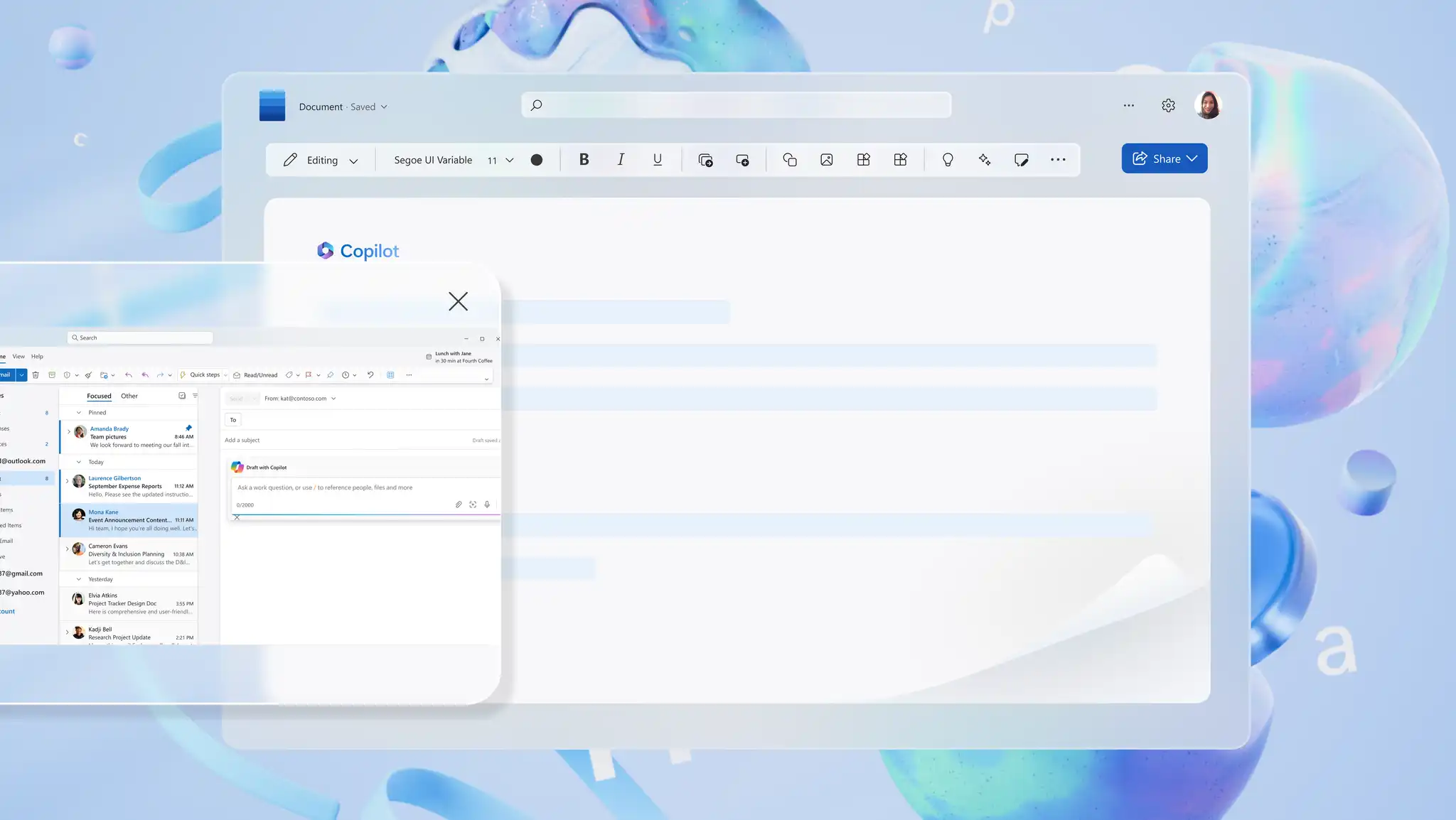
Cách chuyển tài liệu Word thành email với Copilot
Chuyển các tài liệu dài thành email sẵn sàng gửi bằng Copilot trong Microsoft Word...

Tạo ra những tài liệu hoàn chỉnh với Copilot, một công cụ tạo văn bản bằng AI hỗ trợ soạn thảo, chỉnh sửa và hoàn thiện nội dung trong Microsoft Word.


Khám phá các ý tưởng chủ đề vô tận cho cơ quan hoặc trường học với AI trong Word. Copilot có thể tạo ra các danh sách chủ đề rõ ràng, dễ hiểu cho các bài báo hoặc bài luận ở trường, và thậm chí đưa ra các gợi ý sáng tạo về cấu trúc báo cáo. Dễ dàng mở rộng các ý tưởng ban đầu để giúp vượt qua tình trạng bí ý tưởng khi viết trực tuyến.

Tạo bản nháp hoàn chỉnh cho bài đăng blog, cập nhật mạng xã hội và bản tin bằng cách trò chuyện với Copilot trong Word. Copilot hoạt động như một trình tạo văn bản bằng AI, tự động tạo bản nháp đầu tiên từ yêu cầu trò chuyện, giúp bạn dễ dàng chia sẻ và cộng tác nhanh chóng.

Sử dụng Copilot để xem xét bản nháp nhằm đảm bảo giọng văn và phong cách phù hợp với đối tượng mục tiêu. Nâng cao sức thuyết phục cho nội dung bán hàng hoặc làm rõ các đề xuất kinh doanh bằng cách chỉnh sửa tài liệu Word hiện có với AI. Duy trì văn phong viết nhất quán bằng cách cho phép Copilot kiểm tra theo hướng dẫn thương hiệu.
xem và tìm hiểu
Khám phá cách các yêu cầu mạnh có thể giúp Copilot trong Word tạo nội dung rõ ràng và chính xác nhanh hơn.
Xây dựng hoặc viết lại sơ yếu lý lịch và thư xin việc sao cho phù hợp với từng cơ hội việc làm. Hãy đính kèm mô tả công việc và hồ sơ LinkedIn vào cuộc trò chuyện với Copilot, và AI sẽ nhanh chóng tìm ra các kỹ năng và kinh nghiệm phù hợp. Sử dụng trình tạo văn bản AI trong Word để duy trì năng suất và gửi nhiều ứng dụng tùy chỉnh.
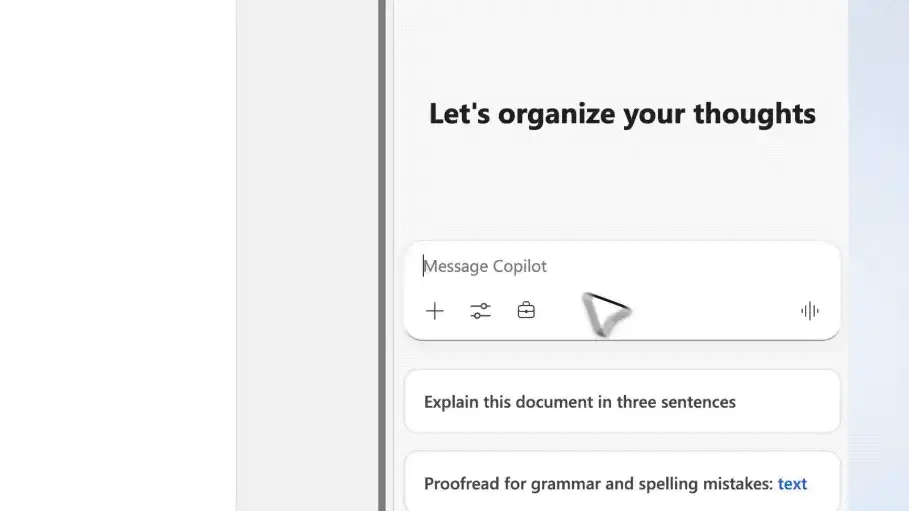

Tăng tốc độ giao tiếp tại nơi làm việc bằng cách sử dụng Copilot để tạo văn bản. Soạn thảo blog và email bằng AI, sau đó điều chỉnh độ dài, giọng văn và cấu trúc nếu cần. Tạo biên bản cuộc họp từ bản ghi Microsoft Teams và chia sẻ chúng trong một báo cáo tiến độ ngắn gọn. Dễ dàng theo dõi bằng các hành động rõ ràng và yêu cầu Copilot trích xuất các tác vụ và câu hỏi chưa mở.
Từ việc lên kế hoạch bài học đến bản tin trường học, hãy biến một trang giấy trắng thành bản thảo hoàn chỉnh với trình tạo văn bản bằng AI trong Word. Sử dụng Copilot để trích xuất các mục tiêu học tập hiện có và soạn thảo ý tưởng bài tập chỉ trong vài phút. Tóm tắt các phát hiện, chẳng hạn như những hiểu biết thu được sau khi hoàn thành bài tập, để cải thiện hơn nữa các kế hoạch học tập trong tương lai.
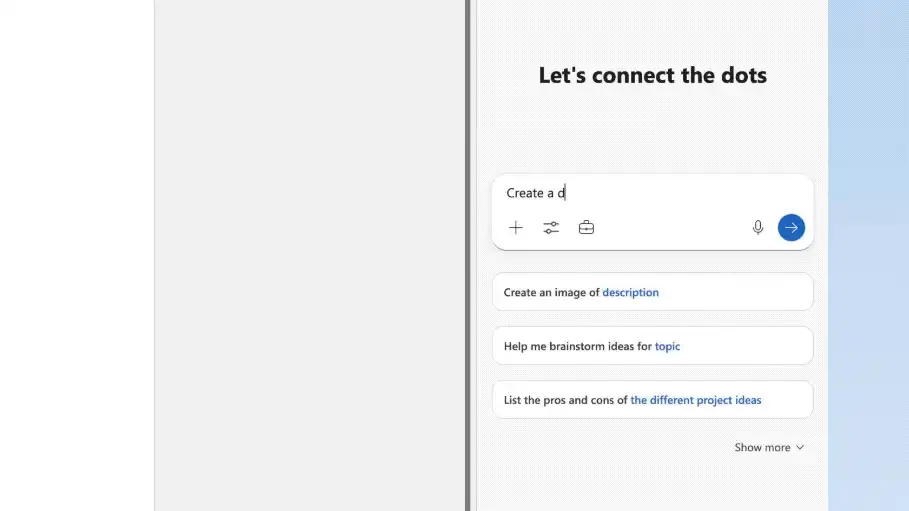

Hãy chia sẻ ngày đi du lịch và ngân sách của bạn với Copilot, cũng như bất kỳ sở thích cá nhân nào để có một kế hoạch kỳ nghỉ được thiết kế riêng. Soạn thảo một lịch trình chi tiết để chia sẻ và cộng tác với bạn bè và gia đình trong Word. Kết thúc kế hoạch du lịch bằng các liên kết trực tiếp đến chi tiết trong Microsoft Outlook và danh sách kiểm tra cuối cùng để giúp việc lập kế hoạch dễ dàng hơn.
Tóm tắt nghiên cứu khách hàng và bản tóm tắt cho khách hàng với Copilot để tạo ra các sản phẩm giao hàng nhanh hơn. Lập kế hoạch các chiến dịch dựa trên dữ liệu với Copilot để phân tích đối thủ cạnh tranh và ánh xạ lịch nội dung một cách hiệu quả. Khám phá cách Copilot có thể soạn thảo nội dung sáng tạo như quảng cáo mạng xã hội, kịch bản video hay thông cáo báo chí bằng công cụ tạo văn bản AI trực tuyến.
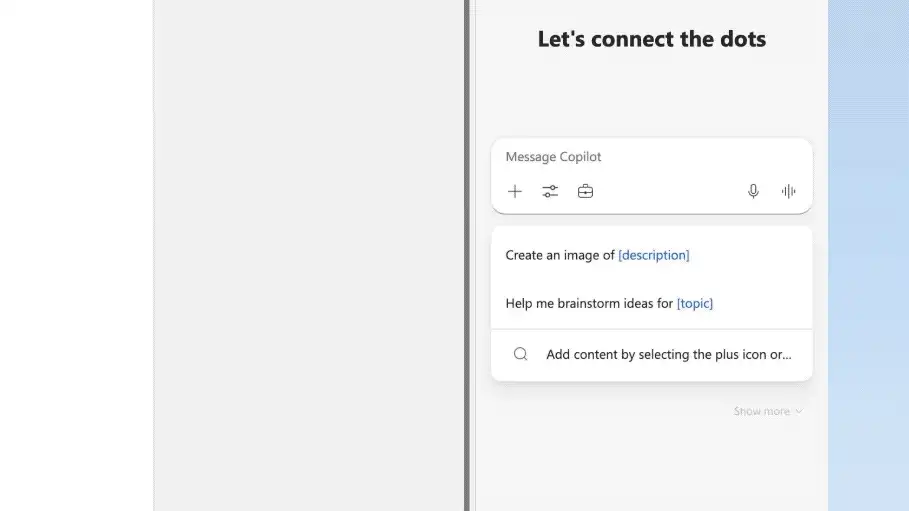

Khởi động nhanh các dự án kinh doanh hoặc trường học bằng cách tạo nội dung độc đáo với các công cụ viết bằng AI, bao gồm cả công cụ tạo văn bản trực tuyến bằng AI. Khám phá cách tóm tắt các tài liệu dài đến 80.000 từ hoặc soạn thảo nội dung mới với Copilot.
Mở một tài liệu Word mới trực tuyến và cho Copilot biết cần tạo nội dung gì.
Đính kèm các tệp tài liệu từ OneDrive hoặc các liên kết từ web để tham khảo.
Xem lại và tinh chỉnh giọng điệu, định dạng và kiểu hoặc cung cấp thêm thông tin cho Copilot.
Chèn bản sao đã hoàn tất vào tài liệu Word hoặc sao chép để sử dụng ở nơi khác.
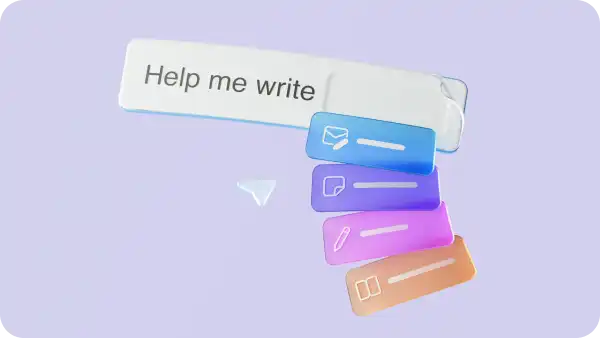
Văn bản được tạo tự động bằng Copilot rất phù hợp cho bản tin, bài viết blog, đề xuất kinh doanh và cập nhật mạng xã hội. Copilot cũng có thể lập sơ đồ tư duy về các chủ đề và ý tưởng văn bản, mở rộng dàn ý và tạo các bản nháp ban đầu trước khi áp dụng bất kỳ giọng điệu thương hiệu nào vào thông điệp của mình. Sử dụng trình tạo văn bản AI trong Word để giúp soạn thảo bản sao phức tạp hơn như tài liệu kỹ thuật, SOP hoặc báo cáo.
Mở một tài liệu mới và yêu cầu Copilot viết một đoạn văn bản như “Soạn thảo một thông báo dài một trang về việc ra mắt sản phẩm”. Trình tạo từ AI sẽ tạo bản thảo ban đầu để xem xét, chỉnh sửa và tinh chỉnh. Để đạt hiệu quả tốt nhất, hãy đặt câu hỏi cụ thể và nêu rõ mục đích hoặc đối tượng.
Thêm hướng dẫn về giọng điệu khi yêu cầu Copilot tạo văn bản với giọng điệu chuyên nghiệp, thân thiện hoặc thuyết phục. Sau khi Copilot tạo bản nháp, hãy chỉnh sửa bằng cách yêu cầu các thay đổi như "làm cho văn phong tự nhiên hơn" hoặc "đơn giản hóa ngôn ngữ để dễ hiểu hơn" để phù hợp với giọng điệu thương hiệu cần thiết.
Copilot có thể soạn thảo nội dung bằng hơn 40 ngôn ngữ (opens in a new tab), bao gồm tiếng Trung, tiếng Tây Ban Nha, tiếng Ả Rập, tiếng Pháp và tiếng Bồ Đào Nha. Lưu ý rằng giao diện người dùng Microsoft 365 hỗ trợ nhiều ngôn ngữ hơn so với khả năng soạn thảo hiện tại của Copilot.
Tất cả các mô hình ngôn ngữ quy mô lớn đều có thể tạo ra kết quả không chính xác, vì vậy điều quan trọng là phải đọc kết quả đầu ra từ Copilot và kiểm tra lại thông tin. Hãy coi Copilot như một trợ lý viết bài và trình tạo văn bản bằng AI, chứ không phải là biên tập viên cấp cao. Hãy nhớ rằng độ tin cậy có thể thay đổi tùy thuộc vào độ dài của lời nhắc và phiên bản Copilot bạn đang sử dụng.