Лічильник слів
Безкоштовно підраховуйте кількість слів, символів і переглядайте статистику документів...
Створюйте й редагуйте документи в Інтернеті в Microsoft Word і зберігайте їх онлайн, щоб отримувати до них доступ звідусіль.


Швидко створюйте професійні чернетки й покращуйте читабельність за допомогою вбудованих інструментів форматування. Стилі заголовків, шрифти, кольори й теми забезпечують узгодженість файлів, а параметри абзацу й поля дають змогу точно контролювати інтервали й макети.

Пишіть з упевненістю завдяки перевірці правопису й граматичним виправленням у реальному часі. Редактор у Word може покращити виразність, формальність і читабельність, тоді як функція перевірки схожості виділяє текст, який майже повністю збігається з онлайновими джерелами.

Створюйте високоякісний вміст і підвищуйте продуктивність за допомогою Copilot у Word. Швидко створюйте нові документи, покращуйте тон і ясність на наявних сторінках або підсумовуйте довгі проєкти в стислих ключових моментах за допомогою ШІ.

Створюйте універсальні документи – від супровідних листів і резюме до ділових листів і звітів у Word. Пишіть швидше за допомогою готових шаблонів або форматуйте файли за допомогою настроюваних таблиць, заголовків і різноманітних макетів. Відкривайте, редагуйте й зберігайте проєкти безпосередньо в браузері без завантаження.
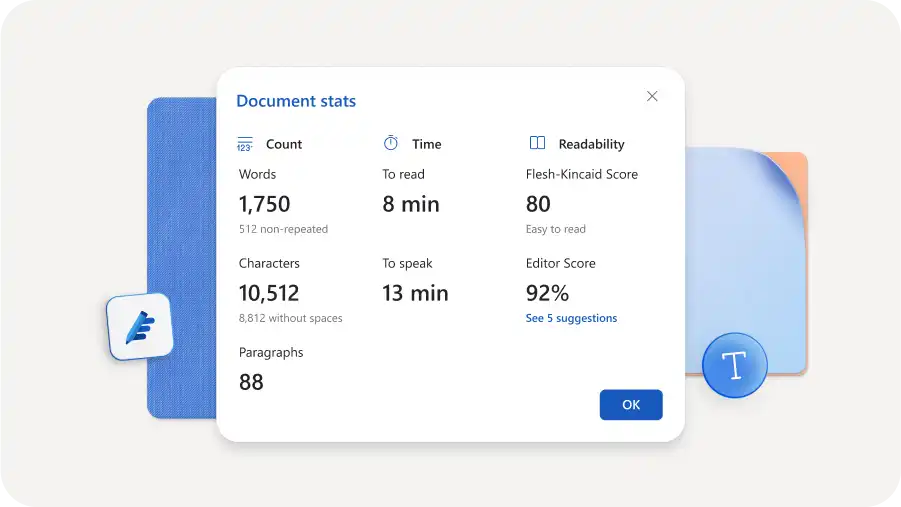
Дотримуйтеся редакційних стандартів і пишіть чіткі й лаконічні тексти з автоматичним підрахунком слів на екрані. Легко перевіряйте кількість слів на сторінці в нижньому лівому куті екрана. Знаходьте цінніші аналітичні висновки, наприклад показник читабельності, кількість символів і приблизний час читання за допомогою редактора у Word.
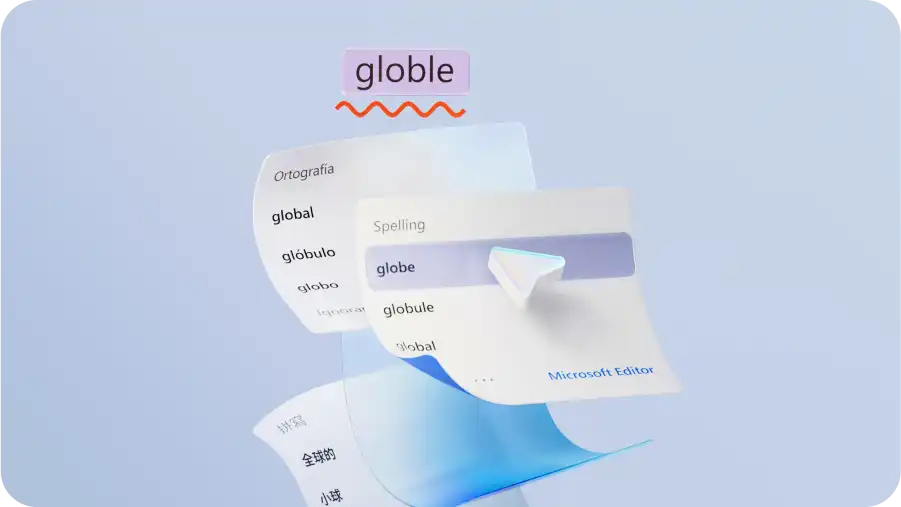
Удосконалюйте багатомовні документи, як-от блоги й навчальні посібники, за допомогою перевірки правопису Word. Автоматична перевірка правопису запускається під час введення тексту, що прискорює процес коректури. Клацніть підкреслене червоним слово, щоб переглянути пропозиції або синоніми і пропустити імена або розмовні терміни. Крім того, виконайте перевірку вручну під час етапів редагування, вимкніть перевірку правопису для виділеного тексту або додайте власні слова, щоб вони більше ніколи не позначалися.
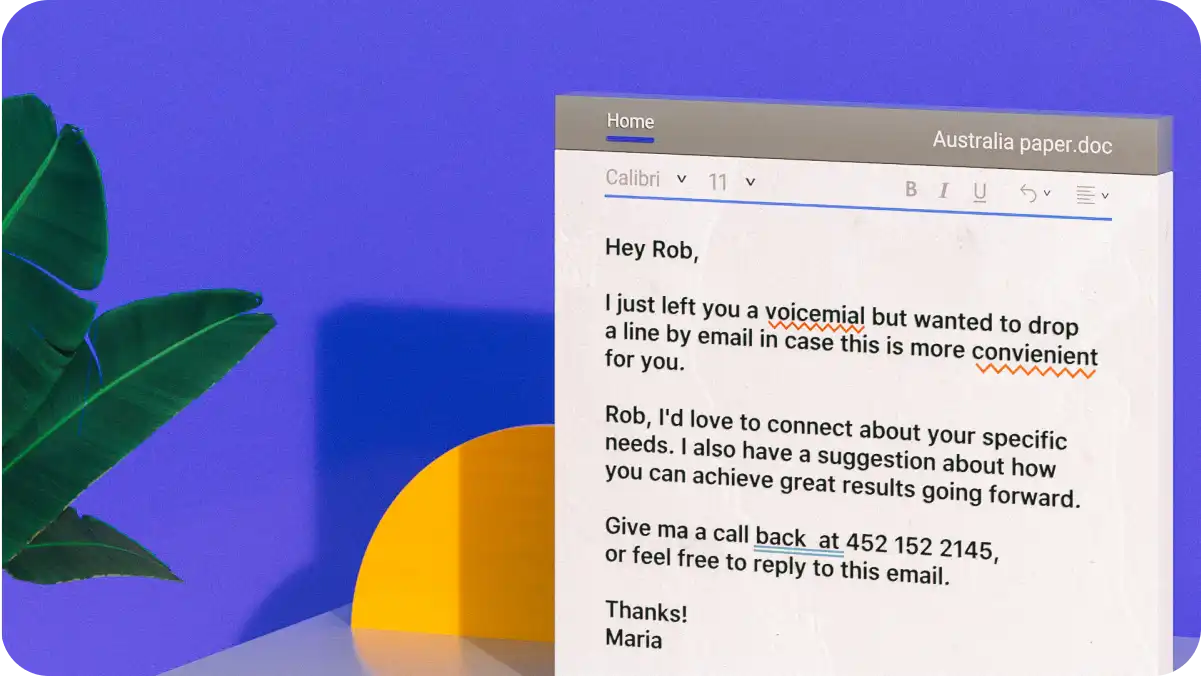
Зробіть спілкування зрозумілим і простим для сприйняття за допомогою Редактора. Від посібників СОП до нотаток та листів про звільнення – легко застосовуйте виправлення граматики й рекомендації, підкреслені синім. Виберіть стиль ділового, професійного або повсякденного письма, щоб отримати спеціальні пропозиції, які відповідають потрібному тону.
Створюйте ідеї для вмісту або перевіряйте наявні документи за допомогою ШІ з Copilot у Word. Ознайомтеся з генеруванням тексту за допомогою ШІ, пропозиціями щодо редагування й інструментами для наставництва без потреби завантажувати зовнішнє програмне забезпечення. Скорочуйте довгі нотатки до наради або детальні юридичні контракти до ключових висновків або візуалізацій у таблицях за допомогою засобу узагальнення на основі ШІ, щоб заощадити час на читанні та перегляді.
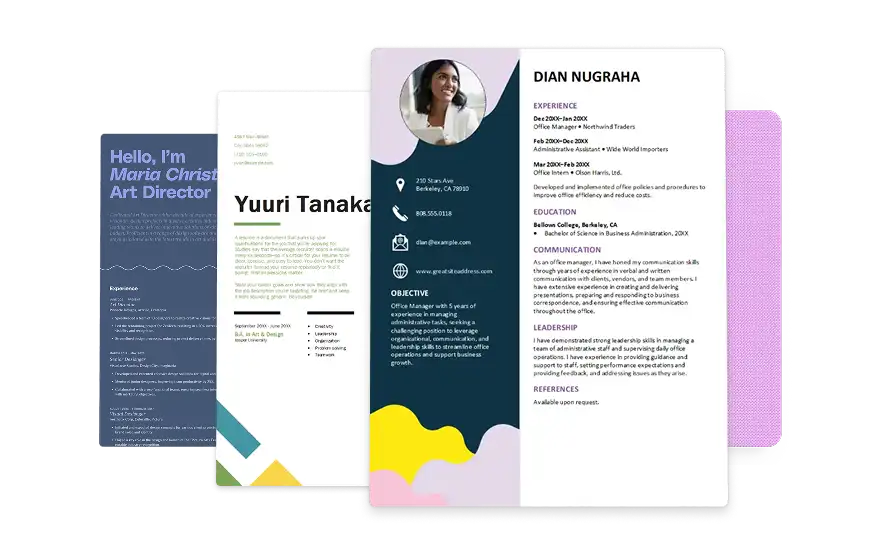
Почніть із безкоштовного шаблону Word в ідеальному форматі й структурі для персоналізації роботи онлайн. Немає потреби створювати структуру з нуля. Усі шаблони містять професійно оформлені макети, тому вам потрібно лише настроїти палітри кольорів, замінити шрифти й відредагувати текст відповідно до будь-яких цілей.

Word дає змогу легко працювати з найрізноманітнішими типами документів – від повністю доступних для редагування файлів .docx до звичайних текстових файлів .txt. Вбудована підтримка таких форматів, як .rtf та .odt, а також можливість перетворювати PDF-файли для редагування допомагають оптимізувати повсякденні завдання. Незалежно від того, чи потрібно оновити технічний документ або бізнес-план, отриманий у форматі PDF, чи доопрацювати спільну чернетку перед перевіркою, Word допомагає ефективно перетворювати отримані файли на професійні документи, які можна ефективно редагувати.
Зберігайте документи у OneDrive і запрошуйте співавторів переглядати або редагувати їх за допомогою посилання для всіх. Кілька редакторів можуть працювати онлайн в одному документі з будь-якого браузера, а зміни й примітки відображаються в режимі реального часу. Безпечно надсилайте проєкти та договори зовнішнім рецензентам у режимі гостя, щоб забезпечити кросплатформний доступ, зберігаючи керування версіями.
Відвідайте Microsoft Word онлайн безкоштовно.
Почніть із нового пустого документа, передайте наявний документ для редагування або виберіть шаблон Word для налаштування.
Переписуйте, підсумовуйте або створюйте новий вміст за допомогою Copilot у Word.
Використовуйте інструменти для співпраці, як-от коментарі та відстеження змін, щоб ефективно працювати разом онлайн.
Отримуйте доступ до безпечних варіантів збереження онлайн через OneDrive і SharePoint. Діліться документами за допомогою посилань для спільного доступу, експортуйте у формат PDF або надсилайте електронною поштою як вкладення безпосередньо з Word до Outlook.
Спочатку передайте документ як звіт, діловий лист або навчальні матеріали для Microsoft Word у браузері. Після передавання клацніть файл у браузері, щоб відкрити його на онлайновій вкладці Word. Word можете автоматично відкривати файли .docx онлайн або перетворювати PDF-файли на доступні для редагування документи Word.
Перетворюйте текстові PDF-файли на Microsoft Word, щоб переглядати або редагувати їх онлайн. Спочатку передайте PDF-файл до OneDrive, а потім відкрийте його, щоб тимчасово переглянути. Далі клацніть PDF-файл у OneDrive, а потім у верхньому меню виберіть "Відкрити" > "Відкрити у Word". Word створить копію PDF-файлу й перетворить її на доступний для редагування файл Word. Потім натисніть кнопку OK, щоб продовжити роботу у вебпрограмі Word. Вихідний PDF-файл залишиться незмінним. Word створює нову версію .docx, які можна редагувати. Класичній програмі Word не потрібно відкривати PDF-файл у Word.
Word можете редагувати відскановані документи у форматі PDF. Передайте документ до OneDrive і відкрийте його, щоб перетворити. Майте на увазі, що форматування може мати різний вигляд залежно від якості сканування.
Передавайте документи до OneDrive або Microsoft Word, щоб редагувати їх повністю онлайн. Наприклад, якщо файл у форматі .docx є в електронному листі, перейдіть до Microsoft Word і передайте вкладення безпосередньо, не відкриваючи його на комп’ютері.
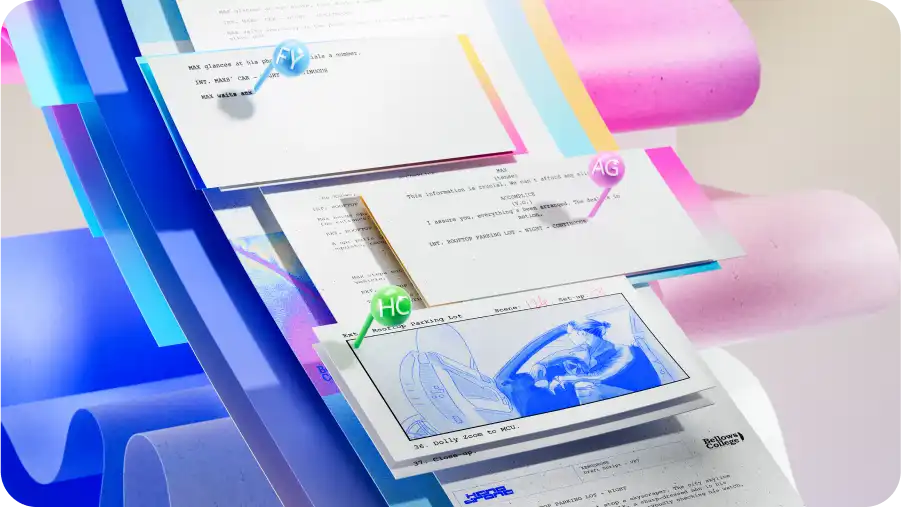
Спільне редагування в Word дає кільком користувачам змогу одночасно працювати над документом. Збережіть документ у OneDrive або SharePoint, а потім надайте посилання співавторам, щоб переглядати зміни, які з’являються в реальному часі. Використовуйте коментарі й відстеження змін, щоб переглянути кожне додавання та видалення, перш ніж прийняти зміни. Спільне редагування працює в будь-якому браузері, тому співавторам не потрібна класична програма.