Copilot у Word
Створюйте новий вміст, редагуйте його для більшої читабельності й узагальнюйте текст...

Перетворюйте складні документи на лаконічні зведення з Copilot у Microsoft Word.


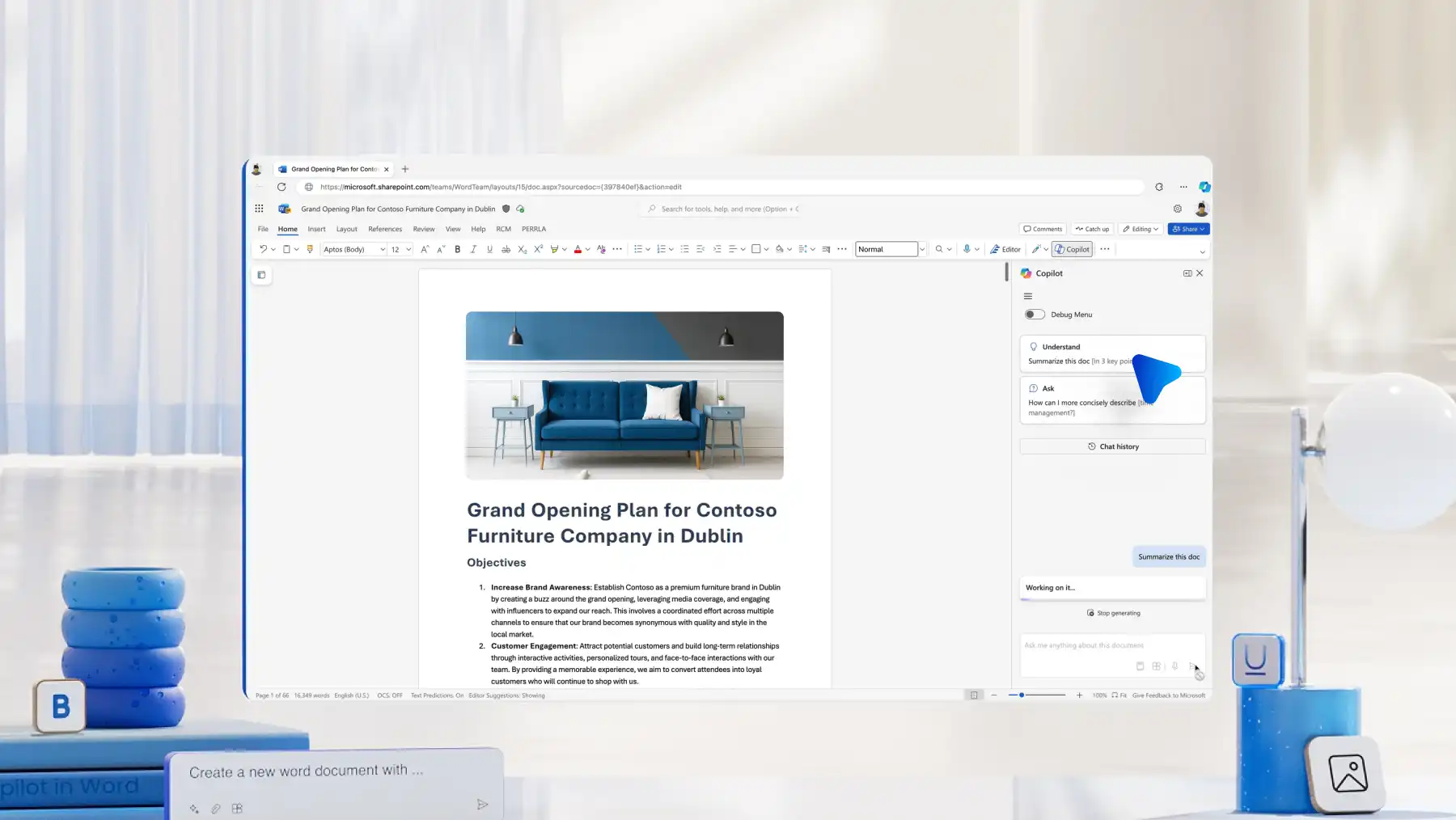
Швидко підсумуйте довгі документи до 80 000 слів за допомогою Copilot у Word. Заощаджуйте години читання вручну й підсумовування завдяки скороченню довгих документів, звітів і нотаток до нарад. Copilot також може розширювати конкретні розділи зведення для глибшої деталізації, забезпечуючи відповідний рівень аналізу.

Copilot покращує чіткість і підвищує продуктивність, витягуючи ключові відомості з будь-якого документа і перетворюючи їх на зрозуміле зведення без зайвих зусиль. Зведеннями можна легко ділитися, що спрощує узгодженість і поінформованість внутрішніх і зовнішніх зацікавлених сторін.

Заощаджуйте час, підсумовуючи до п’яти документів одночасно за допомогою Copilot. Незалежно від того, чи переглядаєте звіти про стан проєкту або оновлення команди, Copilot об’єднує ключові показники, часові шкали та ризики в одне чітке зведення. Використовуйте ці цінні аналітичні дані для підготовки добре спланованих порядків денних нарад, презентацій тощо.
Перегляньте й дізнайтеся
Дізнайтеся, як Copilot у Word може підсумувати будь-який документ, у цьому навчальному відеопосібнику.
Видобувайте пункти до виконання з нотаток до нарад і транскриптів розмов, щоб планувати наступні кроки. Перетворюйте ринкові звіти й оновлення проєктів на корисну аналітику, щоб швидше приймати рішення. Зробіть кожну нараду продуктивнішою за допомогою миттєвих зведень.

Використовуйте Copilot для визначення ключових пунктів даних у дослідницькому матеріалі, щоб швидко створити чернетку статті. Аналізуйте чернетки, щоб перевіряти чіткість, тон і структуру, а потім діліться ними для зручної співпраці у Word із командою. Прискорюйте перегляд вмісту та тримайте усіх у курсі.
Copilot аналізує довгі угоди, виділяючи найважливіше. Ключові зобов’язання, дати поновлення та ризики відповідності вимогам виявляються за лічені секунди. Прискорте процес укладення контракту за допомогою чіткої, дієвої аналітики.


Готуйтеся до іспитів швидше, стискаючи великі документи навчальної програми й звіти в прості для розуміння нотатки за допомогою ШІ. Перетворюйте конспекти лекцій або слайди на стислий навчальний посібник, роблячи навчання більш адаптованим до вашого стилю засвоєння матеріалу.
Відкрийте документ Word або завантажте файл PDF із вмістом, який потрібно підсумувати.
Попросіть Copilot виділити ключові відомості в чіткому, стислому форматі.
Перегляньте зведення на основі ШІ. Якщо потрібно внести подальші уточнення або редагування, надайте Copilot новий запит.
Вставте зведення в документ або скопіюйте його для використання де-інде.
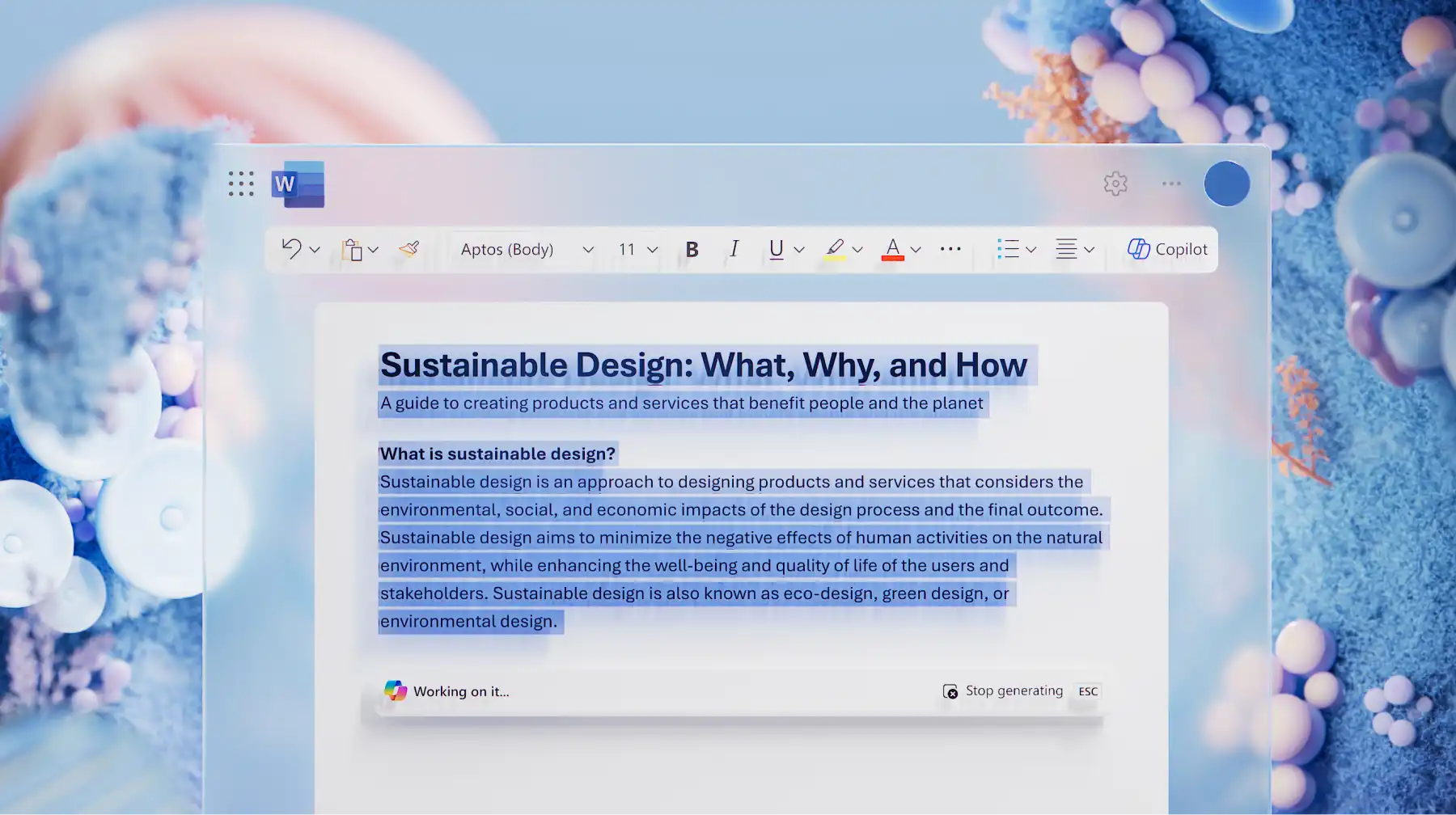
Дізнайтеся, як Copilot може допомогти створити текст і переписати документи, додавши чіткість, за допомогою ШІ. Запускайте проєкти, удосконалюйте ідеї та заощаджуйте час, вивчаючи всі можливості Copilot для підвищення продуктивності.
Copilot може підсумовувати документи обсягом до 80 000 слів, завдяки чому можна легко виділяти ключові пункти з довгих звітів або статей.
За один запит можна підсумувати до п’яти документів OneDrive. Це ідеальний варіант для створення консолідованих зведень для керівників в електронному листі або надання швидких оновлень щодо проєкту.
Включивши такі вказівки, як "зосередитися на ризиках і наступних кроках" або "зробити лаконічним для вищого керівництва", Copilot відповідним чином змінить рівень деталізації та тону в межах результату зведення.
Copilot не навчається на організаційних даних. Він використовує лише вміст Microsoft Graph (opens in a new tab) для забезпечення відповідей і відповідає зобов’язанням корпорації Майкрософт щодо конфіденційності та безпеки.