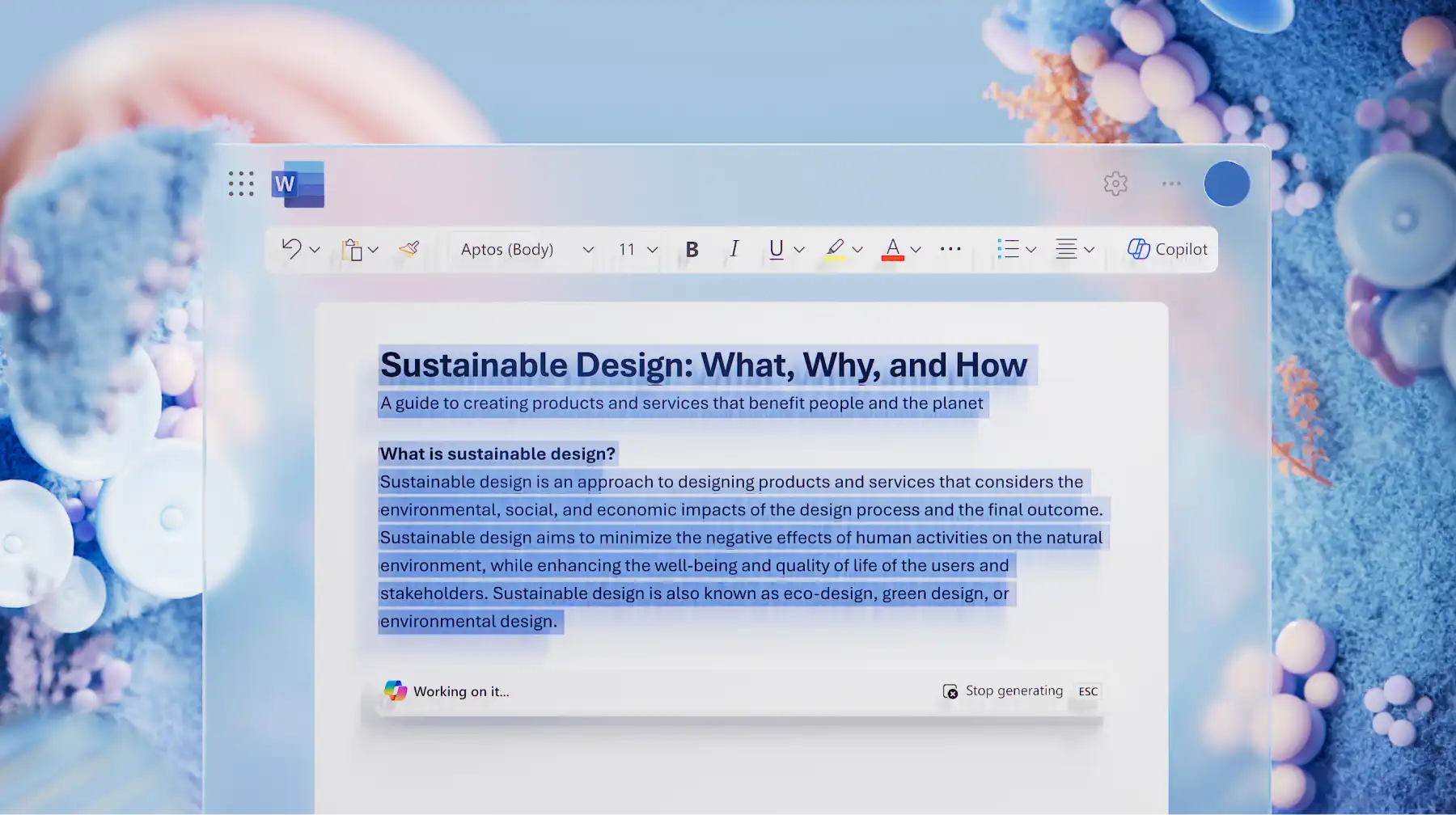
Писати за допомогою Copilot у Word
Спробуйте підказки для написання текстів за допомогою ШІ та ШІ-генератор слів із...
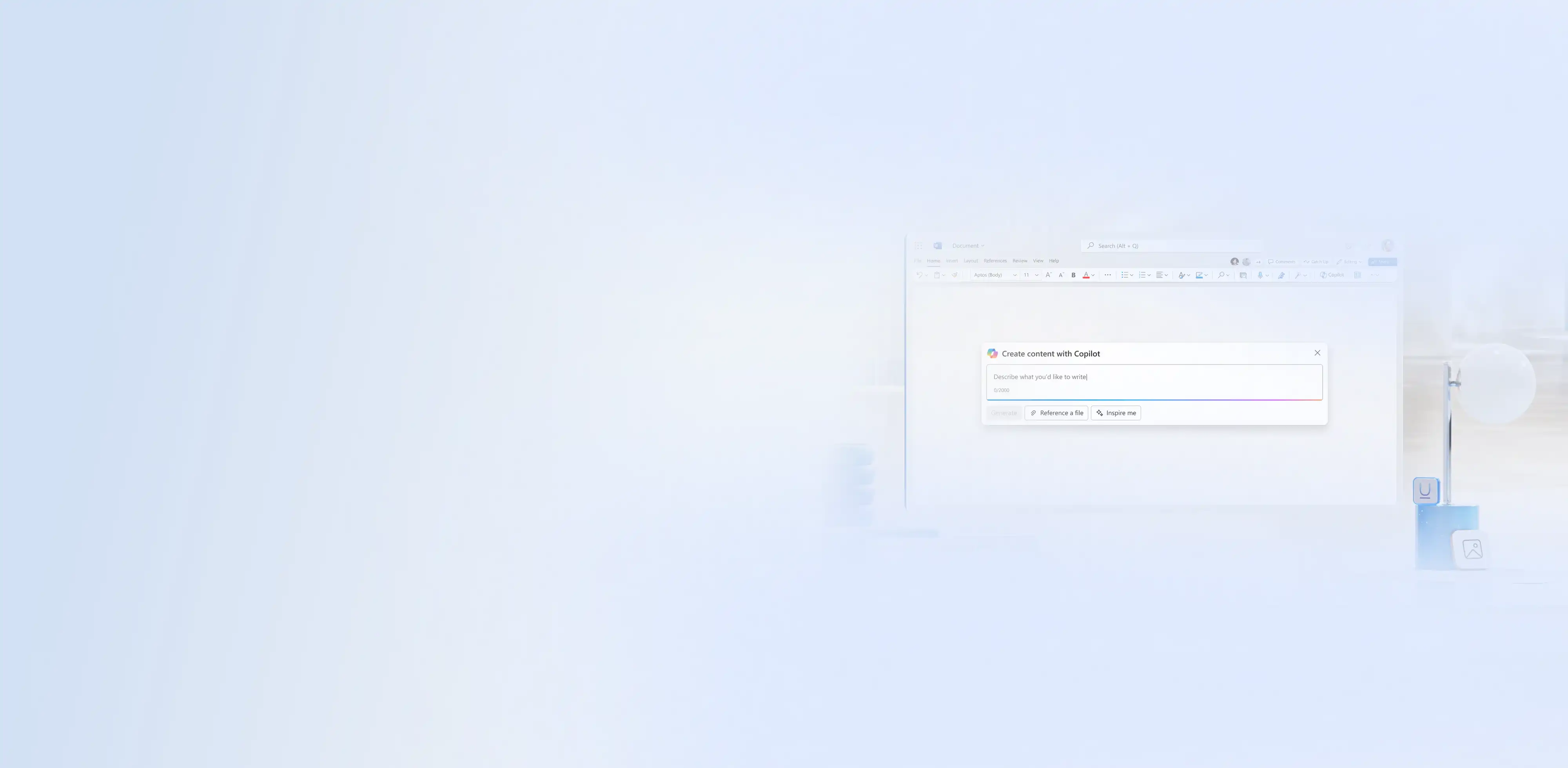
Створюйте, редагуйте та підсумовуйте документи онлайн за допомогою Copilot у Microsoft WordWord.


За допомогою ШІ автора за лічені секунди перетворіть порожню сторінку на чітку чернетку. Дайте Copilot тему, мету та структуру, щоб створити добре організований документ. Удосконалюйте, розширюйте та відточуйте текст, щоб він відповідав стилю викладу, цільовій аудиторії та меті.

Перетворіть чернетки, застарілий вміст або короткі абзаци на більш чіткі та вичерпні тексти за допомогою Copilot у Word. Безперешкодно розвивайте ідеї, додавайте деталі та оновлюйте документи, зберігаючи при цьому суть повідомлення.

Заощаджуйте час, переглядаючи довгий вміст, використовуючи Засіб для підсумовування на основі ШІ. Перетворюйте довгі документи на стислі підсумки, які виділяють ключові аналітичні дані, важливі відомості та завдання. Діліться важливою інформацією, не читаючи кожну сторінку.
Перегляньте й дізнайтеся
Швидше створюйте, редагуйте, перевіряйте, форматуйте або впорядковуйте документи за допомогою Copilot у Microsoft Word.
Спілкуйтеся з Copilot, щоб швидко створювати структуровані, впорядковані документи, як-от звіти з нуля, посібники з навчання та технічні документи. Додайте будь-які довідкові документи, нотатки та потрібний стиль написання, щоб допомогти Copilot підготувати чернетку за лічені хвилини.

Використовуйте Copilot, щоб редагувати й вдосконалювати довгі нотатки та перетворювати їх на чіткі, структуровані розділи для технічних документів. Розбивайте щільний текст на коротші абзаци, які легше читати, переглядати й ділитися ними в розсилках, блогах або електронних листах.
Використовуйте Copilot, щоб стискати довгі документи в лаконічні зведення, які підкреслюють найважливіші моменти. Copilot визначає ключові ідеї, теми та рішення у складних файлах, як-от бізнес-пропозиції або навчальні матеріали СОП, що дає змогу швидше зрозуміти основну інформацію.
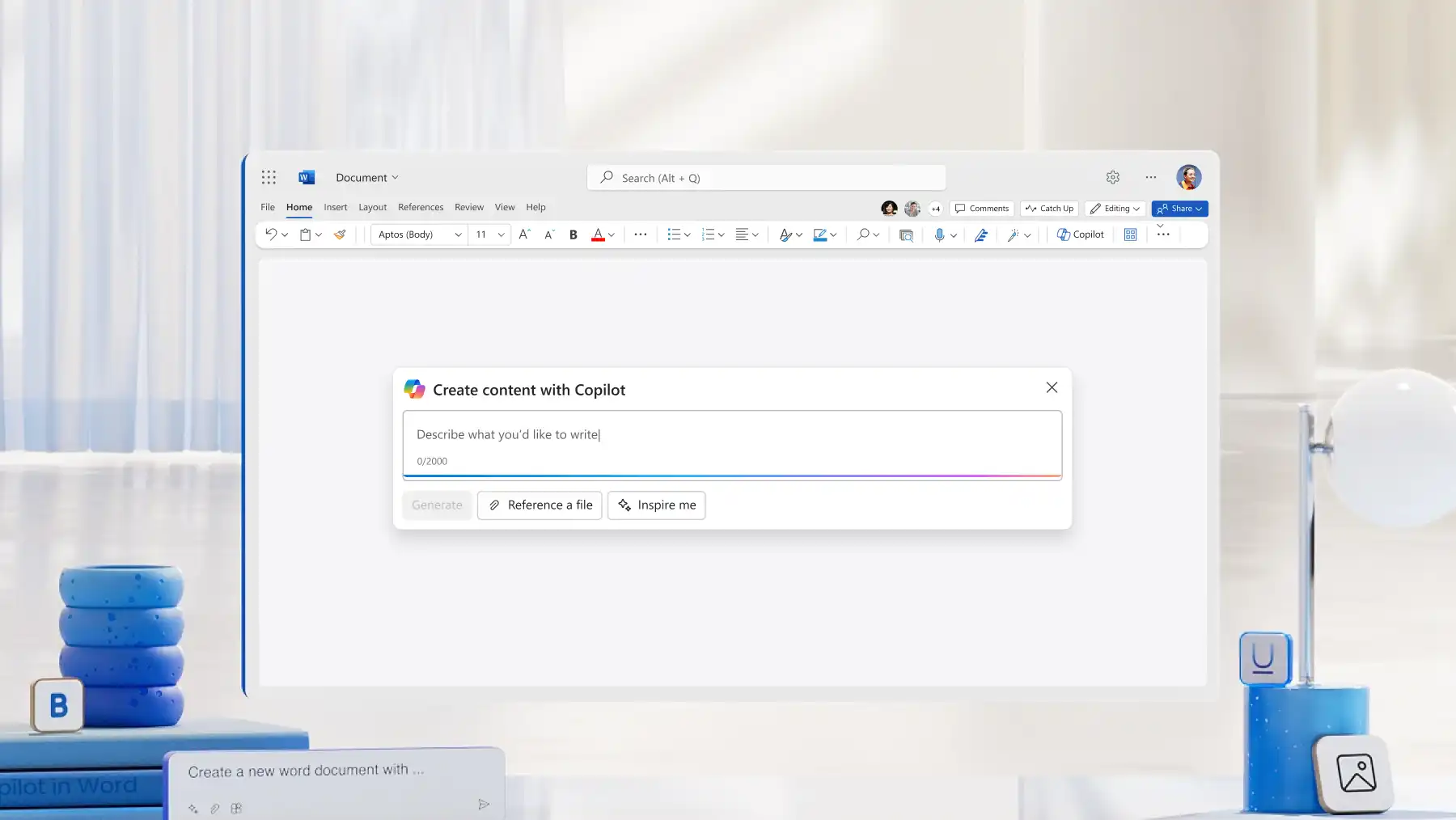
Відкрийте новий або завантажте наявний документ Word онлайн.
Спілкуйтеся з Copilot і говоріть, що саме ви хочете створити, переписати або підсумувати.
Вкладайте файли, передавайте документи з OneDrive або посилання з Інтернету для довідки.
Перевіряйте й уточнюйте тон, форматування та стиль або надавайте Copilot більше відомостей.
Вставляйте готовий текст у документ Word або копіюйте його, щоб використовувати в іншому місці.
Copilot відображається у Word, коли доступна активна передплата на Microsoft 365 з Copilot. За наявності дійсної передплати піктограма Copilot відображається у верхній частині вікна Word. Виберіть її, щоб відкрити панель чату.
У Word немає фіксованого обмеження на кількість слів або символів. Copilot приймає довгі запити, але дуже великі вхідні дані можуть автоматично скорочуватися. Сфокусовані запити допомагають Copilot створювати зрозуміліші результати.
Copilot створює чернетки на основі наданого контексту, але вміст завжди необхідно перевіряти. Перевірте точність, чіткість і рівень деталізації, необхідний для завдання.
Copilot використовує ті самі елементи керування безпекою, відповідністю вимогам і конфіденційністю, що й служби Microsoft 365. Він використовує лише дані, до яких уже має доступ користувач, що ввійшов у систему, і не розширює доступ до файлів. Запити та згенерований вміст залишаються в середовищі Microsoft 365 організації.


