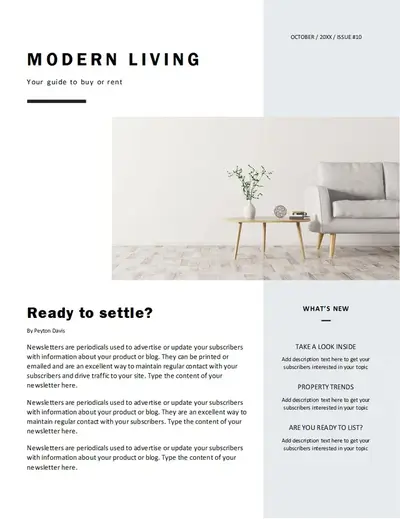
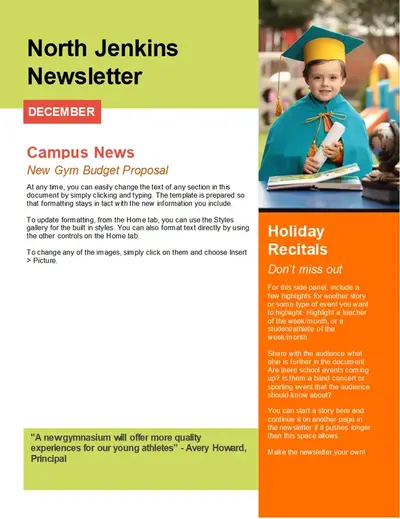

Редактор документів
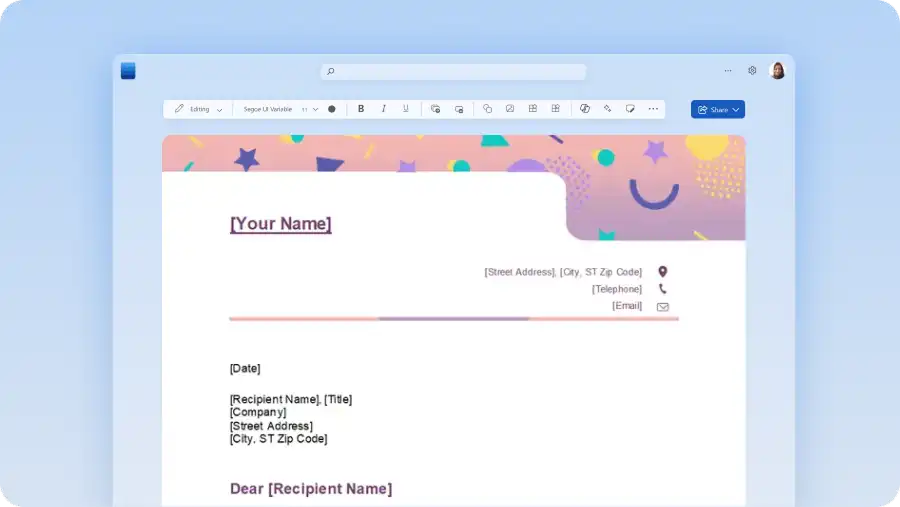
Створюйте й редагуйте вебдокументи за допомогою Word Microsoft. Зберігайте документи...

Створюйте якісні інформаційні бюлетені за допомогою налаштовуваних шаблонів, простих можливостей для дизайну та ШІ у Microsoft Word.


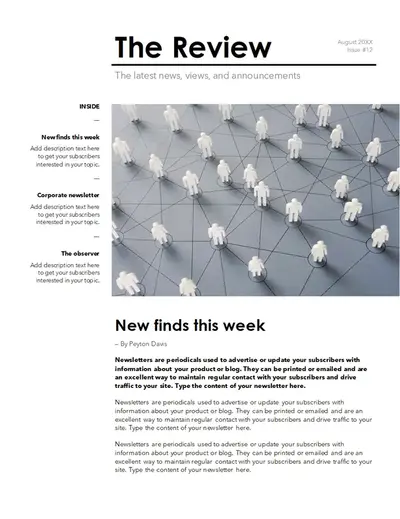
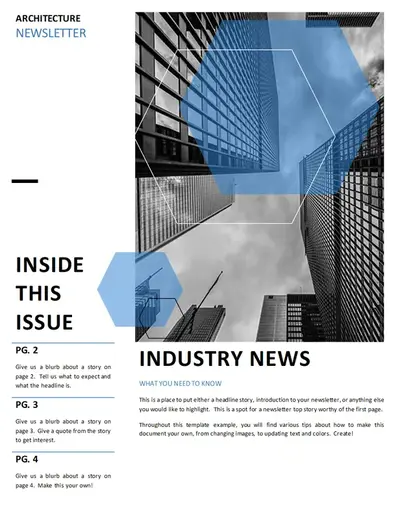
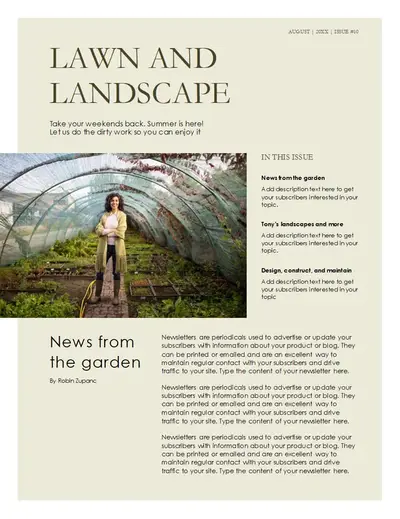
Виберіть один із різноманітних візуально насичених шаблонів інформаційних бюлетенів та налаштовуйте текст і логотипи, а також редагуйте дизайн і форматування у Word. Додавайте завершальні штрихи, використовуючи безкоштовні зображення, піктограми та графіку, або завантажуйте власні медіафайли, щоб удосконалити інформаційний бюлетень.

Спілкуйтеся з Copilot у Word, щоб генерувати ідеї для вмісту за допомогою ШІ, або попросіть Copilot створити чернетку й переписати вміст, посилаючись на наявні документи чи електронні листи. Створюйте власні зображення ШІ, щоб доповнити свою розповідь і зробити інформаційний бюлетень привабливішим для читачів.

Легко працюйте разом над чернетками з учасниками команди, щоб створювати якісні інформаційні бюлетені онлайн. Використовуйте такі засоби редагування в реальному часі, як коментарі, і відстежуйте зміни за допомогою режиму виправлень. Безперешкодно діліться через безпечні посилання для спільного доступу з Word онлайн або безпосередньо експортуйте у формати, готові до друку, як-от PDF.
Створюйте вишукані інформаційні бюлетені за допомогою змінюваних шаблонів Word, які легко друкувати й надсилати для поширення особистих або корпоративних новин. Знайдіть потрібний дизайн і макет інформаційного бюлетеня, щоб ділитися новинами про бізнес, події в школі або важливі моменти життя.
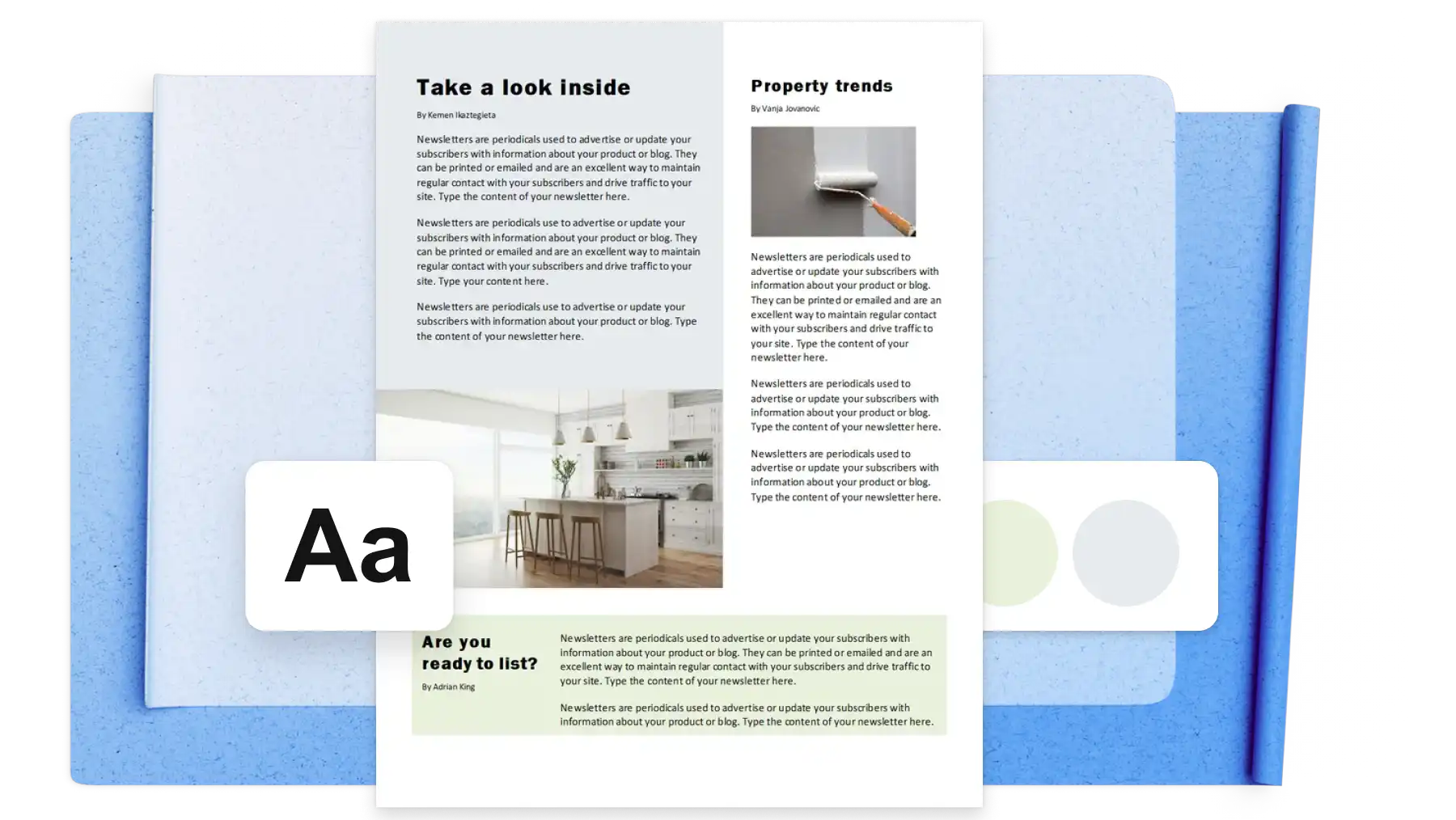
Спрощуйте створення інформаційних бюлетенів за допомогою шаблону в професійно розробленому макеті, ідеальному для маркетингу електронною поштою, наприклад корпоративних чи шкільних бюлетенів, особистих новин і подій у спільноті. Виберіть одноколонний або багатоколонний макет і легко налаштуйте розділи відповідно до потреб заголовків, цитат і приміток.
Скористайтеся Copilot у Word, щоб генерувати ідеї для інформаційного бюлетеня або створити чернетку, просто посилаючись на PDF-документи, слайд-шоу чи електронні листи. Просто скажіть Copilot, що саме ви хочете згенерувати, і ШІ автоматично почне створювати структуру інформаційного бюлетеня із прикладами тексту, заголовками та структурою. Автор ШІ також може створювати заголовки розділів, які привертають увагу читачів, і пропонувати, де розмістити зображення.
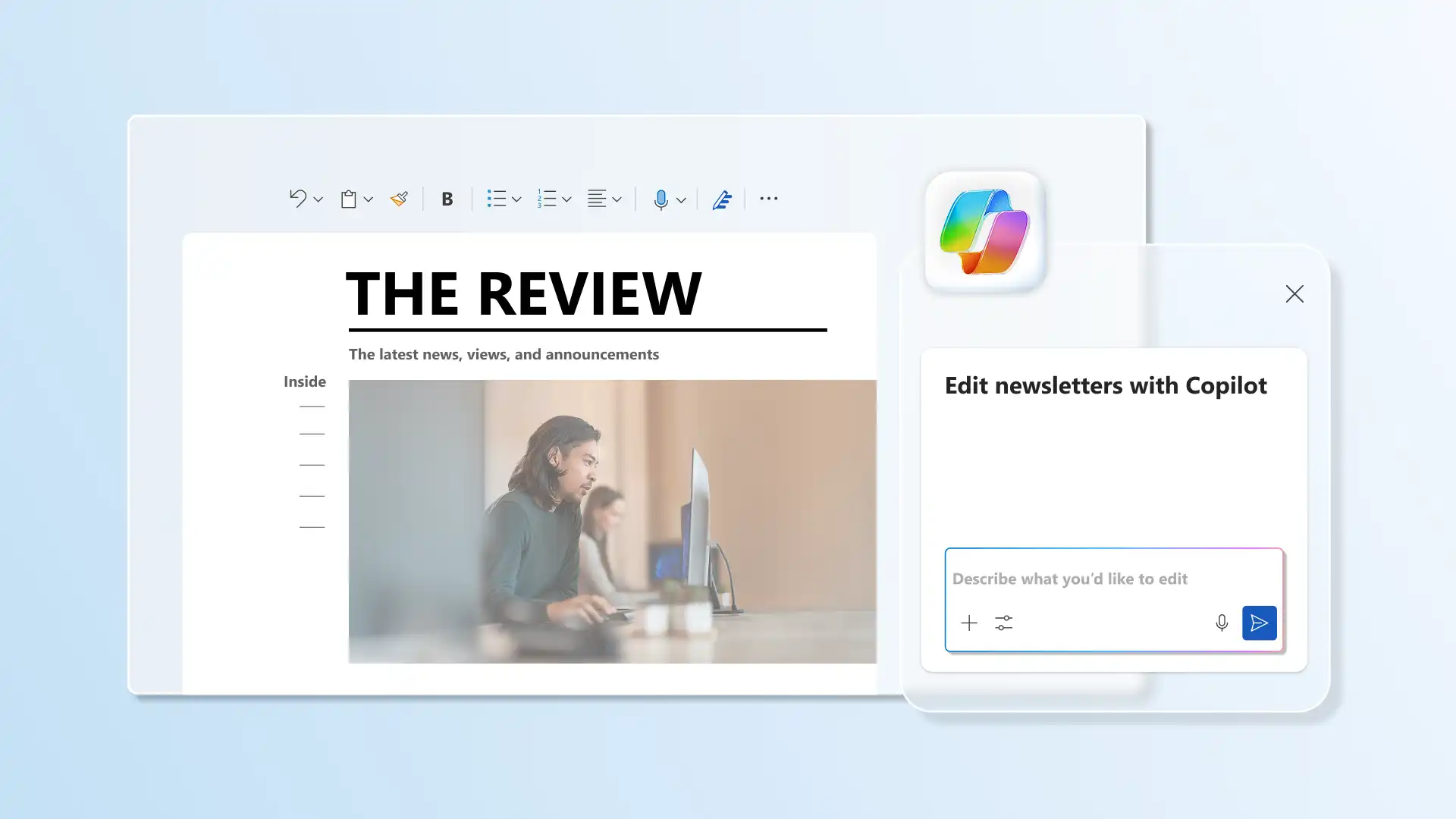
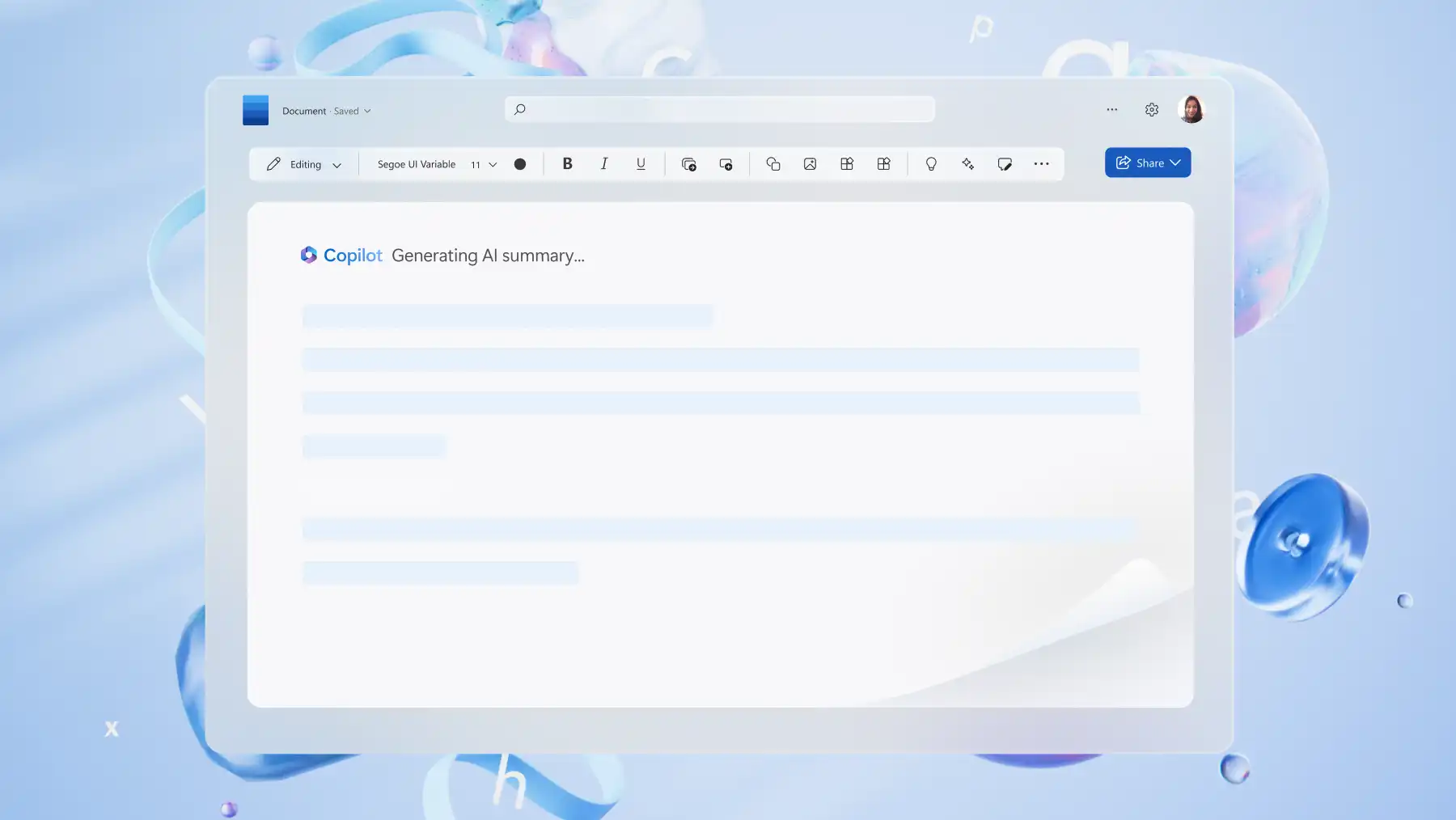
Швидше вдосконалюйте текст і дизайн інформаційного бюлетеня за допомогою Copilot. Вносьте корективи в текст за допомогоюредактора документів або скористайтеся засобом автоматичного переписування для чіткого висловлювання ідей та адаптування тону відповідно до потреб ділових, маркетингових і навіть особистих інформаційних бюлетенів. Спілкуйтеся з Copilot, щоб отримати візуальні та дизайнерські рекомендації й покращити привабливість свого вмісту. Створіть підсумок за допомогою ШІ, щоб просувати інформаційні бюлетені електронною поштою або в соціальних мережах.
Запрошуйте співавторів безпечно додавати оновлення, надсилати пропозиції або затверджувати вміст інформаційного бюлетеня за допомогою Word online. Команди можуть досягти редакторської досконалості, використовуючи коментарі та прозорі засоби редагування, як-от режим виправлень. Просто запросіть редакторів за допомогою безпечного посилання для спільного доступу або вкажіть їх імена, щоб сповіщати людей і запрошувати їх долучитися до створення інформаційного бюлетеня. Для додаткового захисту можна надавати дозволи лише на перегляд.
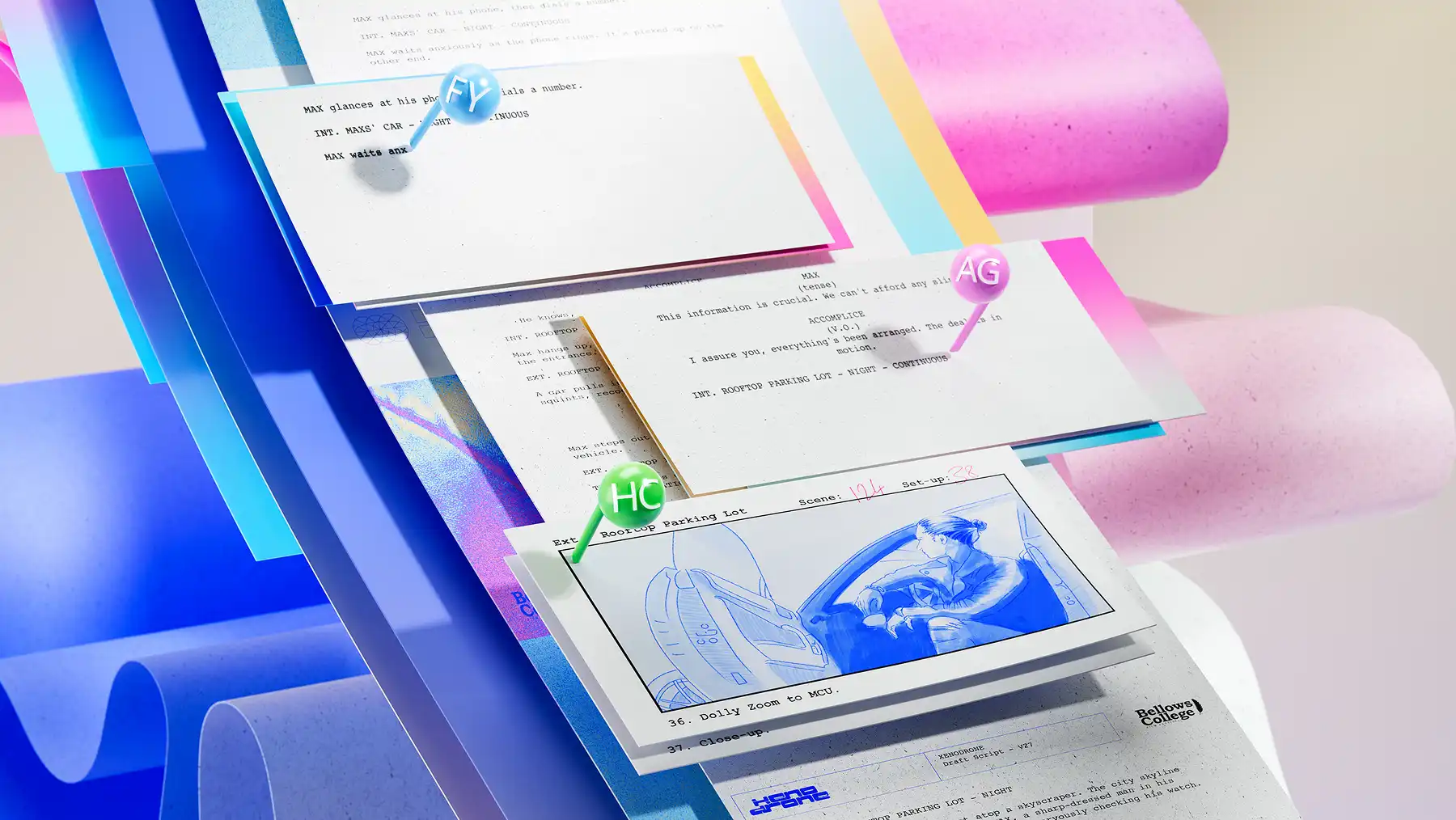
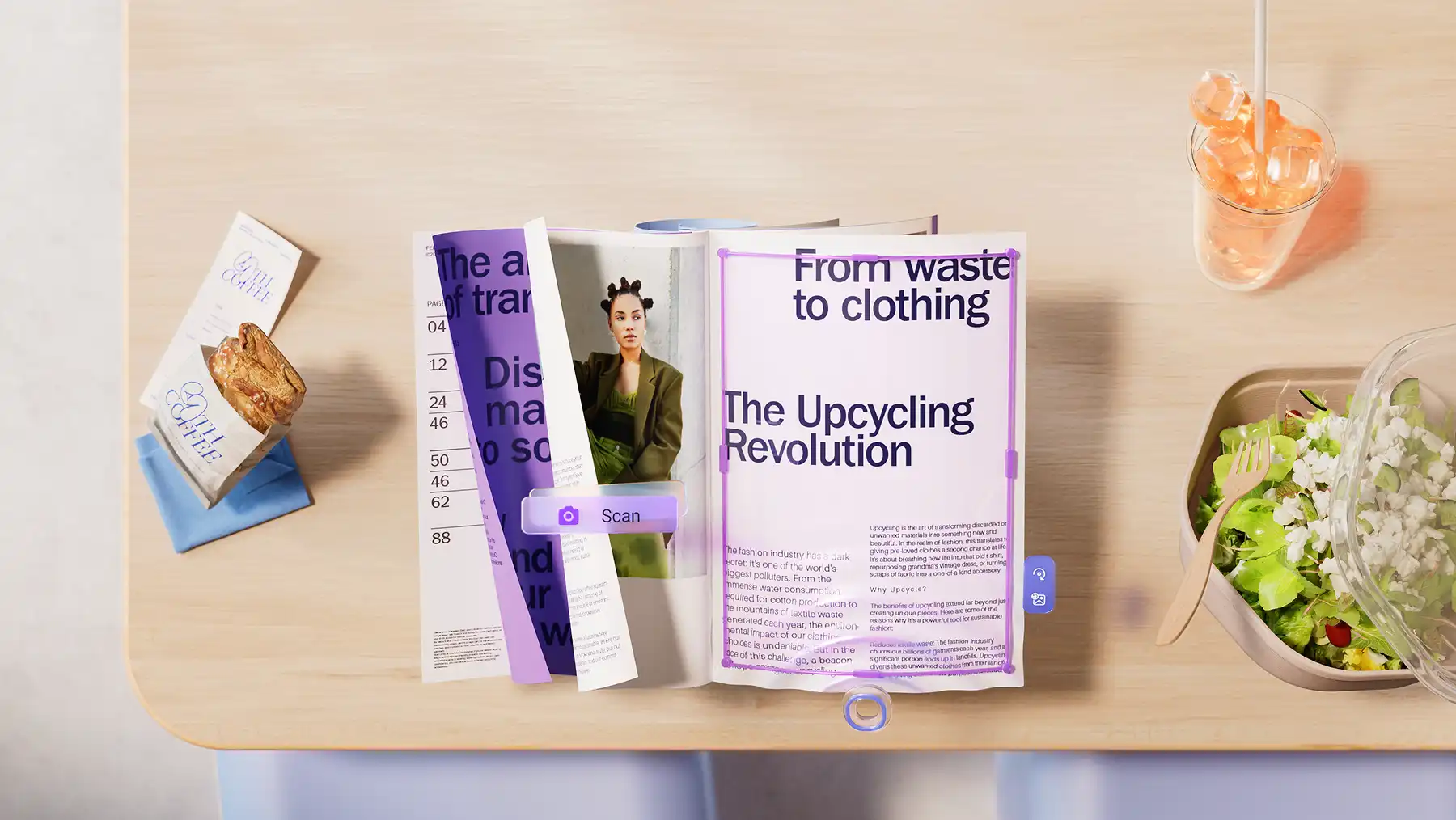
Створюйте бездоганні повідомлення та дизайн, а потім діліться інформаційними бюлетенями, щоб розповсюджувати новини як у друкованому вигляді, так і онлайн. Діліться інформаційними бюлетенями Word онлайн за допомогою посилань OneDrive, захищених паролем, розповсюджуйте їх у форматі PDF або друкуйте інформаційний бюлетень у HD-якості. Працюйте ефективніше, зберігаючи інформаційні бюлетені як шаблон, щоб у майбутньому без зусиль повторно використовувати макет і дизайн.
Перейдіть до вебпрограми Word, щоб переглянути шаблони інформаційних бюлетенів.
Двічі клацніть, щоб вибрати шаблон бюлетеня.
Замініть приклад тексту персоналізованим вмістом або попросіть Copilot у Word створити для вас чернетку інформаційного бюлетеня.
Редагуйте візуальні елементи та додавайте зображення, логотипи бренду й потрібні стилі шрифту.
Безкоштовно зберігайте й діліться інформаційними бюлетенями онлайн, завантажуйте їх у форматі PDF або друкуйте й розсилайте копії.
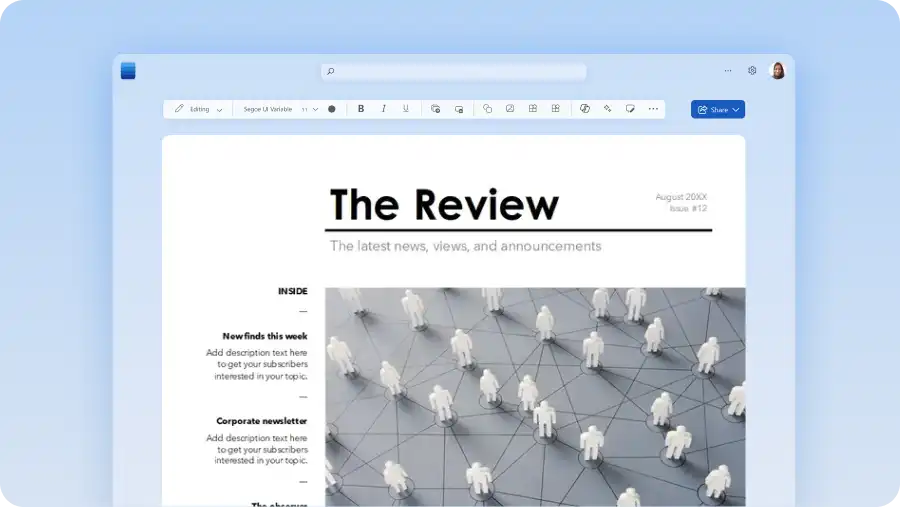
Відкрийте файл у Word online, а потім виберіть File > Save As > Download a Copy. Ці кроки зберігають інформаційний бюлетень як файл .docx на вашому комп’ютері. Або, якщо вам потрібна версія, готова до друку, виберіть Download as PDF у тому самому меню. Щоб дізнатися більше, перегляньте як зберігати документи Word у форматі PDF.
Щоб вставити логотип інформаційного бюлетеня у вебпрограмі Word, перейдіть до Insert > Pictures, а потім виберіть файл логотипу на комп’ютері або в хмарному сховищі, наприклад OneDrive. Надайте інформаційним бюлетеням професійного вигляду, розмістивши логотип компанії у верхньому чи нижньому колонтитулі або як водяний знак.
Найкращий формат для інформаційного бюлетеня залежить від того, чи читає його аудиторія онлайн, чи в реальному світі. Автори мають вибирати формат на кшталт документа Word, який легко створювати, налаштовувати й поширювати через кілька каналів. Готові до використання шаблони інформаційних бюлетенів у Word оптимізовано для цифрових і друкованих форматів, зокрема для професійних макетів розмірів A4 і U.S. letter.
Найпопулярніші інформаційні бюлетені поєднують чіткий, стислий текст із сильним стилем і стабільною цінністю, допомагаючи читачам швидко й легко отримувати потрібну інформацію. Популярність залежить від аудиторії та теми.
Найефективніші інформаційні бюлетені поєднують чітку структуру із цікавим вмістом, завдяки чому читачам легко переглядати, розуміти та застосовувати його. Вісім основних частин бюлетеня: впізнаваний верхній колонтитул, переконливий рядок теми, захопливий вступ, основний матеріал або історія, розділи з додатковим вмістом, візуальні елементи для кращого сприйняття, чіткий заклик до дії та нижній колонтитул з важливою інформацією.