Надавайте спільний доступ до документів у зручному для перегляду форматі, зберігаючи файли у форматі PDF за допомогою програми Microsoft WordWord. Створіть файл PDF, щоб зберегти макет, шрифти та копіювання документа та забезпечити однаковий вигляд документа на всіх пристроях. PDF-файли є переважним форматом під час подання звіту, надсилання пропозицій або співпраця із зацікавленими сторонами, які не можуть використовувати Word.
Робота з Copilot у Word, щоб створити пропозиції з редагування, якщо потрібно, а потім зберегти професійний PDF-файл, готовий до перегляду, затвердження або надання спільного доступу.
У цій статті наведено практичні поради зі збереження Word документа у форматі PDF. Дізнайтеся, як ШІ може спростити редагування для швидшої перевірки й схвалення перед експортом WordWord.
Збереження документа Word у форматі PDF в інтернет-версії Word
Дотримуйтеся цих інструкцій для швидкого та надійного завантаження PDF під час роботи в Інтернеті.
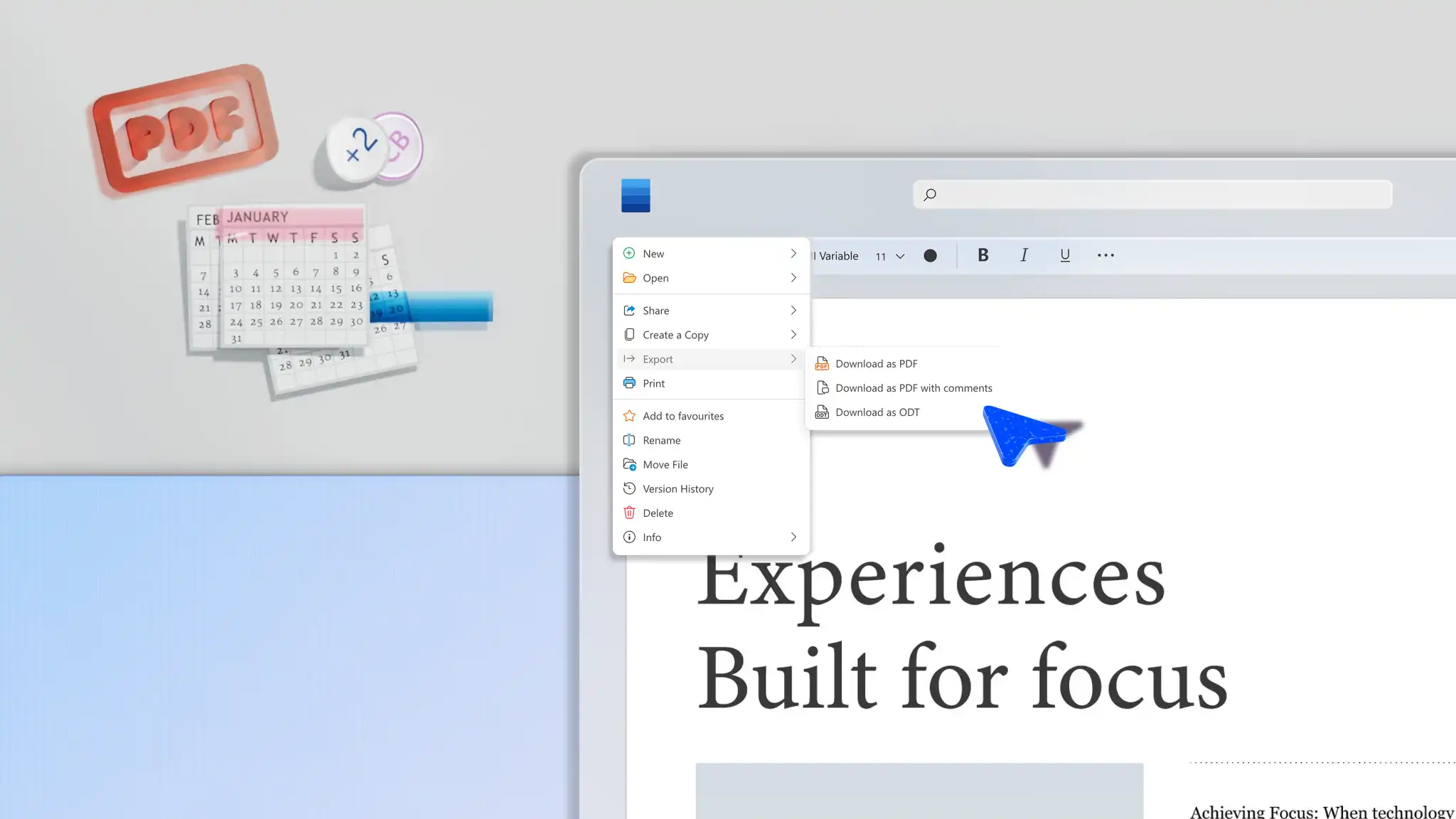
Виберіть вкладку "Файл" на стрічці в інтернет-версії Word.
Потім натисніть кнопку "Експортувати", щоб отримати доступ до різних параметрів завантаження.
За потреби виберіть "Завантажити у форматі PDF" або "Завантажити у форматі PDF" із примітками.
Збереження документа Word у форматі PDF у Windows
Виконайте наведені нижче дії, щоб завантажити узгоджені PDF-файли під час роботи в Інтернеті на пристрої з Windows.
На пристрої Windows відкрийте вкладку "Файл" в інтернет-версії Word.
Виберіть команду "Зберегти як", а потім – PDF.
Потім натисніть кнопку "Параметри", щоб установити діапазон сторінок, закладки із заголовків і теги спеціальних можливостей або додати виправлення.
Завершивши, натисніть кнопку "Зберегти".
Експорт документа Word як PDF-файлу у Windows
Контролюйте якість файлів PDF, перш ніж завантажувати їх і надсилати за допомогою наведених нижче кроків.
Відкрийте вкладку "Файл" у Word Інтернеті на пристрої Windows.
Потім натисніть кнопку Експорт і виберіть Створити документ у форматі PDF/XPS.
У розділі "Оптимізація для" виберіть Standard (публікація в Інтернеті та друк), щоб отримати найкращу якість друку.
Установіть прапорець "Мінімальний розмір (публікація в Інтернеті)", лише якщо вам потрібен менший файл для електронної пошти або Інтернету та ви можете прийняти нижчу якість зображення.
Коли налаштування запрацюють, виберіть "Опублікувати для експорту".
Основні відмінності між збереженням та експортом PDF-файлів у Word
Зберігши PDF-файл у Word, ви можете швидко створити виправлену версію документа з можливістю спільного доступу, зберігаючи форматування, шрифти та макет на різних пристроях. Під час подання документів, наприклад, Цей параметр дає змогу застосовувати шаблони, надсилати рахунки-фактури й надсилати резюме, не вимагаючи додаткових налаштувань. Це полегшує перегляд, друк і пересилання файлів для одержувачів.
Експорт файлу PDF у Word дає більше можливостей керування пакуванням остаточного документа, що має значення під час розповсюдження офіційні звіти, договори, порядок денний засідань або матеріали зовнішньої перевірки. Змінюючи якість публікації, теги спеціальних можливостей і структуру документа, експорт PDF-файлів у Word забезпечує відповідність вимогам, легкість читання та довготривалий спільний доступ. Якщо вибрати цей параметр збереження, документи оптимізуються для пошуку, спеціальних можливостей і готові до професійного розповсюдження.
Якщо потрібно надати спільний доступ або надіслати лише чисту виправлену версію документа, збереження у форматі PDF – це найшвидший варіант. Якщо документ планується широко розповсюджувати, публікувати в Інтернеті або забезпечити спеціальні можливості, стандартам відповідності, експорт у форматі PDF дає більше контролю над упаковкою.
Покращення документів за допомогою Copilot перед збереженням Word у форматі PDF
Покращення макета та форматування сторінок
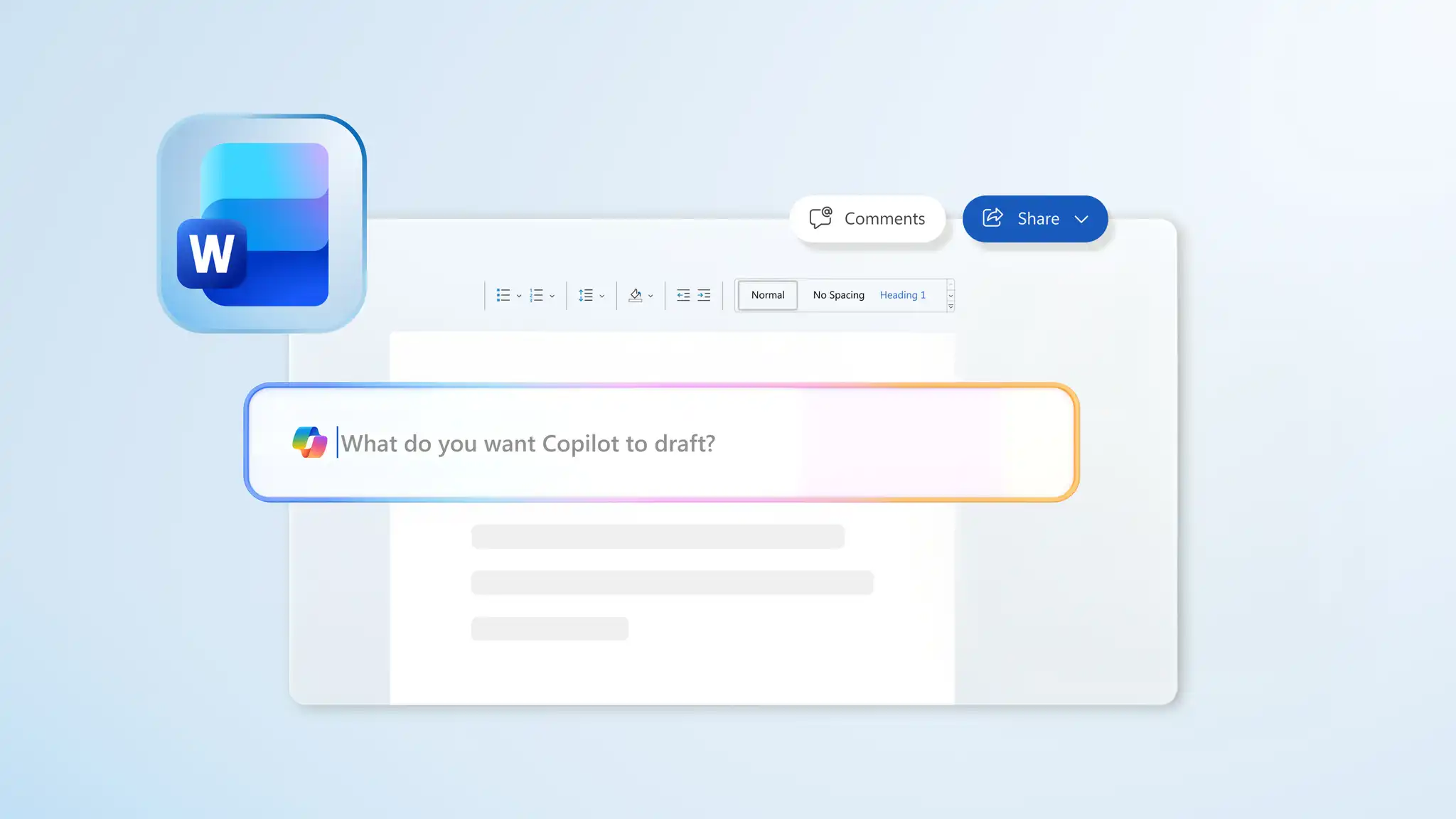
Автоматично знаходьте та виправляйте будь-які помилки форматування за допомогою Copilot у Word. ШІ може швидко проаналізувати макет і форматування документа та запропонувати будь-які рекомендовані зміни, як-от додавання полів, покращення інтервалів або навіть місце використання стилю заголовка. Легко виявляйте нерівні шрифти за допомогою Copilot, а також документів, як-от резюме та Стандартні операційні процедури створюють незабутнє враження та зберігають професіоналізм.
Підсумувати довгий текст
Переконайтеся, що документи зручні для читання та цікаві за допомогою Засіб для підсумовування довгих абзаців на чіткі пункти маркірованого списку, які можна сканувати. Copilot може знаходити ключову інформацію з великих блоків тексту, редагувати жаргон і пропонувати покращення в потоці вмісту, щоб документи добре читалися.
Перевірка орфографії та граматики
Прискорте процес коректури за допомогою автоматична граматика та перевірки орфографії за допомогою Copilot у Word. ШІ редагує речення за реченням, щоб швидко виявляти й виправляти мовні помилки, і створює бездоганний документ, готовий до надсилання. Легко перевіряйте документи, як-от ділові нотатки, супровідні листи та юридичні документи, тому ви можете швидше надати до них спільний доступ.
Аналіз спеціальних можливостей у документі
Полегшення читання та навігація в документах із докладними відомостями, наприклад навчальні матеріали та бізнес-планів за допомогою спеціальних можливостей і уточнення на основі ШІ. Copilot виділяє текст, який може потребувати редагування, наприклад додавання тексту заміщення до зображень або використання точних стилів заголовків, придатних для невізуальних екранів, оптимізуючи документи для спеціальних можливостей.
Поради зі збереження Word документів у форматі PDF
Спосіб збереження документів впливає на якість документів і можливість надання до них спільного доступу. Скористайтеся цими корисними порадами, щоб ви могли фіксувати зміни копіювання, друкувати чіткі відбитки й зберігати складні макети.
Виправлення виправлень перед перетворенням: переконайтеся, що дії рецензента не відображаються для одержувачів, виправивши всі примітки та відстежуючи зміни перед збереженням документа.
Використовуйте стилі заголовків для створення закладок у форматі PDF: перш ніж зберігати, застосу Word йте стилі заголовків, щоб автоматично створювати закладки у форматі PDF, покращуючи навігацію в довших документах.
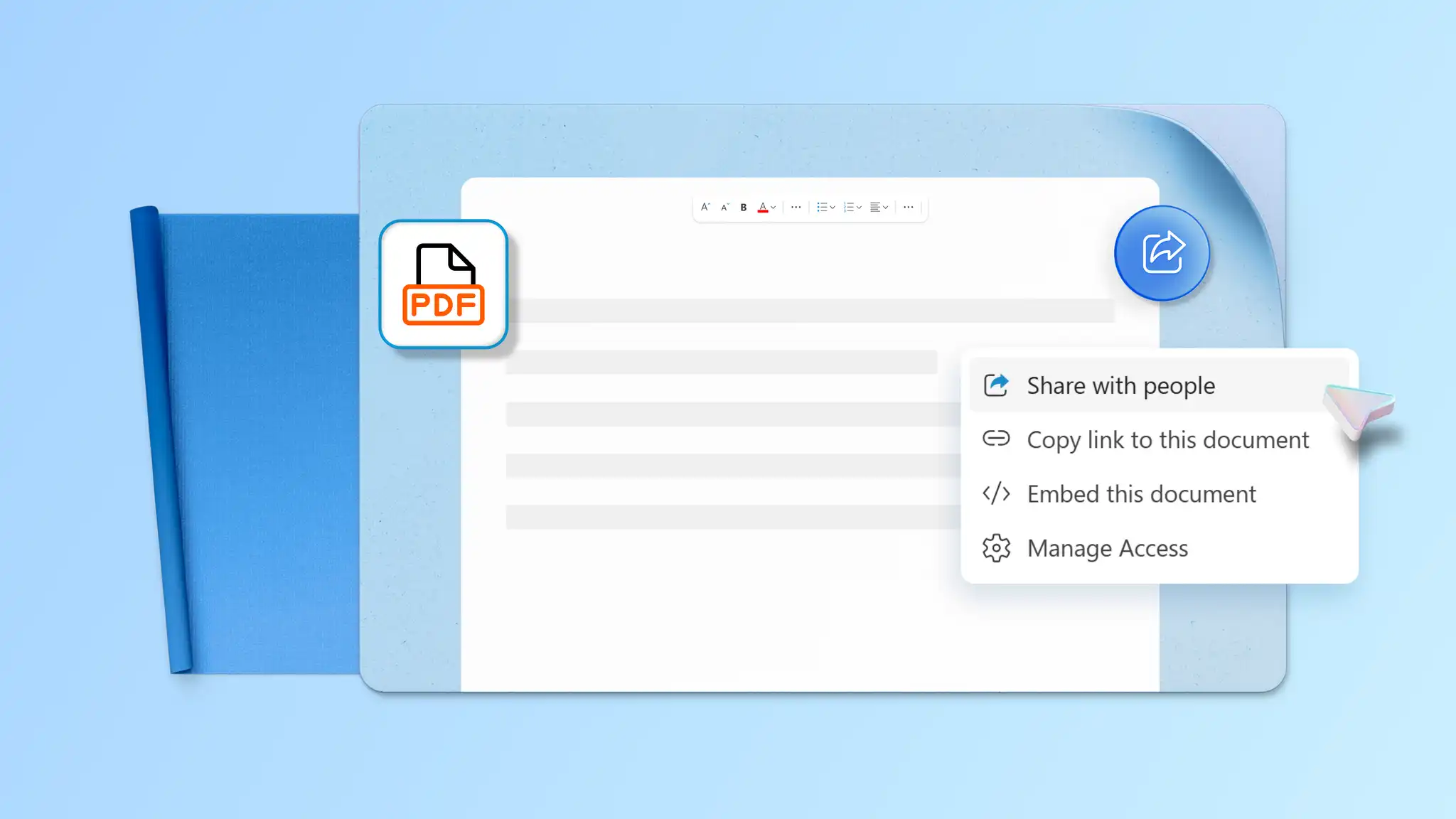
Залиште копію, яку можна редагувати. Збережіть вихідний файл .docx для майбутніх змін або збережіть копію в SharePoint чи OneDrive, щоб без проблем редагувати її на всіх пристроях.
Використовуйте Copilot у Word для перевірки перед експортом: поспілкуйтеся з Copilot, щоб вичитати, переформатувати або підсумувати документ перед збереженням остаточної версії у форматі PDF.
Перетворюйте файли .docx на файли PDF за лічені хвилини безпосередньо в Microsoft WordWord. Використовуйте Copilot, щоб переглянути формулювання, запропонувати тон уточнення та уточнити макети перед збереженням. Дізнатися більше інструменти співпраці та попередньо відформатованих шаблонів , щоб підготувати документи, як-от ділові нотатки та навчальні матеріали, а потім надати спільний доступ до них у форматі PDF;
Запитання й відповіді
- Як перетворити документ Word на PDF?
Щоб перетворити документ Word на PDF-файл, відкрийте файл .docx в інтернет-версії Word. Виберіть "Файл", а потім – "Експорт", а потім – "Завантажити у форматі PDF" або "Завантажити у форматі PDF із примітками". Зверніть увагу, що для перетворення документа Word на PDF можуть знадобитися інші кроки для користувачів класичної програми Word, MacBook або пристрою Windows.
- Як найпростіше перетворити документ Word на PDF-файл?
Найпростіший спосіб зберегти Word документи у форматі PDF – скористатися стандартним параметром експорту в інтернет-версії Word. Залежно від потреби виберіть, зберегти файл із примітками або як є. Не забудьте перевірити будь-який файл перед збереженням, щоб експортувати чисту та професійну копію за допомогою редактор документів.
- Чи можна Word зберегти документ у форматі PDF безкоштовно?
Microsoft WordWord містить інтегровані параметри для збереження документів у форматі PDF без додаткової плати. Word для Інтернету дає змогу завантажувати файли в браузер у форматі PDF, а Word класичні програми надають параметри збереження та експорту для створення PDF-файлів. Перш ніж зберігати та поширювати матеріали, використовуйте граматику та засіб перевірки орфографії , щоб усунути будь-які невідповідності у мові.
- Як зберегти файл PDF як документ Word?
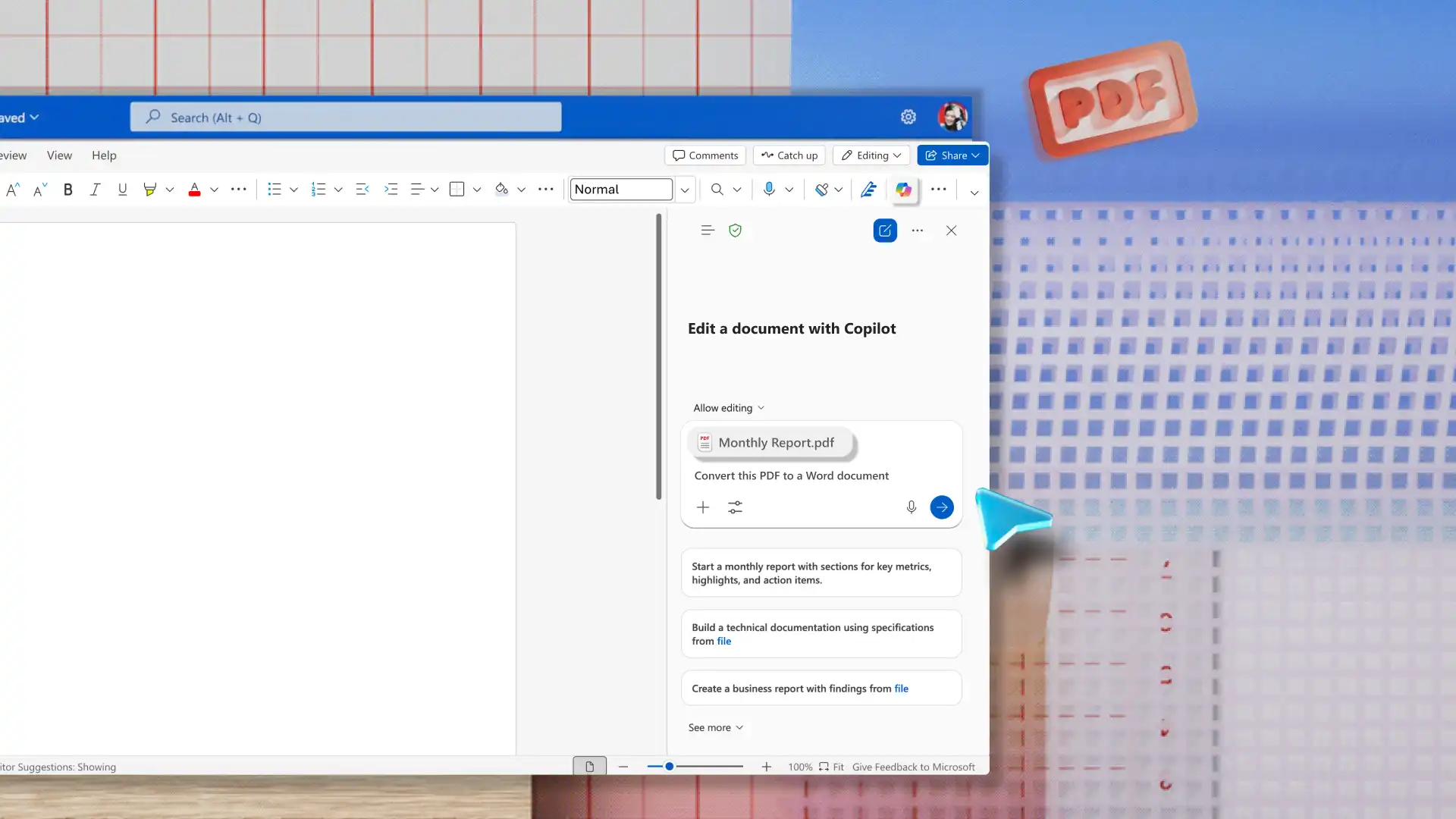
Вкладення PDF-файлу в чаті Copilot Word потім попросіть ШІ перетворити файл на .docx. Потім Copilot вилучає інформацію з вкладеної копії, щоб перебудувати документ, придатний для редагування. Хоча форматування сторінки може відрізнятися залежно від складності вихідного PDF-файлу. Коли документ створено, Співпрацюйте в Word, щоб почати роботу над створенням спільних файлів з учасниками групи.
- Як перетворити Word в PDF без втрати форматування?
Форматування можна зберегти, використовуючи вбудовані параметри експорту PDF у WordWord і переглянувши документ перед збереженням. Запитати Copilot у Word, щоб переглянути помилки неузгоджених стилів заголовків, макета та інтервалів або нерівномірні шрифти. Виправлення виправлень і вибір відповідних параметрів якості можуть допомогти під час створення чітких узгоджених файлів PDF.