
Як команди можуть безпечно співпрацювати в Microsoft WordWord
Дізнайтеся, як команди можуть безпечно співпрацювати в Microsoft Word за допомогою...
Працюйте разом онлайн у Microsoft Word завдяки безпечному редагуванню в реальному часі, коментарям та інструментам для спільної роботи над документами.

Забезпечуйте безперервність роботи в реальному часі або асинхронно, запрошуючи співавторів створювати чернетки вмісту, переглядати матеріали, залишати коментарі чи безпосередньо вносити зміни. Використовуйте інструменти для віддаленої співпраці, щоб узгоджувати дії з командами й спільно працювати над проєктами з будь-якого розташування.

Ефективно співпрацюйте над проєктами, відстежуючи зміни й будь-які внесені покращення за допомогою функції відстеження змін. Легко захищайте цілісність вмісту в документах, створених у співавторстві, як-от навчальних матеріалах, і стежте за перебігом виконання, записуючи версії, щоб їх можна було легко відновити.

Надавайте спільний доступ до файлів із повним керуванням за допомогою безпечних посилань на документи з OneDrive або SharePoint. Запрошуйте співавторів у різних режимах доступу, як-от редагування, перевірка або просто перегляд, що гарантує безпеку. Надавайте доступ зовнішнім редакторам у режимі гостя, щоб забезпечити кросплатформний доступ для команд будь-де.


Працюйте разом над бюлетенями, порядками денними або бізнес-пропозиціями, використовуючи варіанти безпечного обміну файлами у Word. Запитуйте оновлення щодо змін, внесених у текст, через коментарі й згадки, зберігаючи водночас повний контроль над процесом редагування. Онлайн-інструменти для співпраці допоможуть уникнути постійного пересилання чернеток електронною поштою.
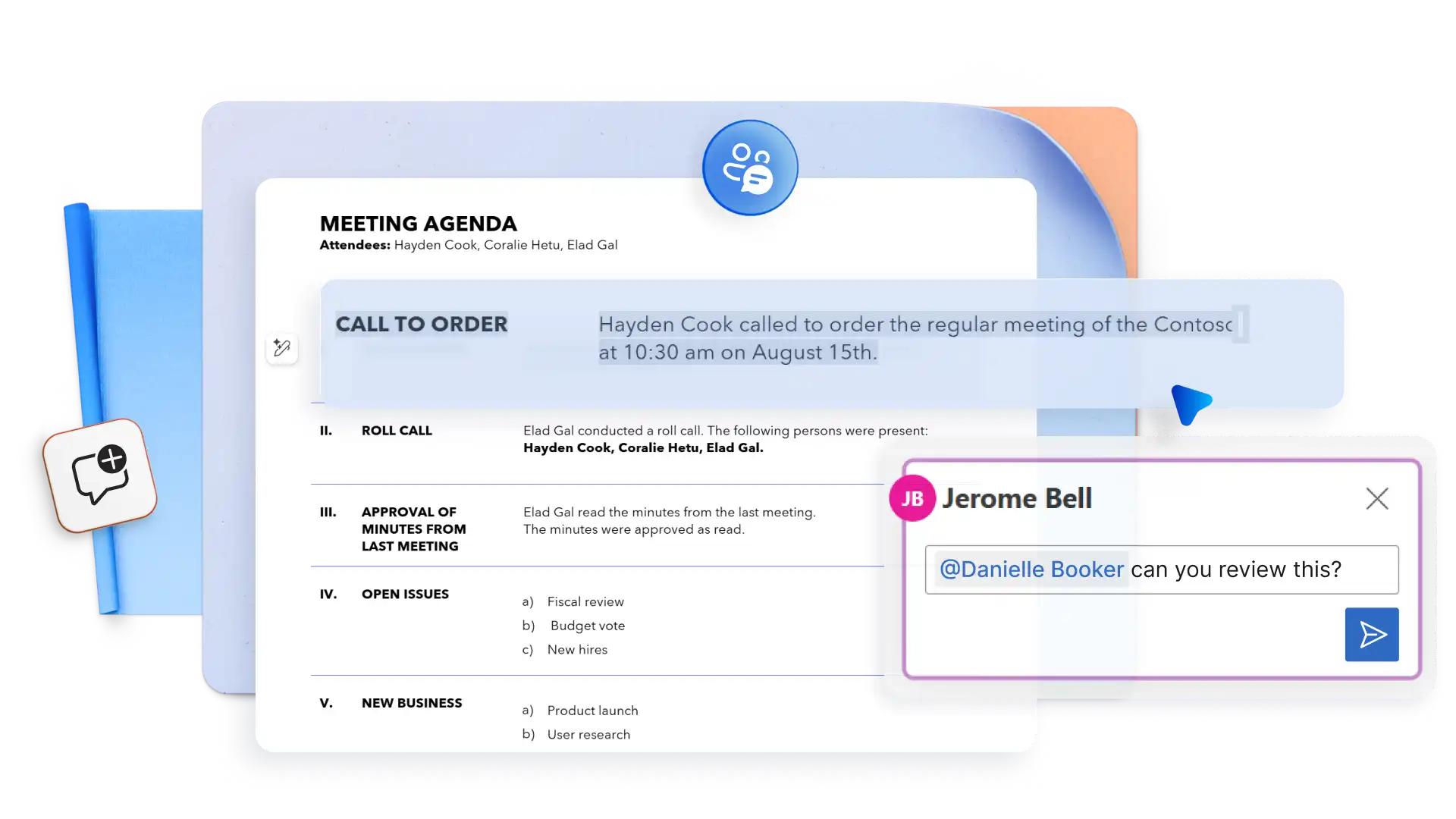
Підтримуйте узгодженість онлайн-проєктів завдяки чітким, дієвим відгукам. Використовуйте @згадки, щоб позначати редакторів і не пропускати оновлення, а також фільтруйте коментарі для перегляду активних завдань або вирішених елементів, призначених безпосередньо вам.

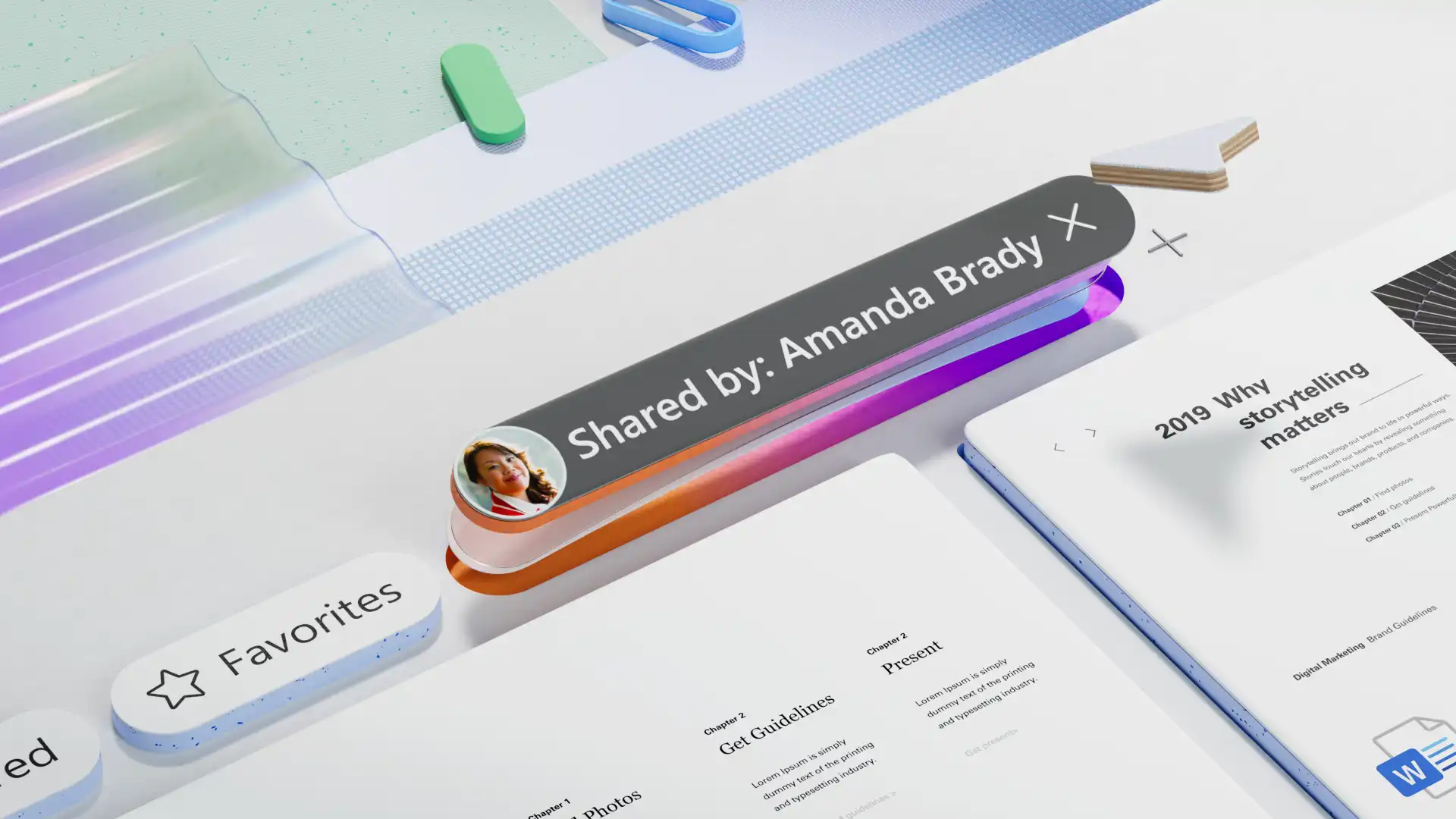
Надсилайте документи зовнішнім співавторам, як-от агентствам і постачальникам, за допомогою безпечних для організації посилань із Word Online, класичної або мобільної програми. Просто вкажіть імена й адреси електронної пошти, налаштуйте права доступу, а також додайте контекст – власне повідомлення або підсумок, згенерований Copilot. Для додаткової безпеки налаштуйте термін дії посилань так, щоб він закінчувався разом із завершенням вашого проєкту.
Скористайтеся інструментами для співпраці над проєктами онлайн, щоб прискорити створення чернеток – від документів стандартних операційних процедур до докладних навчальних матеріалів. Отримуйте остаточні схвалення швидше за допомогою швидких призначень завдань і @згадок. За допомогою тегів можна запитувати перевірки, уникати затримки або запитувати інформацію від експерта, щоб ефективно працювати віддалено. Просто позначте користувача в коментарях і зазначте потрібні дії, і Word надішле електронний лист, який посилається безпосередньо на завдання.
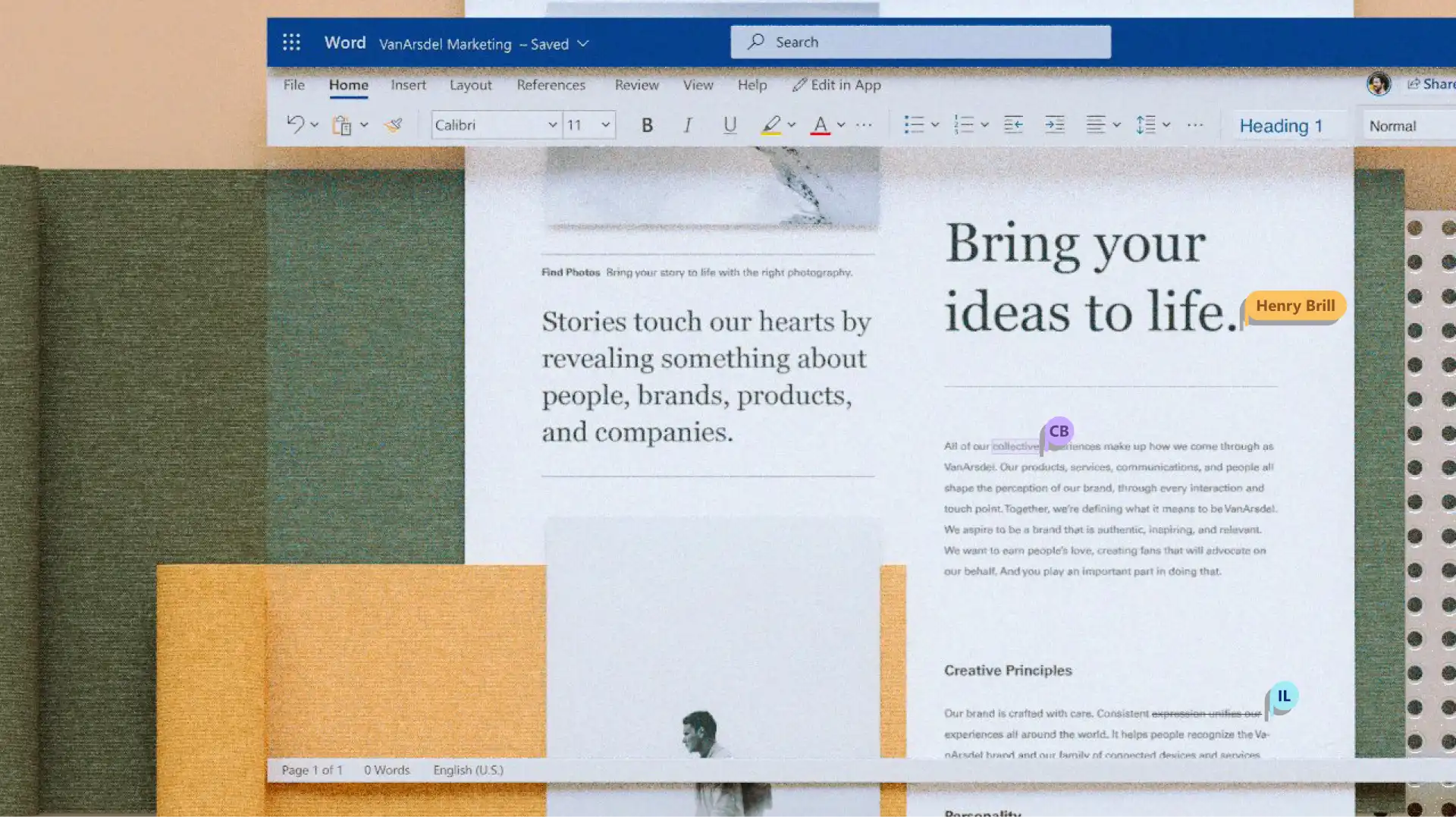
Власники документів можуть увімкнути режим відстеження змін, щоб фіксувати кожну правку: доданий і видалений текст, коментарі й зміни форматування. Кольоровий текст і закреслення всередині абзацу чітко демонструють внески, що чудово підходить для щоденного редагування, прес-релізів або договорів. Кілька користувачів можуть пропонувати правки, не змінюючи початковий вміст, а автори можуть приймати або відхиляти кожну зміну окремо чи всі одразу.
Переглядайте, як змінюється звіт або юридичний документ завдяки чітким записам редагувань й автоматичним резервним копіям версій. Журнал версій зберігає попередні версії файлів у OneDrive або SharePoint, тому можна легко відновити попередні роботи, щоб скасувати помилки або повернути зміни. Підтримуйте прозорість співпраці над вмістом, щоб усі бачили, хто вніс зміни, які і коли.

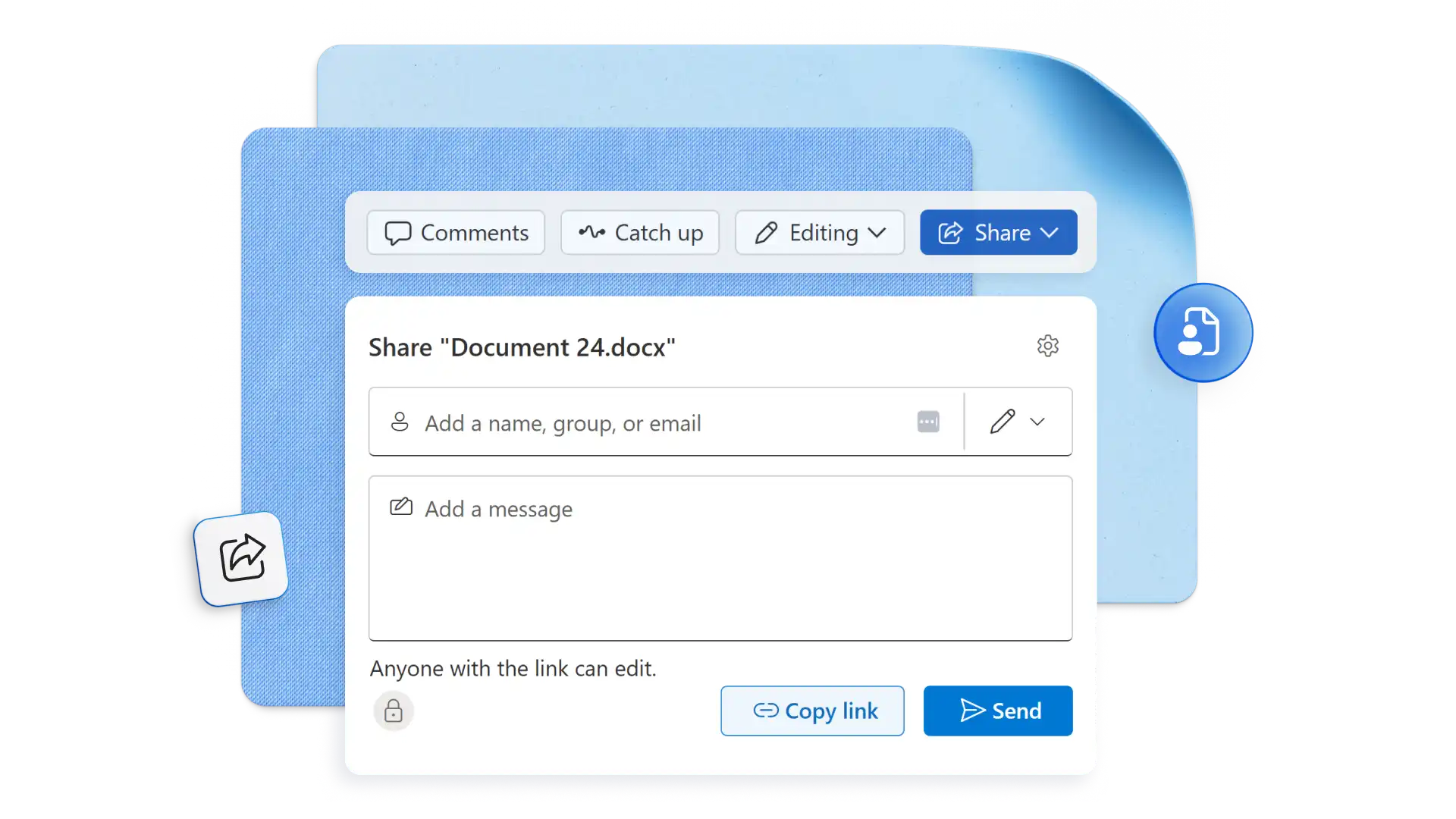
У вебпрограмі Word почніть роботу з пустого документа Word.
Збережіть документ у OneDrive або SharePoint.
Натисніть кнопку "Поділитися" та запросіть інших користувачів до редагування електронною поштою або за посиланням.
Налаштуйте захищені дозволи й доступ для спільного редагування.
Співпраця над документами онлайн – це просто з Microsoft Word. Просто відкрийте новий або наявний документ Word, а потім збережіть його у OneDrive або SharePoint. Натисніть кнопку "Поділитися", щоб запросити інших користувачів до перегляду, редагування або перевірки із захищеними правами доступу. Також можна запросити співавторів до редагування чернетки, надіславши електронного листа з посиланням на спільний документ Word.
Користувачі можуть відкрити спільний документ Word і почати використовувати інструменти для спільної роботи над документами, примітки та згадки, щоб співпрацювати в режимі реального часу або асинхронно. Ці засоби спільного доступу до файлів і співпраці чудово працюють у різних підрозділах, компаніях і навіть країнах. Спробуйте інструменти для командної співпраці під час створення професійних документів, як-от стандартні операційні процедури, блоґи або навчальні матеріали.
Будь-хто може безкоштовно користуватись онлайн-інструментами для спільної роботи над документами за наявності спільного посилання на документ Word. Одержувачам не потрібен обліковий запис Microsoft чи передплата на Microsoft 365, щоб бути співавторами, залишати коментарі або працювати в спільних документах. Користуйтеся безпечними онлайн-засобами для спільної роботи над документами.
Надайте кільком авторам доступ до засобів спільного використання файлів і співпраці у Word за допомогою кнопки "Поділитися". Виберіть кнопку "Може редагувати", щоб усі могли працювати з файлом одночасно. Цей інструмент для віддаленої співпраці можна використовувати для створення академічних групових завдань, навчальних матеріалів, планів компанії для соціальних мереж, технічної документації тощо. Вони чудово підходять як інструменти співпраці для бізнесу.
Передплатники Microsoft 365 можуть використовувати функцію @згадки, щоб позначати й призначати завдання у спільних документах Word для злагодженої роботи в організації. Просто ввійдіть у Microsoft 365 за допомогою робочого або навчального облікового запису та відкрийте файл Word, збережений у бібліотеці SharePoint або в OneDrive для роботи чи навчання, щоб почати додавати згадки. Зверніть увагу на те, що згадки не охоплюють на користувачів, яких запросили в режимі гостя, і користувачів з інших осередків у робочому середовищі з кількома осередками.
Microsoft 365 містить вбудовані засоби шифрування та елементи керування конфіденційністю, які допомагають користувачам зберігати й поширювати конфіденційні документи надійно та впевнено. Мітки делікатності керують переглядом і редагуванням за допомогою параметрів ідентичностей та дозволів, а в деяких передплатах доступ до файлів можна обмежувати за допомогою захисту паролем. Ці елементи керування доступом також підтримують захист на основі ШІ, що допомагає Copilot працювати в рамках наявних дозволів і отримувати доступ лише до авторизованої інформації для безпечнішого використання ШІ.


