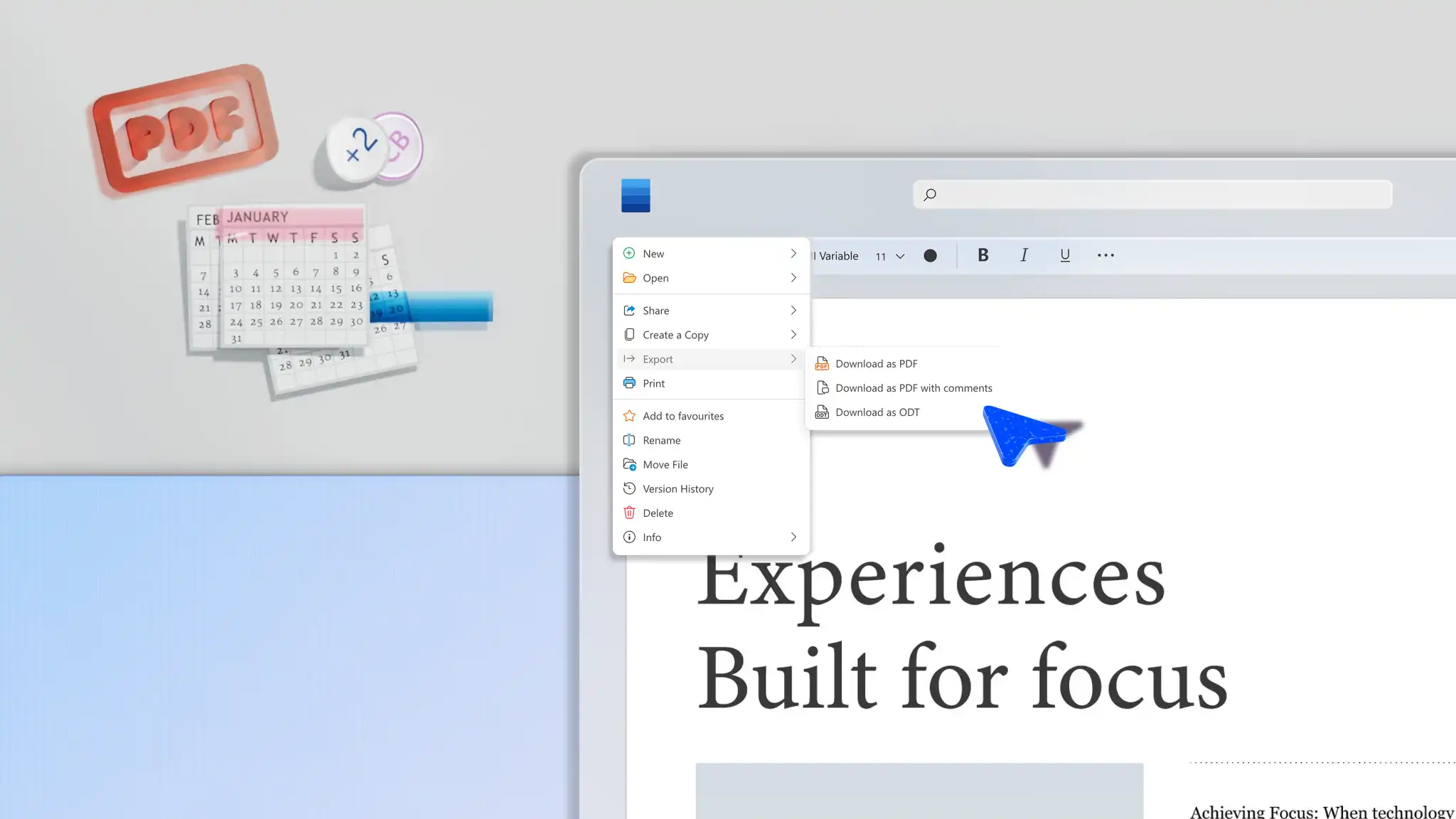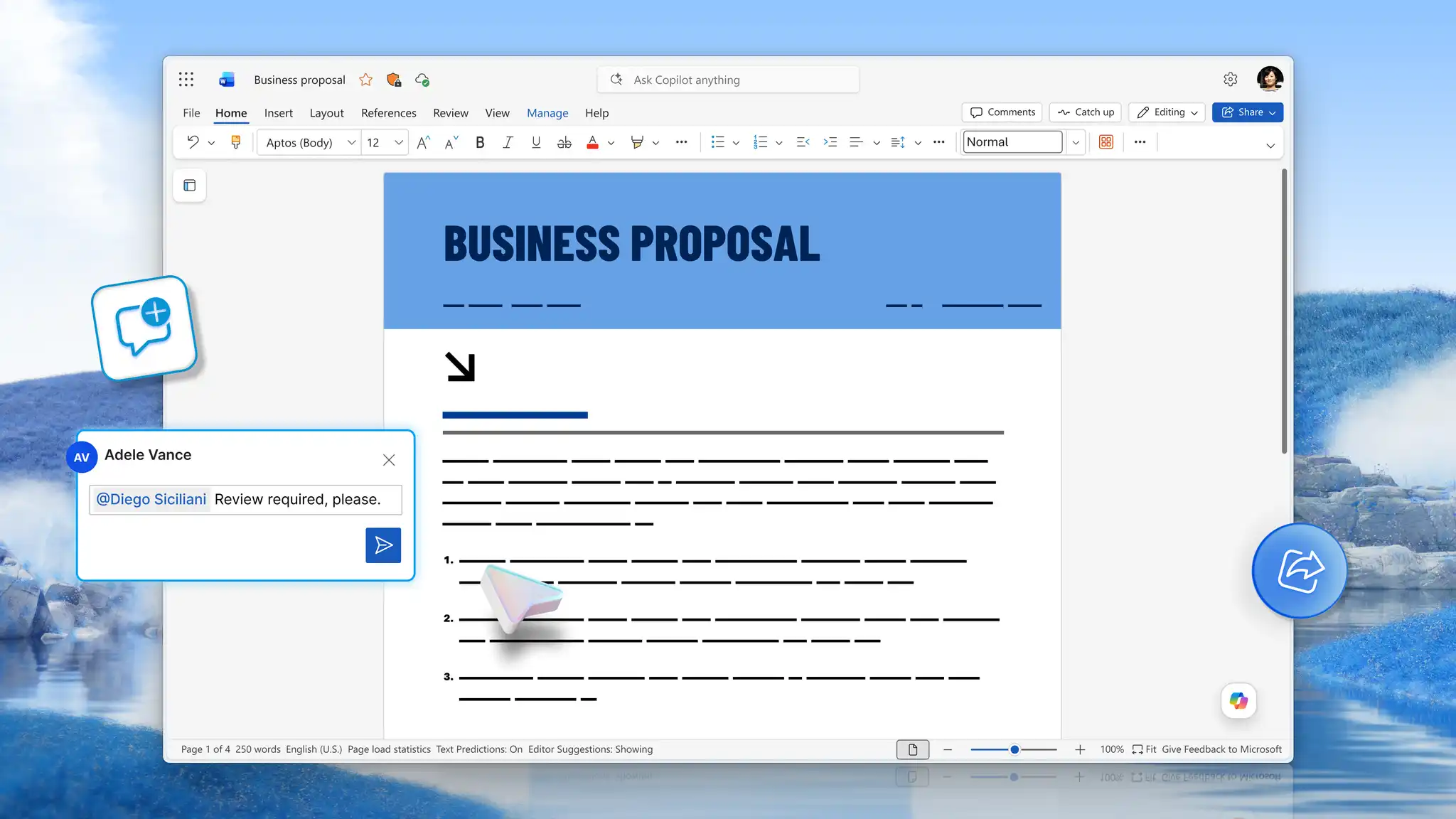
Перетворюйте файли PDF на файли .docx, які можна редагувати, безпосередньо в Microsoft Word за допомогою штучного інтелекту. Перетворення PDF-файлу на документ Word за допомогою Copilot в WordWord відновлює контроль форматування, що полегшує оновлення важливих файлів, як-от Старі договори, звіти та пропозиції без зовнішніх інструментів або повторного друку. Copilot також може вдосконалити форматування та макет, щоб підготувати відшліфовані документи для співпраці та спільного доступу.
Прочитайте покроковий посібник із безпечного перетворення PDF-файлів на доступні для редагування Word документи та покращення тексту за допомогою Copilot у WordWord.
Як перетворити файл PDF на Word за допомогою Copilot
Оновлюйте старі PDF-файли, видобувайте важливу інформацію або миттєво змінюйте призначення документів за допомогою Copilot в WordWord. Щоб перетворити файли PDF на файли .docx в Інтернеті за допомогою штучного інтелекту, виконайте наведені нижче дії.
Відкриття нового документа Word у WordWord for the web.
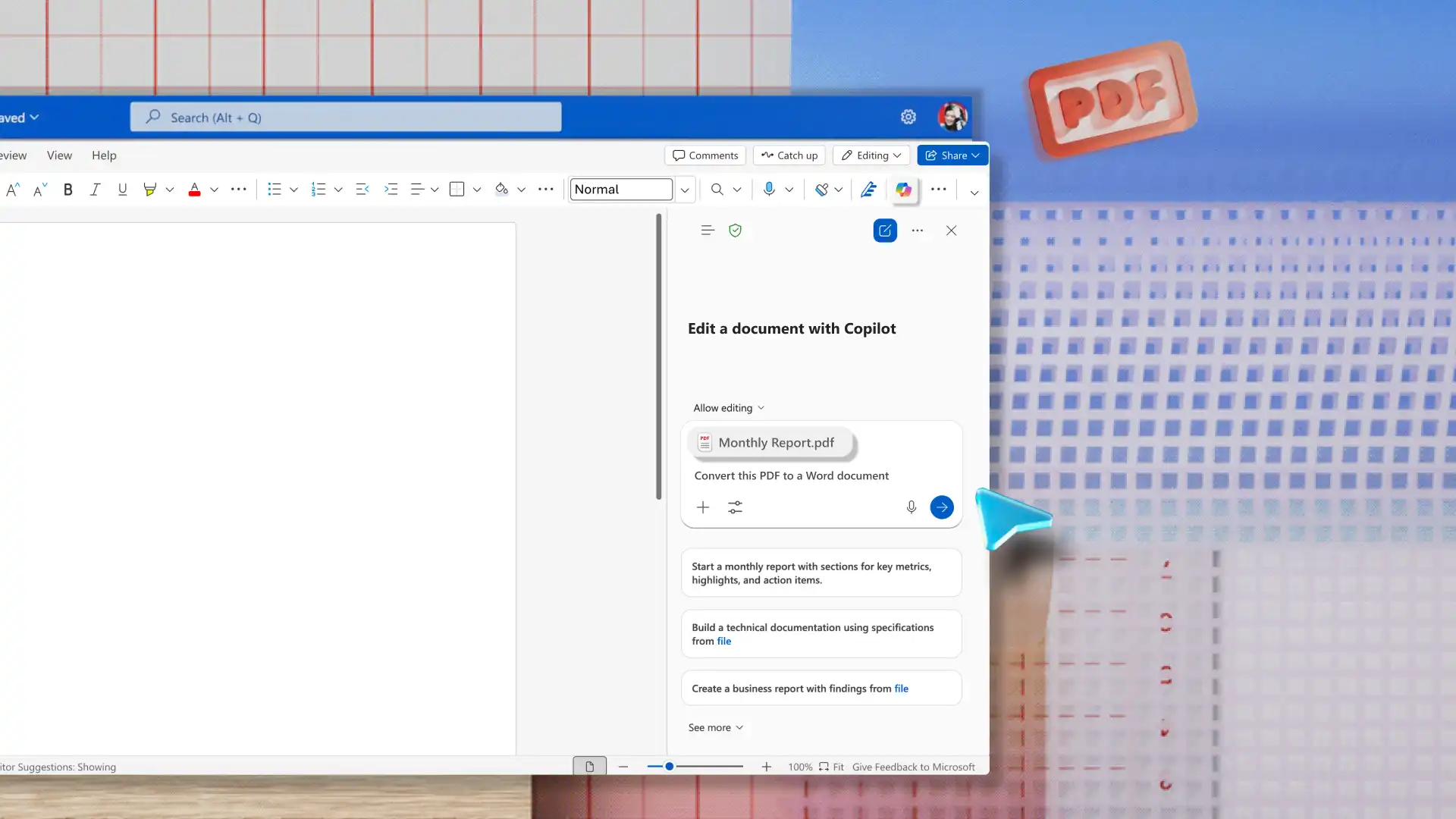
Увімкніть Copilot зі стрічки, щоб розпочати новий чат.
Вкладіть PDF-документ у чат і попросіть Copilot перетворити цей PDF-файл на Word-документ.
Copilot вилучає інформацію з PDF-файлу, щоб перетворити його на доступний для редагування документ Word із заголовками, копією, пунктами маркованого списку та таблицями залежно від вмісту файлу PDF.
Готуючи презентацію або звіт, попросіть ШІ створити зведення на основі наявного вмісту в документі.
Поради з перетворення файлів PDF на документи Word
Пам'ятайте про ці поради, перетворюючи файли PDF на файли .docx, щоб спростити редагування після конвертації.
Відкриття файлу PDF безпосередньо за допомогою Word. Отримуйте доступ до конфіденційних документів, як-от Договори, звіти та дані клієнтів безпосередньо в програмі, щоб файл залишався Word елементами керування безпекою.
Зберегти як .docx відразу після перетворення: Word відкриває перетворений файл у режимі сумісності, що обмежує доступ до деяких функцій редагування. Збереження файлу як .docx дає змогу отримати повний контроль над форматуванням і редагуванням.
Використовуйте Copilot у Word для прискорення очищення: використовуйте Copilot у Word, щоб зменшити ручне очищення перетвореного файлу. ШІ може запропонувати способи переформатування, реструктуризації або Переписуйте розділи , які потрібно відшліфувати.
Відновлення стилів заголовків після перетворення. Повторно застосуйте Word стилі заголовків, щоб зберегти вихідну структуру та активувати область переходів, оскільки перетворення PDF часто вирівнює ієрархію заголовків.
За допомогою функції "Пошук і заміна" можна очистити артефакти перетворення: знайти й виправити помилки форматування, як-от зайві розриви рядків, небажані дефіси, непарні інтервали та розриви абзаців, перш ніж завантажувати файл .docx та надавати до нього спільний доступ.
Перевірте зображення та таблиці після перетворення. Змінення формату часто впливає на структуру та розташування таких елементів, як таблиці й діаграми, наприклад розрив рядка або небажані розриви рядків. Обов'язково перевірте розташування та форматування таблиці для уточненого файлу .docx.
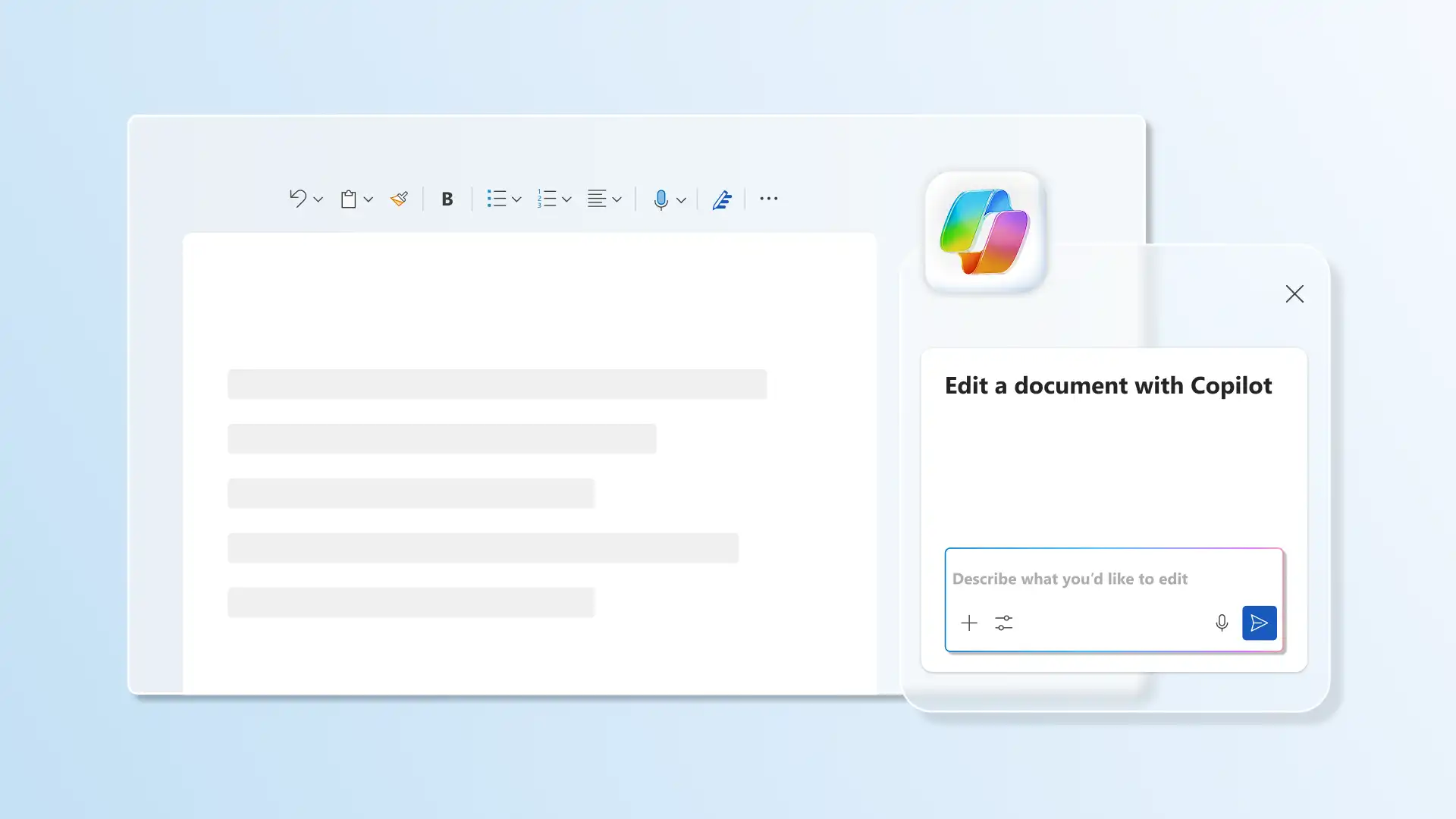
Удосконалення перетворених документів за допомогою Copilot
1. Пропозиції вдосконалення спеціальних можливостей
Структурні елементи, наприклад ієрархія заголовків, текст заміщення або форматування таблиці, необхідні невізуальним екранам, іноді втрачаються внаслідок перетворення. Переглянути за допомогою Copilot та отримайте рекомендації щодо покращення спеціальних можливостей для підтримки інклюзивного читання.
2. Виправлення невідповідностей форматування
Усунення зайвих інтервалів і невідповідностей шрифтів під час оновлення довгих PDF-файлів у розділі стандартні операційні процедури до пропозицій. Після базового очищення створіть пропозиції заголовків за допомогою ШІ, щоб удосконалити структуру та створити професійні чернетки, якими можна поділитися.
3. Уточнення тону та мови
Заощаджуйте час, перевіряючи орфографію, граматику та пунктуацію під час повторного використання вмісту з PDF-файлів, наприклад прес-релізи, навчальні матеріали або юридичні документи. Copilot може перевірити тон і мову, щоб узгодити старі файли з оновленими рекомендаціями щодо бренду. Перекладайте текст , щоб поділитися ним з іншими робочими групами, щоб документи залишалися офіційними й готовими до співпраці.
4. Переписування тексту, щоб зробити його чіткішим і читабельнішим.
ChatChat з Copilot, щоб переписати документи з текстом у чіткі та лаконічні документи, готові до експорту у форматі PDF. Покращення зручності читання в бізнес-плани або навчальні матеріали, перетворивши довгі речення на пункти або таблиці за допомогою ШІ.
5. Створення зведень або оглядів керівництва
довгі PDF-файли, як-от звіти, пропозиції або Документи політики часто потребують стислого огляду для зацікавлених сторін. Copilot вміє Підсумовуйте перетворені статті в резюме, у якому виділено ключові моменти та рішення, щоб полегшити їх перегляд.
Покладіться на Copilot у швидкому перетворенні PDF-файлів на файли, які легко редагувати .docx Microsoft WordWord, не використовуючи зовнішні інструменти чи програмне забезпечення. Дізнайтеся більше про різні типи документів, які може допомогти створити Copilot, зокрема навчальні матеріали та стандартні операційні процедури.
Запитання й відповіді
- Чи можна безкоштовно перетворити файл PDF на документ, придатний для редагування, Word
Microsoft Word містить вбудовані параметри, які дають змогу без додаткової плати відкривати файли PDF і перетворювати їх на файли .docx, які можна редагувати. Перетворення файлу PDF на файл .docx в Word для веб-версії за допомогою Copilot і в Word класичних програмах за допомогою параметра "Відкрити".
- Чому форматування змінюється після перетворення файлу PDF на Word?
У PDF-файлах використовується фіксований макет, а Word документи переформатовують вміст для редагування. Під час перетворення Word інтерпретує такі елементи, як стовпці, інтервали та розриви рядків, як вміст, який можна редагувати. Copilot в WordWord допомагає покращити узгодженість макета та підготувати документ до спільного використання.
- Чи можна перетворити відсканований файл PDF Word на документ, придатний для редагування?
WordВебпрограма Word може перетворити відсканований PDF-файл на документ, придатний для редагування, за допомогою Copilot. Щоб дізнатися більше, дотримуйтеся вказівок у наведеному вище посібнику.
- Як перетворити PDF на Word без Adobe Acrobat?
Безпосередньо перетворюйте файл PDF на .docx, вкладаючи файл безпосередньо в чаті Copilot у Word, не вимагаючи використання Adobe Acrobat. Завдяки цьому робочий цикл виконується в межах Word та усувається потреба в інструментах сторонніх постачальників.
- Як перетворити файл PDF на Word для настільних комп'ютерів?
Відкрийте класичну програму Microsoft Word, натисніть кнопку "Відкрити" й виберіть файл PDF. WordWord перетворює файл на документ, придатний для редагування.