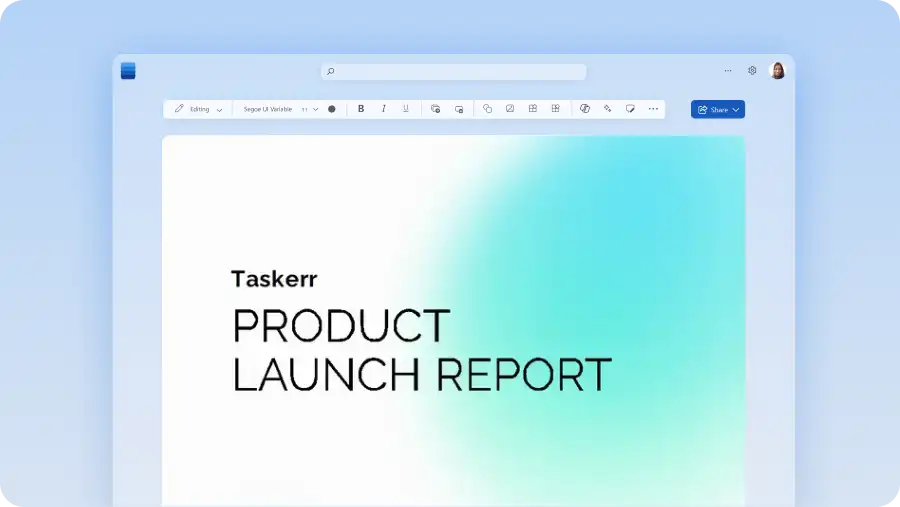
Створюйте вміст для глобальної аудиторії та діліться ними за допомогою вбудованого онлайнового перекладача документів у Microsoft WordWord. Перекладач створює окрему перекладену копію, залишаючи оригінал без змін, що полегшує адаптацію посібників для нових працівників у різних країнах або надання навчальних матеріалів іншою мовою.
Microsoft WordWord підтримує ширший багатомовний робочий процес роботи з документами, окрім перекладу. Коли Перекладач створює та зберігає кожну мовну версію, Copilot у Word може допомогти покращити чіткість та адаптувати формулювання для різних регіонів і аудиторій за допомогою ШІ.
Дізнайтеся, як перекласти документ у Word, уточнити формулювання за допомогою штучного інтелекту та підготувати готову версію для публікації.
Переклад Word документів за допомогою Перекладача
Документи можна перекладати в Word за допомогою перекладача, який створює копію наявного документа та повністю перекладає його на іншу мову, зберігаючи форматування вихідного файлу. Щоб перекласти весь документ, виконайте наведені нижче дії.
Відкрийте документ в інтернет-версії Word або Передайте наявний файл для перекладу.
Натисніть кнопку "Перекласти" на вкладці "Рецензування", а потім виберіть "Перекласти документ" для повної копії або "Перекласти виділений фрагмент" для виділеного тексту.
Виберіть цільову мову в області "Translator" (Перекладач), а потім натисніть кнопку Translate (Перекласти).
WordWord генерує новий документ із перекладом і залишає вихідний файл без змін. За потреби відредагуйте, збережіть новий файл і поділіться ним.
Переписування перекладеного вмісту за допомогою ШІ
Перекладач повністю перетворює вихідний документ на цільову мову, щоб кожен регіон починався з однакового вмісту та структури. Copilot в WordWord може потім адаптувати переклади для певної аудиторії, пропонуючи формулювання, які підходять місцевим читачам, зберігаючи при цьому оригінальний зміст.
Розпочніть спілкування з Copilot у документі, щоб налаштувати офіційний тон, замінити термінологію, характерну для певного регіону, або спростити фрази після перекладу. Надаючи відомості про аудиторію, регіон і мету, ви надаєте Copilot контекст, необхідний для надання актуальніших пропозицій.
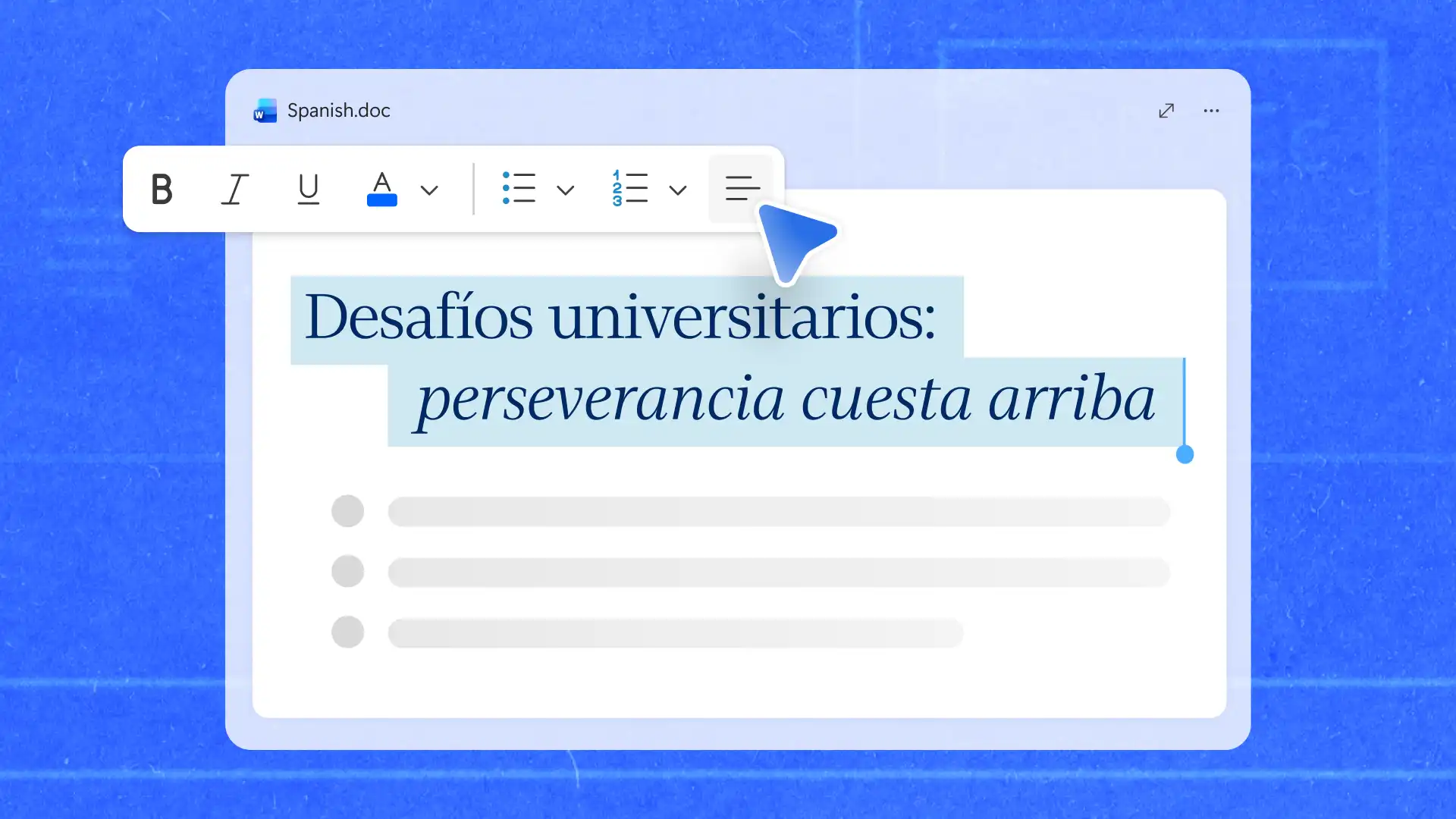
За допомогою параметра Засіб переписування на основі ШІ , що допомагає оновити певний розділ, не змінюючи решту документа. Це може бути корисно при адаптації маркетингових кампаній або прес-релізи для різних регіонів, де гасло кампанії, що працює однією мовою, може бути сприйнято як занадто формальне або недоречне на іншій мові. Опишіть для Copilot цільову аудиторію та потреби в перекладі, як у цьому прикладі.
Порівняйте оновлений уривок з оригіналом за допомогою Copilot, щоб переконатися, що значення залишається точним, а мова природнішою для цільової аудиторії.
Перегляд і покращення перекладеного вмісту
Перш ніж надавати спільний доступ, перевірте перекладений документ на наявність орфографічних, граматичних, термінологічних і числових відомостей, щоб переконатися, що все чітко і точно.
Перевірка орфографії: виконайте команду перевірка орфографії для цільової мови, щоб виявити орфографічні помилки та мовні проблеми;
Граматична перевірка: використання Граматичні пропозиції для покращення структури речень і легкості читання.
Узгодженість термінології: переконайтеся, що назви продуктів, посади та ключові терміни перекладаються узгоджено в усьому документі.
Перевірки форматування. Перевіряйте заголовки, таблиці та макети сторінок, оскільки перекладений текст може змінювати форматування та інтервали.
Перевірка номерів: переконайтеся, що цифри, дати, валюти та інші важливі відомості залишаються правильними після перекладу.
Наприклад, переглядаючи перекладений комерційної пропозиції, переконайтеся, що назви, ціни, дати доставки та форматування товарів залишаються точними та узгодженими. Остаточна рецензування допомагає зменшити кількість помилок перекладу та підготувати документ для цільової аудиторії.
Спільний доступ і співпраця над багатомовними документами
Якщо перекладений текст потрібно переглядати кільком користувачам, зберігання всіх користувачів в одному документі спрощує надання відгуків і керування версіями. Використання Спільний доступ до OneDrive , щоб надати рецензентам доступ до найновішої версії та налаштувати кожен із них на перегляд, коментування або редагування документа.
Коментарі дають змогу легко обговорювати певні моменти без довгих ланцюжків електронних листів. З Функції співпраці У Word рецензенти можуть додавати відгуки, відповідати на коментарі та вирішувати проблеми безпосередньо в документі.
Зміни в журналі версій відстежуються протягом усього процесу рецензування. Відновіть попередню версію документа, якщо редагування виявить помилку або змінить зміст перекладеного уривка.
Наприклад, щомісячний звіт, перекладений для різних регіонів, можна передати регіональним рецензентам для коректури перед випуском. Використання однакової структури документа в різних мовних версіях, з Узгодженість форматування редактора документів полегшує паралельне рецензування.
Після затвердження перекладу зберегти документ у форматі PDF , щоб зберегти макет для розповсюдження, навіть якщо перекладений текст відрізняється від оригіналу;
Переклад навчальних матеріалів для глобальних команд
Сценарій
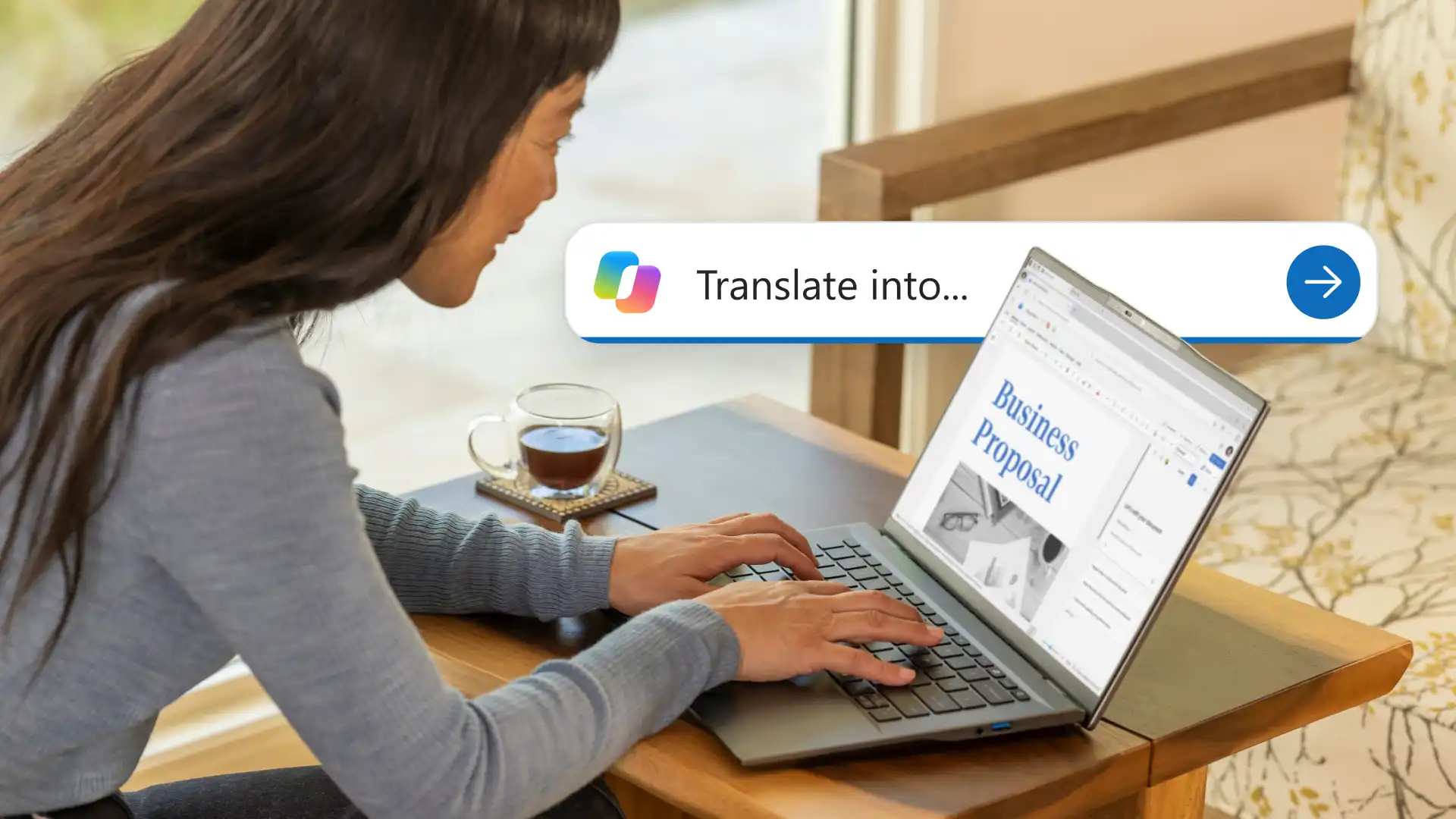
Менеджер з навчання має посібник із адаптації англійською мовою, і він має бути доступним для нових працівників у трьох додаткових регіонах. Замість того щоб створювати окремі посібники з нуля, керівник навчання використовує наявний документ як вихідну версію. Це допомагає забезпечити узгодженість навчання, оскільки процеси, політики та матеріали змінюються з часом.
Вивід
Результатом є джерело навчальний посібник і перекладена версія для кожного регіону з однаковою структурою, інструкціями та форматуванням. Коли вихідний посібник буде оновлено, ці зміни можна буде переглянути та застосувати в перекладених версіях, щоб узгодити навчальні матеріали.
Робочий цикл у дії
У наведених нижче кроках показано, як створити та підтримувати багатомовні версії одного посібника з приєднання.
Відкрийте посібник із джерел: завантажте документ для приєднання до WordWord і підготувати його до перекладу.
Переклад документа: створення перекладена копія за допомогою Перекладача для кожного регіону, зберігаючи оригінал доступним для довідки.
Проаналізуйте ключову термінологію: перевіряйте назви продуктів, внутрішні процеси та етапи навчання за вихідним документом.
Адаптація для локальної аудиторії. Використовуйте Copilot, щоб вони читали природно для читачів у кожному регіоні.
Спільний доступ і співпраця. Використовуйте OneDrive, щоб поділитися кожною версією з регіональними рецензентами, щоб зберігати відгуки та оновлення в одному розташуванні.
Керування багатомовною роботою часто включає в себе не лише переклад документів. Microsoft WordУ Word є інструменти для перекладу, перегляду, уточнення та поширення різними мовами в єдиному робочому просторі.
Додаткові способи роботи з багатомовними документами див. в розділі Способи спільної роботи над документами в Word та Як написати бізнес-звіт.
Запитання й відповіді
- Чи можна Word перекладати відсканований документ?
WordWord перекладає текст, який можна редагувати. Перш ніж перекладати, перетворіть відсканований текст на текст, який можна редагувати. Розпізнавши це, Перекладач створить перекладену копію, як і будь-який інший документ.
- Як перекладається документ з іспанської на англійську в Word?
Відкрийте іспанський документ у Word, виберіть "Рецензування" > "Перекласти > Перекласти документ", виберіть англійську як цільову мову, а потім натисніть "Переклад". WordWord створює окрему англійську версію, готову до перегляду, і зберігає вихідний документ у незмінному вигляді.
- Наскільки точний переклад документів за допомогою ШІ?
Copilot у Word може створити чернетку, зберігаючи при цьому зміст і контекст документа. Перш ніж поширювати текст, перевірте термінологію, тон, контекст і мову, характерну для організації, щоб переконатися, що переклад передає потрібне значення.
- Чи безпечний переклад за допомогою ШІ?
Microsoft WordWord та Microsoft 365 (opens in a new tab) включає засоби безпеки, конфіденційності та відповідності вимогам, які допомагають захистити документи під час використання функцій ШІ. Microsoft CopilotMicrosoft Copilot також читає наявні дозволи та елементи керування захистом даних організації.
- Чи може Copilot переписати перекладений вміст?
Copilot може допомогти покращити легкість читання, адаптувати тон, спростити мову та адаптувати перекладений вміст для різних аудиторій, регіонів або стилів спілкування, зберігаючи при цьому початковий зміст. Перевіряйте оновлений уривок із джерелом, перш ніж ділитися ним.