
Безкоштовні шаблони Word
Використовуйте високоякісні шаблони Microsoft Word, щоб легко створювати професійні документи для роботи або навчання.
Огляд бізнес-шаблонів для професійної комунікації
Порядок денний наради та протокол наради: заплануйте наради з чіткістю, записуючи рішення та елементи дій у структурованому форматі, щоб полегшити подальше виконання.
Бізнес-шаблони та бланки: користуйтеся різними шаблонами звітів, пропозицій та інших документів в одному місці.
Візитні картки: діліться контактними даними стильно й чітко за допомогою настроюваних варіантів дизайну візитних карток.
Бізнес-плани: презентуйте ідеї чітко та професійно за допомогою структурованих шаблонів бізнес-планів.
Нотатки: швидко передавайте важливі оновлення або оголошення за допомогою лаконічних і професійних макетів нотаток.
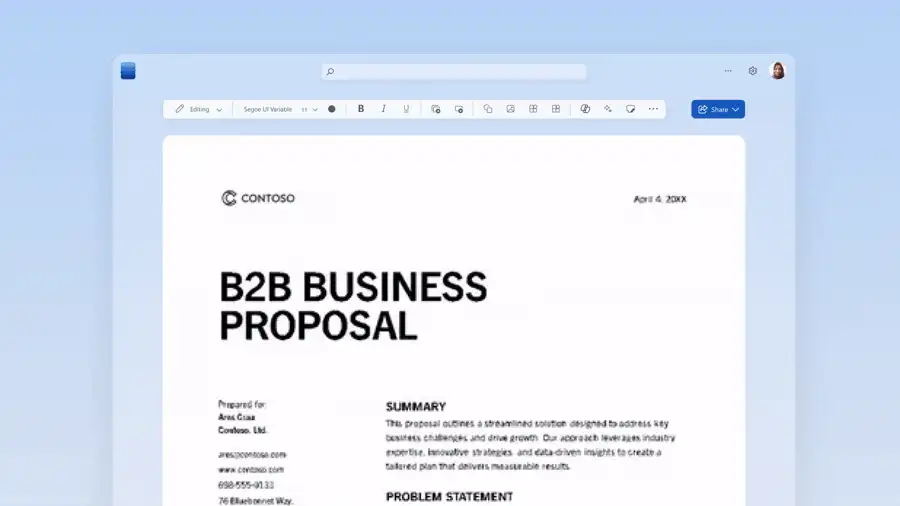

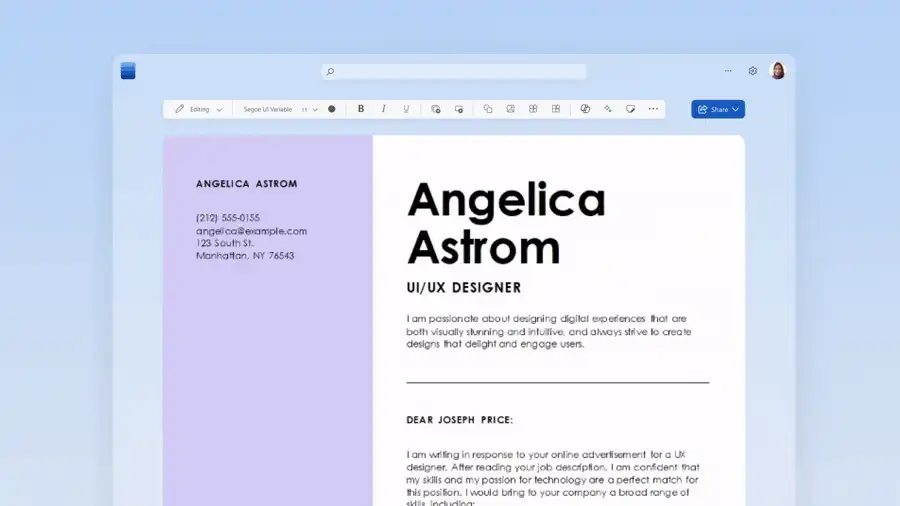
Будьте на крок попереду з вишуканими шаблонами для роботи й кар’єри
Резюме: підкресліть досвід і досягнення за допомогою лаконічних сучасних макетів, які подобаються рекрутерам.
Супровідні листи: доповнюйте резюме переконливим супровідним листом, щоб виділитися серед конкурентів.
Шаблони, сумісні з ATS: оптимізуйте резюме для систем відстеження кандидатів (ATS), щоб вони привертали увагу.
Титульні сторінки факсів: надсилайте факси професійно за допомогою настроюваних титульних сторінок.
Підписи для електронної пошти: зміцнюйте довіру та покращуйте узгодженість бренду за допомогою стильних персоналізованих шаблонів підписів для електронної пошти.
Знайти маркетингові й рекламні шаблони на будь-який випадок
Брошури: демонструйте продукти, послуги або події за допомогою професійних макетів із багатьох розділів.
Інформаційні листівки: діліться детальною інформацією у компактному й зручному для читання форматі для швидкого розповсюдження.
Рекламні листівки: повідомляйте про розпродажі, події або акції за допомогою яскравих настроюваних шаблонів листівок.
Розсилки: інформуйте та залучайте аудиторію за допомогою красиво оформлених інформаційних бюлетенів.
Листівки-поштівки: надсилайте персоналізовані повідомлення або рекламні пропозиції за допомогою стильних варіантів дизайну листівок-поштівок.
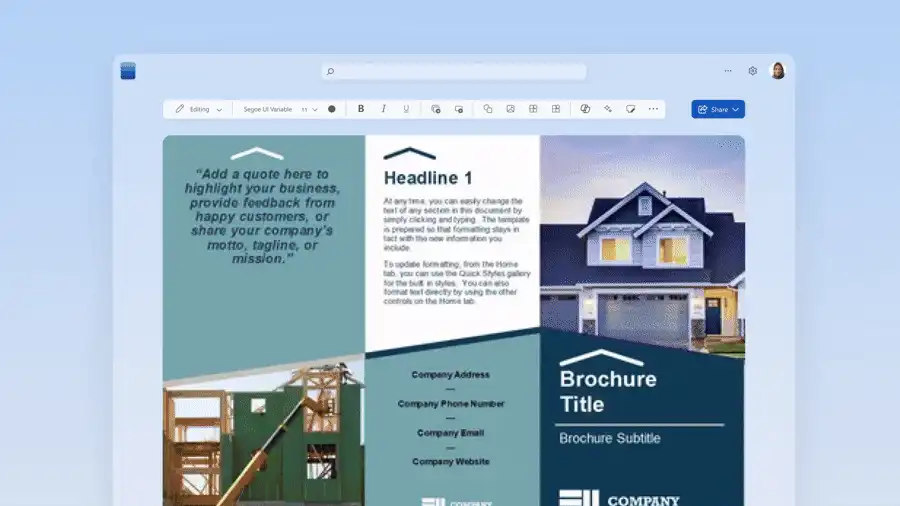
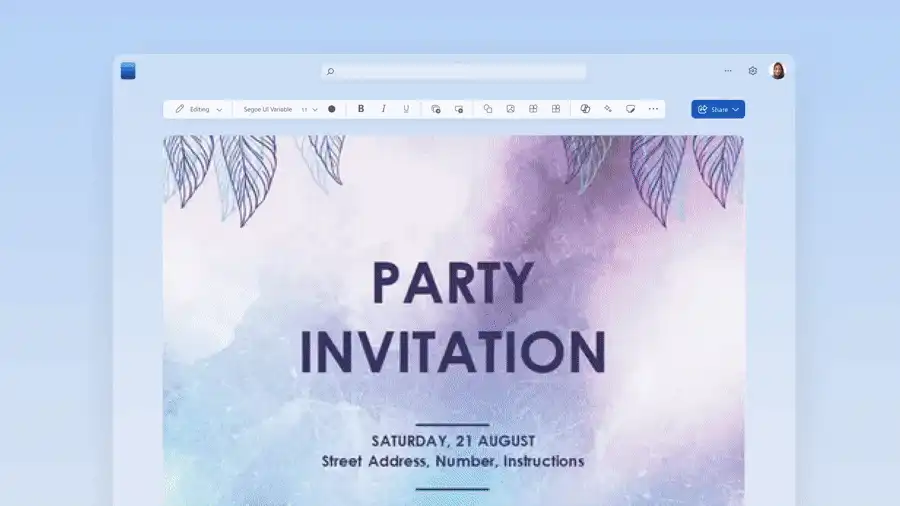
Надавайте подіям яскравості за допомогою стильних сучасних шаблонів
Запрошення: створюйте вражаючі запрошення на вечірки, події та зустрічі, які ідеально задають настрій.
Весільні шаблони: плануйте важливий день за допомогою елегантних варіантів дизайну для запрошень, програм та багато чого іншого.
Листівки до дня народження: надсилайте теплі вітання за допомогою настроюваних шаблонів листівок з нагоди дня народження для будь-якого віку.
Листівки до Дня Матері: висловлюйте вдячність за допомогою душевних варіантів дизайну, які допоможуть кожній мамі відчути себе особливою.
Вітальні листівки: вибирайте з різноманітних шаблонів листівок на свята, нотаток із подякою і для повсякденних моментів.
Меню: вражайте гостей стильними шаблонами меню для весіль, вечірок або особливих вечерь.
Буклети: діліться докладними програмами подій або пам’ятними матеріалами за допомогою професійно оформлених макетів буклетів.
Вибирайте шаблони, які полегшують навчання, викладання та планування
Шаблони для навчання: легко організовуйте уроки, відстежуйте прогрес і створюйте захопливі навчальні матеріали.
Спілкування з викладачем: залишайтеся на зв’язку з батьками та учнями за допомогою професійних листів, оголошень і оновлень.
Шаблони для написання: готуйте есе й творчий контент за допомогою структурованих макетів, які полегшують написання текстів.
Шаблони для документів і звітів: чітко повідомляйте про важливі оновлення, прогрес, стан та етапи.
Шаблони етикеток для друку: упорядкуйте простір або продукт за допомогою етикеток, які можна налаштувати для будь-якої мети.
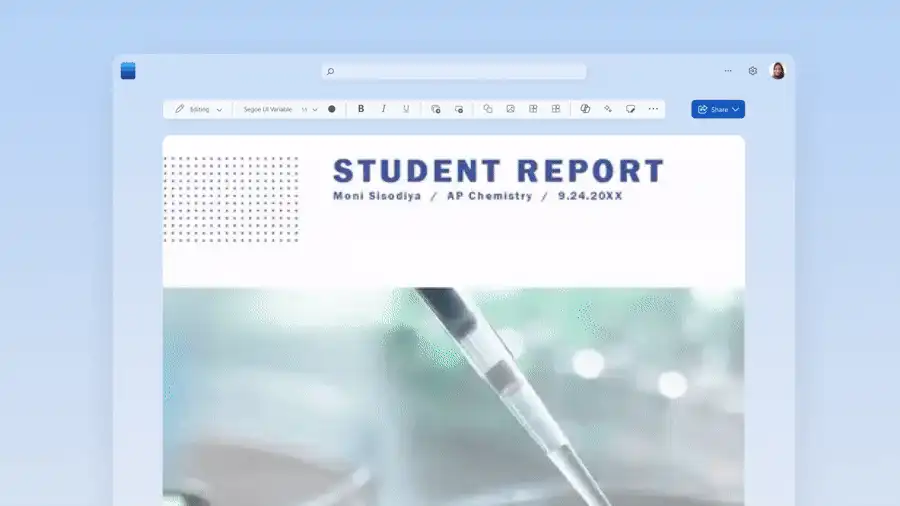
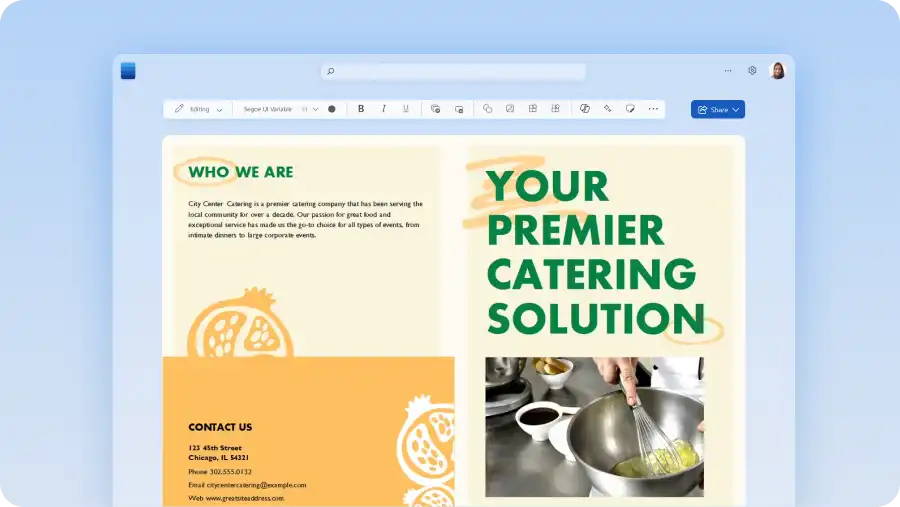
Як використовувати шаблон у Microsoft Word
Перегляньте шаблони для Word в Інтернеті.
Двічі клацніть безкоштовний шаблон, який хочете використати.
Перепишіть наявний текст шаблону та заповнювачі.
Удоскональте, перепишіть або покращте будь-який шаблон за допомогою Copilot у Word.
Збережіть, надрукуйте та надішліть документ у форматі PDF або у формі спільного посилання.
Запитання й відповіді
Як використовувати шаблони в Word?
Для використання шаблонів у вебпрограмі Word відкрийте вебпрограму, а потім натисніть кнопку "Створити", щоб переглянути доступні шаблони документів. Виберіть дизайн, який відповідає вашому завданню, наприклад звіт, план або конспект. Шаблон автоматично відкриється як новий документ, готовий до редагування. Замініть текст заповнювачів власним вмістом, за потреби змініть заголовки або розділи й за допомогою Copilot у Word створіть або вдоскональте текст. Коли все буде готово, збережіть документ у OneDrive, щоб він був доступний на всіх пристроях.
Як найкраще використовувати шаблони Word?
Шаблони документів Word для багатьох різних типів вмісту, наприклад резюме, календарів, супровідних листів та багато чого іншого, доступні будь-кому. Також є корисні шаблони Word для використання в діловому листуванні, наприклад порядки денні, рахунки-фактури, пропозиції, плани та листи. Іншими дуже популярними шаблонами Word є етикетки для друку та запрошення.
Де знайти шаблони Word?
Різноманітні шаблони Microsoft Word доступні на головній сторінці.
Як створити шаблон для повторного використання у Word?
Ви можете легко створіть шаблон документа з нуля в Microsoft Word. У класичній програмі виберіть "Файл > Зберегти як", а потім зі списку типів файлів виберіть "Шаблон Word (.dotx)". Шаблон DOTX щоразу відкривається як новий документ і може бути збережений локально, у OneDrive або у SharePoint. Вебпрограма Word не підтримує збереження шаблонів у форматі DOTX. Натомість збережіть шаблон документа як стандартний DOCX-файл у OneDrive і за потреби створіть копію. Додатковими варіантами для початку роботи можуть стати вбудовані шаблони Word у розділі "Файл > Створити".
Якщо ви не знаєте, з чого почати, відредагуйте наявний шаблон Word, а потім налаштуйте його за допомогою кольорів бренду, фірмових шрифтів і медіафайлів. Також можна попросити Copilot згенерувати для вас шаблон за допомогою ШІ.
Як завантажити шаблони Word?
Щоб завантажити шаблон Microsoft Word онлайн, перегляньте або знайдіть шаблон документа, а потім натисніть кнопку завантаження, щоб зберегти його у форматі DOTX або DOCX. Також можна отримати доступ до шаблонів безпосередньо у Word, натиснувши кнопку "Файл > Створити" і виконавши пошук за певною темою шаблону.
