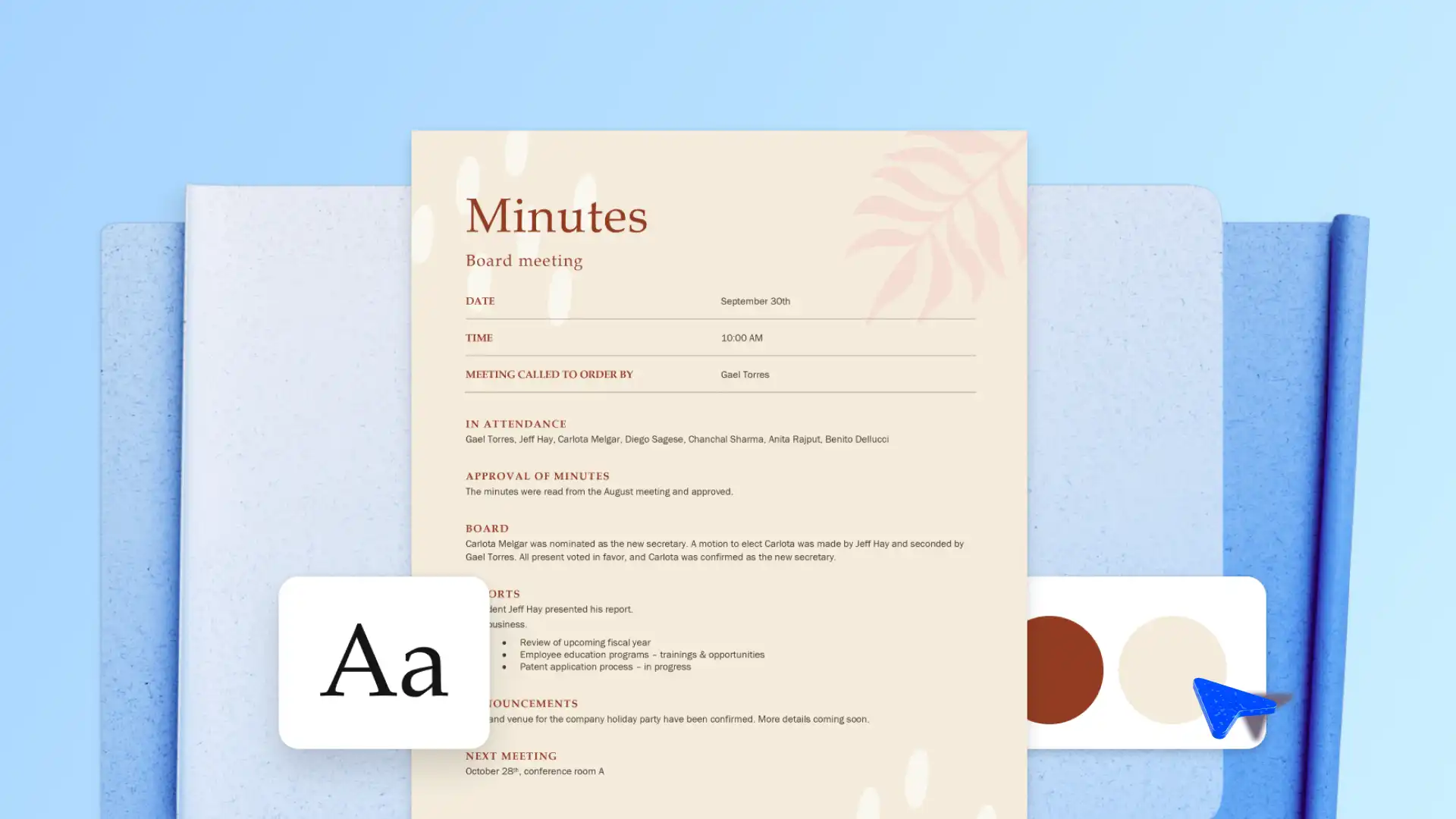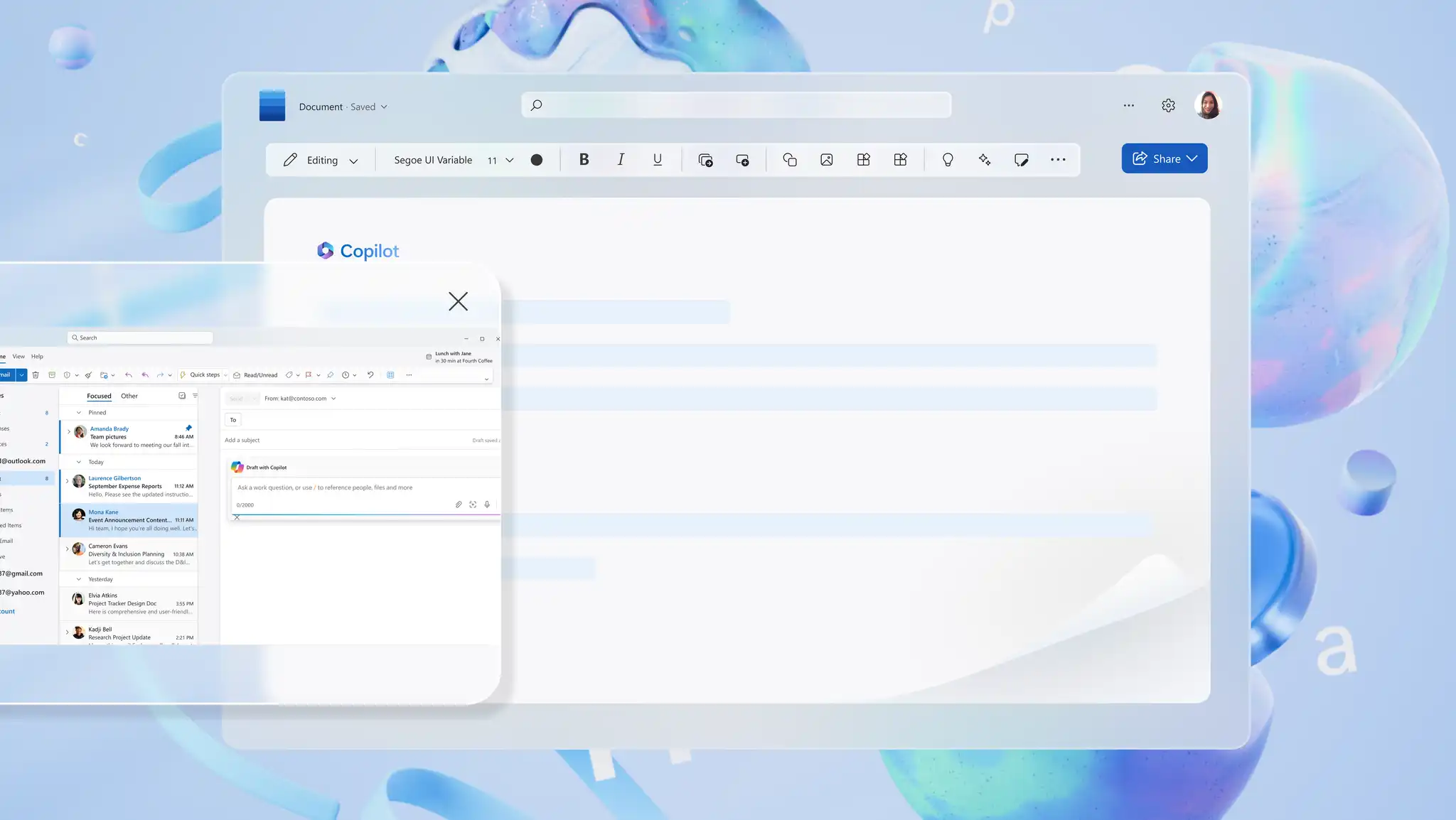
Перетворюйте довгі документи на прості готові до надсилання повідомлення електронної пошти без переписування вручну. Підсумовуйте будь-який документ в електронному листі за допомогою Copilot у Word разом із рядком теми, підсумком і індивідуальними інтерактивними елементами. Швидко створюйте чернетки важливих оновлень і затверджень або діліться підсумками нарад електронною поштою за лічені хвилини.
Дізнайтеся, коли та як перетворювати документи на лаконічні електронні листи за допомогою штучного інтелекту Microsoft WordWord online.
Перетворення документа на електронний лист за допомогою Copilot у Word
Створення електронного листа з нуля вимагає часу. Copilot отримує електронний лист безпосередньо з відкритого документа разом із рядком теми, структурованим зведенням і чіткими інтерактивними елементами.
Відкрийте документ, наприклад звіт, нотатку наради або пропозицію в WordWord, а потім відкрийте Copilot, щоб розпочати новий чат.
Опишіть електронний лист, який ви хочете створити в Чат Copilot . Додайте тип електронного листа (оновлення, резюме, запит на затвердження), роль одержувача та тему. Чітка, конкретна інструкція забезпечує придатну для використання чернетку з першого разу.
укажіть мову електронного листа, формальність; Підрахунок кількості слів і додайте пропозиції структур, наприклад рядок теми, ключові моменти, інтерактивні елементи, щоб покращити результати.
Перегляньте створену ШІ чернетку електронного листа. Переконайтеся, що підсумок передає основні моменти з довідкового документа та тон одержувача.
Уточнити чернетку за допомогою подальших інструкцій. Попросіть Copilot у тому ж чаті зробити лист більш прямим, розгорнути розділ або Переписування для іншої аудиторії, не перезапускаючи чат.
Коли електронний лист буде готовий до надсилання, скопіюйте чернетку, створену штучним інтелектом, у Microsoft Outlook у вигляді нового повідомлення або відповіді на наявний ланцюжок.
Шість прикладів електронних листів, які можна створити з документів за допомогою ШІ
1. Написання повідомлення електронної пошти про оновлення проекту зі звіту
Умови використання: керівники проектів, керівники груп і окремі учасники повинні щотижня або звітувати про проміжні етапи зацікавленим сторонам. довгий звіт про стан; Бізнес-звіт перетворюється на стислий електронний лист з оновленням, у якому висвітлюється перебіг виконання, вказується ризик і подальші кроки.
Що потрібно включити: поточний стан, ключові перемоги з моменту останнього оновлення, блокувальники або ризики, а також майбутні проміжні етапи. Викладайте резюме послідовно й указуйте, що потрібно виконати іншим завданням одержувачу.
2. Створення резюме наради з інтерактивними елементами
Призначення Організаторам наради потрібно надіслати електронний лист із підсумками учасникам, зацікавленим сторонам, які пропустили нараду, або командам із подальшими завданнями. Примітки або Протоколи нарад перетворюються на структуровані підсумкові електронні листи, корисні для всіх.
Що потрібно включити: мету зустрічі, ключові рішення, пункти дій з власниками та терміни виконання, а також відкриті питання. Викличте імена для ясності.
3. Створення проекту запиту на затвердження або рішення
Коли використовувати: юридичним, фінансовим і вищому керівництву часто потрібно підписати план або рекомендацію, викладену в довшому документі. Читач хоче отримати запитання, обґрунтування та наступний крок за дві хвилини.
Що потрібно включити: необхідне рішення, обґрунтування з двох-трьох речень, крайній термін і чіткий шлях відповіді одним клацанням миші (затверджено або потрібно внести зміни).
4. Узагальнення пропозиції для клієнтів
Коли використовувати: командам продажів, керування обліковими записами та консалтингу потрібно надіслати клієнтам чітке резюме щодо більш тривалого документ пропозиції. Лист повинен відповідати, що пропонується і що відбувається далі, не змушуючи клієнта відкрити вкладення на 15 сторінок.
Що потрібно включити: основну пропозицію простою мовою, ключові переваги для клієнта, основні ціни або терміни та наступний крок.
5. Надання спільного доступу до ключових оновлень у внутрішніх документах
Умови використання: команди з комунікацій, відділ кадрів і тімліди діляться внутрішніми оновленнями, змінами політик або розгортання навчання для всіх організацій. У короткому електронному листі наведено ключові моменти та посилання на повний документ для читачів, яким потрібні докладні відомості.
Що потрібно включити: короткий контекстний абзац, три-п'ять ключових висновків і посилання на вихідний документ для довідки.
6. Перетворення нотаток на зведення для зацікавленої сторони
Коли використовувати: дослідникам, продуктовим командам і аналітикам потрібно синтезувати чернетки, відгуки клієнтів або результати семінарів у структурованому підсумковому електронному листі для старших зацікавлених сторін.
Що додати: контекст або джерело нотаток, три-п'ять тематичних аналітичних висновків, будь-які інтерактивні елементи або рекомендації, а також запропонований наступний крок.
Коли використовувати Copilot у Word і Outlook для створення чернеток електронних листів
Copilot підтримує створення чернеток електронних листів як у Word, так і в Outlook, причому кожна програма підходить для окремого початку.
Використання Word під час роботи з довгими документами
Довгий документ, наприклад бізнес-звіт, пропозиція або набір Нотатки наради найкраще використовувати як вихідний матеріал. Copilot може використовувати відкритий документ для створення чернеток вмісту в стилі електронної пошти з підсумком і подальшими кроками, залежно від інструкцій у чаті. Чернетку вмісту можна скопіювати до Outlook, коли вона буде готова до надсилання.
Використання Outlook для відповідей у ланцюжку відповідей і швидких чернеток
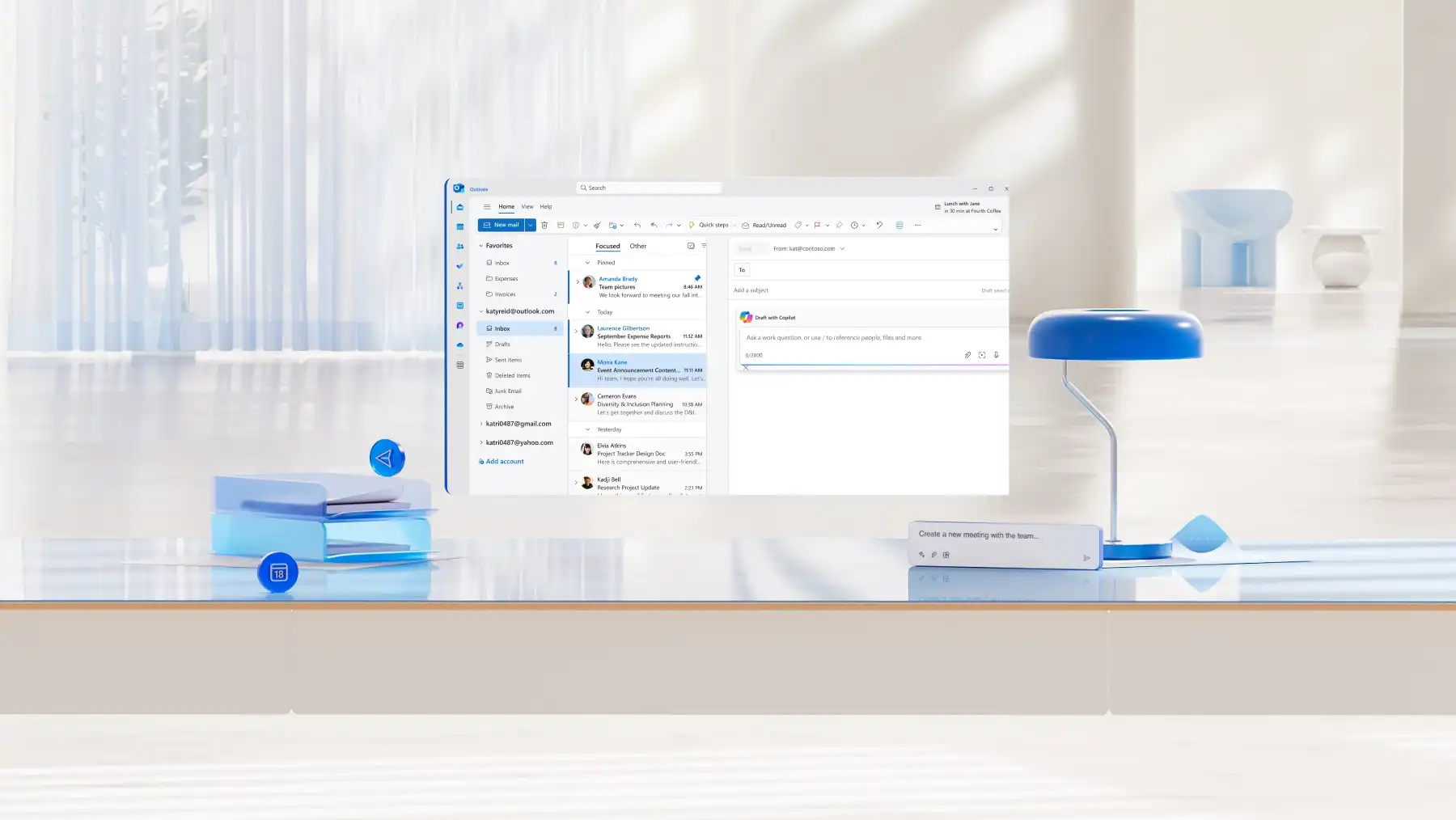
Outlook виконує роботу в папці "Вхідні", зокрема надсилає відповіді на наявний ланцюжок. підсумувати довгу розмову , перш ніж відповісти, відкоригувати тон чернетки або перетворити кілька пунктів маркованого списку на Відшліфоване повідомлення. Copilot в Outlook зчитує ланцюжок напряму, тому вихідний документ не потрібен.
Поради щодо покращення електронних листів, створених штучним інтелектом, для більшої чіткості та точності
Спочатку обітніть вихідний документ: видаліть застарілі розділи, невідповідні додатки або чернетки нотаток, перш ніж спілкуватися з вами Помічник Copilot. Чистіші вхідні дані роблять підсумок чистішим і зменшують імовірність появи шуму в електронному листі.
Попросіть Copilot відкоригувати тон і довжину. Одну й ту саму чернетку можна відтворити як два речення Резюме для керівників, оновлення команди із трьох абзаців або докладне резюме клієнта. Запитайте безпосередньо в Copilot про потрібні зміни, наприклад "зроби це більш прямолінійно" або "скоротіть до 150 слів" за допомогою Рерайтер на основі ШІ обробляє налаштування тону та довжини на вимогу.
Ретельно перевіряйте факти, імена та дати. Зведення на основі штучного інтелекту можуть стискати або змінювати форму деталей. Остаточне прочитання вихідного документа виявляє будь-які неправильно пов'язані цитати, перевернуту статистику або зсув крайніх термінів перед надсиланням електронного листа.
Створіть кілька версій для порівняння: попросіть Copilot надати варіанти одного й того ж електронного листа, наприклад синопсис, детальне оновлення, зручну для клієнта версію або Переклад для читачів , які використовують іншу мову. Порівняйте варіанти і об'єднайте найсильніші лінії в остаточний начерк.

Перетворюйте на електронний лист будь-який документ, готовий до перегляду та надсилання: від оновлень проекту й підсумків нарад до пропозицій клієнтів. Створюйте чіткі електронні листи, які сприймають одержувачі, із будь-якого відкритого документа за допомогою Copilot у програмі Microsoft WordWord сьогодні.
Дізнатися більше як вести протоколи нарад за допомогою ШІ та як написати порядок денний наради за допомогою штучного інтелекту , щоб уникнути руху повного робочого циклу електронної пошти – від наради до папки "Вхідні".
Запитання й відповіді
- Які переваги створення електронних листів із документів?
Генерація електронних листів із документів виконується швидше, точніше та простіше адаптується для різних читачів. Цифри, дати та рішення переміщуються безпосередньо з документа в електронний лист, тому відомості залишаються надійними. Цей же документ може стати коротким резюме для керівників вищої ланки та детальним оновленням для ширшої команди, і все це буде складено в одному чаті з Copilot в WordWord.
- Як зробити чернетки електронних листів коротшими або детальнішими?
Налаштуйте тривалість чернетки електронного листа, попросивши Copilot надати іншу версію в тому самому чаті. Щоб скоротити чернетку, попросіть Copilot обітнути її до певну статистику, стиснути текст у пункти маркованого списку або вилучити частину; Щоб додати деталі, попросіть Copilot додати більше відомостей, повністю пояснити кожен пункт або додати заголовки Рерайтер ШІ в Word.
- Як підвищити точність зведень в Microsoft WordWord?
Copilot витягує найточніші чернетки на основі чіткого конкретного запиту. Додайте точні цифри, дати та імена людей, які мають відображатися в електронному листі, щоб чернетка могла отримувати правильні відомості про документ. Прочитайте чернетку в Корпорація Майкрософт WordWord відносно оригіналу, перш ніж надсилати, щоб підтвердити, що імена, числа та дати збігаються.
- Як адаптувати електронні листи для різних аудиторій за допомогою Copilot?
Щоб адаптувати електронний лист для іншої аудиторії за допомогою Copilot, укажіть аудиторію, тон і тривалість у чаті. Підказка з іменуванням вищого керівництва в офіційному тоні, менше ніж 150 слів, створює чернетку, відмінну від одної, що називає міжфункціональну команду, доступний тон, з повним контекстом. Попросіть у Copilot кілька версій того самого електронного листа, а потім виберіть версію, яка підходить одержувачу.
- Чи може Copilot підсумувати нотатки до наради в електронному листі?
Copilot підсумовує нотатки наради, протоколи або транскрипт в електронний лист із підсумками, коли документ відкрито в Word. Попросіть Copilot скласти чернетку електронного листа, що охоплює ключові рішення, кроки дій із власниками та будь-які відкриті запитання для подальших дій. Ця сама підказка також працює для підсумків семінарів і розшифровок викликів.