Редактор документів
Створюйте й редагуйте вебдокументи за допомогою Word Microsoft. Зберігайте документи...

Перевіряйте кількість слів у режимі реального часу та налаштовуйте документ до потрібного обсягу в Microsoft Word.

Перегляньте кількість слів у всьому документі або виділіть речення, абзац чи розділ, щоб перевірити довжину.

Скорочуйте, розширюйте або перефразовуйте вручну або за допомогою Copilot у Word, щоб досягти певної кількості слів, зберігаючи потрібне значення.

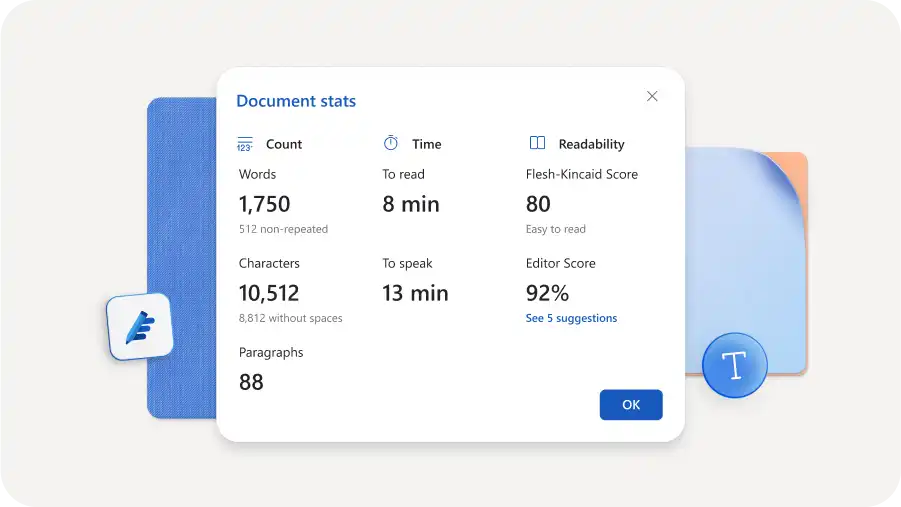
Переглядайте кількість символів, легкість читання, час читання та іншу статистику про документ, щоб оцінити обсяг і покращити якість письма.

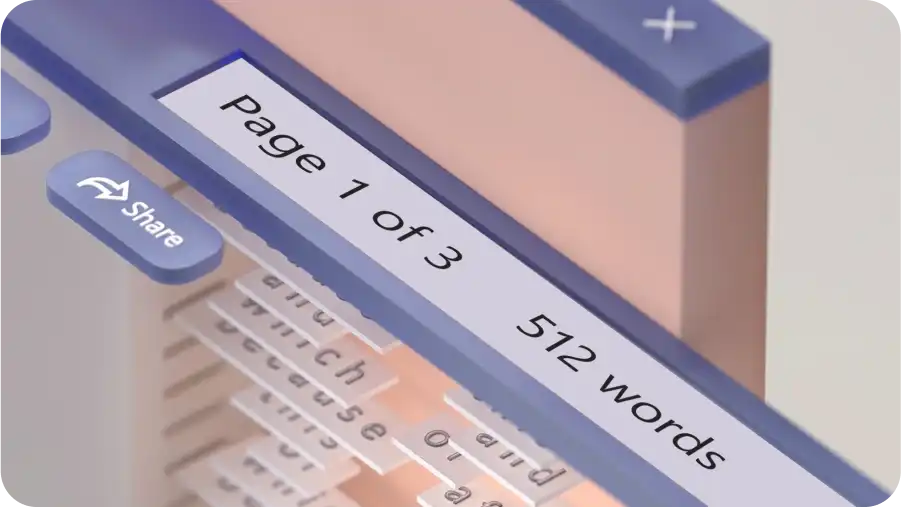
Перевіряйте та коригуйте довжину документа під час його написання за допомогою динамічного лічильника кількості слів у нижньому лівому куті сторінки. Засіб лічильника слів Word оновлюється автоматично, і перебіг виконання відображається під час написання академічних і ділових текстів. Скорочуйте або розгортайте розділи, щоб документи дотримувалися вимог до довжини.
Визначайте складний текст за допомогою аналітики про документ, як-от оцінка легкості читання та повторювані слова. Переглядайте складні речення або абзаци та спрощуйте мову, щоб створювати професійні документи, як-от пресрелізи або бюлетені, простіші для сприйняття.

Виділіть окреме речення, фразу або абзац, щоб дізнатися точну кількість слів. Скорочуйте або розгортайте вибраний розділ, не змінюючи решту документа. Copilot може допомогти переписувати речення в структурованих документах, як-от бізнес-плани, тоді як засоби перевірки орфографії та граматики підтримують остаточну перевірку.
Стежте, щоб есе та завдання відповідали вимогам у міру написання, або узгодьте допис у блозі з установленою видавцем кількістю слів, перш ніж надсилати на перевірку. Звірте кількість слів із вимогами до довжини та визначте розділи, які потребують допрацювання. Внесіть остаточні зміни відповідно до вказаних рекомендацій.


Перевіряйте кількість слів і символів, перш ніж публікувати підписи в соціальних мережах або мета-описи. Перегляньте кількість слів із пробілами і без них, щоб дотримуватися обмеження на платформі. Обітніть або розширте текст, щоб він помістився у відведене місце, не втрачаючи при цьому чіткості повідомлення. Повторно використовуйте той самий текст у різних каналах, адаптуючи його довжину до кожного з них.
Розбийте довший текст на менші проміжні етапи підрахунку слів, щоб полегшити відстеження перебігу виконання. Використовуйте оцінку часу читання, щоб зрозуміти, скільки часу може знадобитися для читання інформаційного бюлетеня або промови, налаштувати довжину для цільової аудиторії та чітко визначити очікування перед публікуванням або презентацією.


Відкрийте наявний документ або створіть пустий документ у вебпрограмі Word.
Введіть текст або скопіюйте та вставте наявний текст, щоб відредагувати вже написаний матеріал.
Перегляньте загальну кількість слів у нижньому лівому куті або виділіть текст, щоб побачити кількість слів для певного розділу.
Щоб переглянути докладну статистику кількості слів, натисніть кнопку кількості слів у нижньому лівому куті, щоб побачити час читання, кількість абзаців і оцінку редактора.
Зберігайте та діліться у форматі PDF, документом Word або посиланням на OneDrive.
Word не враховує кінцеві виноски або виноски під час обчислення кількості слів, але враховує цитати та внутрішньотекстові посилання. Якщо документ перевищує потрібний ліміт слів, використайте AI summarizer, щоб скоротити текст і дотриматися рекомендацій, зберігши його якість.
Приблизно 250 слів дорівнюють одній сторінці з подвійним інтервалом, а 500 слів – одній сторінці з одинарним інтервалом. Переглядайте додаткову статистику, як-от час читання та кількість абзаців, у Microsoft Word, щоб зменшити або збільшити обсяг тексту на сторінці.
Натисніть клавіші "control + F" на пристрої з Windows або клавіші "command + F" на MacBook, щоб відкрити параметр пошуку на вкладці Navigation. Введіть слово, щоб побачити кількість його згадувань і місце, де воно згадується в документі. Спілкуйтеся з Copilot у Word, щоб пропонувати синоніми для повторюваних слів і ще більше вдосконалювати текст.
У вебпрограмі Word натисніть лічильник слів у нижньому рядку стану або вкладку "Рецензування", а потім піктограму лічильника слів, щоб відкрити вікно статистики документа. У цьому вікні знайдіть такі відомості, як кількість символів із пробілами та без пробілів, а також час читання, оцінку редактора, повторювані слова та інше.
Ліміти на кількість символів зазвичай відрізняються залежно від платформи. Наприклад, для підписів Instagram потрібно 2200 символів, а для дописів LinkedIn – 3000 символів. Оптимальна кількість символів і слів у публікаціях блогу або бюлетенях також може відрізнятися залежно від цільової аудиторії. Використовуйте переписування на основі ШІ, щоб легко переписувати великі документи у текст, готовий до публікації.
Відкрийте есе в Microsoft Word, щоб переглянути загальну кількість слів у нижній частині документа. Виберіть абзац, розділ або главу, щоб перевірити кількість слів у цій частині есе перед надсиланням.
Перетворіть PDF-файл у документ Word, а потім перевірте загальну кількість слів у нижній частині сторінки. Коли текст PDF стане доступним у Word, можна також вибрати окремі розділи, щоб перевірити кількість слів у них.