



Word 计数器
在 Microsoft Word 中免费统计字数和字符数,并查看文档统计信息。查看文档长度、改写章节,并在提交前调整草稿。...

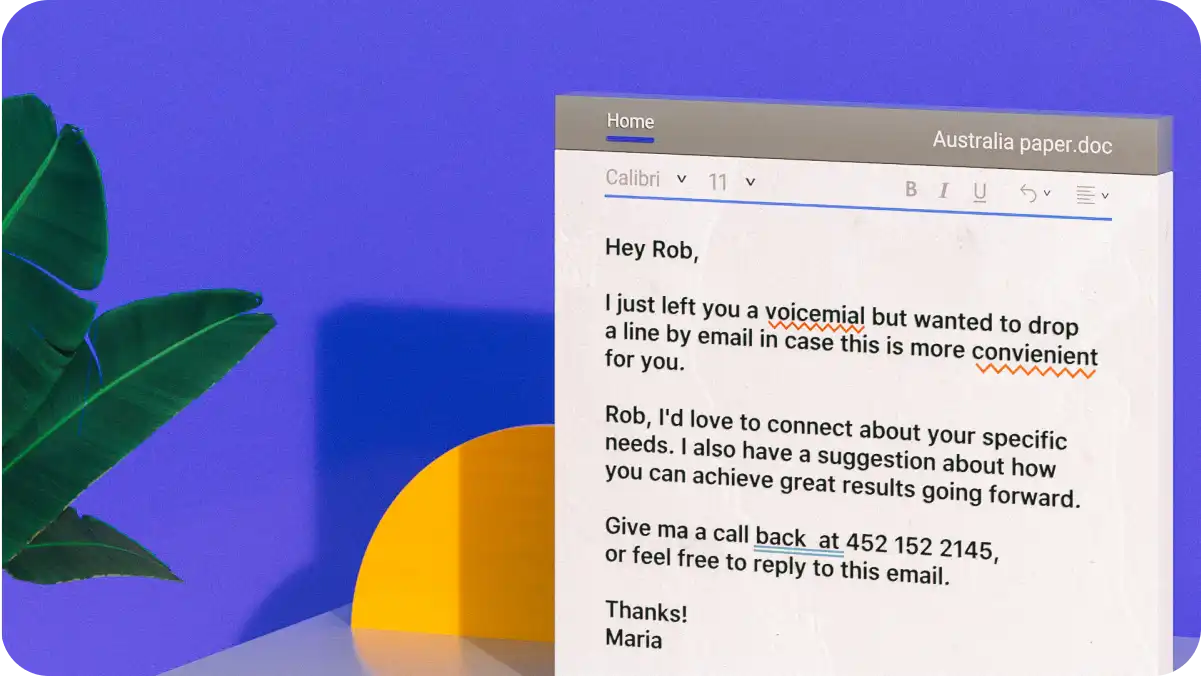
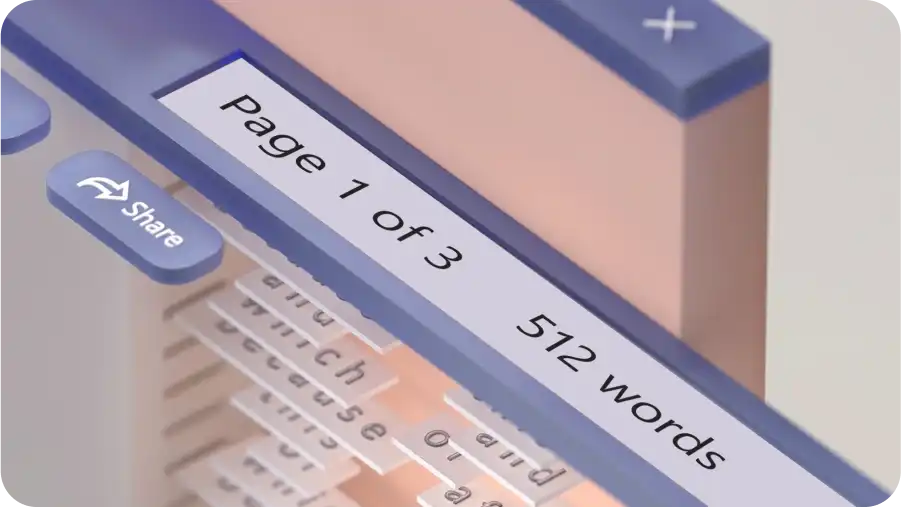
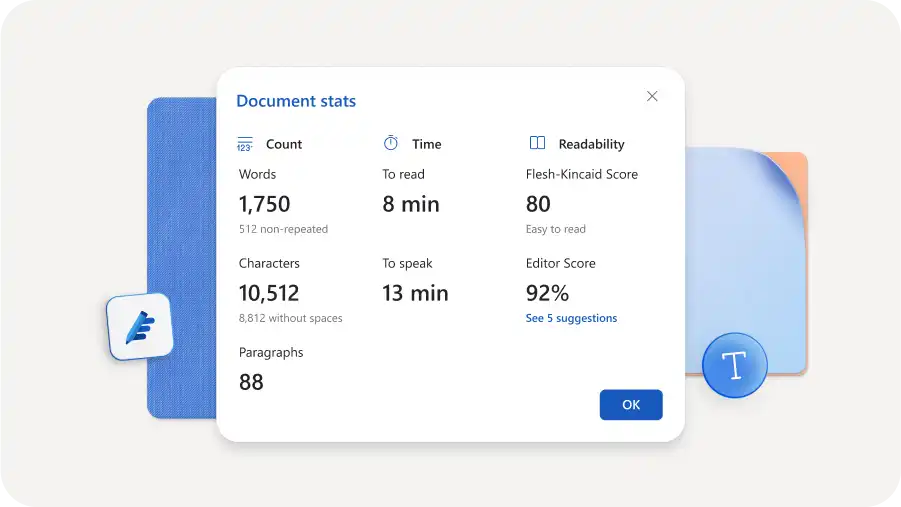
借助屏幕上的字数统计功能,满足编辑规范,撰写清晰简洁的文案。在屏幕左下角,可一目了然地轻松查看页面字数统计。使用 Word 中的编辑器发现更有价值的见解,例如可读性评分、字符数和预估阅读时长。
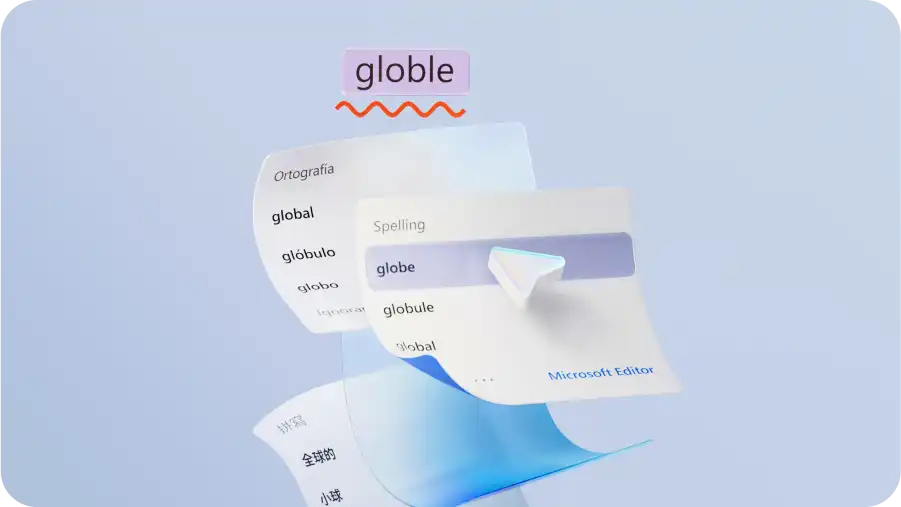
借助 Word 中的 Copilot,通过 AI 生成内容创意或校对现有文档。无需下载外部软件,即可探索 AI 文本生成、编辑建议和指导工具。借助 AI 摘要生成器,将冗长的会议笔记或详细的法律合同浓缩为核心要点或表格可视化形式,节省阅读和审阅时间。
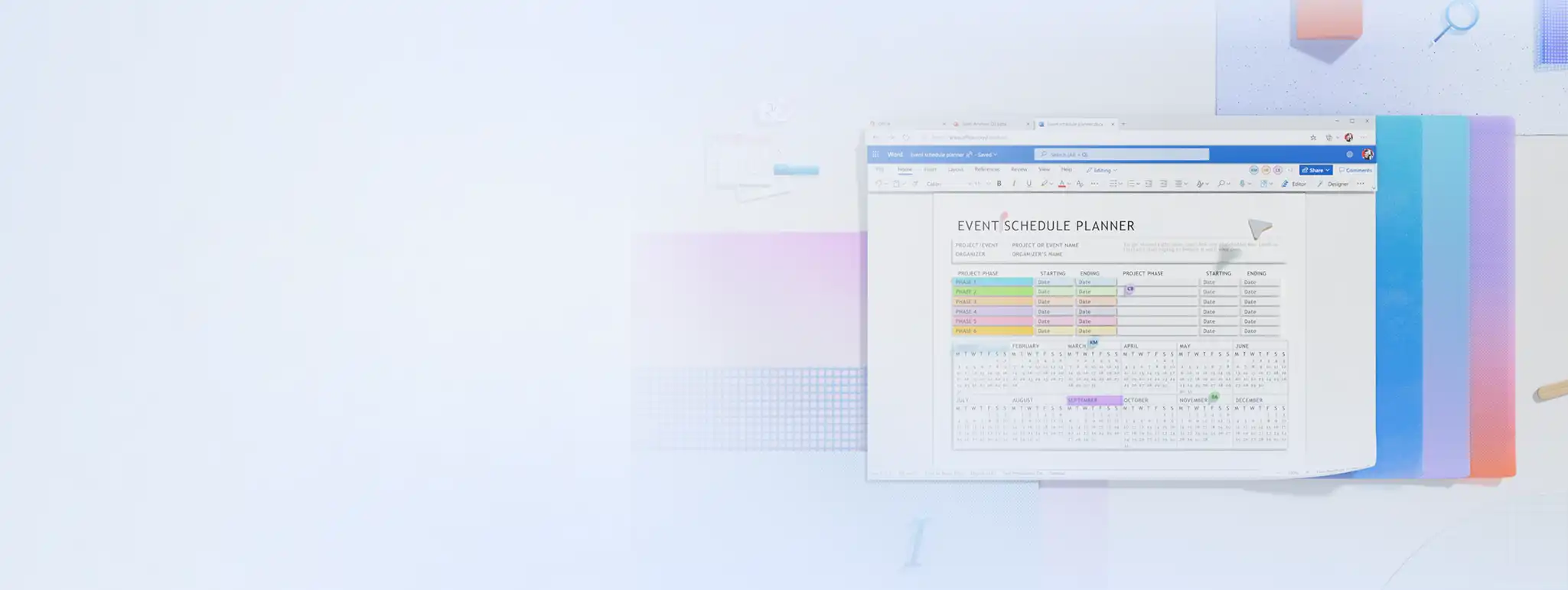
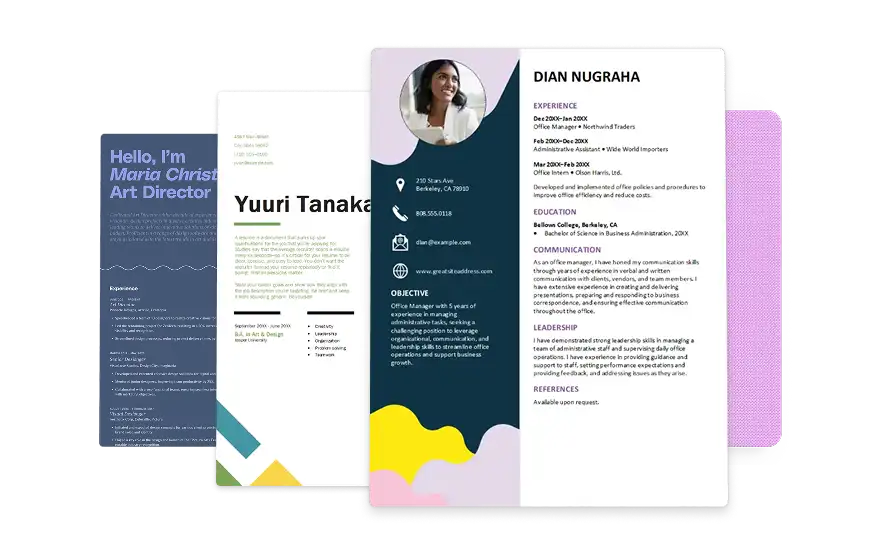
从格式和结构俱佳的免费 Word 模板,在线进行个性化定制。无需从头开始生成大纲。所有模板均包含专业设计的布局,你只需调整调色板、更换字体并编辑文本,即可满足各类使用需求。
免费在线访问 Microsoft Word。
从新的空白文档开始、上传现有文档进行编辑,或选择 Word 模板进行自定义。
借助 Word 中的 Copilot,重写、汇总或生成新内容。
借助批注、修订等协作工具,高效在线协作。
通过 OneDrive 和 SharePoint,访问安全的在线保存选项。使用可共享链接共享文档,导出为 PDF,或者以电子邮件附件形式直接从 Word 发送到 Outlook。
首先在浏览器中,将报告、商务信函或培训资料等文档上传到 Microsoft Word。上传后,单击浏览器中的文件以在在线 Word 选项卡中打开它。Word 可以自动在线打开 .docx 文件,或将 PDF 转换为可编辑的 Word 文档。
将基于文本的 PDF 转换为 Microsoft Word,即可在线查看或编辑。首先,将 PDF 上传到 OneDrive,然后打开它以暂时查看它。接下来,单击 OneDrive 中的 PDF,然后在顶部菜单中选择“打开”>“在 Word 中打开”。Word 会创建 PDF 的副本,并将其转换为可编辑的 Word 文件。接下来,在 Word Web 应用中选择“确定”按钮继续操作,原始 PDF 保持不变。Word 会创建一个新的可编辑的 .docx 版本。无需 Word 桌面应用程序,即可在 Word 中打开 PDF。
Word 可以编辑 PDF 格式的扫描文档。将文档上传到 OneDrive 并打开以对其进行转换。请注意,根据扫描质量,格式设置看起来可能有所不同。
将文档上传到 OneDrive 或 Microsoft Word,即可全全部在线编辑。例如,如果电子邮件中有 .docx 格式的文件,可直接转到 Microsoft Word 并上传附件,无需在计算机中打开。
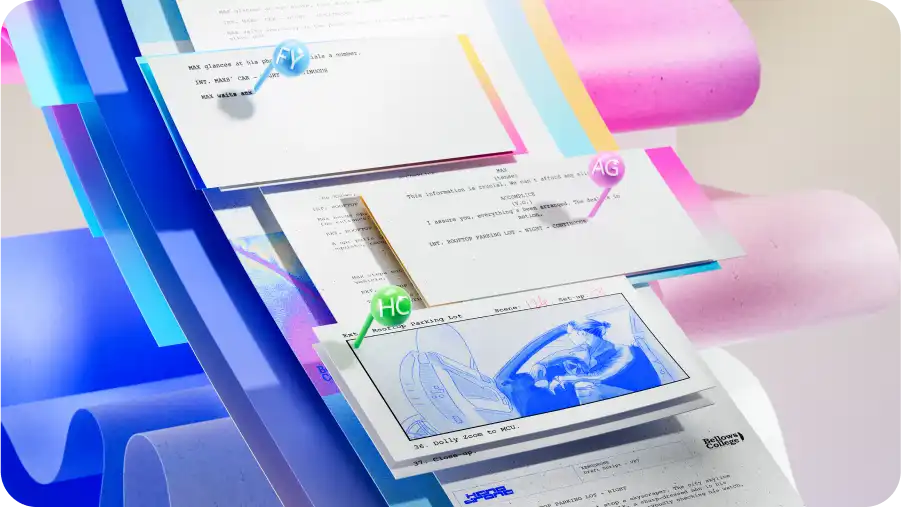
Word 的共同编辑功能支持多位用户同时编辑同一文档。将文档保存到 OneDrive 或 SharePoint,然后向协作者共享链接,实时查看编辑内容。借助批注和修订功能,在接受前审核所有内容增删操作。共同编辑功能支持所有浏览器,协作者无需桌面应用程序。