使用 AI 直接在 Microsoft Word 中将 PDF 转换为可编辑的 .docx 文件。 使用 PDF 转换为 Word 文档 Word 中的 Copilot 还原格式控制,以便轻松更新重要文件,例如 无需外部工具或重新输入的旧合同、报告和提案。 Copilot 还可以改进格式和布局,以便为协作和共享准备精美的文档。
继续阅读分步指南,了解如何使用 Copilot 安全地将 PDF 转换为可编辑的 Word 文档,并增强 Azure 中的 Copilot 文案 Word.
如何使用 Copilot 将 PDF 转换为 Word
使用 Word 中的 Copilot。 按照以下步骤,使用 AI 在线将 PDF 转换为 .docx 文件。
打开新的 Word 文档 Word 网页版。
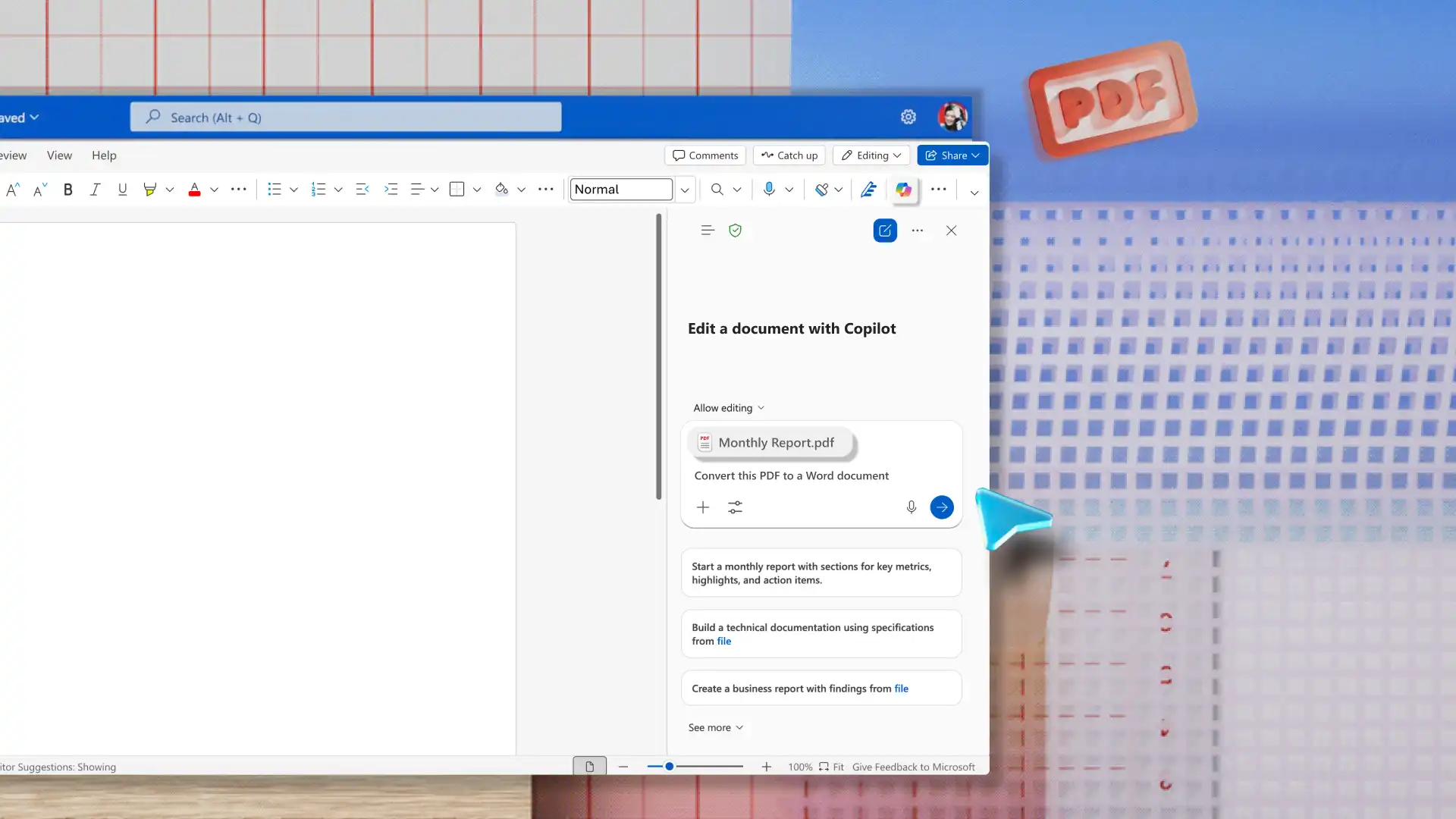
从功能区启用 Copilot 以开始新的聊天。
在聊天中附加 PDF 文档,然后让 Copilot 将 PDF 转换为 Word 文档。
Copilot 从 PDF 中提取信息,以根据 PDF 的内容重新生成为包含标题、副本、项目符号和表格的可编辑 Word 文档。
如果准备演示文稿或报告,请让 AI 根据文档中的现有内容起草摘要。
将 PDF 转换为 Word 文档的提示
将 PDF 转换为 .docx 文件时,请牢记这些提示,以便更轻松地进行转换后编辑。
直接使用 Word 打开 PDF:访问机密文档,例如 合同、报告和客户数据直接在应用中,以确保文件保留在 Word 安全控制范围内。
转换后立即另存为 .docx:Word以兼容模式打开转换后的文件,限制对某些编辑功能的访问。 将文件另存为 .docx 有助于实现完整的格式设置和编辑控制。
使用 Word 中的 Copilot 加速清理:使用 Word 中的 Copilot 减少对转换后文件的手动清理。 AI 可以提供重新格式化、重构或 重写需要 润色的章节。
转换后还原标题样式:重新应用 Word 标题样式,以确保原始结构就位并成功启用导航窗格,因为 PDF 转换通常会使标题层次结构平展。
使用查找和替换选项清理转换项目:在下载和共享 .docx 文件之前,查找并更正格式错误,例如额外的换行符、不需要的连字符、奇怪的间距和断开的段落中断。
转换后检查图像和表格:更改格式通常会影响表格和图表等元素的结构和位置,例如断线边框或不需要的换行符。 请务必查看优化后的 .docx 文件的表放置和格式。
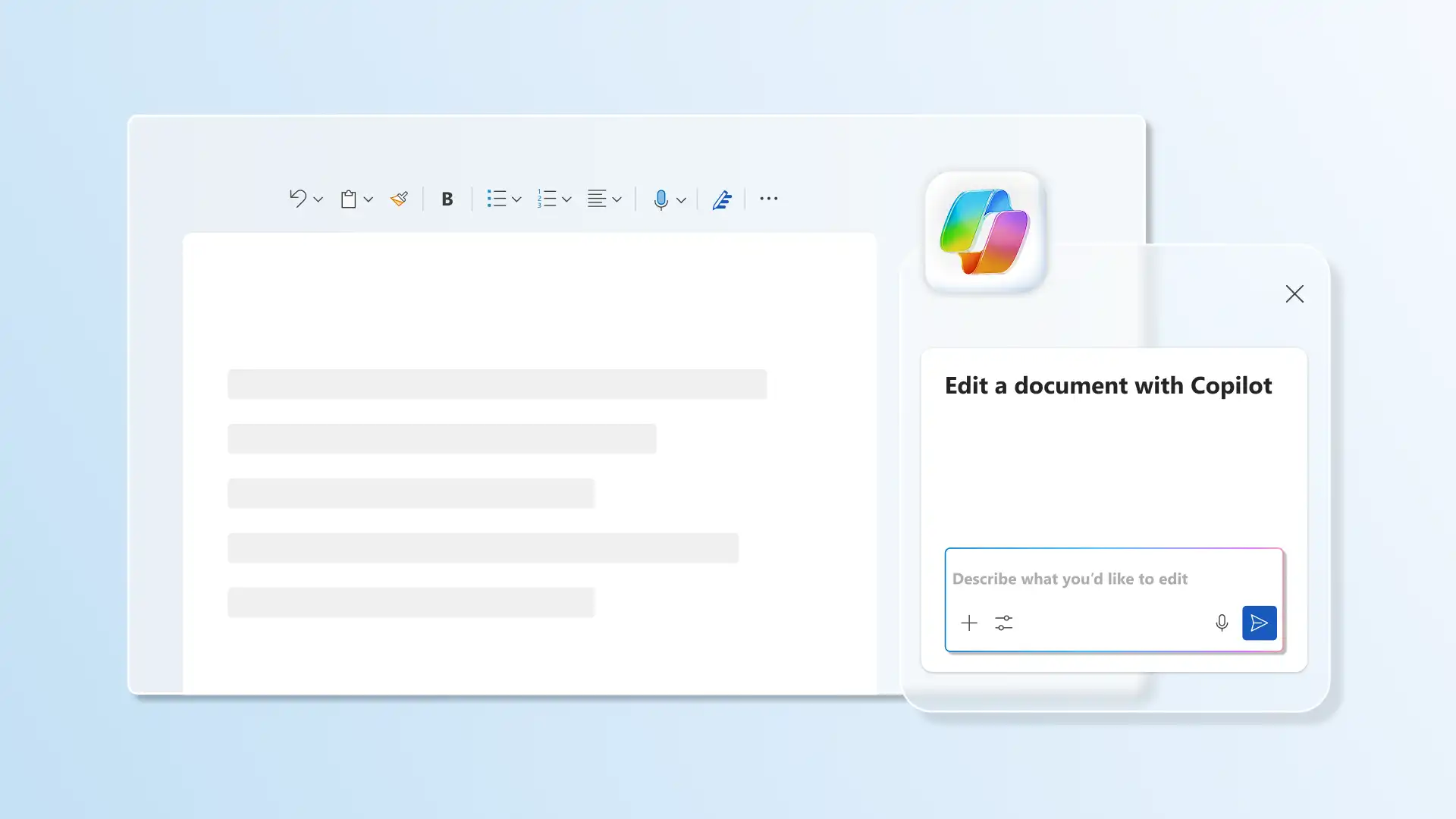
使用 Copilot 润色转换后的文档
1. 提供辅助功能改进建议
屏幕阅读器所需的结构元素(如标题层次结构、可选文字或表格格式)有时可能会在转换过程中丢失。 审阅方式 Copilot 并获取辅助功能改进建议,以支持包容性阅读体验。
2. 修复格式不一致问题
解决更新冗长 PDF 时出现额外间距和字体不一致的问题。 建议的标准操作程序 。 基本清理后,生成 AI 标题建议,优化结构,生成可供分享的专业草稿。
3. 优化语气和语言
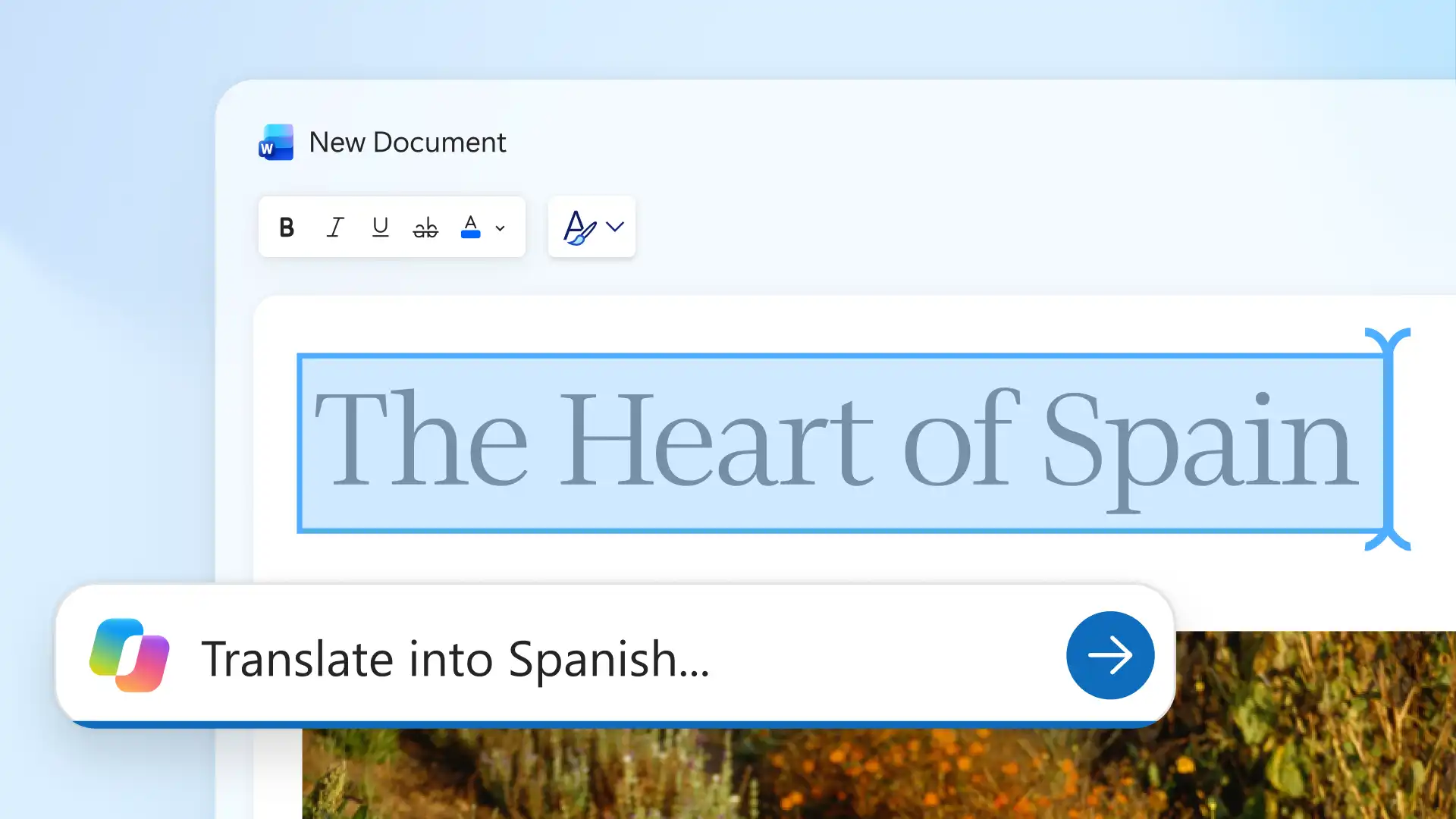
重新利用 PDF 中的内容时,节省校对拼写、语法和标点符号的时间,例如 新闻稿、培训材料或 法律文件。 Copilot 可以审查语气和语言,使旧文件与更新的品牌指南保持一致,或者 翻译文本 以与全球团队共享,帮助确保文档保持正式并可供协作。
4. 重写文本以提高清晰度、流畅性和可读性
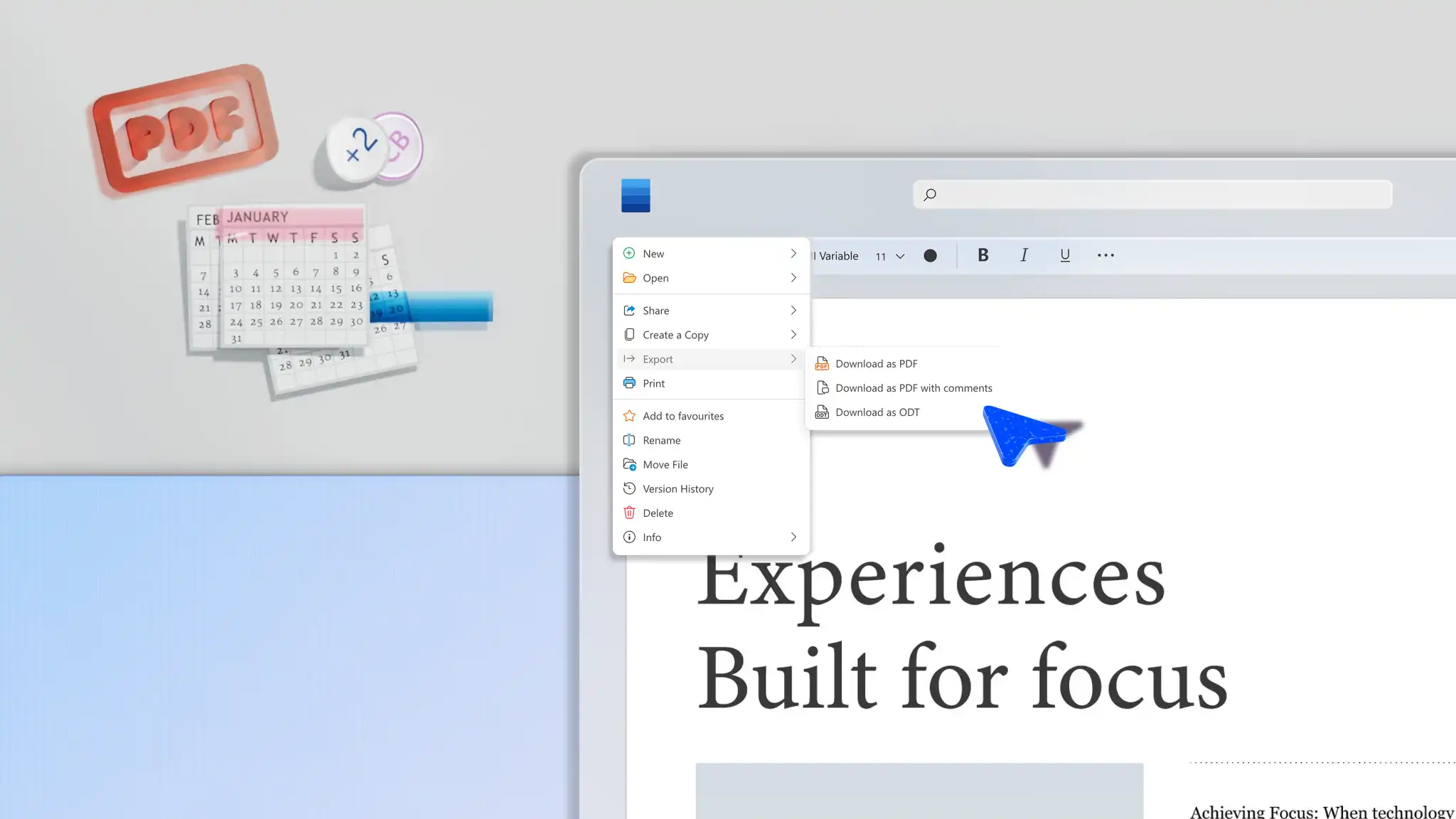
与 Copilot 对话助手 将大量文本的文档重写为清晰简洁的论文,并准备好导出为 PDF。 提高可读性 通过使用 AI 将长句子转换为项目符号或表格来制定 商业计划 或培训材料。
5. 生成摘要或执行概述
长 PDF,例如报告、建议或 政策文件 通常需要为利益干系人提供简明的概述。 Copilot 可以 将转换后的论文总结 为执行摘要,突出要点和决策,以便于审阅。
依靠 Copilot 快速将 PDF 转换为易于编辑的 .docx 文件 Microsoft Word,无需外部工具或软件。 详细了解 Copilot 可以帮助生成的不同类型的文档,包括 培训资料 和 标准操作程序。
常见问题解答
- Word 能否免费将 PDF 转换为可编辑文档?
Microsoft Word 包括用于打开 PDF 并将其转换为可编辑的 .docx 文件的内置选项,无需额外付费。 将 PDF 转换为 .docx 带有 Copilot 的 Word 网页版,以及在 Word 桌面应用中使用“打开”选项。
- 为什么在将 PDF 转换为 Word 时格式会发生更改?
PDF 使用固定布局,而 Word 文档则重排内容进行编辑。 在转换过程中,Word 将列、间距和换行符等元素解释为可编辑的内容。 Word 中的 Copilot 有助于提高布局一致性并准备文档以供共享。
- Word 是否可以将扫描的 PDF 转换为可编辑文档?
Word 网页版可以使用 Copilot 将扫描的 PDF 转换为可编辑的文档。 请按照以上教程中的步骤获取更多帮助。
- 如何在没有 Adobe Acrobat 的情况下将 PDF 转换为 Word?
通过直接在 Word 的 Copilot 聊天中附加文件,直接将 PDF 转换为 .docx,无需 Adobe Acrobat。 这样,工作流程就保留在 Word 中,并且不需要第三方工具。
- 如何在桌面上将 PDF 转换为 Word?
打开 Microsoft Word 桌面应用,选择“打开”,然后选择 PDF 文件。 Word 会将文件转换为可编辑的文档。