

Word 中的 Copilot
使用 Microsoft Word 中的 AI 写作助手 Copilot,撰写新内容、优化表达清晰度并总结文档。...

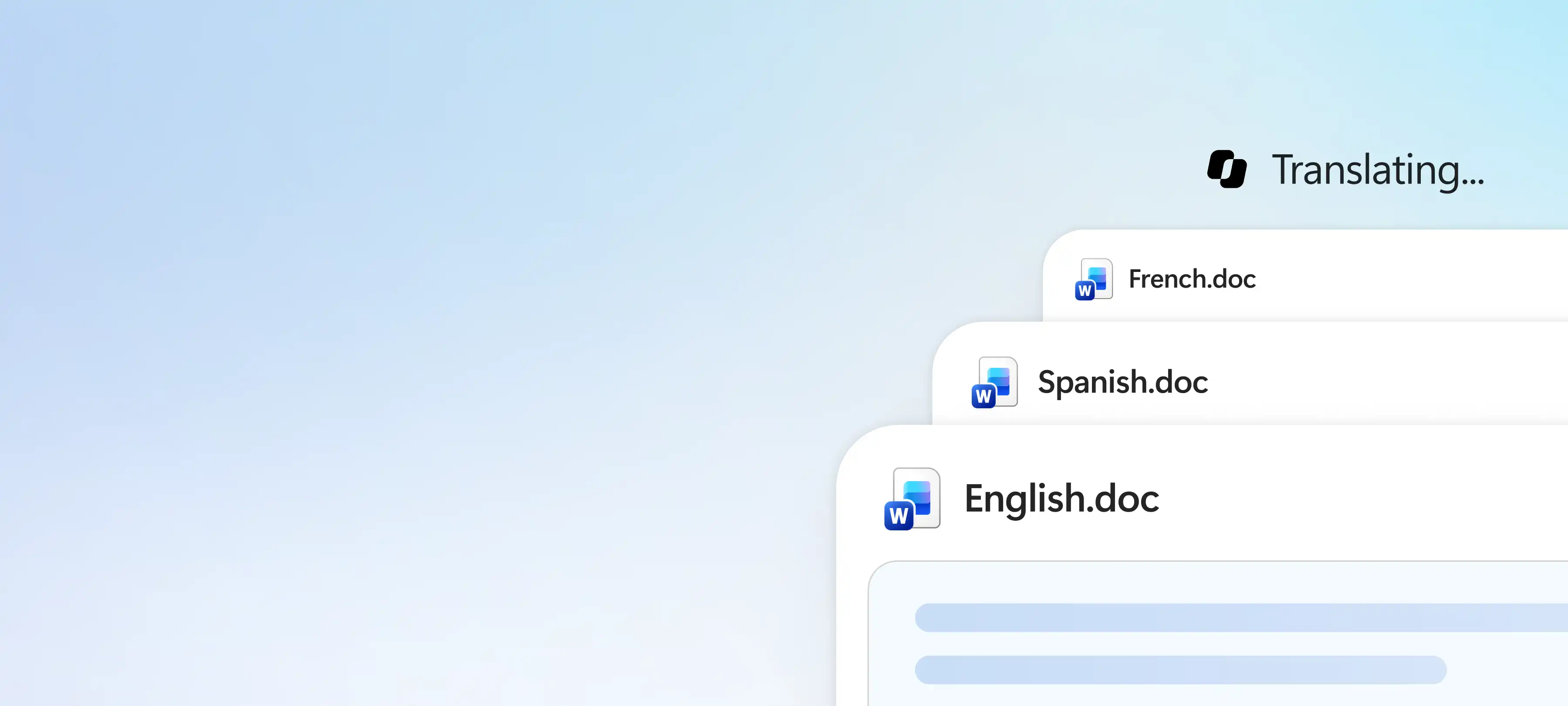
在“审阅”选项卡中使用翻译工具翻译文档。Word 会创建单独的翻译副本,保留页面格式,且不更改原始文件。

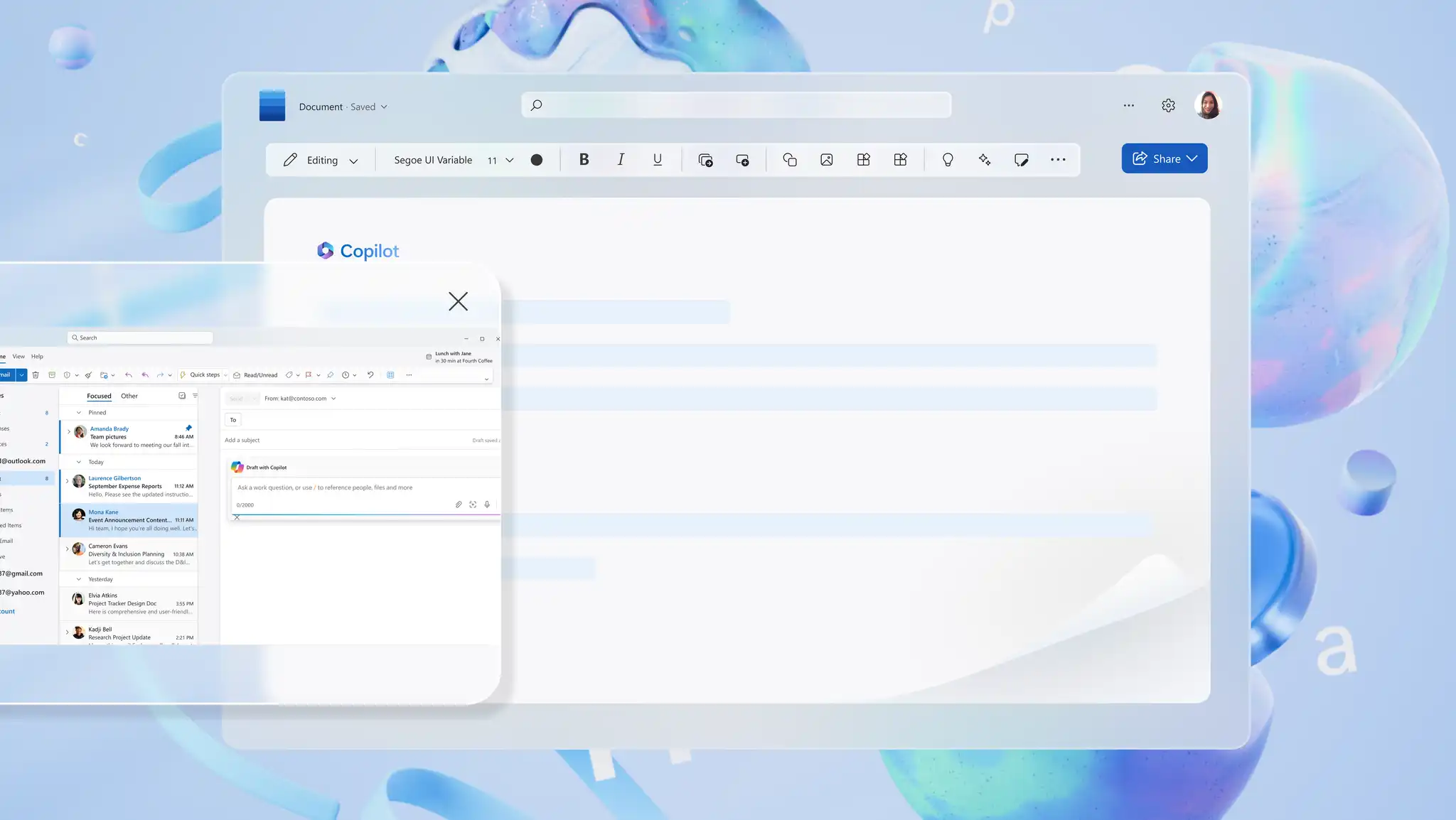
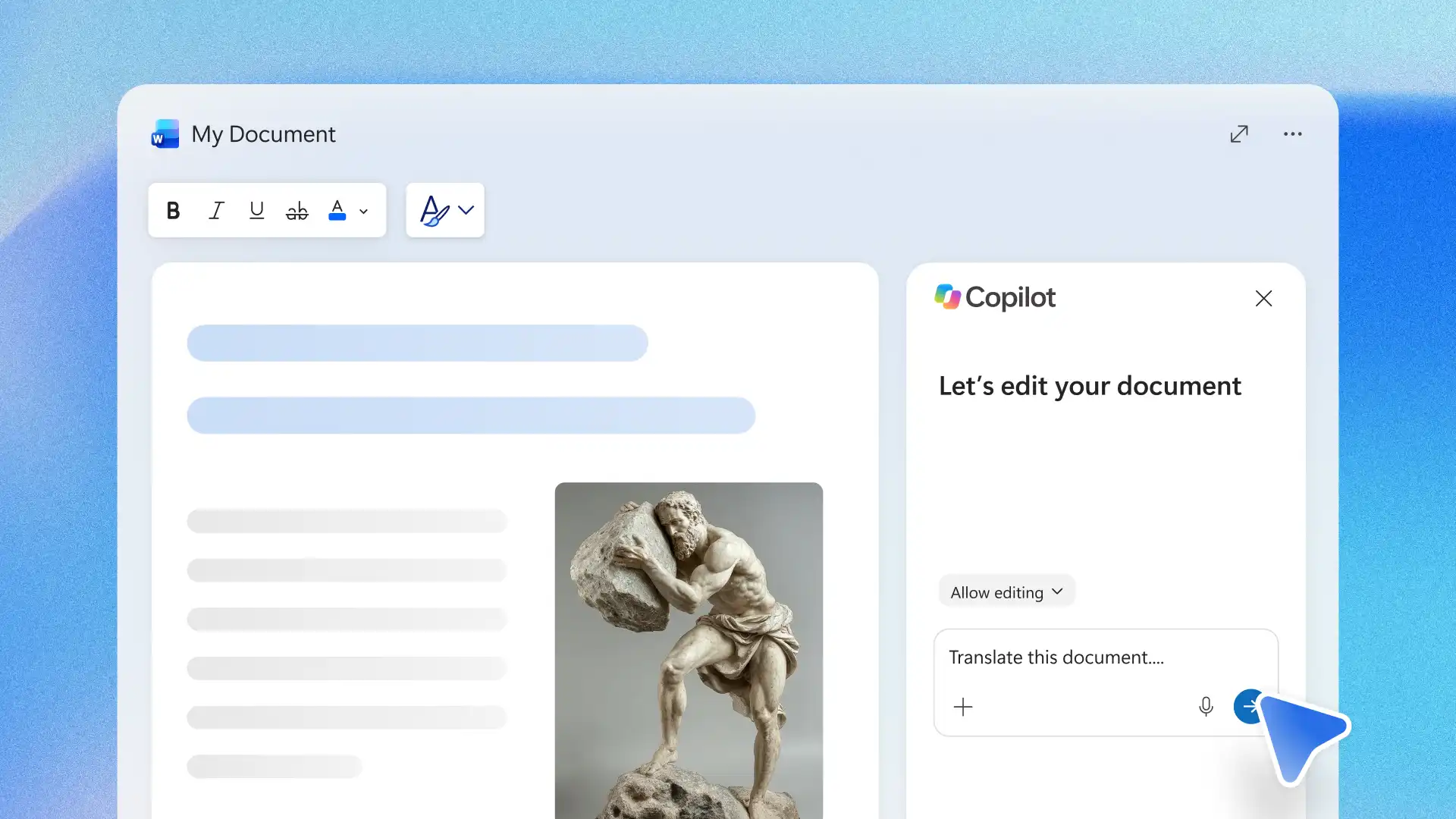
使用 Word 中的 Copilot 针对不同目标和受众调整翻译内容。与 Copilot 对话,描述语气、关键信息和读者,以创建有意义的翻译。审阅并应用建议,使内容贴合受众,例如为使用其他语言工作的团队调整商务信函。

Word 中的 Copilot 可针对特定受众翻译和调整内容,并提供措辞、语气或表述方面的指导。Word 中的翻译工具 (opens in a new tab)会创建独立的文档翻译副本,同时保留原始文档不变。当内容需要调整时使用 Copilot,需要直接翻译副本时使用翻译工具。
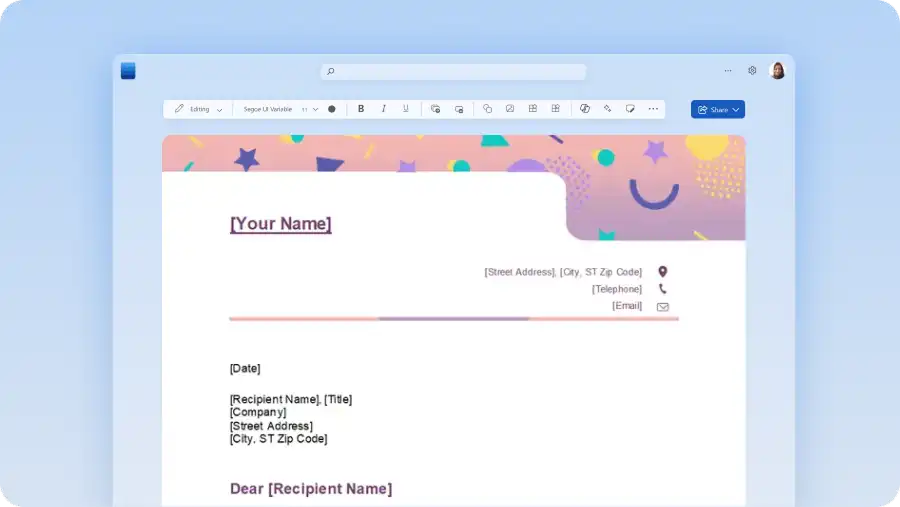
翻译完成后,请检查布局、标题、表格和间距,确保文档显示符合预期。格式可能因文档结构、长度和语言而异。
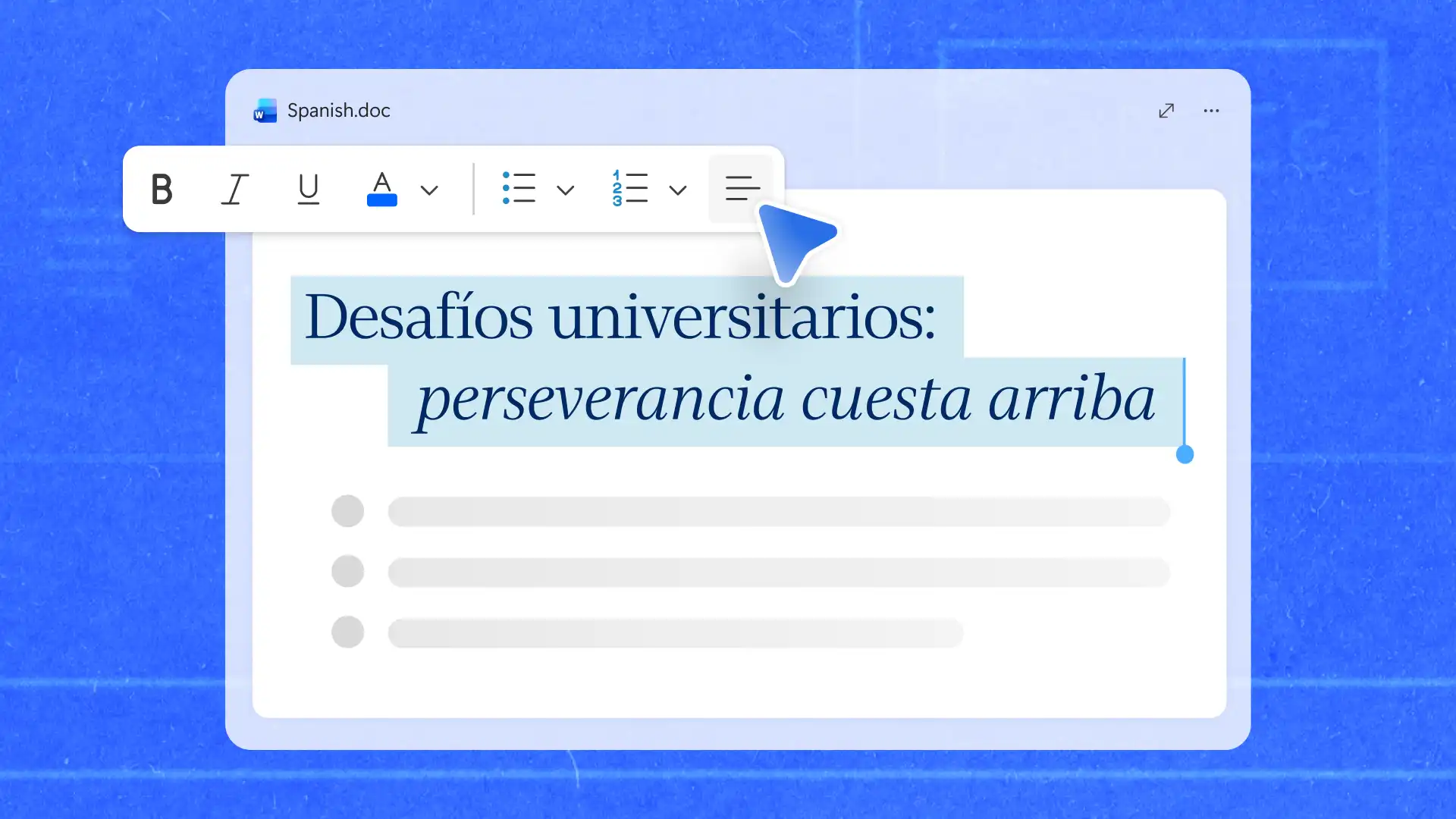
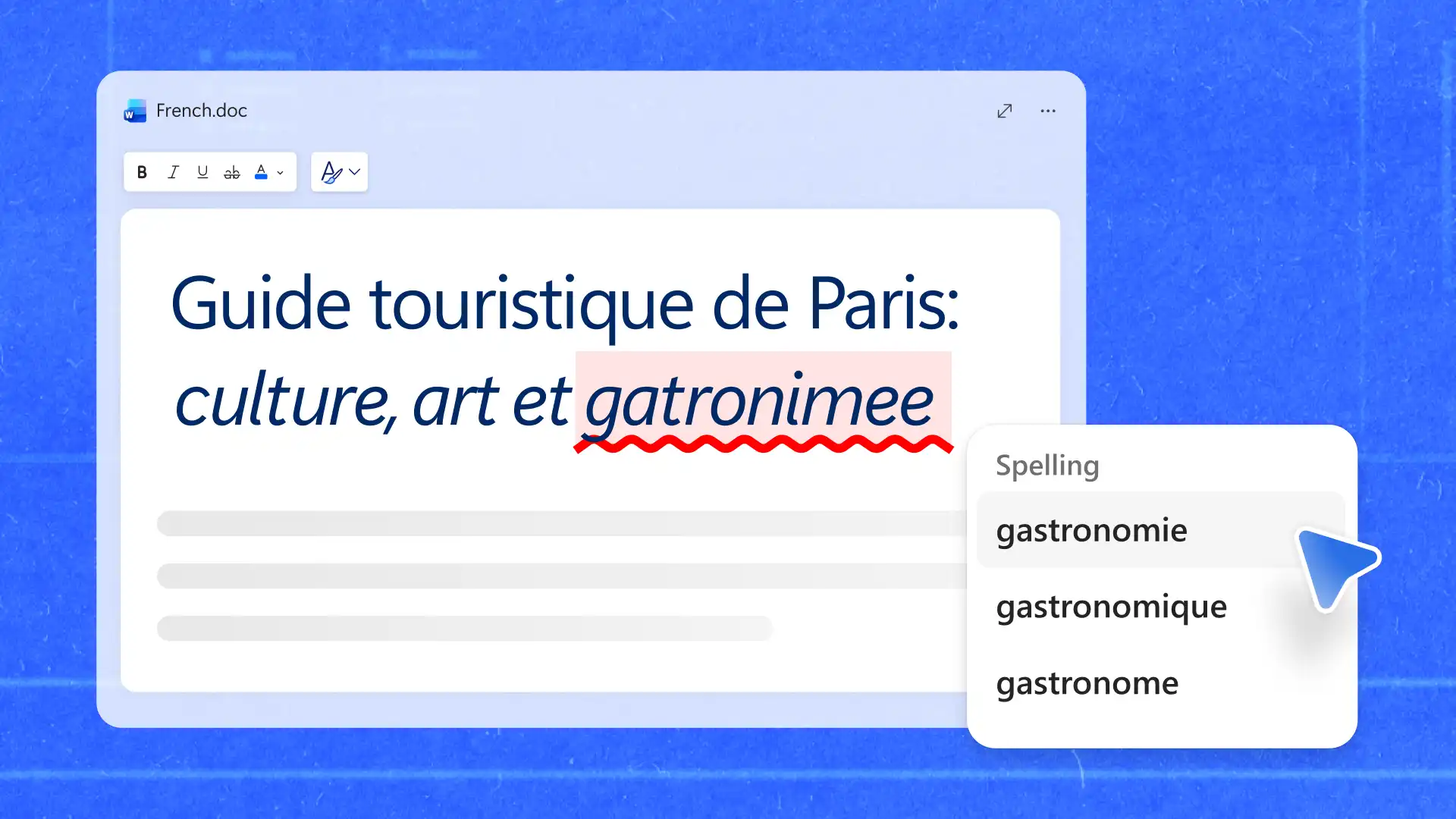
Word 支持多种语言和方言,包括西班牙语、法语、德语、日语和简体中文。在 Microsoft 语言支持页面 (opens in a new tab)上查看当前可用语言的完整列表。
要使用 Word 中的 Copilot,需要参与包含 Copilot、符合条件的 Microsoft 365 计划 (opens in a new tab)。有关翻译工具的当前可用性和要求,请查看 Microsoft 支持文章 (opens in a new tab)。
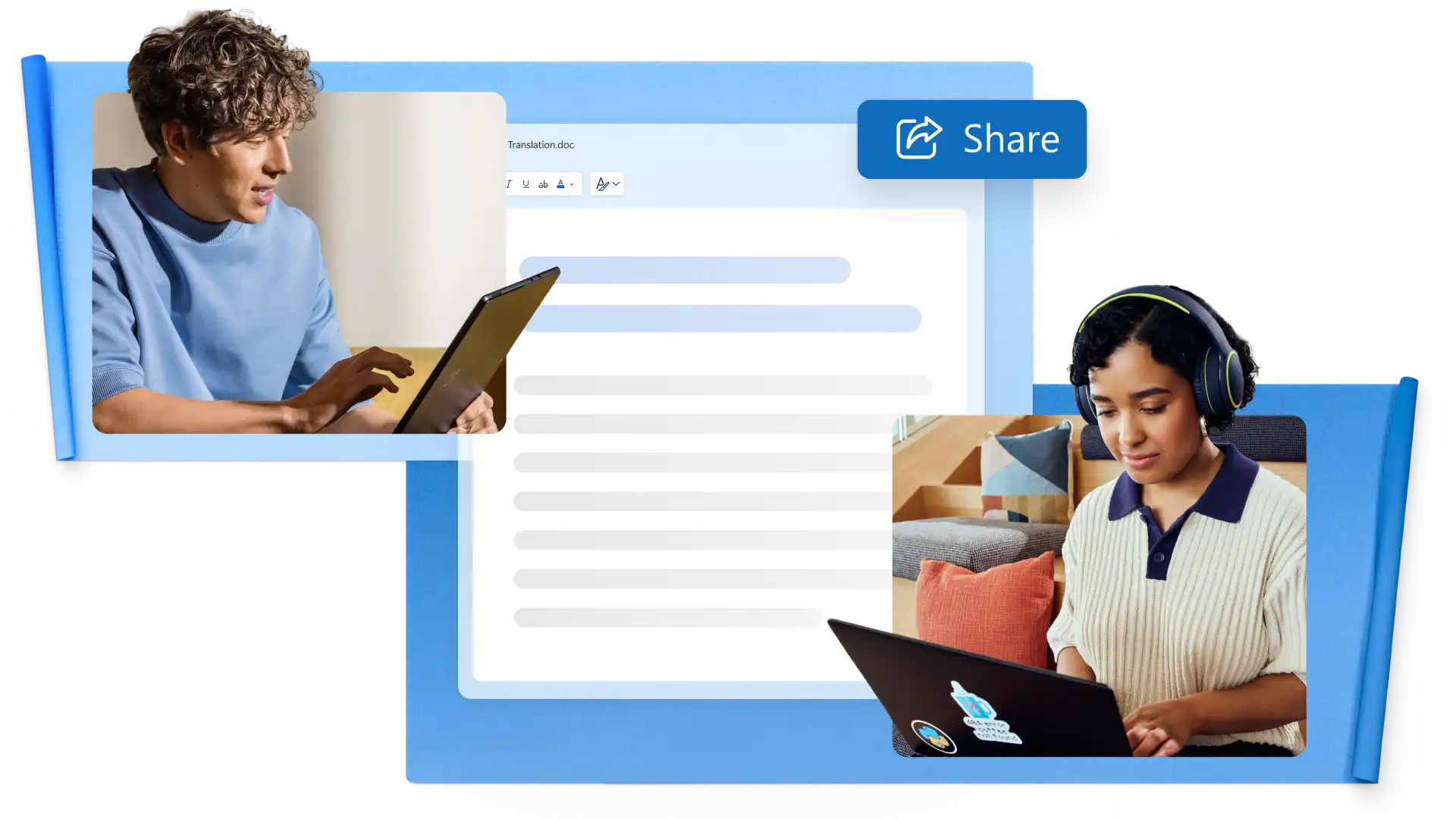
正式文档可在 Word 中翻译和审阅,编辑和审批均在同一文件中完成。确保在共享前检查法律和商业文件等重要文件。此法律文档准确性指南涵盖了需要注意的要点。