





团队如何在 Microsoft Word 中安全协作
了解团队如何在 Microsoft Word 中通过在线实时编辑、批注、跟踪更改和版本历史记录安全地协作。...



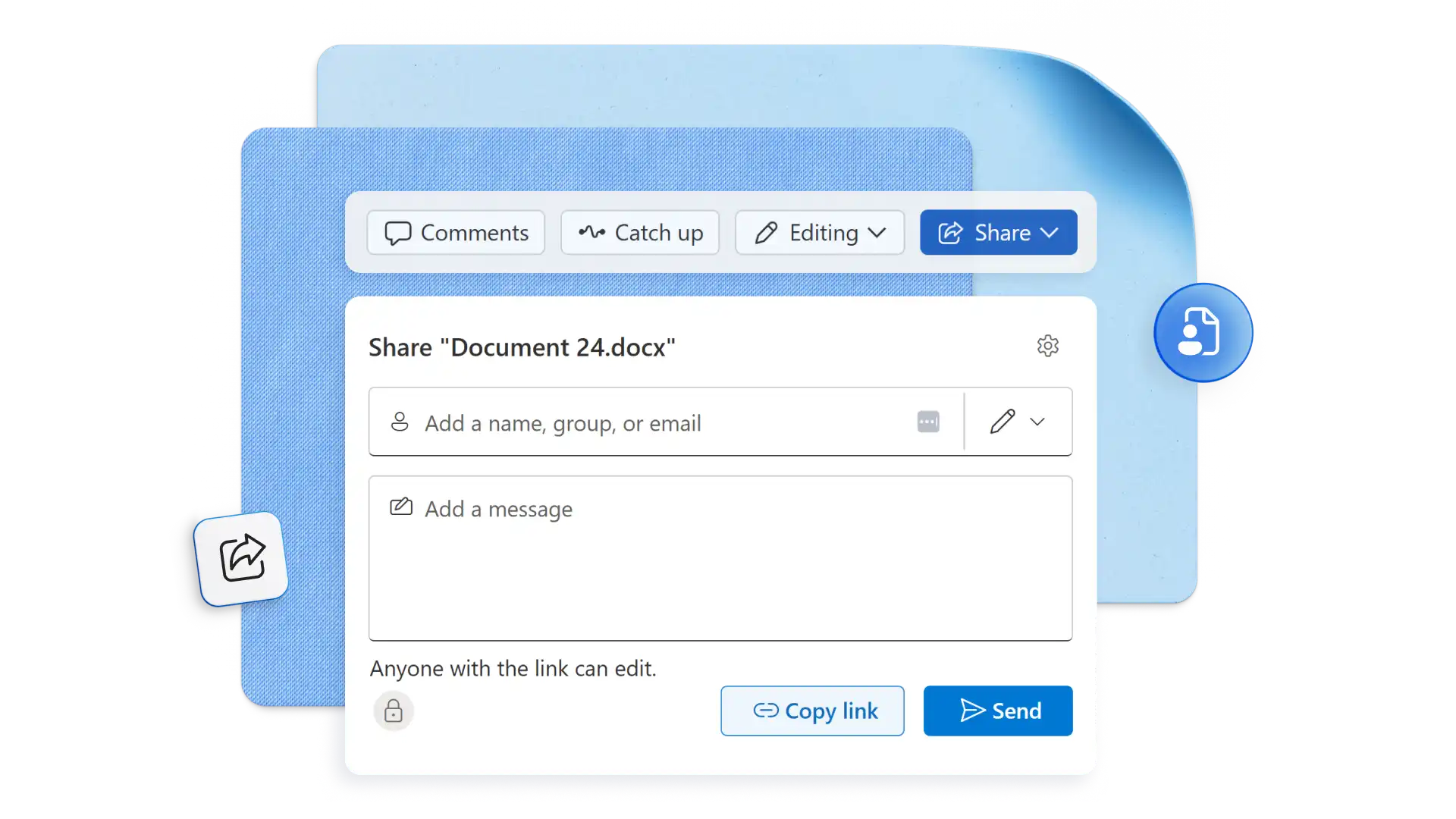
通过 Word Online、桌面版或移动应用,使用组织安全链接将文档发送给机构和供应商等外部合作者。只需添加姓名和电子邮件地址以进行访问控制,并使用你自己的消息或 Copilot 起草的摘要添加上下文。为提升安全性,请确保链接设置为在项目结束时过期。
在 Word 网页版中,从空白 Word 文档开始。
将文档保存到 OneDrive 或 SharePoint。
单击“共享”按钮,通过电子邮件或可共享链接邀请其他人进行编辑。
设置安全权限和共同编辑访问权限。
任何人都可以通过共享 Word 链接免费使用在线文档协作工具。收件人无需 Microsoft 帐户或 Microsoft 365 订阅即可共同创作、批注或处理共享文档。在线访问安全文档协作软件。
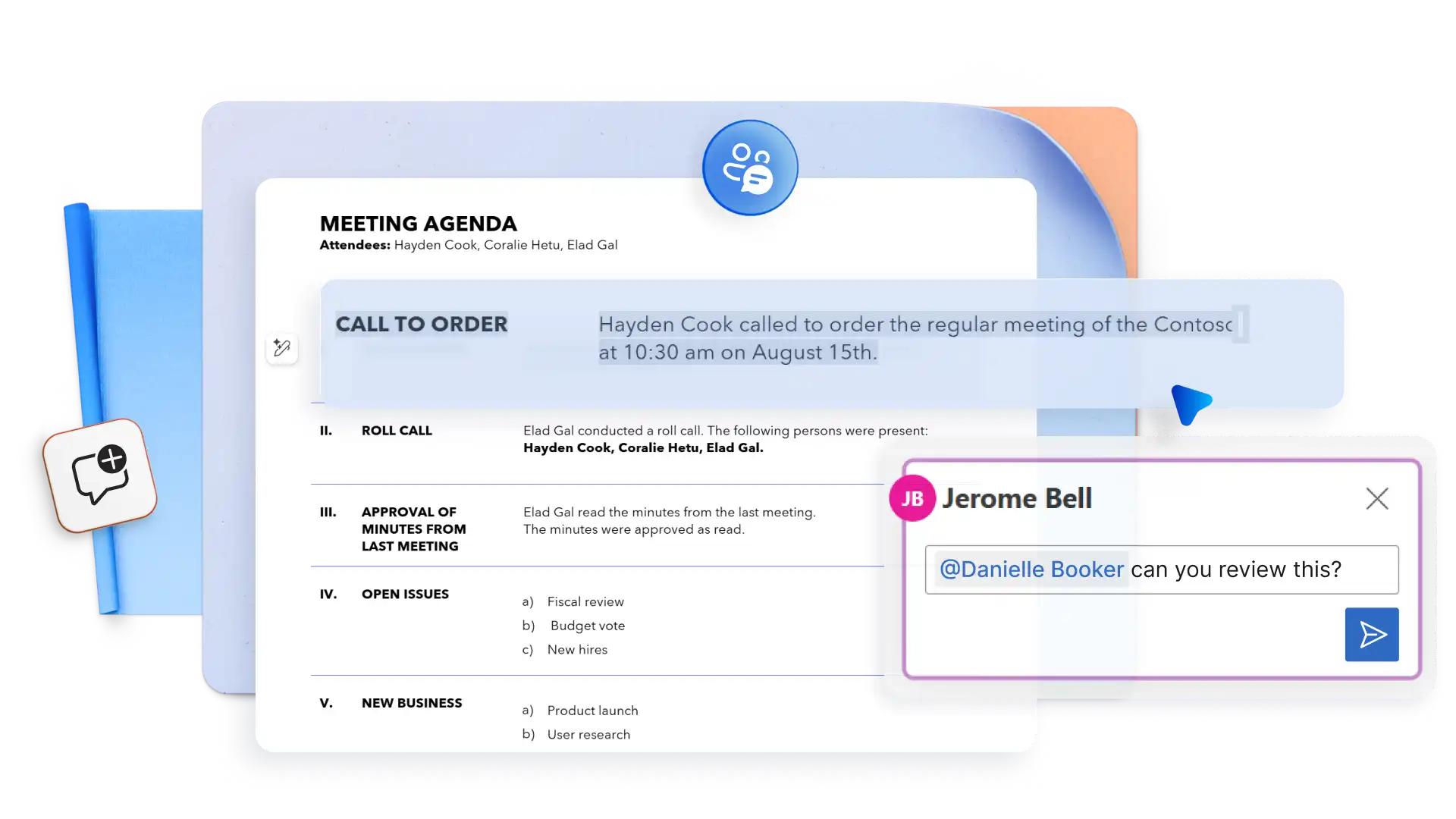
Microsoft 365 订阅者可以使用 @提及功能在协作式 Word 文档中标记和分配任务,以实现组织内部更顺畅的工作流。只需使用工作或学校帐户登录 Microsoft 365,并打开保存在 SharePoint 库或 OneDrive 工作版或学校版中的 Word 文件,即可开始添加提及。请注意,提及功能不适用于以访客模式邀请的用户,以及在多租户工作环境中来自其他租户的用户。


