


文档编辑器
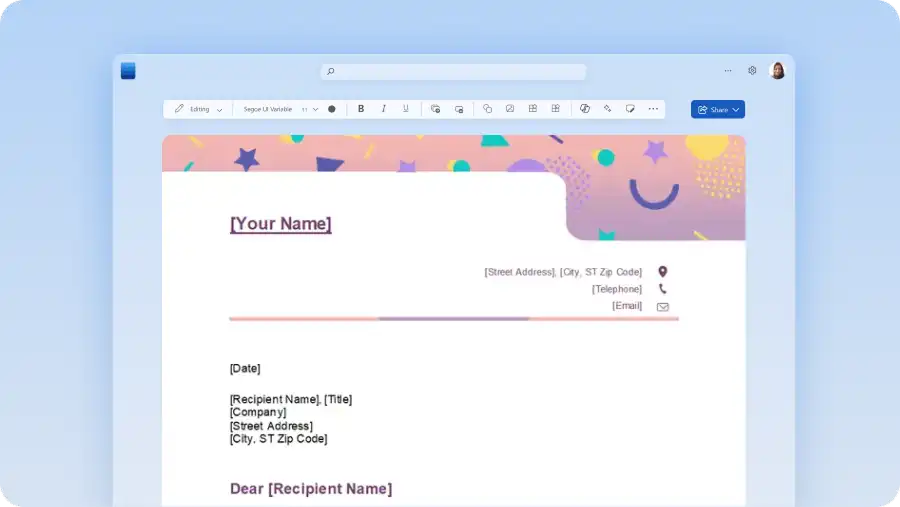
使用 Microsoft Word 创建和编辑基于 Web 的文档。在线存储文档,并从任何计算机访问它们。...


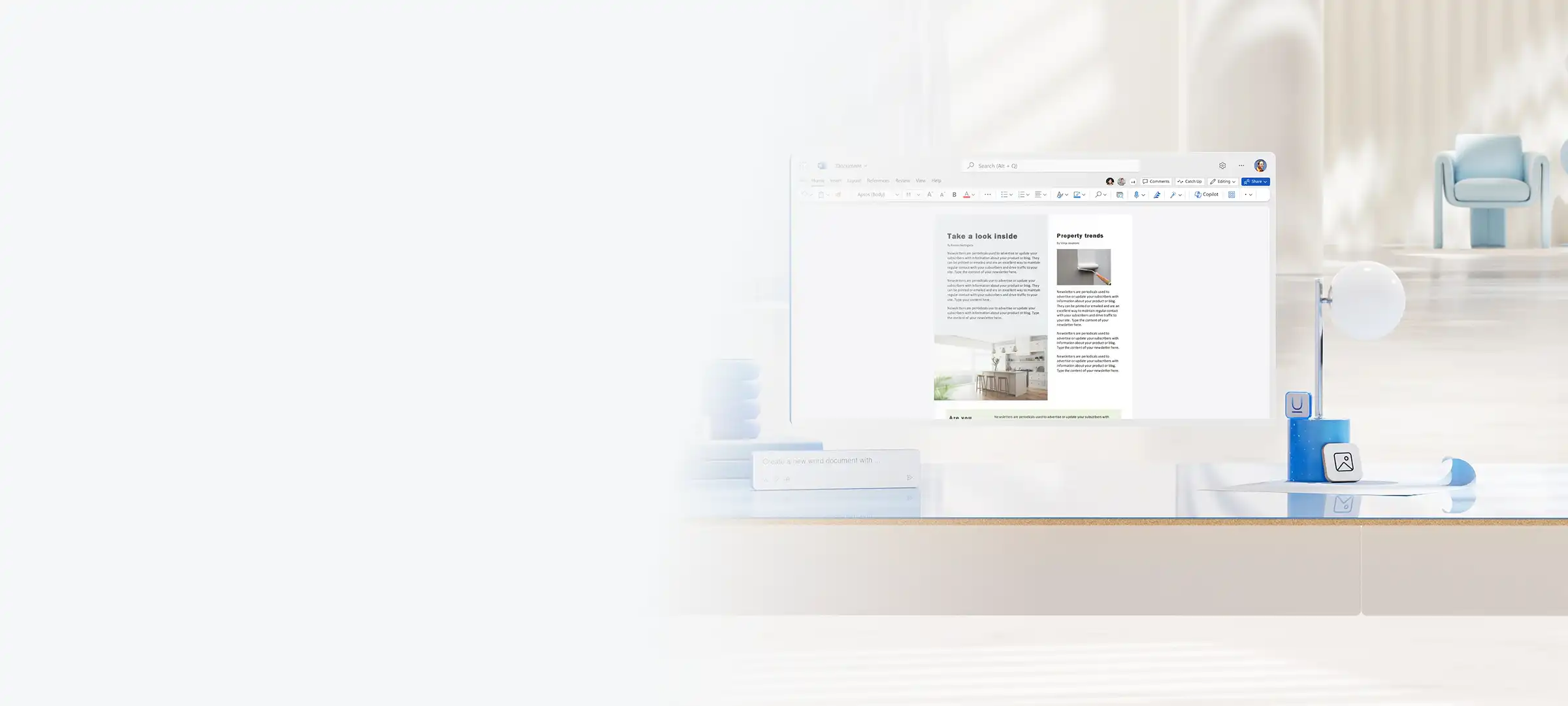
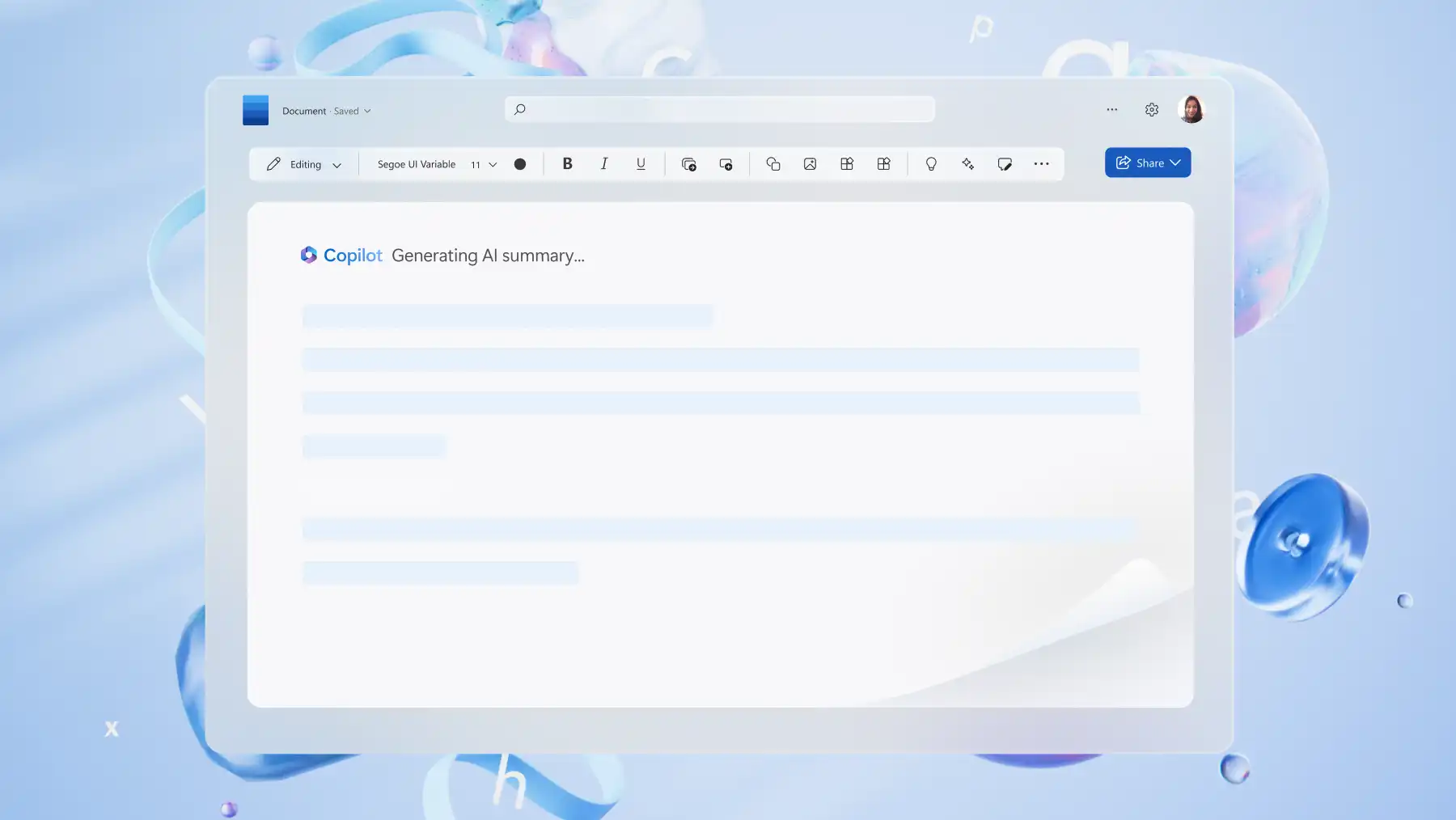
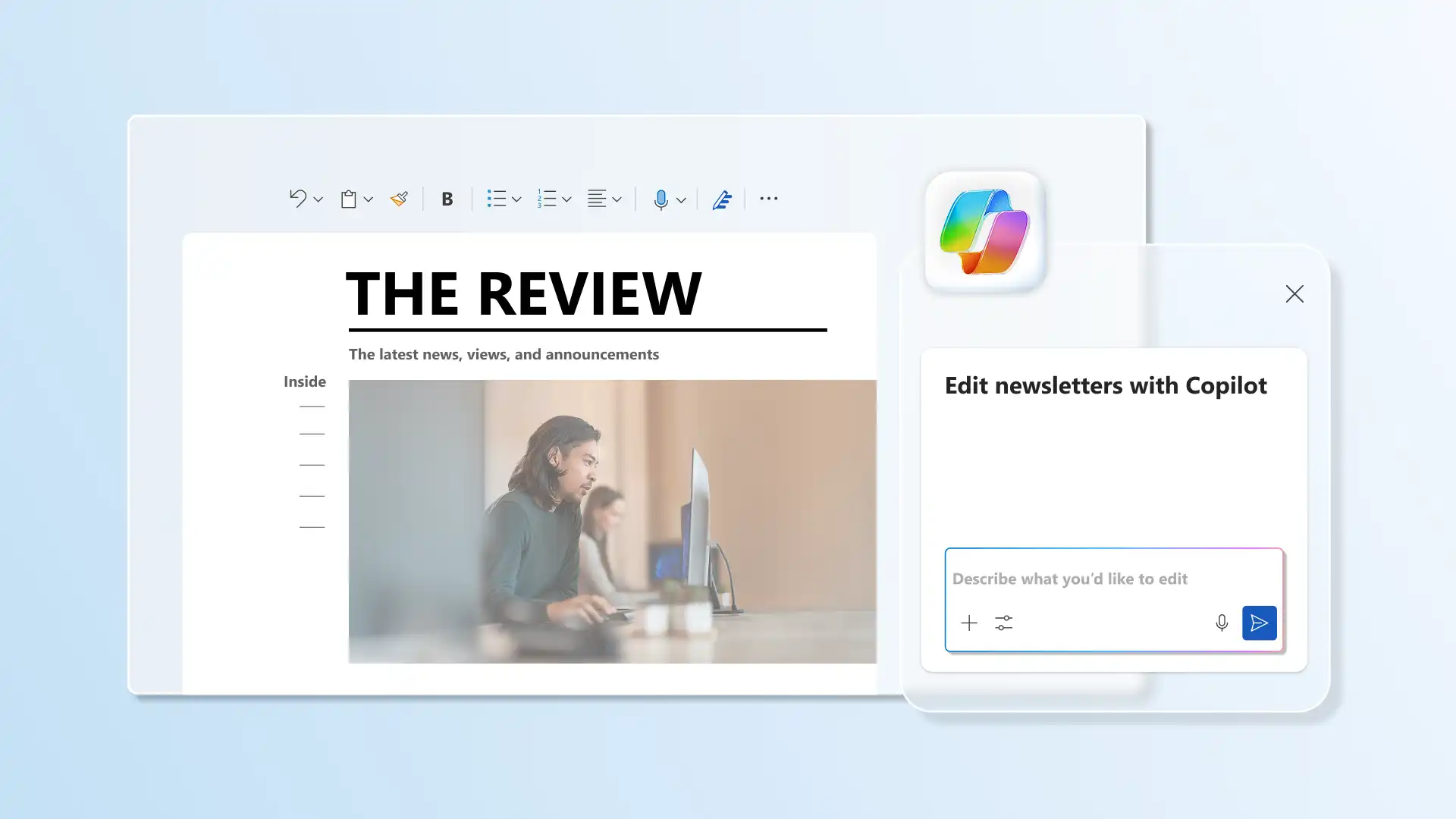
与Word 中的 Copilot聊天以使用 AI 生成内容创意,或通过引用现有文档或电子邮件让 Copilot 草稿和重写内容。创建自定义 AI 图像以丰富故事讲述,让新闻稿对读者更具吸引力。
只需引用 PDF 文档、幻灯片放映或电子邮件,即可使用 Word 中的 Copilot 生成新闻稿想法或创建草稿。只需告诉 Copilot 你想生成什么内容,AI 便会自动开始创建具有标题和结构的新闻稿大纲并包含示例内容。AI 写作工具还可以创建可引起读者兴趣的节标题,并建议放置图像的位置。
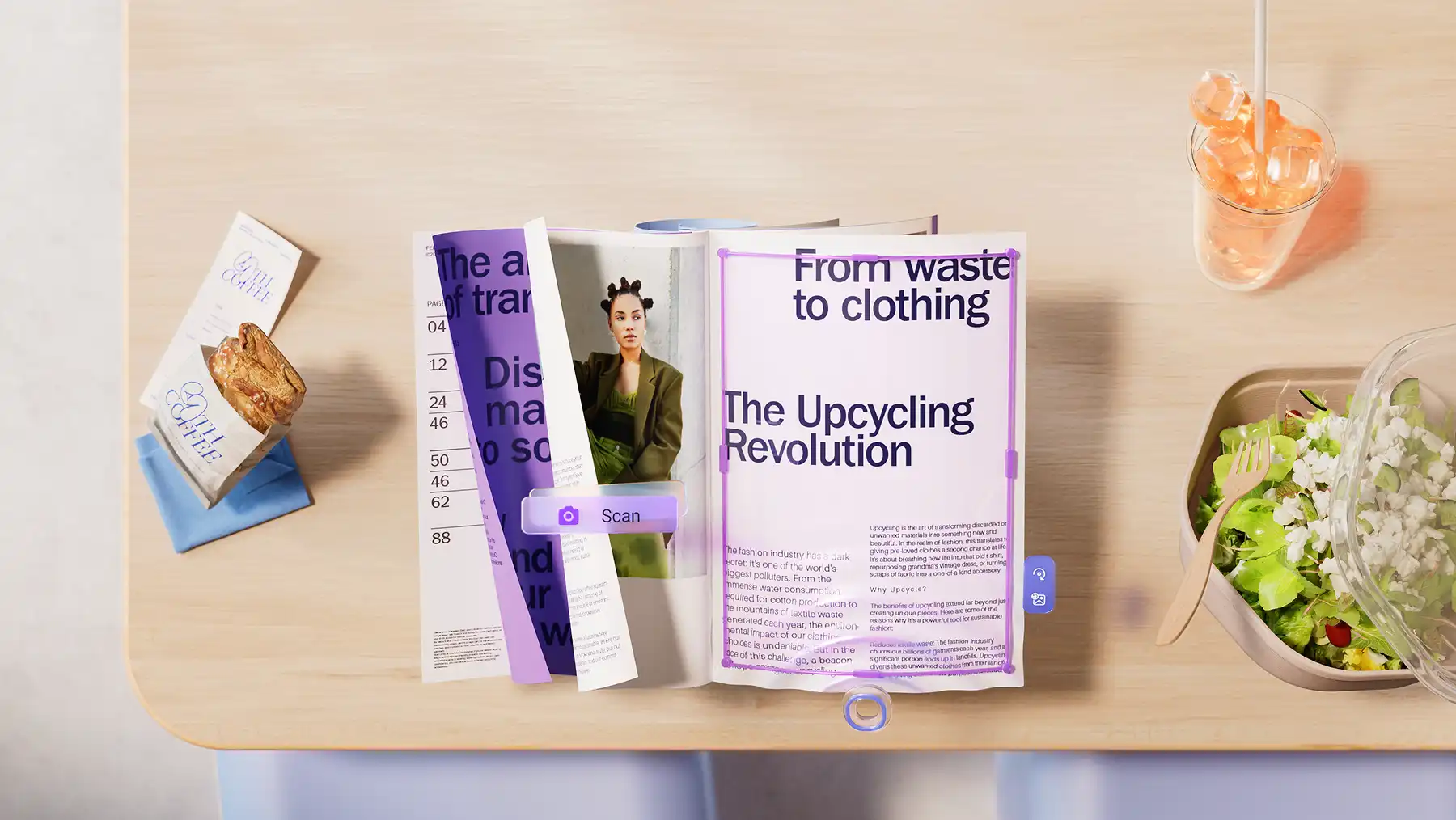
完美的信息传递和设计,然后通过纸质版或在线方式分享新闻稿以传播最新信息。使用受密码保护的 OneDrive 链接在线共享 Word 新闻稿,以 PDF 格式分发,或以高清质量打印新闻稿。通过将新闻稿保存为模板,未来即可无缝重复使用布局和设计,从而更高效地工作。
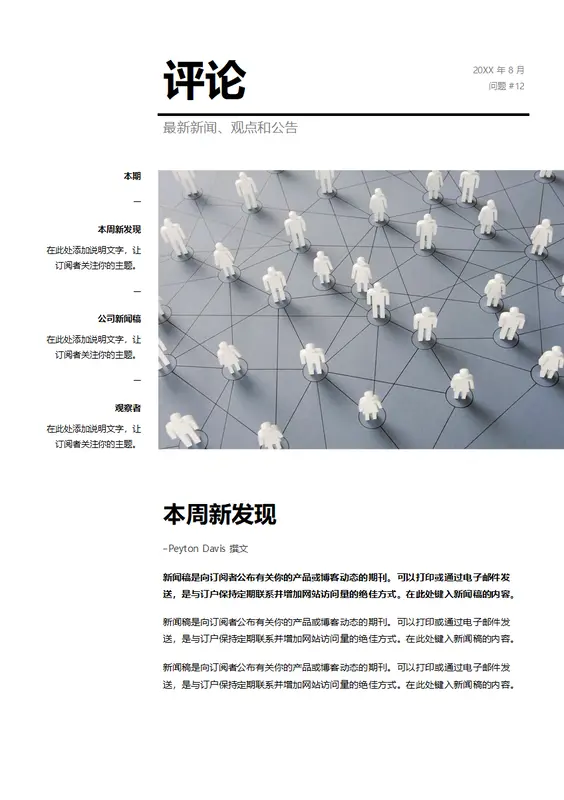
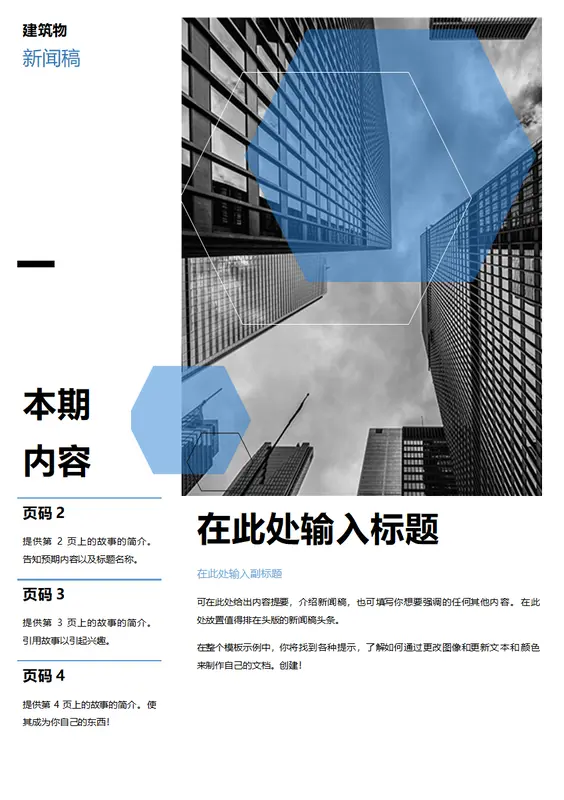
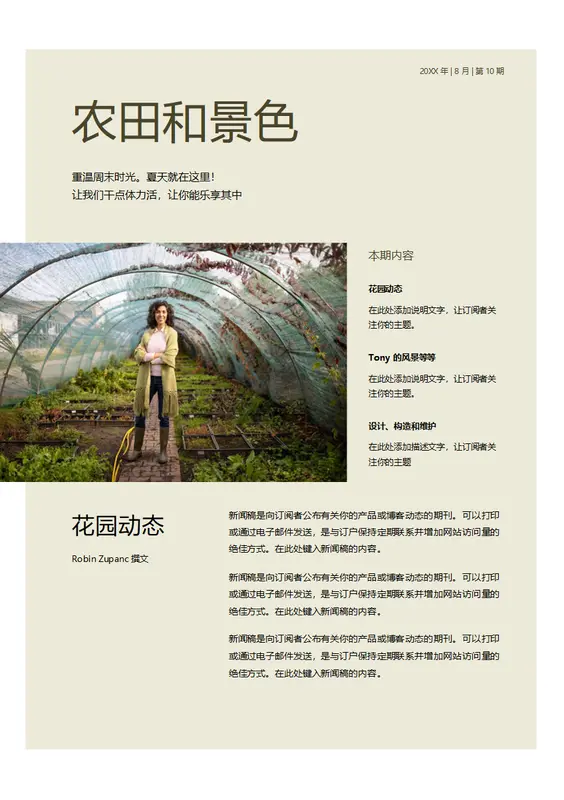
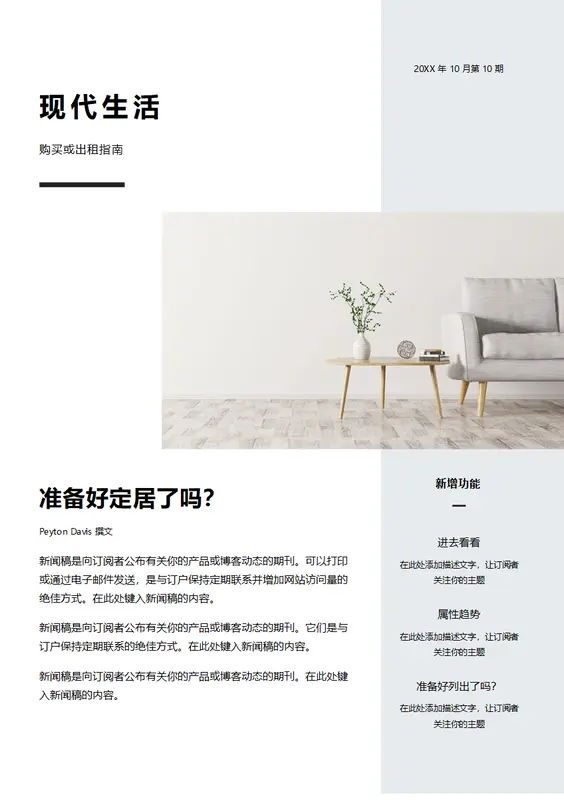
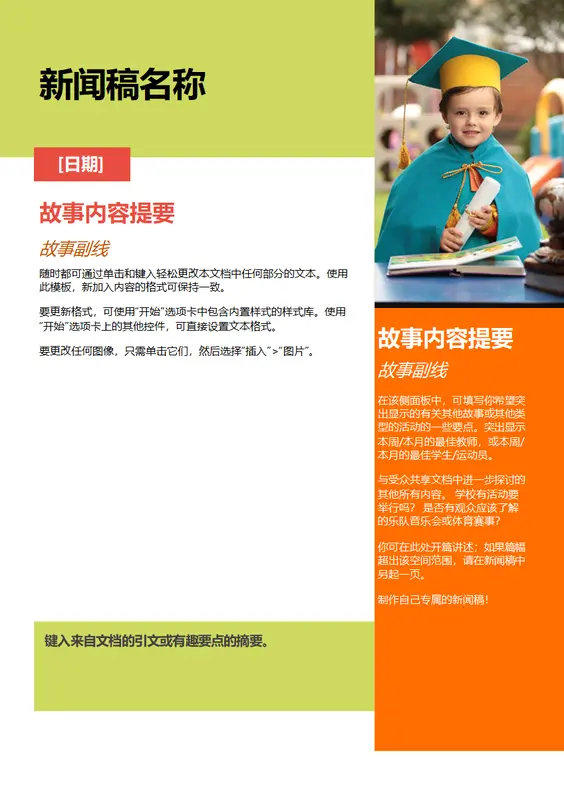
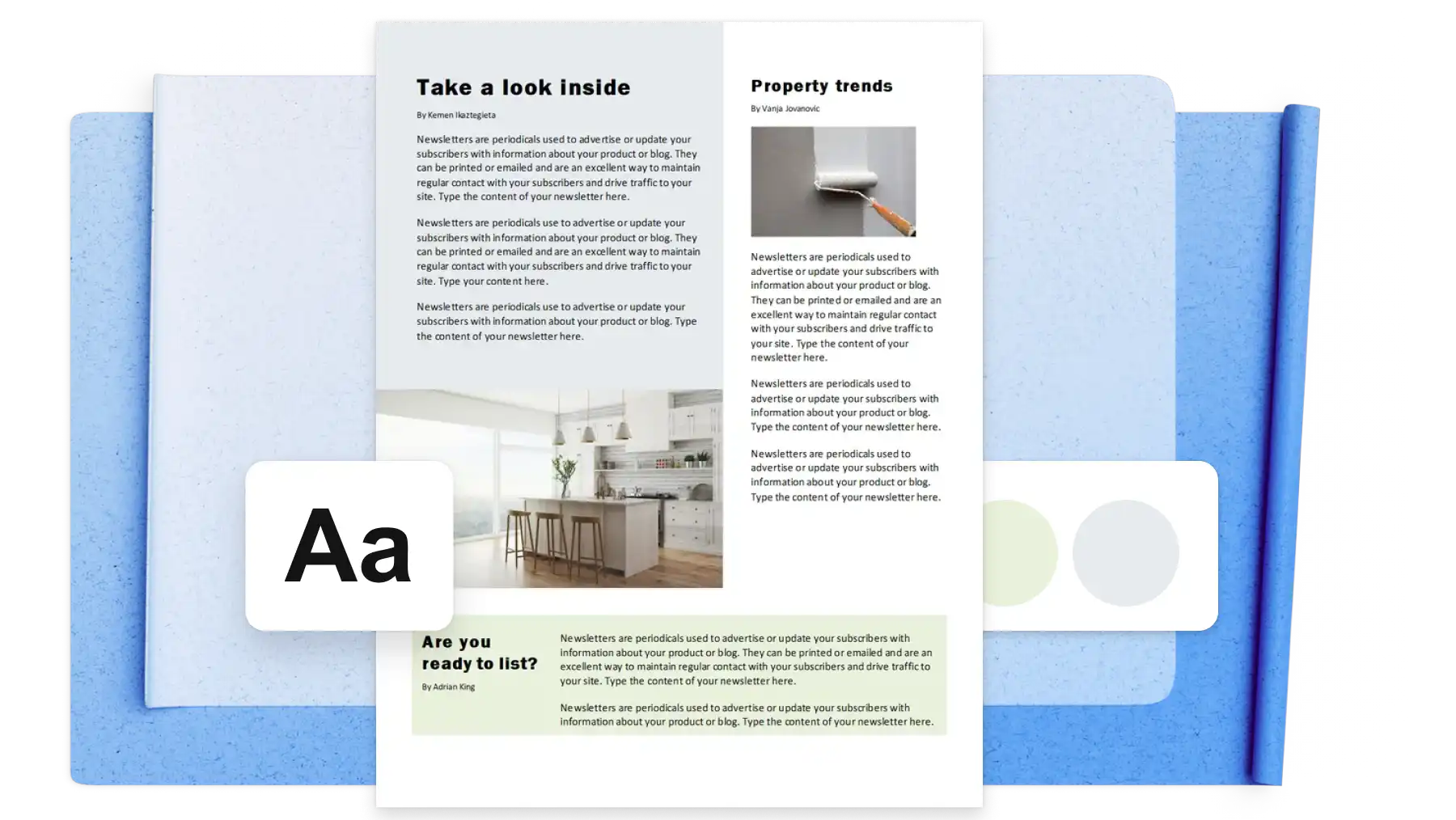
转到 Word 网页版浏览新闻稿模板。
双击选择新闻稿模板。
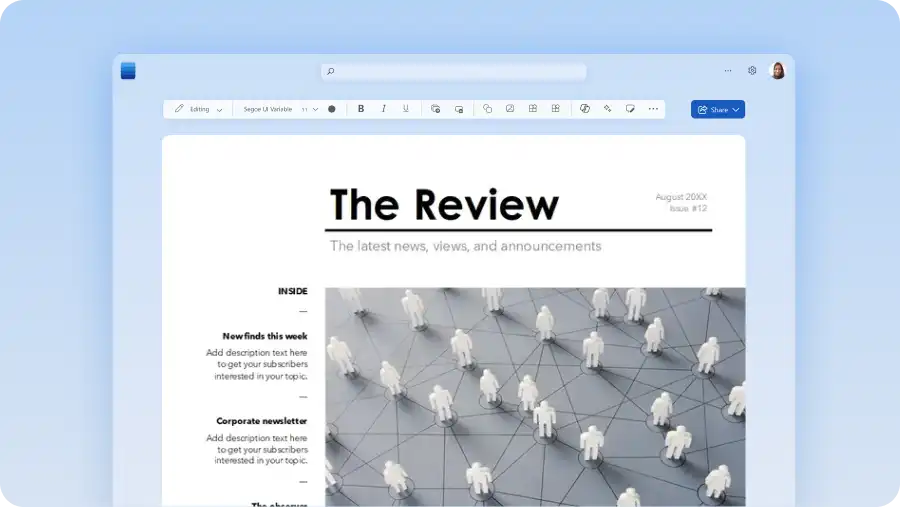
将示例文本替换为个性化内容,或要求 Word 中的 Copilot 帮你草拟新闻稿。
编辑视觉对象并添加图像、品牌徽标和首选字体样式。
免费在线保存和共享新闻稿,以 PDF 身份下载,或打印和分发副本。
在 Word Online 中打开文件,然后选择“文件”>“另存为”>“下载副本”。这些步骤将新闻稿另存为桌面上的 .docx 文件。或者,如果需要打印就绪版本,请从同一菜单中选择“下载为 PDF”。如需更多帮助,请浏览如何将 Word 文档另存为 PDF。
要在 Word 网页版中插入新闻稿徽标,请转到“插入”>“图片”,然后从计算机或云存储(如 OneDrive)中选择徽标文件。通过将公司徽标放在信头、页脚中或作为水印,向新闻稿添加专业触控。
新闻稿的最佳格式取决于受众是在线还是在现实世界中。作者应选择易于创建、自定义和跨多个通道共享的格式(例如 Word 文档)。Word 中现成的新闻稿模板针对数字和打印格式(包括适用于专业布局的 A4 和美国字母大小)进行了优化。
最受欢迎的新闻稿兼具清晰简洁的文案、鲜明风格和持续价值,帮助读者快速轻松地获取信息。受欢迎程度取决于受众和主题。
最有效的新闻稿结构清晰、内容吸引人,让读者能够轻松浏览、理解并采取行动。新闻稿的八个基本部分是:辨识度高的页眉、吸引人的主题行、引人入胜的引言、主要专题或故事、支持内容部分、提升可读性的视觉元素、明确的行动号召,以及包含重要信息的页脚。