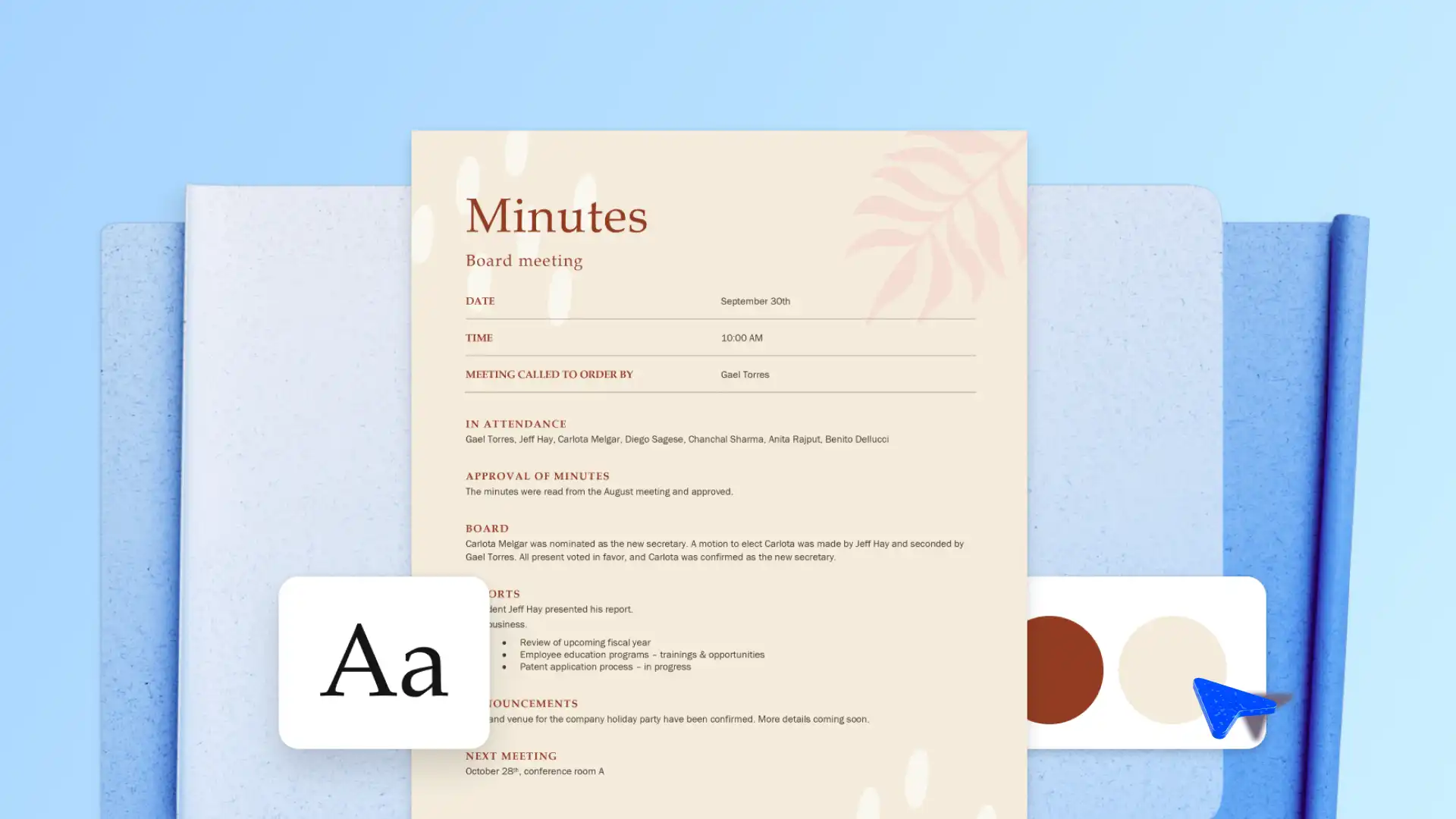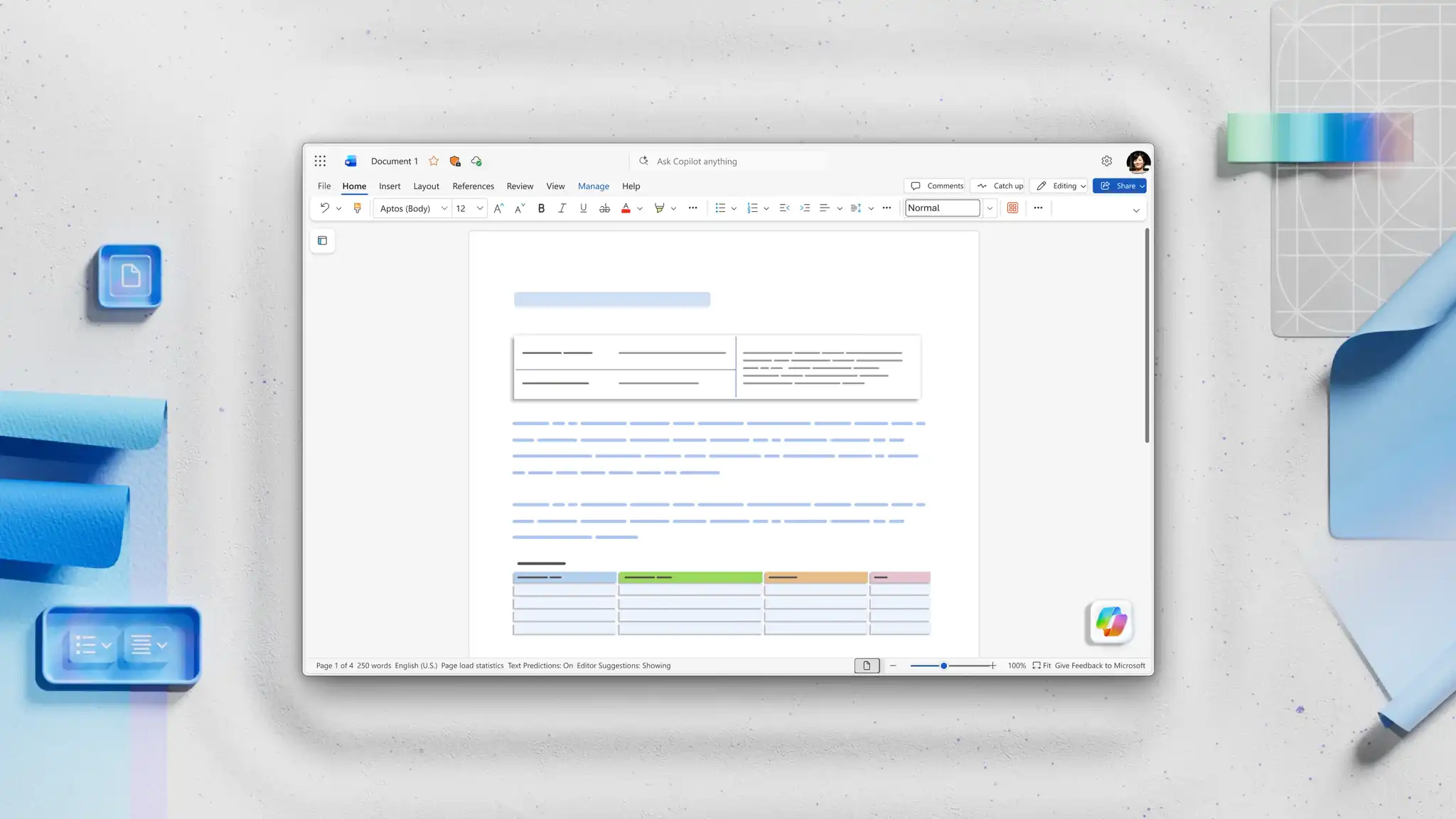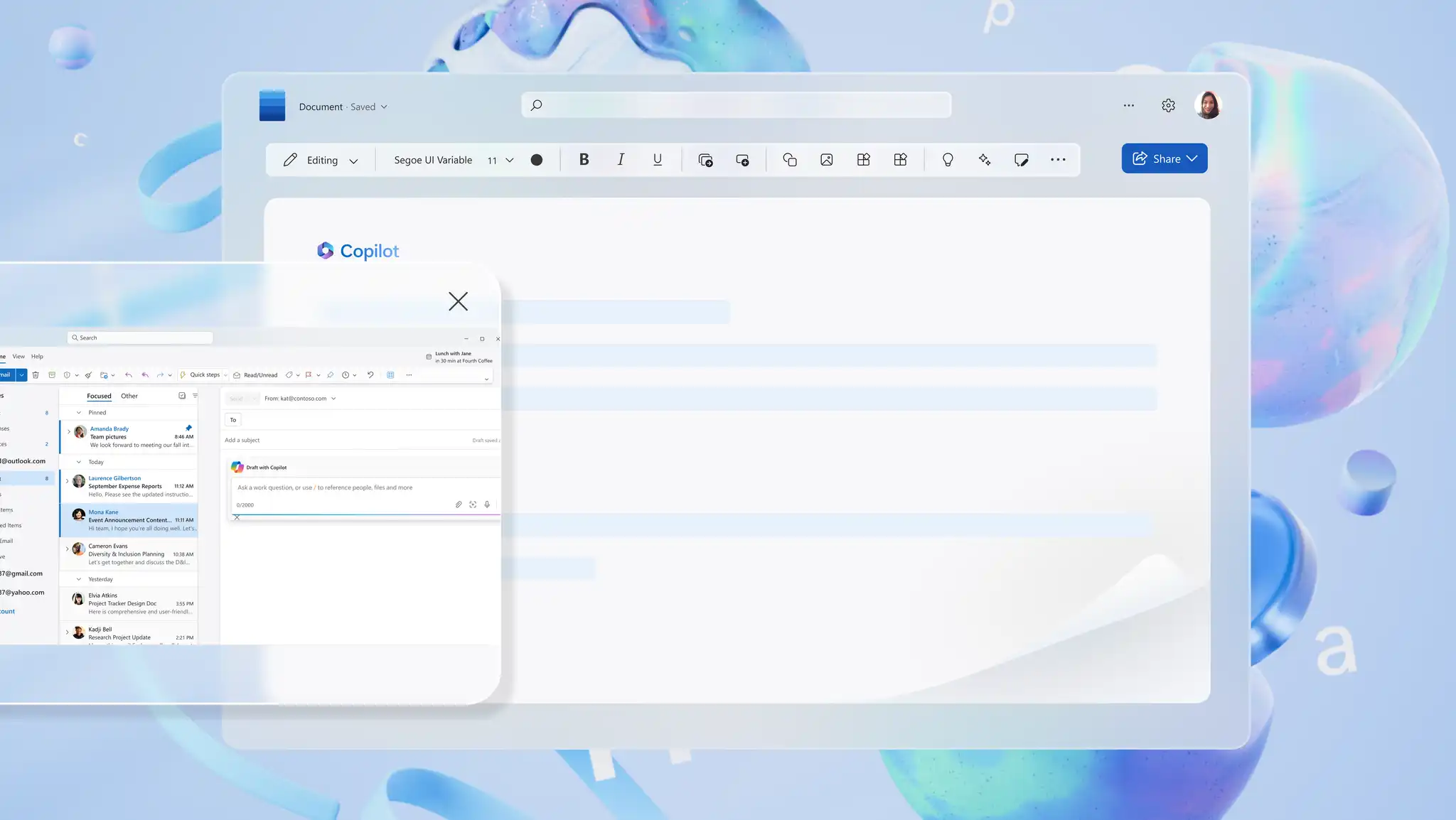
将长文档转换为清晰、可随时发送的电子邮件,无需手动重写。 使用 Word 中的 Copilot,包含主题行、摘要和定制的拟办事项。 在数分钟内快速起草重要更新和批准,或通过电子邮件共享会议回顾。
了解何时以及如何在 AI 中将文档转换为简洁的电子邮件 Microsoft Word 在线版。
如何在 Word 中使用 Copilot 将文档转换为电子邮件
从头开始起草电子邮件需要一些时间。 Copilot 直接从打开的文档中拉取电子邮件,其中包含主题行、结构化摘要和清晰的拟办事项。
在 中打开报告、会议记录或提案等文档 Word,然后打开 Copilot 以开始新的聊天。
描述你想要在 Copilot 聊天。 包括更新、概括、审批请求) 、收件人角色和主题 (电子邮件类型。 清晰、具体的说明在第一次尝试时提供可用的草稿。
指定电子邮件语言正式, 字数统计,并添加结构建议,如主题行、要点、拟办事项,以获得更好的结果。
查看 AI 生成的电子邮件草稿。 检查摘要是否捕捉了参考文档的要点,以及语气是否与收件人相匹配。
通过后续说明优化草稿。 请求同一聊天中的 Copilot 使电子邮件更直接、展开分区或 在不重新启动聊天的情况下为 其他受众重写 。
当电子邮件可供发送时,将 AI 生成的草稿复制到 将 Microsoft Outlook 作为新邮件或对现有会话的回复。
使用 AI 从文档生成的六个电子邮件示例
1. 从报表中编写项目更新电子邮件
使用时间:项目经理、团队负责人和个人参与者需要向利益干系人发送每周或里程碑更新。 长状态报告或 业务报告 成为一封简洁的更新电子邮件,突出显示进度、标记风险并列出后续步骤。
要包含的内容:当前状态、自上次更新以来的关键胜利、任何障碍或风险以及即将到来的里程碑。 保持摘要紧凑,并以收件人需要采取行动的内容为开头。
2. 使用操作项创建会议回顾
使用时间:会议主持人需要向参与者、错过会议的利益干系人或有后续任务的团队发送回顾电子邮件。 备注或 会议纪要 将变成一封结构化的回顾电子邮件,让每个人都保持一致。
包括内容:会议目的、关键决策、所有者和截止日期的拟办事项以及公开问题。 为清楚起见,请喊出名称。
3. 起草审批或决策请求
何时使用:法律、财务和高级领导通常需要签署较长文件中概述的计划或建议。 读者希望在两分钟内提出问题、理由和下一步。
包括内容:需要做出的决定、两到三句话的理由、截止日期以及 (批准或需要更改) 清晰的一键回复路径。
4. 为客户汇总提案
何时使用:销售、客户管理和咨询团队需要向客户发送更长的清晰摘要 提案文档。 电子邮件应回答提议的内容以及接下来会发生什么,而不强迫客户打开 15 页的附件。
包括什么:通俗易懂的核心提案、客户的主要好处、定价或时间线亮点以及下一步。
5. 共享内部文档中的关键更新
使用时间:通信团队、人力资源和团队主管共享内部更新、策略更改或 培训 推广 到更广泛的组织。 一封简短的电子邮件为想要详细信息的读者提供了关键点和指向完整文档的链接。
包括内容:一个简短的上下文段落、三到五个关键要点以及源文档的参考链接。
6. 将笔记转换为利益干系人摘要
何时使用:研究人员、产品团队和分析师需要将粗略的笔记、客户反馈或研讨会输出综合成一封结构化的摘要电子邮件,供高级利益相关者使用。
包含内容:笔记的上下文或来源、三到五个主题见解、任何操作项或建议以及建议的下一步。
何时使用 Word 中的 Copilot 与 Outlook 中的 Copilot 进行电子邮件草稿
Copilot 支持在 Word 和 Outlook 中创建电子邮件草稿,每个应用适合不同的起点。
处理长文档时使用 Word
长文档,例如 业务报告、提案或一组 会议笔记 最适合作为源材料。 Copilot 可以使用打开的文档根据聊天说明起草带有摘要和后续步骤的电子邮件样式内容。 然后,可以在准备发送时将草稿内容复制到 Outlook 中。
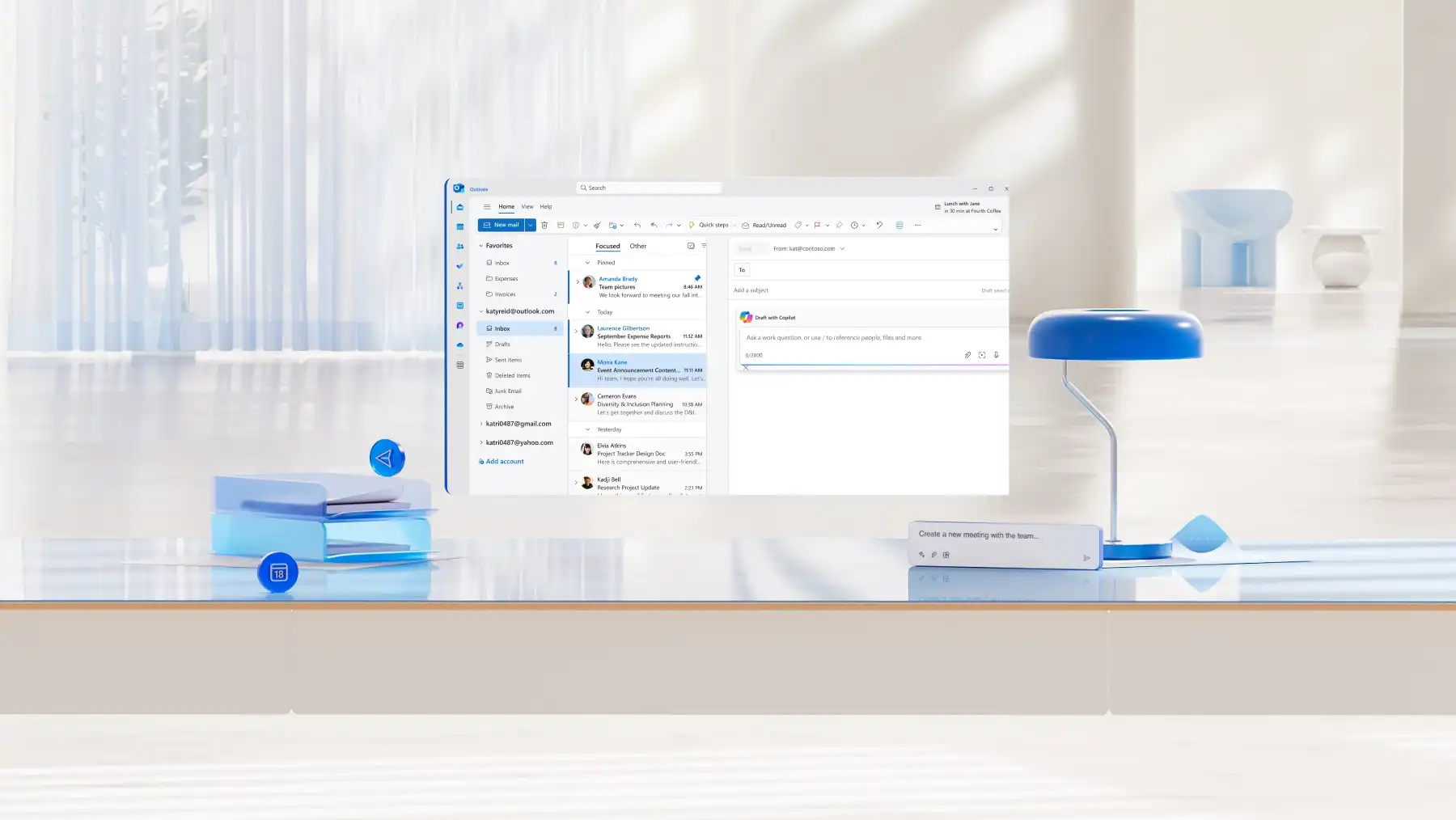
使用 Outlook 进行线程内回复和快速草稿
Outlook 处理收件箱端的工作,包括回复现有会话、 在回复之前总结 长对话 、调整草稿的语气或将几个项目符号更改为 精美的消息。 Outlook 中的 Copilot 直接读取线程,因此不需要源文档。
改进 AI 生成电子邮件清晰度和准确性的技巧
首先剪裁源文档:在与人聊天之前删除过时的部分、不相关的附录或起草笔记 Copilot。 更清晰的输入会生成更清晰的摘要,并减少电子邮件中出现干扰的机会。
要求 Copilot 调整语气和长度:同一草稿可以重新生成为两句话 执行摘要、三段式团队更新或详细的客户简介。 直接询问 Copilot 所需的更改,例如“使此内容更直接”或“剪切到 150 字以内”。 AI 改写器 可按需处理语气和长度调整。
仔细检查事实、姓名和日期:人工智能摘要可以压缩或重塑细节。 在发送电子邮件之前,对源文档的最终阅读会发现任何错误的引用、倒置的统计数据或更改的截止日期。
生成多个版本进行比较:询问 Copilot 同一电子邮件的变体,例如摘要、详细更新、客户端友好版本或 为使用其他语言的 读者提供翻译 。 比较选项并将最强的台词组合成最终草稿。

将任何文档转换为电子邮件,随时可以查看和发送,从项目更新、会议回顾到客户提案。 使用 Copilot 从任何打开的文档生成更清晰、收件人就绪的电子邮件 今天的 Microsoft Word。
浏览 如何使用 AI 和如何使用 AI 编写会议议程 ,以保持从会议到收件箱的完整电子邮件工作流程顺利运转。
常见问题解答
- 从文档生成电子邮件有什么好处?
从文档生成电子邮件更快、更准确,并且更容易适应不同的读者。 数据、日期和决策直接从文档移动到电子邮件中,因此详细信息保持可靠。 同一份文件可以为高级领导生成简短摘要,也可以为更广泛的团队生成详细更新,所有这些都可以在一次聊天中起草 Word 中的 Copilot。
- 如何使电子邮件草稿更短或更详细?
通过在同一聊天中要求 Copilot 提供不同版本来调整电子邮件草稿的长度。 若要缩短草稿,请要求 Copilot 将其剪裁为 指定字数统计、将正文浓缩为项目符号或删除某个部分。 若要添加详细信息,请要求 Copilot 包含更多背景信息、完整解释每个要点,或使用 Word 中的 AI 改写器。
- 如何提高 Microsoft Word 中摘要的准确性?
Copilot 根据清晰、具体的请求得出最准确的草稿。 包括应出现在电子邮件中的确切数字、日期和人员,以便草稿从文档中提取正确的详细信息。 阅读草稿 Microsoft Word 在发送前与原件进行比较,以确认名称、编号和日期匹配。
- 如何使用 Copilot 为不同受众定制电子邮件?
若要使用 Copilot 为不同受众定制电子邮件,请在聊天中指定受众、语气和长度。 一个提示命名高级领导层,正式的语气,150字以内,产生的草稿与一个命名跨职能团队的草稿不同,语气平易近人,具有完整的上下文。 向 Copilot 询问同一电子邮件的多个版本,然后选择适合收件人的版本。
- Copilot 能否将会议笔记汇总到电子邮件中?
当文档在 Word 中打开时,Copilot 会将会议记录、会议记录或转录汇总到摘要电子邮件中。 让 Copilot 起草一封电子邮件,其中包含关键决策、所有者的拟办事项以及任何待跟进的未解决问题。 相同的提示也适用于研讨会摘要和通话记录。