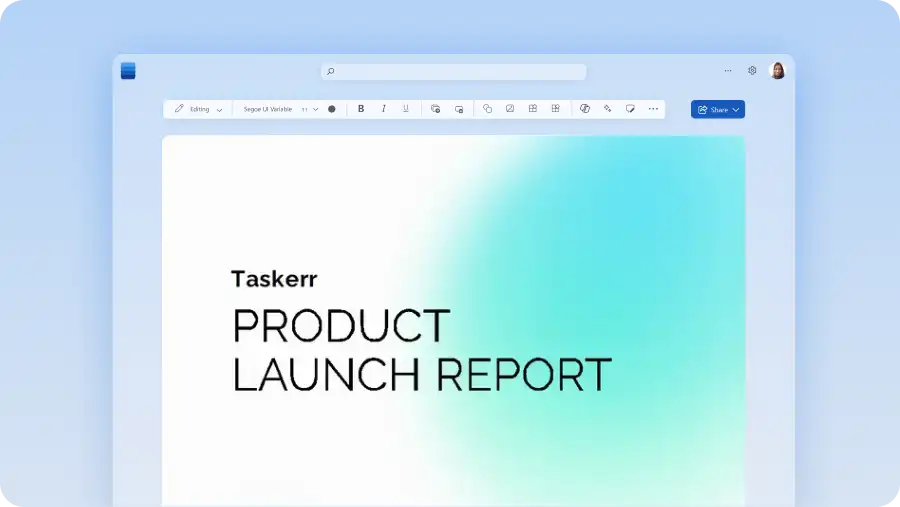
使用 Microsoft Store 内置的在线文档翻译器为全球受众创建和共享 Microsoft Word。 Translator 创建单独的翻译副本,同时保持原件不变,从而更容易为不同国家/地区的新员工调整入职手册或以另一种语言提供学习材料。
Microsoft Word 支持翻译之外更广泛的多语言文档工作流。 虽然翻译工具会创建并保留每个语言版本, Word 中的 Copilot 可帮助提高清晰度,并在 AI 协助下针对不同地区和受众调整措辞。
了解如何在 Word 中翻译文档,使用 AI 优化措辞,并准备完成版本以进行共享。
使用翻译工具翻译 Word 文档
可以使用 Translator 在 Word 中翻译文档,Translator 会创建现有文档的副本并将其完全翻译成另一种语言,同时保留原始文件的格式。 按照以下步骤翻译整个文档。
在 Word 网页版中打开文档,或 上传现有文件进行翻译。
从“审阅”选项卡中选择“翻译”,然后选择“翻译文档”以获取完整副本,或选择“翻译所选内容”以获取高亮文本。
在“翻译器”窗格中选择目标语言,然后选择“翻译”。
Word 会生成带有翻译的新文档,并保留原始文件不变。 根据需要编辑、保存和共享新文件。
使用 AI 重写翻译的内容
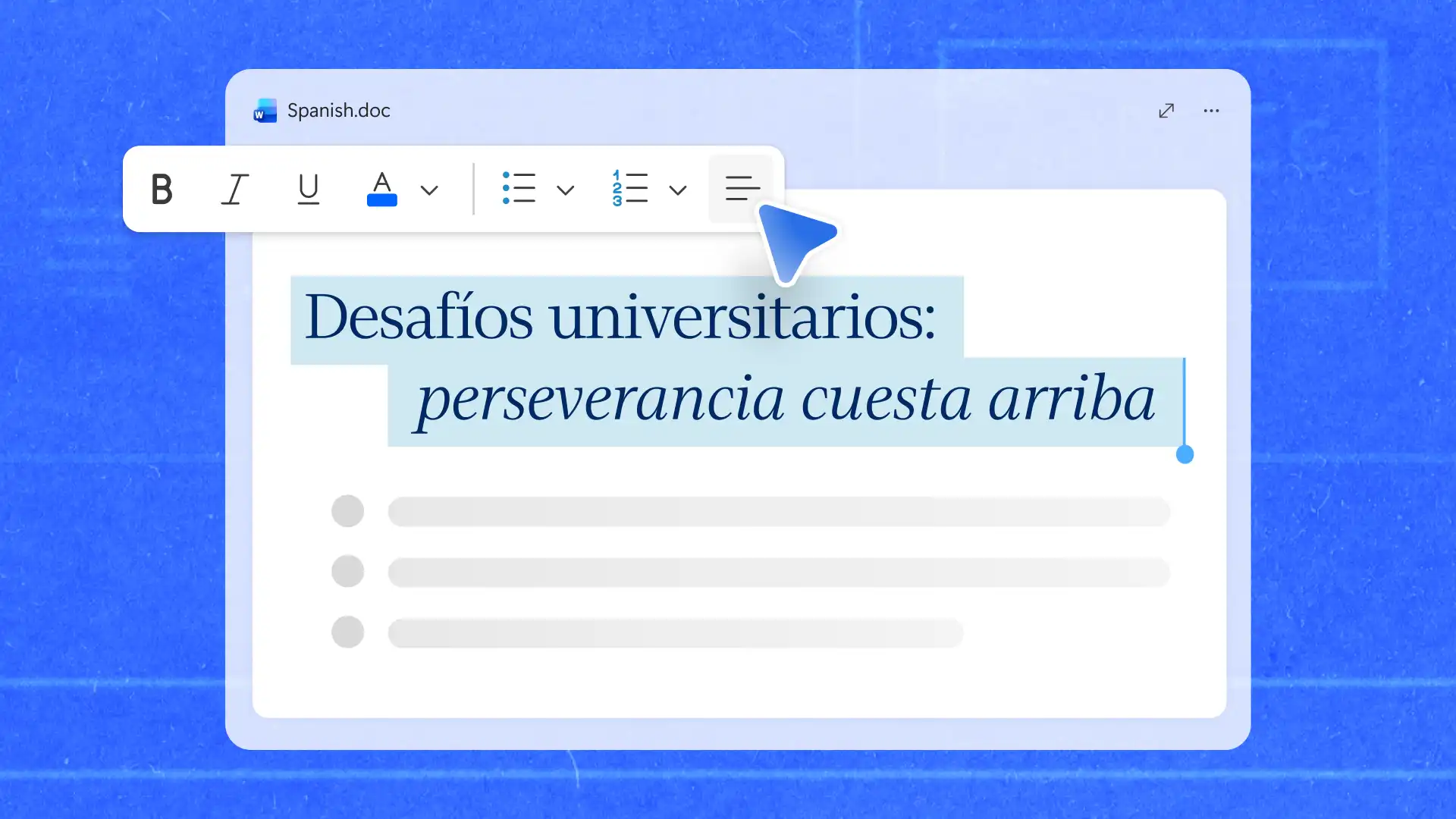
Translator 将源文档完整转换为目标语言,因此每个区域都从相同的内容和相同的结构开始。 然后,Word 中的 Copilot 可以 针对特定受众调整翻译,建议适合当地读者的措辞,同时保留原始含义。
在文档中开始与 Copilot 聊天,以调整正式语气、替换特定区域的术语或简化翻译后的短语。 提供有关受众、区域和目的的详细信息,可为 Copilot 提供提出更相关建议所需的上下文。
使用 AI 改写器 可帮助更新特定部分,而无需更改文档的其余部分。 这在调整市场营销活动或 在不同地区的 新闻稿中 ,使用一种语言的广告宣传语在另一种语言中可能显得过于正式或不恰当。 向 Copilot 描述目标受众和翻译需求,如本示例所示。
使用 Copilot 根据原始段落查看更新后的段落,确保含义保持准确,同时语言对目标受众来说感觉更自然。
审阅并改进翻译内容
在共享之前,请检查翻译文档的拼写、语法、术语和数字信息,以确保一切都清晰准确。
拼写检查: 运行 目标语言的 拼写检查器 ,用于识别拼写错误和特定语言的问题。
语法复习: 使用 语 法建议 ,以改善句子结构和可读性。
术语一致性:检查产品名称、职务和关键术语在整个文档中是否翻译一致。
格式检查:检查标题、表格和页面布局,因为翻译文本可能会更改格式和间距。
编号检查:确认数字、日期、货币和其他重要细节在翻译后保持正确。
例如,在审阅翻译的 商业提案,验证产品名称、定价、交货日期和格式是否保持准确和一致。 最终审查有助于减少翻译错误并确保文档为目标受众做好准备。
共享和协作处理多语言文档
当多人需要审阅翻译作品时,让每个人都在同一文档中可以简化反馈和版本管理。 用途 OneDrive 共享 ,以允许审阅者访问最新版本,并将每个审阅者设置为查看、批注或编辑文档。
评论使讨论特定段落变得容易,而无需冗长的电子邮件线程。 借助 协作功能 在 Word 中,审阅者可以直接在文档中添加反馈、回复批注和解决问题。
版本历史记录跟踪整个评审过程中的更改。 如果编辑导致错误或更改了翻译段落的含义,则恢复文档的早期版本。
例如,为多个地区翻译的月度报告可以与区域审阅者共享,以便在发布前进行校对。 跨语言版本使用相同的文档结构, 文档编辑器 :保持格式一致,使并排审阅更容易。
翻译获得批准后, 将文档另存为 PDF 以保留布局以进行分发,即使翻译的文本长度与原始文本不同。
为全球团队翻译培训材料
方案
培训经理有英文入职手册,需要将其提供给另外三个地区的新员工。 培训经理不会从头开始创建单独的手册,而是使用现有文档作为源版本。 这有助于在流程、政策和材料随时间变化时保持一致。
输出
结果是源 培训手册 和每个区域的翻译版本,遵循相同的结构、说明和格式。 当源手册更新时,可以审查这些更改并在翻译版本中应用,以保持培训材料的一致性。
工作流在操作中
以下步骤演示如何创建和维护同一入职手册的多语言版本。
打开源手册:将入职文档上传到 Word 并准备翻译。
翻译文档:创建 每个区域使用 Translator 翻译 的副本 ,同时保留原始内容可供参考。
查看关键术语:根据源文档检查产品名称、内部流程和培训里程碑。
适应本地受众:使用 Copilot 更新措辞和说明,使其自然地被每个地区的读者阅读。
共享与协作:使用 OneDrive 与区域审阅者共享每个版本,以便将反馈和更新保存在一个位置。
管理多语言工作通常不仅仅涉及文档翻译。 Microsoft Word 提供了在单个工作区中跨语言翻译、审阅、优化和共享的工具。
有关处理多语言文档的更多方法,请浏览 如何在 Word 和 如何编写业务报告。
常见问题解答
- Word 是否可以翻译扫描的文档?
Word 翻译可编辑的文本。 在翻译之前将扫描的文本转换为可编辑的文本。 一旦被识别,Translator 就会像任何其他文档一样创建翻译副本。
- 如何在 Word 中将文档从西班牙语翻译成英语?
在 Word 中打开西班牙语文档,选择“审阅”>“翻译”>“翻译文档”,选择英语作为目标语言,然后选择“翻译”。 Word 会创建一个单独的英文版本以供审阅,并保持原始文档不变。
- AI 文档翻译的准确性如何?
Word 中的 Copilot 可以生成翻译草稿,同时保留文档的含义和上下文。 在共享之前,请检查术语、语气、上下文和组织特定语言,以确保翻译传达了预期的含义。
- AI 翻译安全吗?
Microsoft Word 和 Microsoft 365 (opens in a new tab) 包括安全、隐私和合规性保护,有助于在使用 AI 功能时保护文档。 Microsoft Copilot 还可读取现有权限和组织数据保护控制。
- Copilot 是否可以重写翻译的内容?
Copilot 可以帮助提高可读性、调整语气、简化语言和 根据不同的受众、地区或交流风格调整 翻译内容 ,同时帮助保持原始含义。 在共享之前,根据源查看更新的段落。