文档协作 Microsoft Word 将每个参与者连接到同一文件、最新编辑和最新版本的工作。 只需将文件存储在 OneDrive 或 SharePoint 中,即可将共同创作、批注、跟踪更改、版本历史记录和安全共享集中在一个位置。 从初稿过渡到最终签字,快速实现全面可见性和更少的延误。
探索实时共同创作和反馈工具 在 Word 中进行协作。
实时协作,不会失去控制
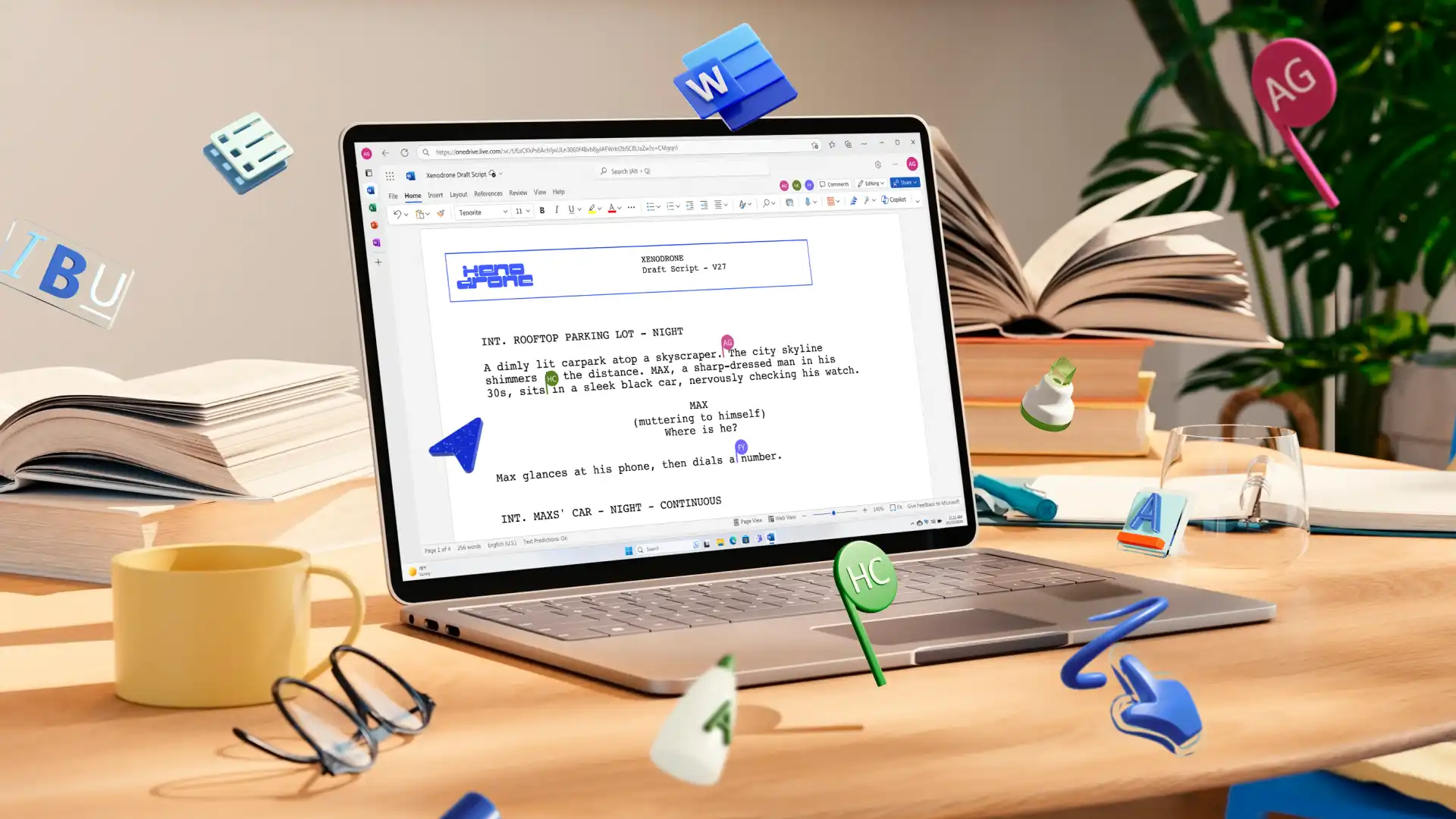
共同创作允许多人同时编辑同一个 Word 文档,更改会以参与者类型实时显示。 团队可以共同起草草稿,在共享空间中集思广益,并 无需等待任何人完成或发送更新的文件即可优化 文档 。 编辑发生在存储在 OneDrive 或 SharePoint 中的一个文档中,因此无需合并单独的版本,也不会混淆哪个副本是最新副本。
跨领域共同创作 Word 网页版和 Word 桌面应用,实时显示每个参与者的工作位置。 共同创作适合在会议或冲刺期间运行实时协作会话的团队,以及快速迭代的组 新闻报道 和提案,以及任何在快速周转至关重要的共享可交付成果上密切合作的人。
注意:为了允许所有团队成员轻松编辑,请确保在共享之前打开编辑权限。 允许单个电子邮件地址、组织内的团队或任何人获得编辑访问权限。
确保反馈安全且符合上下文
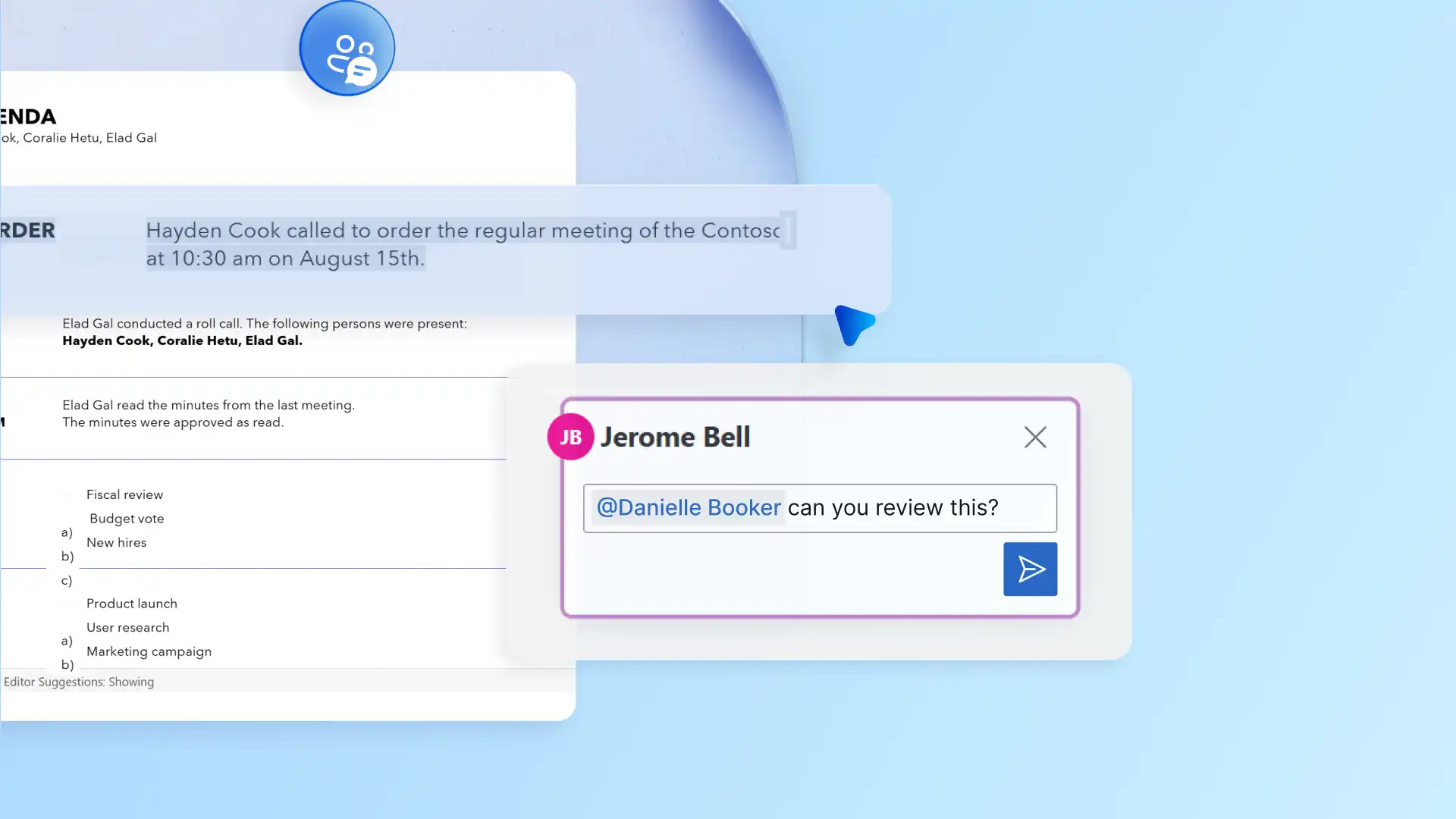
Word 中的批注直接附加到它们引用的文本中,因此审阅者可以标记问题、提出问题和 提供更改建议,而无需直接编辑草稿。 通过直接在线程中回复评论,让审阅者和编辑保持在同一页面上并有条理。 参与者可在对反馈执行后解决问题。
对于分布在不同时区或管理多个利益干系人审批的团队,这种异步方法可以减少 跟进电子邮件 ,并明确谁在哪里说了什么。
使用 @mentions 轻松将任务分配给特定团队成员,专属于 Microsoft 365 工作或学校帐户。 操作项在文档中保持可见,因此收件箱中不会隐藏任何内容。
自信地跟踪每一次编辑或更改
当文档经过多个参与者时,了解更改的内容和更改者很重要。 Track Changes 会自动保留该记录,记录每次编辑、删除和格式更新,以便文档所有者可以查看贡献。 没有签字,任何编辑都不会被注意到。
适用于准确性至关重要的文档,例如 法律文件 或 业务报表、跟踪更改可帮助团队在不丢失原始内容的情况下进行协作。 每个建议的编辑都会记录在案,直到被接受或拒绝为止,并可在 Windows、Web、Mac、iOS 和 Android 上的 Word 中获得支持。
注意:对于使用 Word 网页版的 Microsoft 365 商业用户,“了解近况”功能会突出显示自上次访问以来所做的更改和注释,无需滚动浏览整个文档即可轻松查看更改内容。
使用适当的访问级别保护文档
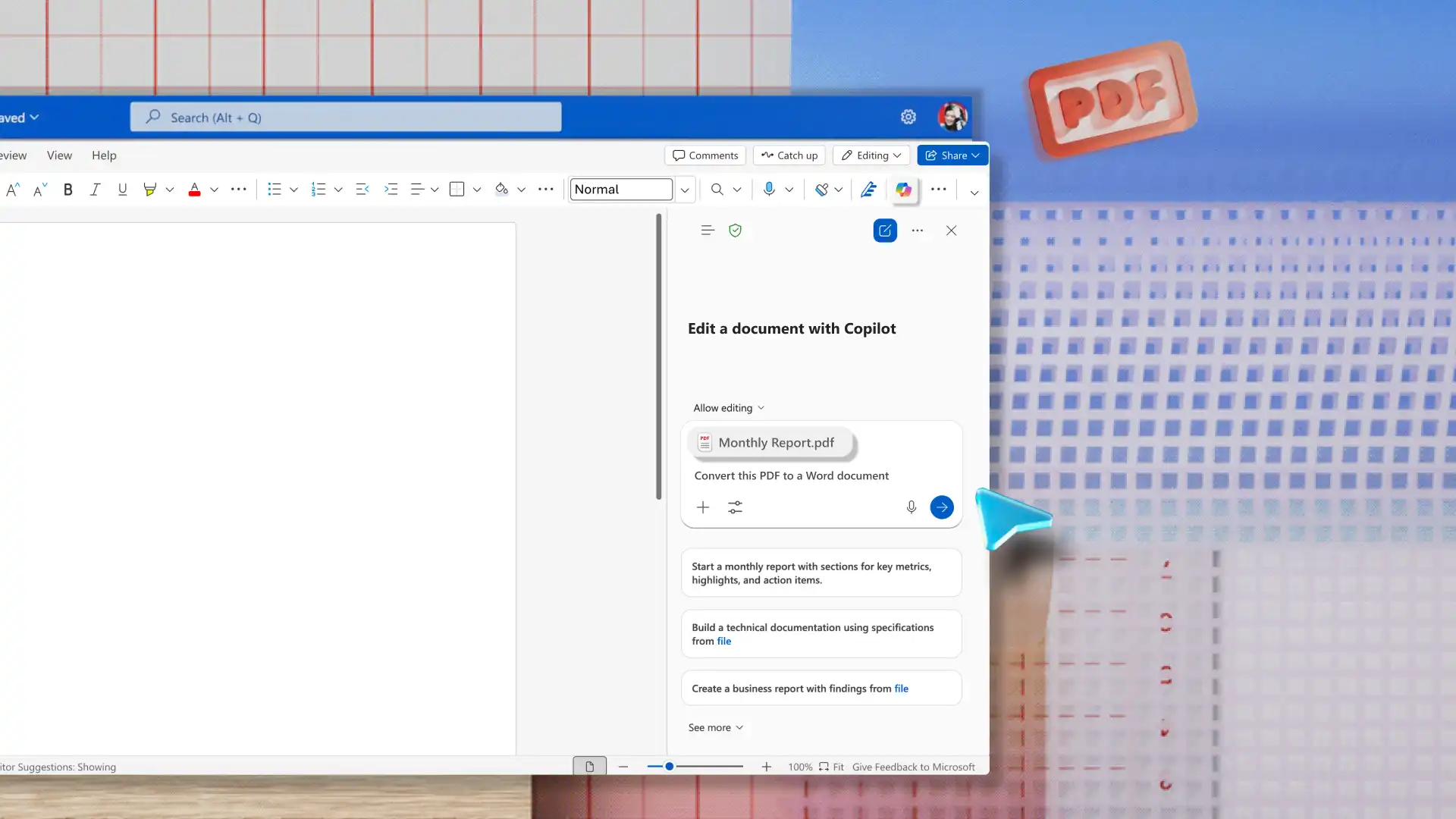
共享文档并不一定意味着移交完全控制权。 从 OneDrive 或 SharePoint 共享时,文档所有者可以在任何人打开文件之前将访问权限设置为编辑、审阅或仅查看。 当文档从起草到最终批准时,具有编辑权限的贡献者可以在编辑、审阅和查看模式之间切换。 共享发送安全链接而不是副本,因此每个人都在同一个文件中工作。 Teams 还可以 将文档导出为 PDF 以锁定分发页面。
对于外部审阅,授予客户和合作伙伴查看或审阅权限,以便他们可以在不更改文档的情况下留下评论和建议。 对于敏感文档,例如 事件报告、合规性记录或 ,控制谁可以编辑 保护 准确性和 完整性。 外部协作者可以通过电子邮件验证或一次性密码加入,即使没有 Microsoft 帐户也是如此,尽管组织共享设置决定了谁可以通过这种方式访问。
使用版本历史记录恢复工作并降低风险
版本历史记录允许团队在任何给定时间还原早期版本,从而减少了保存备份副本的需求。 打开以前的版本进行查看,确认它是正确的,并在准备就绪时恢复它。 这适用于任何文档类型,无论是 会议议程、技术报告、 一系列博客,或经过多轮利益干系人意见的文档。
若要访问版本历史记录,需要将文档保存到 OneDrive 或 SharePoint。 版本历史记录适用于 Word for Windows、Mac 和 Web 适用于工作和个人 Microsoft 帐户。
优秀的文档是一起构建的。 中的协作工具 Microsoft Word 为团队提供在一个共享文件中起草、审阅和完成文档所需的一切。 另外, 翻译文档 ,以便团队成员可以用他们需要的语言进行审阅和协作。
有关团队协作最多的文档的详细信息,请浏览如何编写 业务报表并生成 Word 中的 SOP 模板。
常见问题解答
- 在 Word 中共同创作文档需要什么?
若要在 Word 中启用共同创作功能,请将文档保存到 OneDrive 或 SharePoint,确保所有参与者都具有编辑权限,并使用 .docx 等文件格式。 共同创作在 Word 网页版和 Word 桌面应用中均可用。 为了在桌面上获得最佳的实时体验,请在开始之前打开自动保存。
- 团队如何共享文档以进行协作和共同创作?
直接从 Word、OneDrive 或 SharePoint 共享以生成可共享的链接。 使用直接文档链接可让所有编辑者访问同一文件,以避免版本混淆。 根据每个人需要执行的操作将权限级别设置为编辑、审阅或仅查看,并在文档各阶段进行时随时更改它。
- 协作处理 Word 文档的最佳方式是什么?
实现最佳方式 在 Word 中进行协作是指将文档保存到 OneDrive 或 SharePoint,并使用实时共同创作功能从单个共享文件进行工作。 团队可以共同草稿、通过评论留下反馈、使用修订跟踪编辑,并在错误更新副本时还原早期版本。 共享权限还有助于控制谁可以在审阅的不同阶段查看或编辑文档。
- 哪个工具用于文档协作?
Word 是文档协作中使用最广泛的工具之一。 将文档保存到 OneDrive 或 SharePoint,它就变成了一个实时共享工作区,多个参与者可以在其中实时共同创作、留下评论、跟踪每次编辑以及管理早期版本,所有这些操作都无需离开文档或发送任何附件。
- 协作的五个 P 是什么?
协作的五个 P、目的、People、流程、平台和绩效为理解有效的团队合作要求提供了框架。 Purpose 为贡献者提供了一个共同的目标,而 People 则带来了具有明确角色的正确参与者。 流程概述了工作如何从草稿转移到审阅或批准,Platform确定协作发生的位置。
在 Microsoft Word 中,通过共同创作、批注、跟踪更改和版本历史记录进行协作,帮助团队生成反映多个参与者意见的文档。