每篇精彩的博客文章都始于一个坚实的结构,使用正确的工具,构建该结构可能需要几分钟而不是几小时。 无论你是内容营销人员、博客编辑人员还是传播人员,一个强大的博客文章模板可以解锁更快的写作速度、不同作者的格式一致以及大规模更顺畅的制作工作流程。
继续阅读,探索如何通过创建可重用的博客模板来简化流程、保持有凝聚力的结构并自信地发布 Word 中的 Copilot。 在其中找到最佳博客文章格式、实用的博客写作技巧和高级编辑工具 Microsoft Word。
遵循最佳博客文章格式
没有一种格式适用于每篇博客文章,但表现良好的帖子往往遵循经过验证的、读者至上的结构。 最好的博客格式平衡了清晰度、可读性和深度,因此读者可以快速找到他们需要的信息并从头到尾保持参与。 以下是构成强大博客文章布局模板的关键组件。
1. 博客标题
博客标题将决定读者是参与内容还是滚动浏览内容。 最有力的标题直接讲述了读者试图解决的问题,清楚地传达了主要好处或要点,并激发了足够的好奇心来鼓励阅读。 使用特定的语言、相关的关键字和明确的价值承诺,以便读者立即理解为什么这篇文章值得他们花时间。
热门的标题格式包括操作指南、编号列表和直接问题,预先加载主要关键字 (keyword) 可帮助读者和 搜索引擎可快速识别主题。
2. 带开场钩的介绍
引言为整篇文章定下了基调。 强有力的开头引出明显的好处或帖子解决的问题,然后预览读者将带走的内容。 与其从问题开始,不如以直接的陈述开场,让读者有理由继续前进。 Word 中的 Copilot 可以帮助生成和 快速优化开头段落。
3. 正文结构和副标题
正文是主要内容所在的位置,因此请使用描述性副标题将其分解为清晰标记的部分,以便读者浏览并跳转到最重要的内容。 每个部分都可以专注于一个想法,并由短段落、博客文章大纲点或分步说明支持。 使用主动语态、具体示例和可行的建议有助于保持内容向前发展。
4. 可选) (视觉元素
图像、屏幕截图、 信息图表和嵌入式媒体可以帮助分解长段文本并在视觉上强化关键点。 将视觉对象靠近其支持的段落,并始终包含描述性替换文字以提高可访问性。 A 比较表 可以使帖子更易于浏览和理解。 如 Microsoft Designer 可以帮助创建与帖子语气相匹配的自定义图形。
5. 结论和关键要点
用简短的摘要结束博客,以强化要点,而无需重复整篇文章。 其 Word 中的 AI 摘要生成器可以帮助在两到三句话中将较长的草稿浓缩为关键要点。 围绕读者通过遵循指南所取得的结果来构建它们,并保持结尾以行动为导向和前瞻性。
6. 行动号召
号召性用语 (CTA) 为读者提供了明确的下一步,例如注册、下载模板或阅读相关博客文章。 将主要 CTA 放在帖子末尾,并考虑在相关部分添加辅助 CTA,以便读者在得出结论之前准备采取行动。
7. 常见问题解答 (可选)
博客文章底部的常见问题解答 (常见问题解答) 部分解决了常见的后续查询,捕获额外的搜索流量,并帮助读者快速找到答案。 将答案控制在两到四句话之间,使其实用且直接。 常见问题解答也是链接到有帮助的相关内容的好机会。
8. SEO 说明和元数据
在博客文章中添加 SEO 描述和元数据对于帮助搜索引擎了解内容的内容并让合适的受众更容易找到它至关重要。 精心编写的元标题和描述可以提高搜索结果中的可见性,并通过清楚地传达帖子的价值来鼓励用户点击。 除了排名之外,元数据还可以改善内容在搜索引擎和社交平台上共享时的显示方式,从而带来更多合格的流量,并以相对较少的额外努力增加内容的整体影响力和覆盖范围。
试用此 Copilot 提示示例
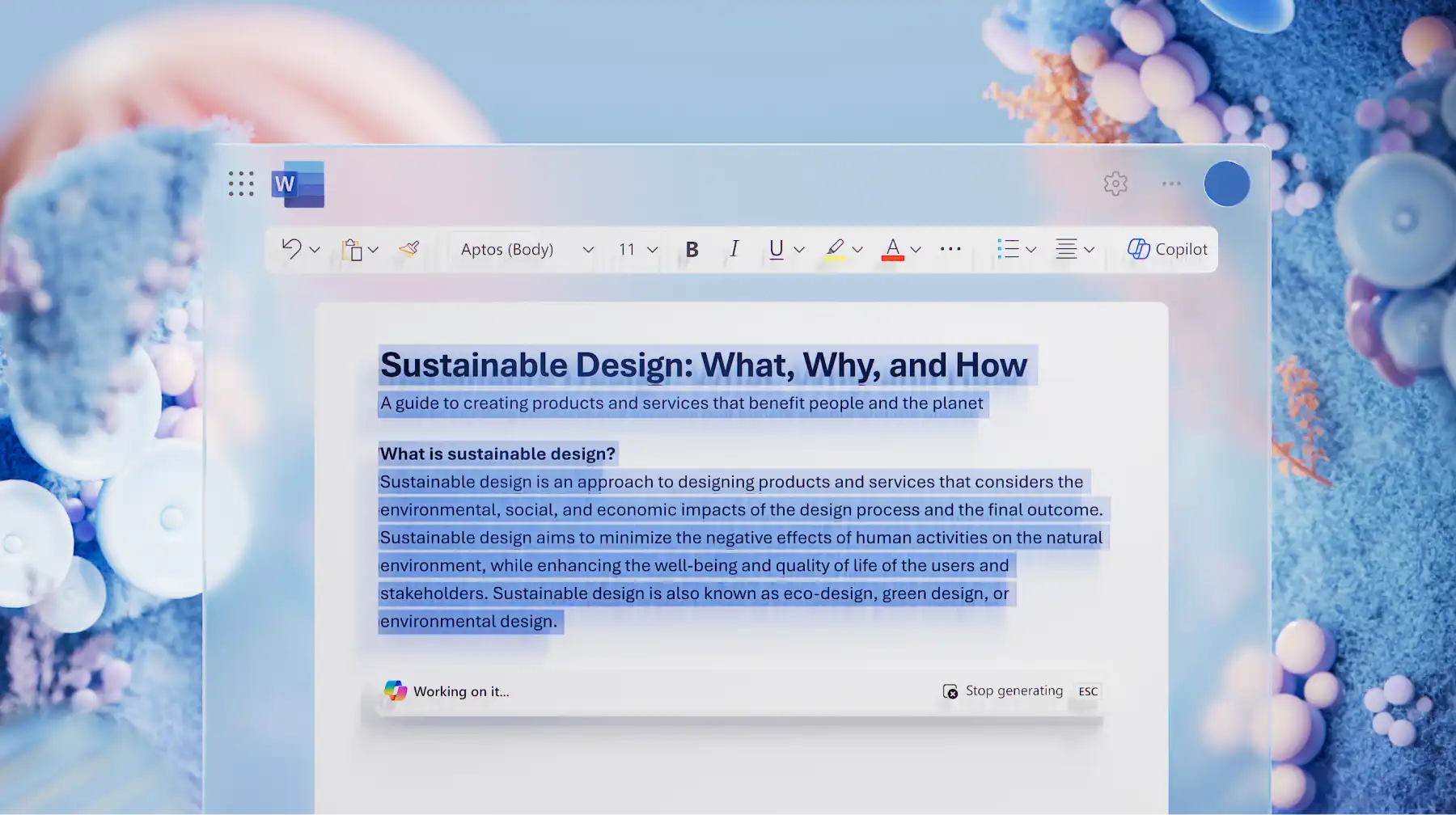
如何使用 AI 创建博客文章模板
从头开始创建可重用的博客文章模板需要时间。 用途 Word 中的 Copilot 可在几秒钟内生成结构化模板,该模板可保存并在以后的每篇文章中重复使用。 下面是如何开始使用。
单击 Word 中的 Copilot 图标,然后与 Copilot 聊天以描述所需的博客模板。 具体说明章节、语气和受众,以获得最相关的输出。
在 Copilot 聊天中键入博客说明。 用通俗易懂的语言解释主题、受众和目的,然后指定所需的结构,例如带钩子的引言、带 H2 副标题的正文部分、结论、CTA 和常见问题解答部分。 附加参考文档或示例,为 Copilot 提供更多上下文。 Copilot 可以根据这些输入为各个部分生成内容。
如果需要,请附加希望 Copilot 查看和使用的任何参考文档,例如语气要求或品牌指南。
准备好开始生成时,单击“发送”按钮 (箭头) 。
查看 Word 中 AI 生成的博客文章模板,检查每个部分是否与预期结构和受众一致。
如果需要更改,请提示 Copilot 优化该部分。 AI 可以轻松地修改占位符文本,以更好地匹配品牌声音或内容风格。
协作和共享以获取反馈。 用途 实时共同创作 ,与他人编辑博客模板。
将博客文章另存为 可重用模板。 通过将标准Word文档 (.docx) 保存到 OneDrive 或 SharePoint 中的专用文件夹,并将其视为主文件来创建可重用的模板。 如果使用的是 Word 桌面应用,请单击“文件”按钮,然后单击“另存为模板”。
试用此 Copilot 提示示例
如何撰写博客文章最佳做法
可靠的模板会设定结构,但强有力的写作才能让读者留在页面上。 网站、博客和 SEO 工作 被评为 2025 年 B2B 品牌投资 回报率最高的营销渠道 ,表现平平的帖子之间的区别往往取决于它遵循几个核心原则的程度。
在起草之前先制定清晰的博客大纲:在撰写完整段落之前先规划好主要部分、关键点和支持细节。 大纲使帖子专注于单个主题并防止它变得过于宽泛。 使用已保存的博客文章大纲模板来加快此步骤。
撰写带有描述性副标题的可扫描博客:将帖子分成简短的部分,每个部分都有一个副标题,准确地告诉读者该部分涵盖的内容。 大多数读者在阅读前都会浏览,因此标题应该可以作为帖子的独立摘要。
使用 Copilot 克服写作障碍:当卡在某个部分时,询问 在 Word 中的 Copilot 草稿初始版本,然后进行编辑和优化。 发布前,请务必检查 AI 生成的内容的准确性和语气。 这种方法对于结构可预测的引言、结论和常见问题解答特别有用。 了解更多 AI 编写灵感提示 。
优化 SEO,同时又不会过于复杂:在标题、引言、至少一个副标题和结尾中自然地包含目标关键字 (keyword) 。 通篇使用相关关键词,强化话题。 避免过于频繁地重复关键字,因为搜索引擎更注重清晰度而不是重复。
编辑博客以提高清晰度和可读性:使用内置的 拼写检查和 Word 中的语法工具,用于发现错误,并检查每个句子是否有不必要的填充物。 大声朗读帖子是发现尴尬措辞的最快方法之一。 简短的句子和主动语态使内容易于广大受众访问。
以明确的下一步结束每篇文章:号召性用语应该告诉读者下一步该做什么。 链接到相关资源,建议尝试工具,或提示与帖子目的相关的特定操作。
将这些想法付诸行动,并使用 Word 中的 Copilot。 从空白文档开始,自定义结构以适应任何内容工作流程。
使用 on_guides 继续学习 如何使用 AI 和如何创建标准操作流程模板。
常见问题解答
- 如何在 Microsoft Word 中保存博客文章模板
在 Word 桌面应用中,选择“文件”>“另存为”,然后从文件类型列表中选择“Word模板 (.dotx) ”。 .dotx 模板每次都作为新文档打开,可存储在本地、OneDrive 或 SharePoint 中。
若要在 Word 网页版中保存,请将博客文章布局另存为 OneDrive 中的标准 .docx 文件,并在需要新文章时创建副本。 还可以浏览内置的 从“文件”>“新建”中Word模板,获取其他起始点。
- 如何为社交媒体撰写博客文章
社交媒体博客文章通常比标准博客更短、更具对话性。 它专注于单一的想法或技巧,使用引人注目的开场白,并以清晰的 CTA(例如链接、问题或提示)结尾。 可以通过提取关键点并将其浓缩为适合 LinkedIn、Facebook 或 X 等平台的格式,从较长的博客文章中重新利用内容。 其 AI 摘要生成器 可帮助将较长的内容调整为较短的社交就绪格式。
- 博客文章应该多长
博客文章长度取决于主题和意图。 大多数信息性帖子在 1,000 到 2,000 字之间表现良好,而深入的指南和教程可能会持续更长时间。 目标是彻底涵盖主题而不添加填充物。 每个部分都应该通过为读者增加价值来赢得自己的位置。 使用 Word 中的字数计数器,可在帖子发展时跟踪长度。
- 每篇博客文章的关键字数
一篇博客文章应针对一个主要关键字 (keyword) 和 2 到 4 个相关或支持关键字。 主要关键字 (keyword) 出现在标题、引言、至少一个副标题和结尾中。 支持关键字自然地融入正文部分,以扩大主题覆盖范围并帮助搜索引擎理解内容。 用途 文档编辑器,可在发布前查看和调整关键字 (keyword) 位置。
- 如何撰写 SEO 友好的博客文章
SEO 友好的博客文章使用清晰的结构和描述性标题,在标题、引言、副标题、结论) 以及相关内部和外部资源链接 (关键位置包含目标关键字 (keyword) 。 短段落、列表和视觉元素等可读格式还可以通过延长读者在页面上的时间来支持 SEO。 如 Word 中的 Copilot 可以帮助高效起草包含相关关键字的结构化内容。