




跳转到主要内容

语法检查

使用 Microsoft Word 中的在线语法检查和 Copilot,修正语法错误并提升文档清晰度。

内置语法检查工具,助力写出清晰、专业的内容

立即查找语法错误

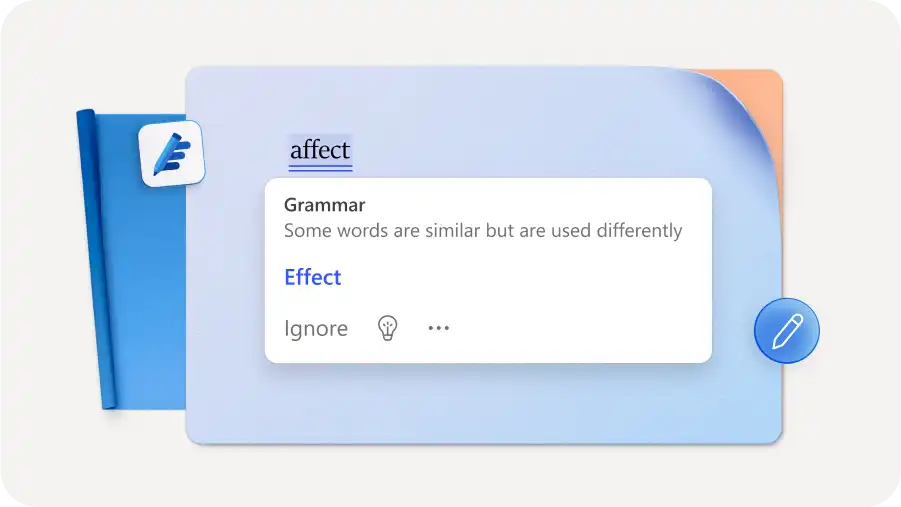
通过为文本添加下划线并提供实时行内建议,助你轻松发现语法错误并立即修正。在无需手动审阅的情况下,使撰写内容准确且不中断。

查看准确的语法建议

可在输入时接受或忽略语法建议,使文档编辑无缝进行。语法更正会考虑整句含义,保留原有语气和行文流畅度。

借助 AI 进一步优化写作

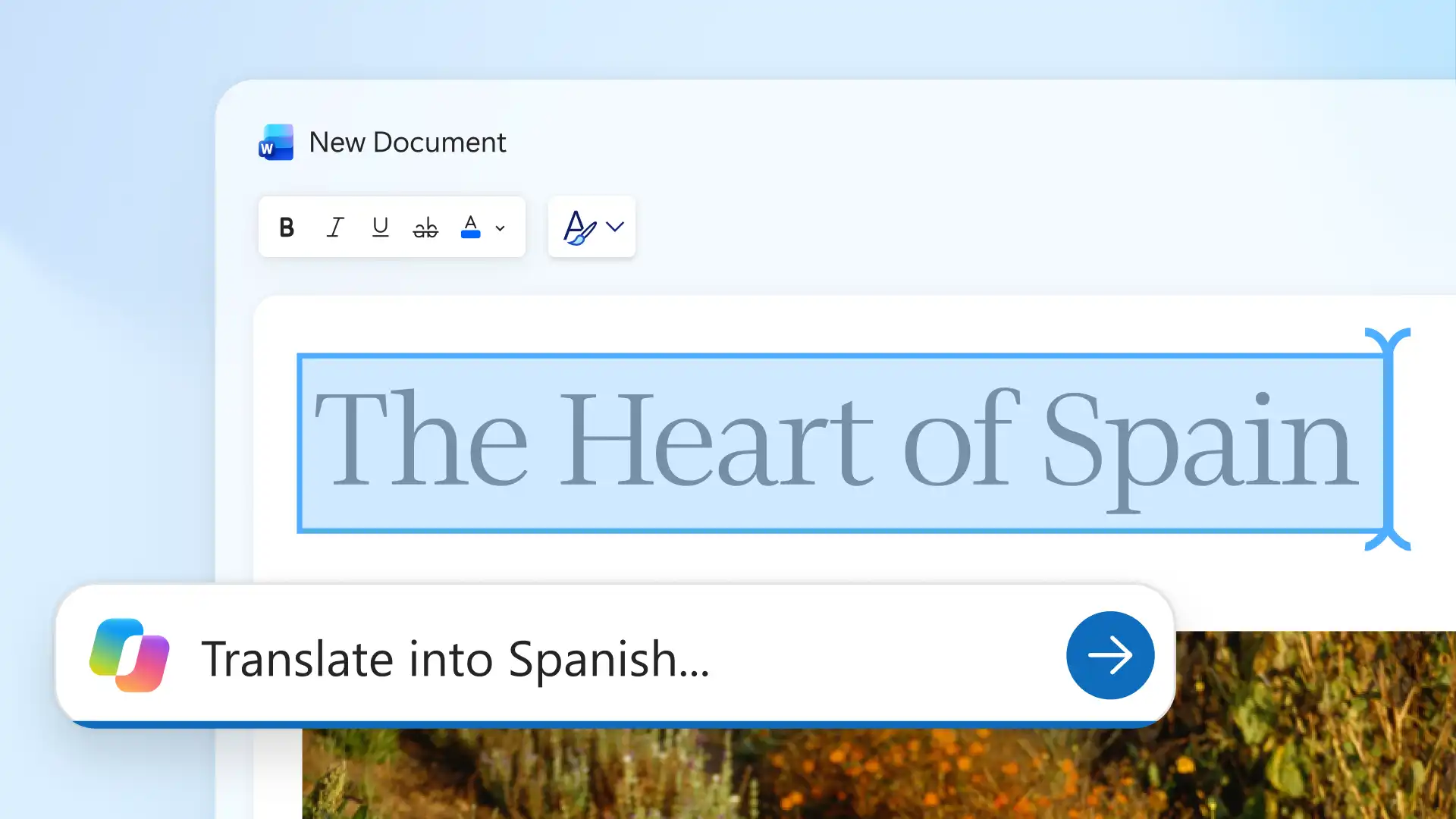
通过 Word 中的 Copilot,在语法检查外进一步提升写作质量。即时改写句子或总结长篇文档,让文案表达清晰、专业。

实时修正语法错误

识别长篇论文和业务报告中的语法错误,并在撰写每篇文档时轻松修正。编辑建议设置为正式、专业或随性的写作风格,以适合任何文档类型。

根据句子含义更正语法

通过可感知上下文的语法检查工具在博客文章和市场营销文案中保持可信度。 语法更正会保留句子的原意,确保写作内容保持清晰、一致且遵循原有语气。

确保全球语言的语法准确性

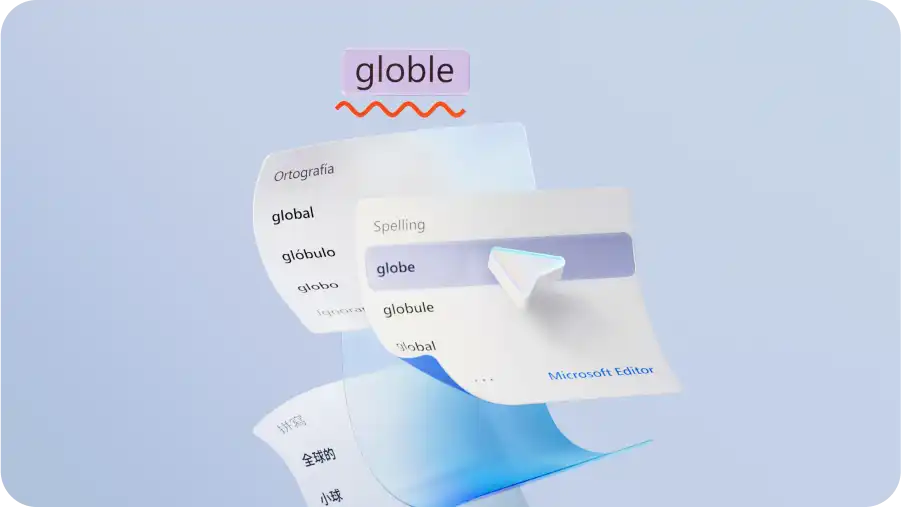
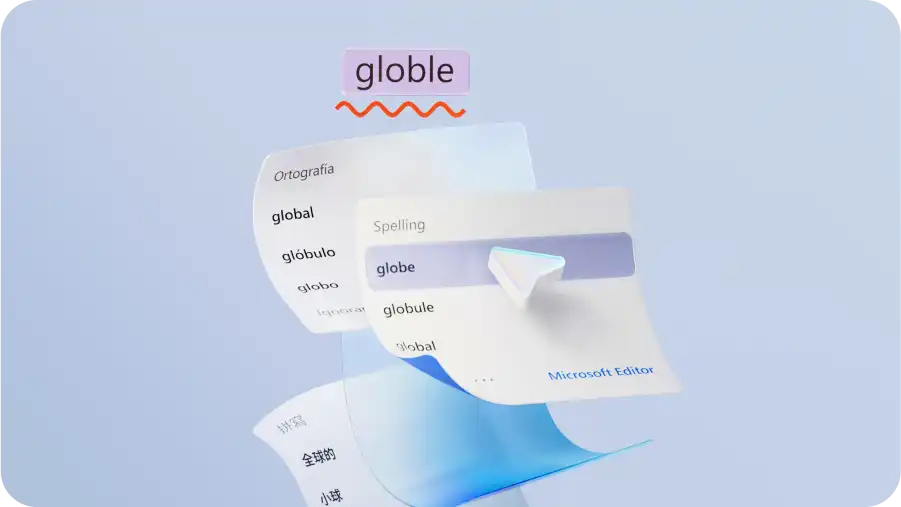
使用内联建议自信地面向不同区域和语言撰写内容。可在美国、英国、加拿大和澳大利亚英语等英语变体之间切换,也可检查其他语言的语法,让面向任何受众的写作都保持清晰准确。

借助 AI 进一步优化写作和语法

快速修正语法问题,并提升任何草稿的清晰度。通过 Word 中的 Copilot 进一步优化语气、重组句子以及压缩长文,让报告和研究论文更精炼,随时可共享。

校对语法并安全共享文件

在一个安全位置在线检查和编辑语法,确保文档的私密性和安全性。在线编辑时,确保机密文件(包括 技术文档)的安全性。通过查看、编辑和下载控制,将文档作为链接或通过 OneDrive 进行协作和共享。

如何在 Microsoft Word 中检查语法

  1. Word 网页版中创建新文档或打开现有文件。

  2. 输入文本,或将文本复制并粘贴到文档中进行语法检查。

  3. 在写作过程中,直接在文档中检查突出显示的语法问题。

  4. 查看每条建议,然后选择推荐的更正以应用更改。

  5. 将更新的文件联机保存到 OneDrive,使用可共享链接发送或导出为 PDF

常见问题解答

  • 语法检查是免费使用的吗?

    Microsoft Word 中的在线语法检查可免费使用,无需注册或订阅。Word 网页版中打开新文档或现有文档,并立即开始检查语法、拼写和标点符号。

  • 语法检查是否可在不下载 Word 的情况下在线工作?

    语法检查通过 Word 网页版直接在浏览器中工作,无需下载或安装。创建或上传文档后,在输入或编辑文本时,语法建议会自动显示。

  • 语法检查可检测哪些类型的语法错误?

    Word 中的语法检查可直接在文档中找到拼写错误、标点符合错误和句子结构问题,无需中断工作流即可进行修正。AI 还可帮助改进语气、清晰度和整体质量,使其适用于作业、博客文章和社交媒体内容等各种内容。

  • 语法检查是否支持不同语言和英语变体?

    Word 中的语法检查支持多种语言和地区性英语变体,包括美国、英国、加拿大和澳大利亚英语。通过在“审阅”选项卡中选择“设置校对语言”,即可切换校对语言,以适配全球任何受众或市场。

  • 用于机密文档时,语法检查能否确保安全?

    Microsoft Word 中的语法检查在本地处理文本,因此机密内容可完全保持隐私性。不会与第三方共享任何数据。完成后的文档可安全保存,或通过 OneDrive 共享为 Word 链接,并具有完全访问控制。

在 Microsoft Word 中在线检查文档语法