论文和报表模板
在 Word Microsoft 中使用免费模板和 AI 写作工具创建专业报告。只需几分钟即可草拟商业、学术和项目报告。...

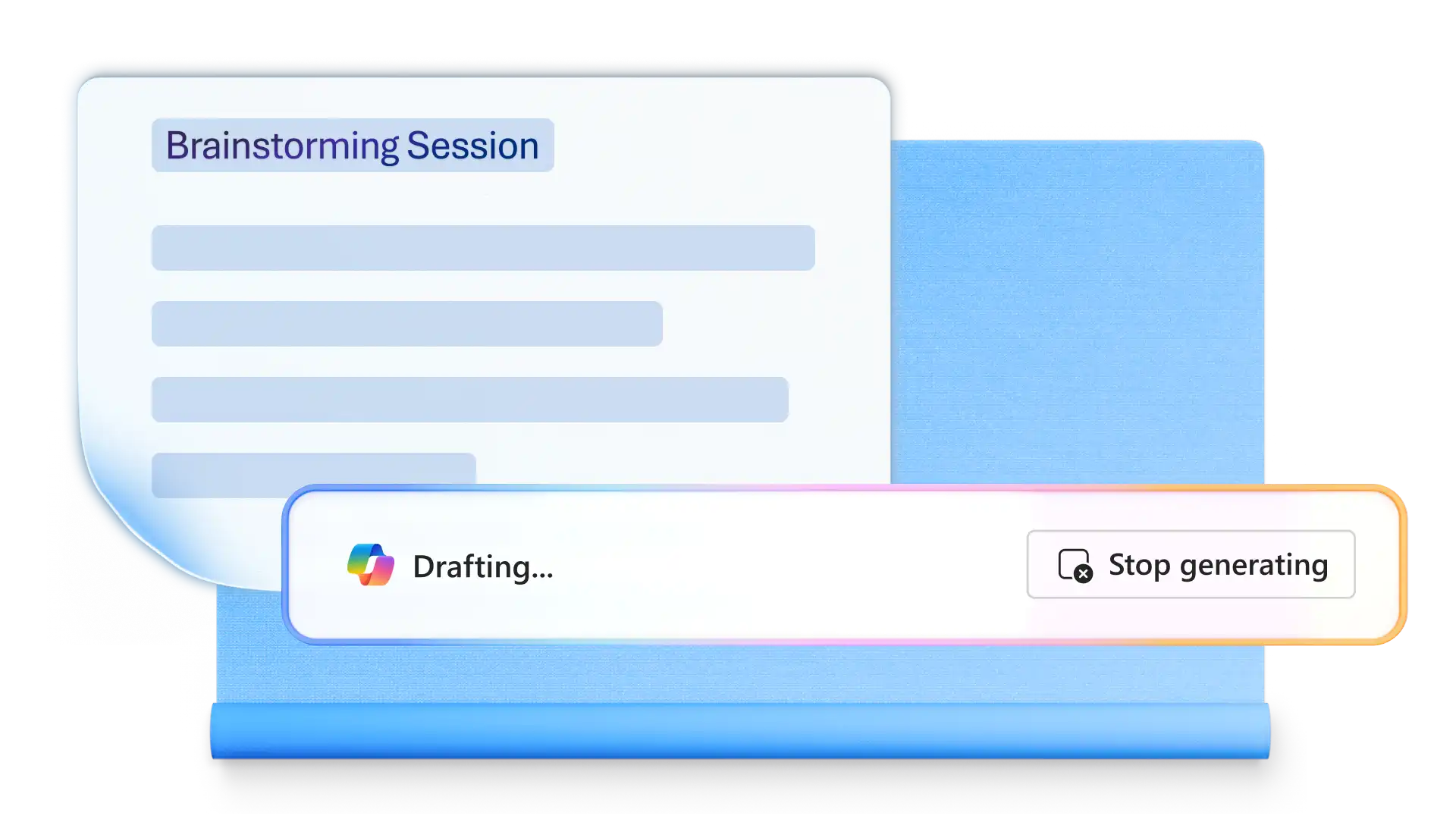
使用 Word 中的 Copilot 将笔记、现有文件、会议纪要和项目文档整合为单一草稿。将相关流程整理成更易于审查和维护的清晰部分。更快地准备文档,无需手动整合来自多个来源的信息。
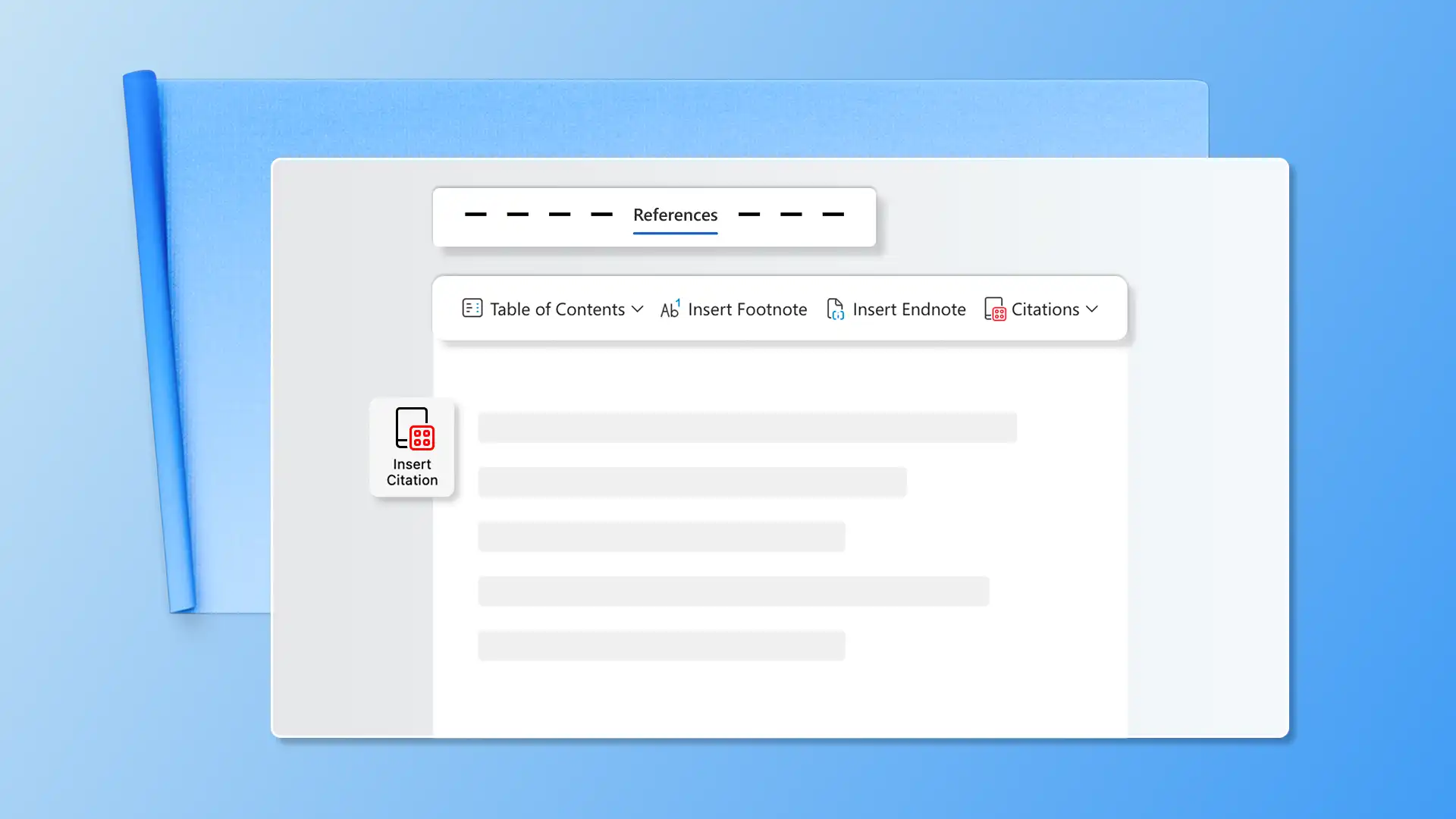
随着文档的更改,通过完全控制来维护准确、最新的引用、引文和公式。自动更新的书目可保持研究摘要、标准和规范处于一致状态,而无需任何手动返工。存储具有参考和引文的支持材料,让文档更有条理,也更便于查看。

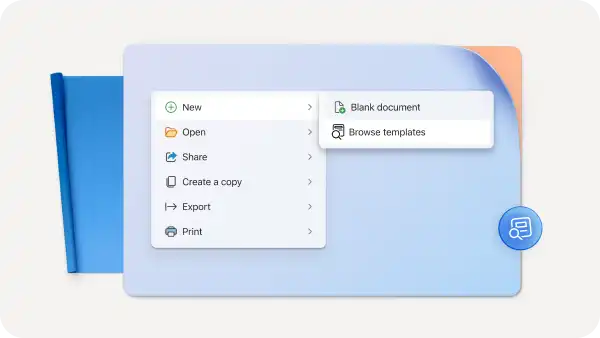
打开 Word 网页版,然后创建新文档。
使用 Word 中的 Copilot 起草大纲或编写初始草稿。
将标题、样式和分节符添加到页面。
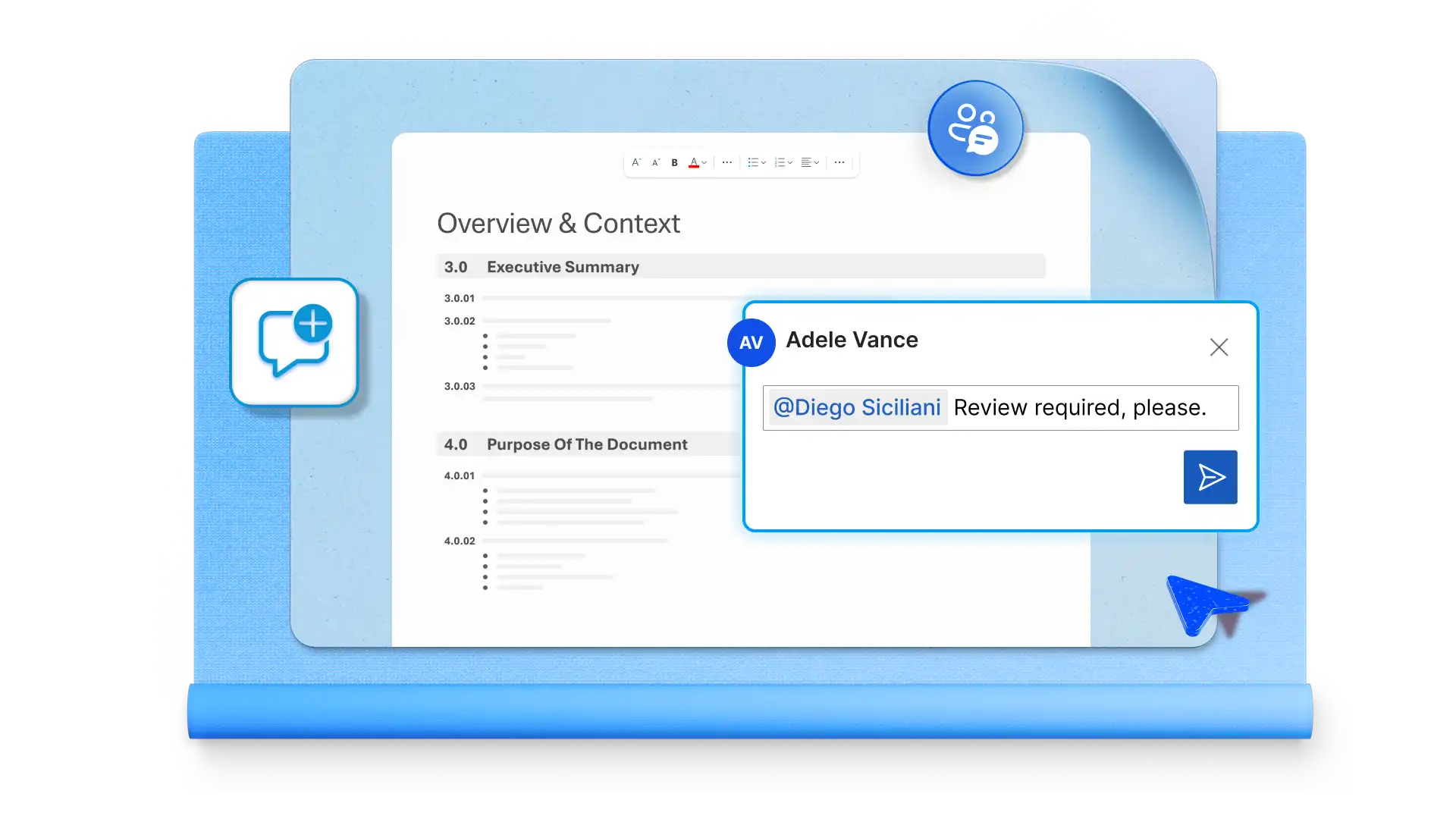
使用实时编辑和批注与其他人在线协作。
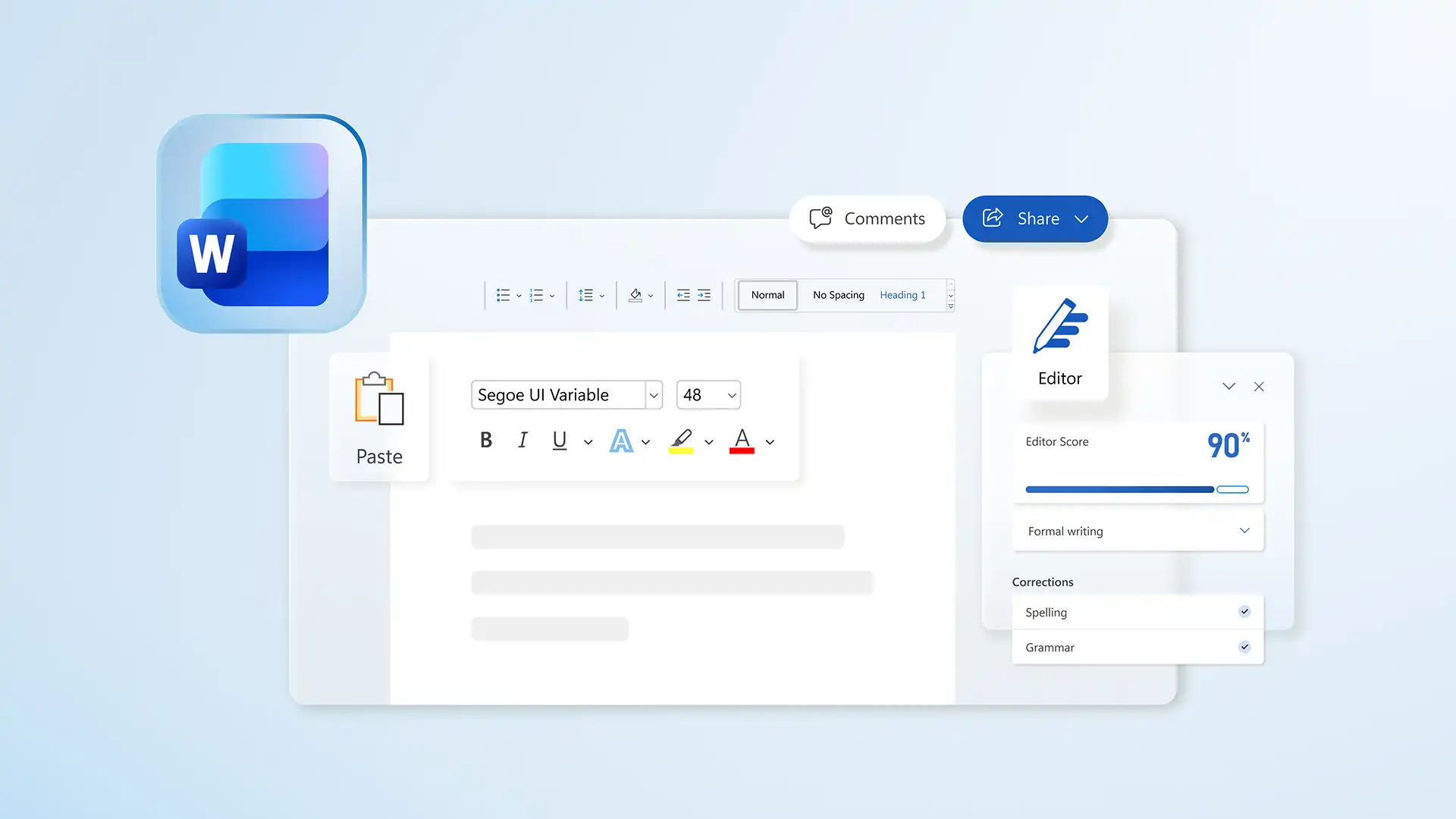
使用文档编辑器运行拼写、语法和清晰度检查。
使用权限和版本控制将文档安全地保存到 SharePoint。
从 Microsoft Word 中的空白文档或预先格式化模板入手。使用标题、样式和分节符将内容整理为逻辑分区,并添加目录以实现轻松导航。Copilot 可在整个过程中协助起草、改写和汇总内容。
Copilot 可以根据项目符号点或笔记生成结构化初稿,为不同的受众改写复杂的技术语言,并将冗长的文档汇总为简洁的简报或 SOP。要访问这些功能,需要随附 Copilot 的 Microsoft 365 订阅。
Microsoft Word 包含内置辅助功能检查器,可帮助识别和解决常见的辅助功能问题,例如共享文档之前缺少替换文字、对比度不佳或标题结构问题。在 Word 网页版中,单击功能区中的“审阅”选项卡,然后选择“检查辅助功能”。虽然桌面版 Word 提供了更详细的检查和修复选项,但 Web 版突出显示了关键问题和指导。
借助 Microsoft Word,团队可将任何文档保存为适用于规范格式、报表布局和策略文档的可重用结构。可以自定义和保存文档以供重用,以便跨团队和项目轻松维护一致的结构。