跳转到主要内容

Word 中的 Copilot 简介

了解 Copilot 如何在 Microsoft Word 中使用 AI 创建、编辑和总结文档。

使用 Word 中的 Copilot 提供强大的 AI 写作支持

使用 AI 生成初稿

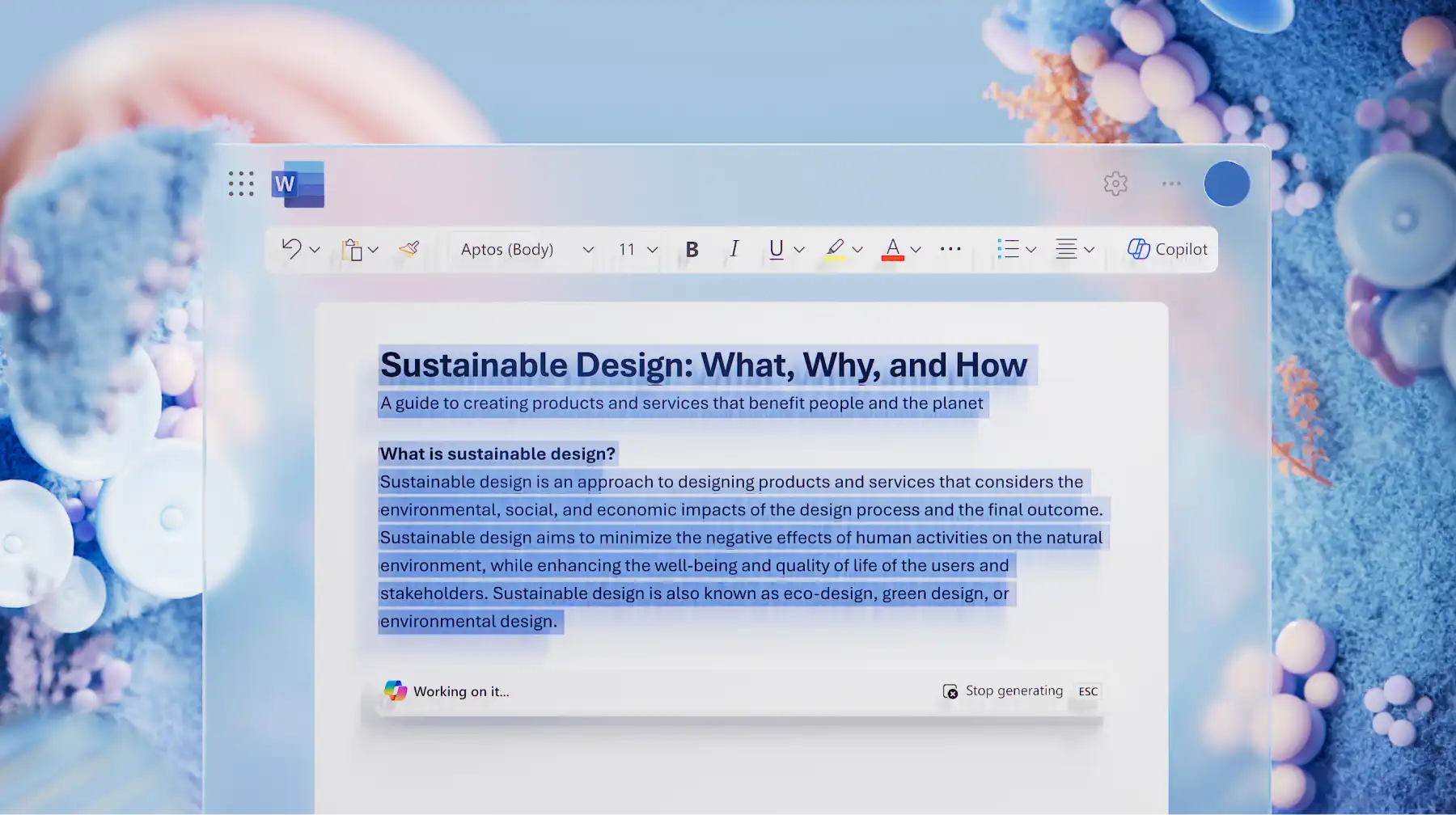
要求 Copilot 头脑风暴主题创意,生成大纲,或快速草拟文档以便进行分享和协作Copilot 可以生成符合特定字数要求的文本,帮助你将空白页变成结构化列表,或根据会议记录生成总结行动要点的跟进邮件。

刷新并扩展现有文本

使用 Copilot 改写文本以提高清晰度和调整语气,并生成针对不同受众的版本。扩展和充实简报、草稿或工作文档,形成更复杂的想法,同时保持原意不变。

为复杂文档创建清晰的摘要

使用 Copilot 将冗长的文本拆解为简洁、易读的摘要,以获取快速见解和关键要点。突出显示多个文档中的重要细节和行动,生成单个合并摘要,以便于参考。

观看和学习

了解如何使用 Word 中的 Copilot

使用 Microsoft Word 中的 Copilot,更快地编写、编辑、校对、格式化或整理文档。

快速创建结构化文档

与 Copilot 聊天,以从零开始快速构建结构化的精美文档,例如报告培训指南技术文档包含任何参考文档、笔记和所需写作风格,帮助 Copilot 在几分钟内生成初稿。

编辑和润色段落以提升可读性

使用 Copilot 将冗长的笔记编辑和润色成清晰、结构化的技术文档章节。将大段密集的文本拆分为较短的段落,以便更易于在新闻稿博客或电子邮件中阅读、扫描和分享。

将冗长的文本拆解为清晰的见解

使用 Copilot 将长篇文档浓缩为突出最重要观点的简洁摘要。Copilot 可从复杂文件(如商业提案SOP 培训材料)中发掘关键想法、主题和决策,从而更快地理解基本信息。

如何将 Word 中的 Copilot 用作 AI 助手

  1. 以联机方式打开新的 Word 文档或上传现有 Word 文档。

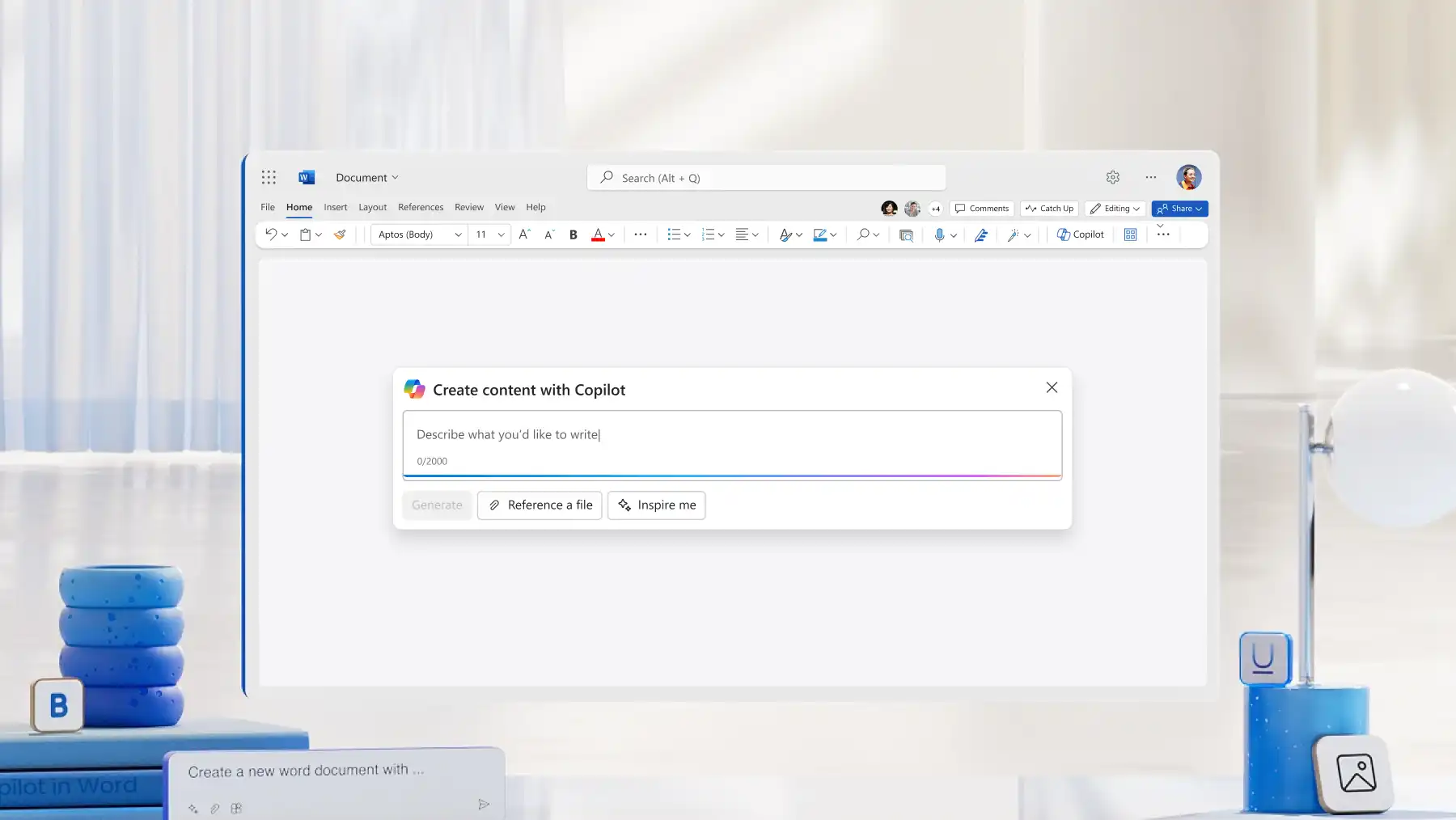
  2. 与 Copilot 聊天,告诉它你想要创建、重写或总结的内容。

  3. 附加 OneDrive 中的文件文档或 Web 中的链接以供参考。

  4. 查看并优化语气、格式和样式,或向 Copilot 提供更多信息。

  5. 在 Word 文档中插入终稿,或将其复制到其他位置使用。

常见问题解答

  • 如何知道 Word 中的 Copilot 是否已启用?

    当具有 Copilot 的有效 Microsoft 365 订阅可用时,Copilot 将出现在 Word 中。拥有有效订阅时,Copilot 图标会显示在 Word 窗口顶部。选择它可打开聊天面板。

  • Copilot 提示有字数或字符数限制吗?

    Word 中没有固定的字数或字符数限制。Copilot 可接受较长提示,但非常大的输入可能会被自动缩短。集中提示有助于 Copilot 生成更清晰的结果。

  • 我能信任 Word 中 Copilot 生成的文本吗?

    Copilot 根据提供的上下文创建草稿,但应始终审核内容。检查准确性、清晰度以及任务所需的详细程度。

  • Word 中的 Copilot 如何使用数据,它的安全性如何?

    Copilot 使用与 Microsoft 365 服务相同的安全性、合规性和隐私控制。它仅使用已登录用户有权访问的数据,不会扩大文件访问权限。提示和生成的内容均保留在组织的 Microsoft 365 环境内。


在 Microsoft Word 中使用 AI 创建、刷新和总结文档