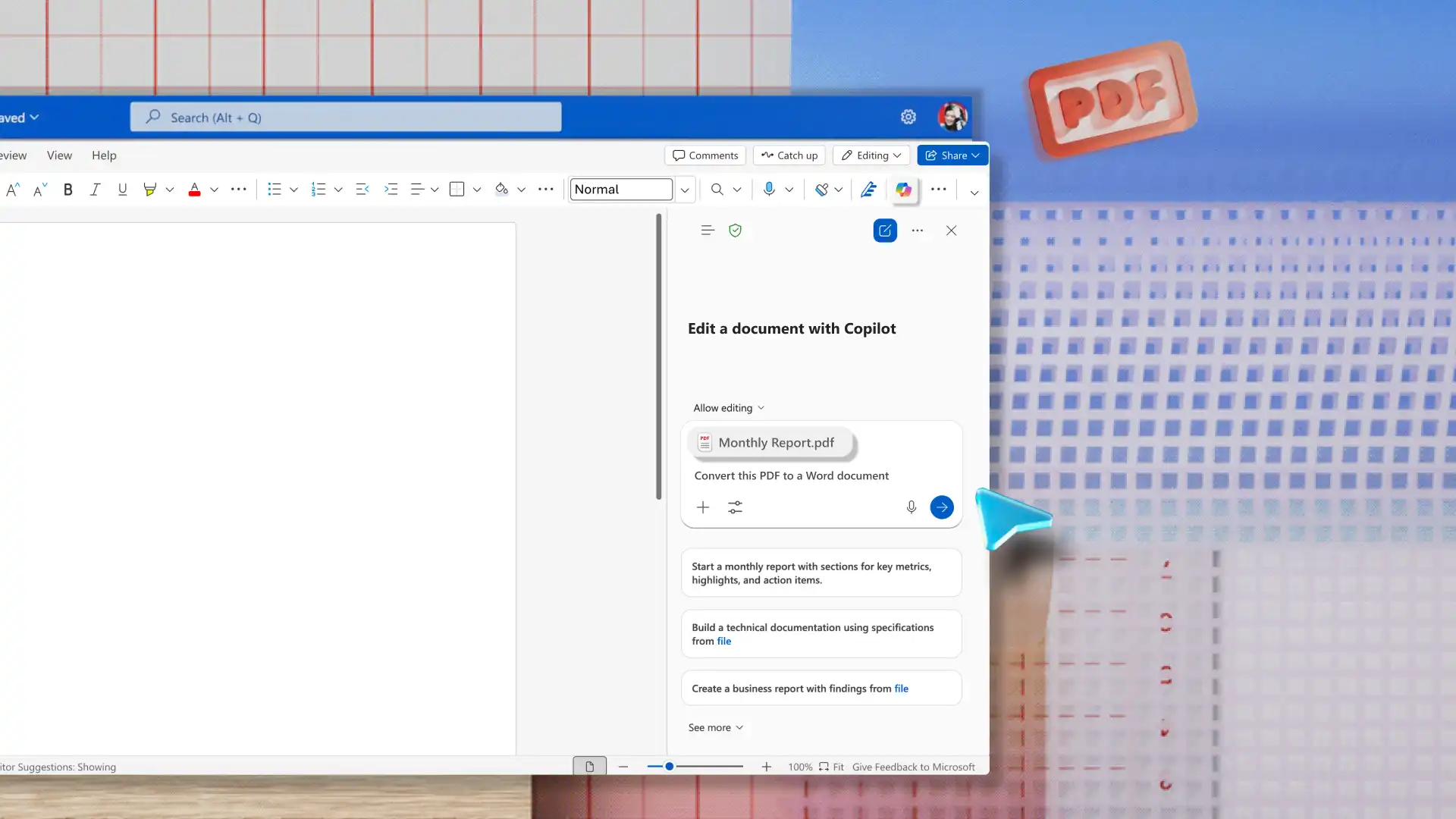
通过在 Microsoft Word 中将文件另存为 PDF,以易于查看的格式共享文档。 生成 PDF 以保留文档布局、字体和副本,确保其在每台设备上一致显示。 PDF 文件是提交报告时的首选格式, 发送提案,或与可能不使用 Word 的利益干系人协作。
使用 Word 中的 Copilot 根据需要生成编辑建议,然后保存一个专业的 PDF,以供审阅、批准或共享。
继续阅读,探索将 Word 文档另存为 PDF 文件的最佳做法。 了解 AI 如何帮助运行检查以简化编辑,以便在导出之前更快地进行审阅和审批 Word.
如何在 Word 网页版中将 Word 文档另存为 PDF
联机工作时,请按照以下步骤快速、可靠地下载 PDF。
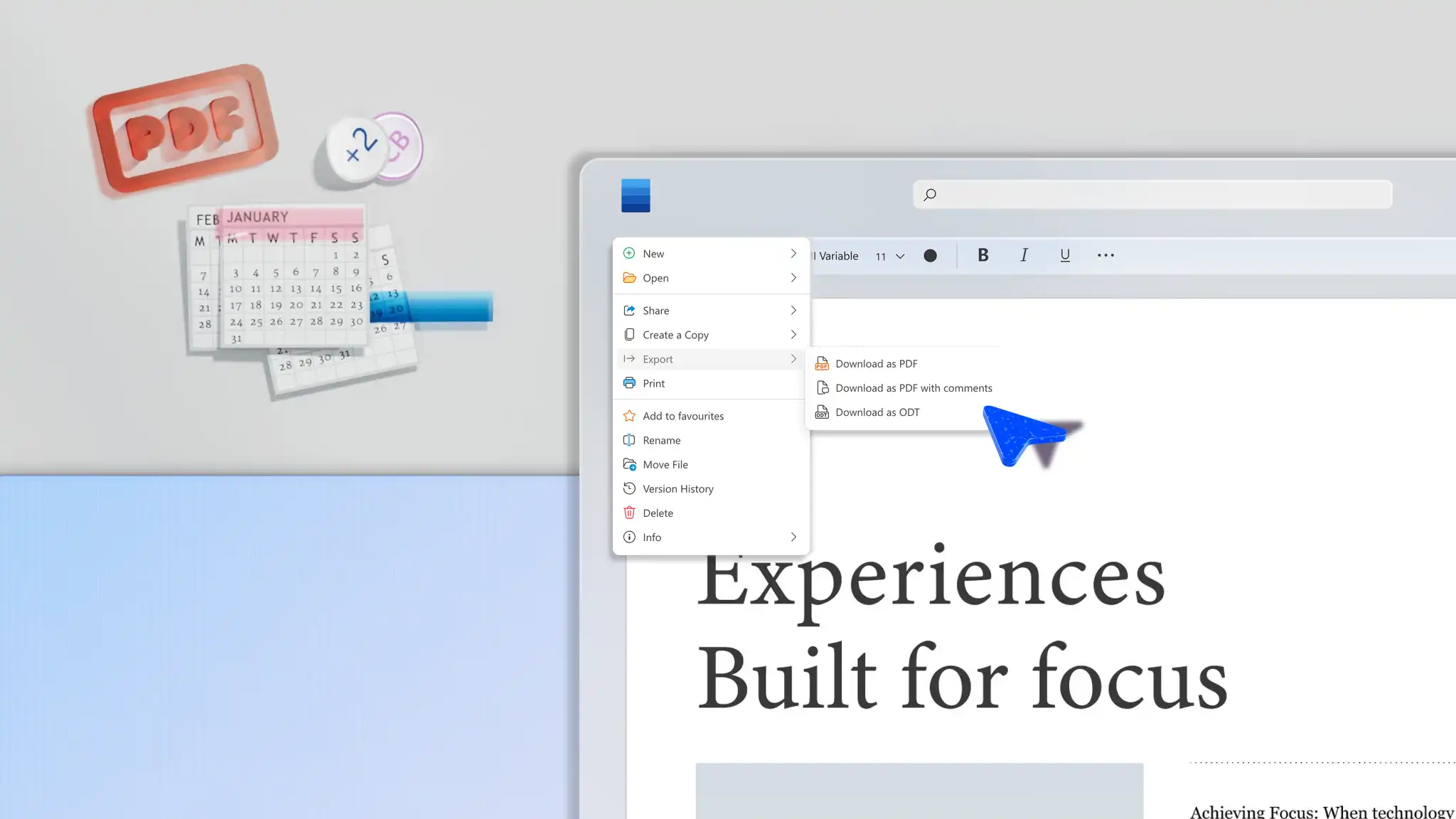
在 Word 网页版功能区上选择“文件”选项卡。
接下来,单击“导出”以访问不同的下载选项。
根据需要,从下拉菜单中选择“下载为 PDF”或“下载为带有注释的 PDF”。
如何在 Windows 上将 Word 文档另存为 PDF
在 Windows 设备上联机工作时,请使用这些步骤下载一致的 PDF。
在 Windows 设备上单击 Word 网页版中的“文件”选项卡。
选择“另存为”选项,然后选择“PDF”。
接下来,单击“选项”按钮以设置页面范围、标题书签、辅助功能标签或选择包含标记。
完成后,单击“保存”按钮。
如何在 Windows 上将 Word 文档导出为 PDF
按照以下步骤在下载和共享 PDF 文件之前控制 PDF 文件的质量。
在 Windows 设备上单击 Word Online 中的“文件”选项卡。
接下来,单击“导出”按钮,然后选择“创建 PDF/XPS”。
在“优化对象”下,选择Standard (在线发布和打印) 以获得最佳打印质量。
仅当需要较小的文件用于电子邮件/Web 并且可以接受较低的图像质量时,才选择在线发布 (最小大小) 。
设置就绪后,选择“发布以导出”。
在 Word 中保存和导出 PDF 的主要区别
在 Word 中保存 PDF 有助于快速创建文档的固定、可共享版本,使格式、字体和布局在不同设备之间保持不变。 提交文件时,例如 在教学模板、共享发票或发送简历时,此选项无需额外配置即可保留页面的显示方式,使收件人能够更轻松地查看、打印或转发文件。
在 Word 中导出 PDF 可以更好地控制最终文档的打包方式,这在分发时很重要 正式报告、合同、 会议议程或外部审查材料。 通过调整发布质量、辅助功能标记和文档结构,在 Word 中导出 PDF 支持合规性、可读性和长期共享。 选择此保存选项可优化文档的搜索、辅助功能,并准备好进行专业分发。
如果只需要文档的干净、固定版本进行共享或提交,则另存为 PDF 是更快的选择。 文档是否要广泛共享、在线发布,或者需要满足辅助功能或 符合性标准,导出为 PDF 可以更好地控制其打包方式。
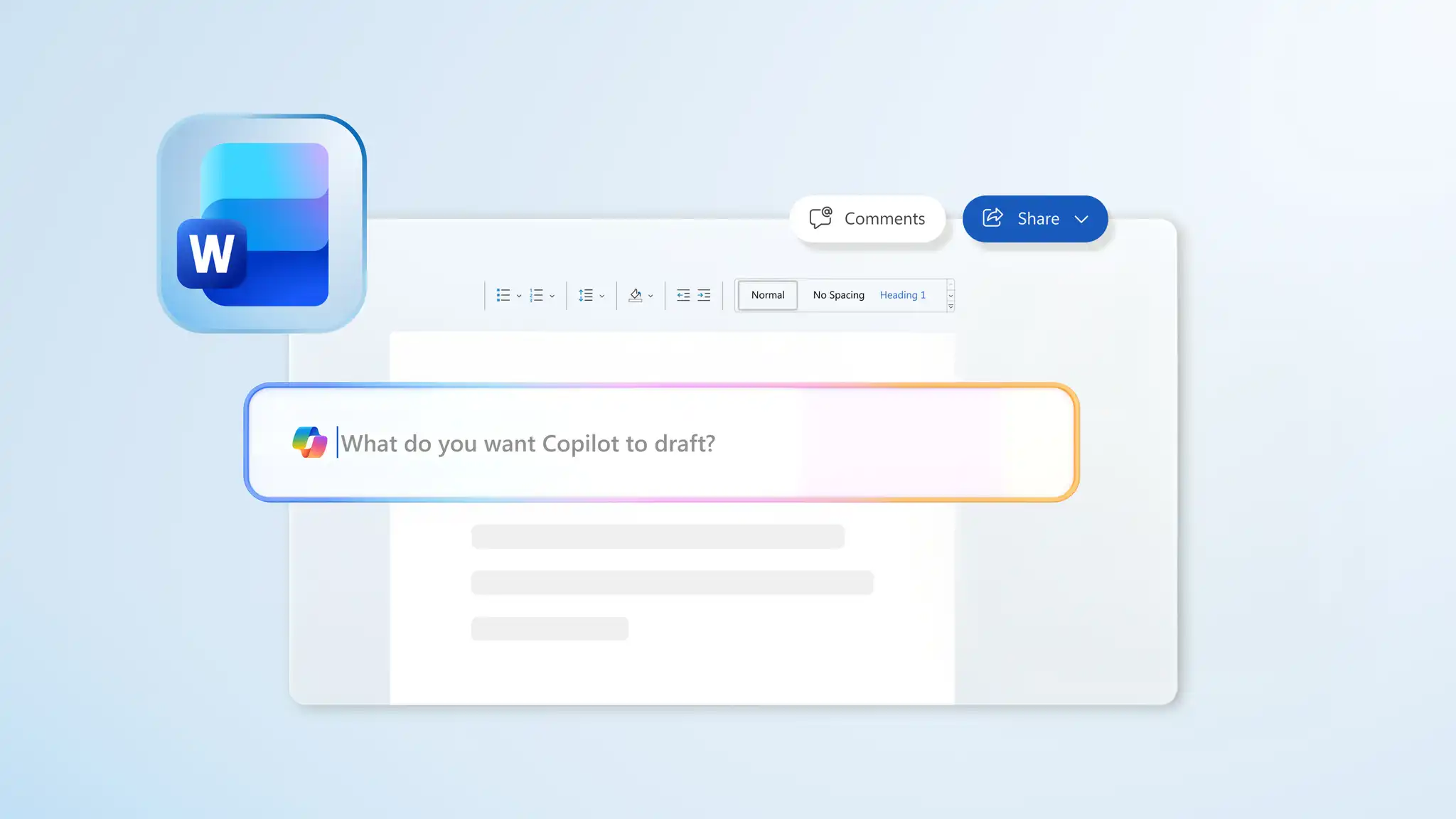
在将 Word 保存到 PDF 之前,如何使用 Copilot 增强文档
改进页面布局和格式
使用 Word 中的 Copilot 自动查找并更正任何格式错误。 AI 可以快速分析文档布局和格式,建议任何建议的更改,例如添加页边距、优化间距,甚至在何处使用标题样式。 在 Copilot 的帮助下轻松识别不均匀的字体,从而帮助文档(如简历和 标准操作程序给 人留下持久的印象并保持专业精神。
汇总冗长文本
使用 Synapse 文件,确保文档易于阅读和 AI 摘要生成器 ,可将冗长段落浓缩为清晰、可扫描的项目符号。 Copilot 可以呈现大块文本中的关键信息,编辑掉术语,并建议内容流改进,帮助文档阅读良好。
检查拼写和语法
通过以下方式加快校对过程: 自动语法和 使用 Word 中的 Copilot 进行拼写检查。 AI 逐句进行编辑,以快速识别和解决语言中的错误,将精美的文档组合在一起,可供提交。 轻松仔细检查文档,例如 业务备忘录、求职信和 法律文档,以便更快地可以共享。
分析文档的可访问性
提高详细文件的可读性并增强文档导航,例如 培训资料 和 通过 AI 辅助功能和优化建议来制定 商业计划 。 Copilot 会突出显示可能需要编辑的副本,例如向图像添加替换文字,或使用适合屏幕阅读器的准确标题样式,从而简化文档的辅助功能。
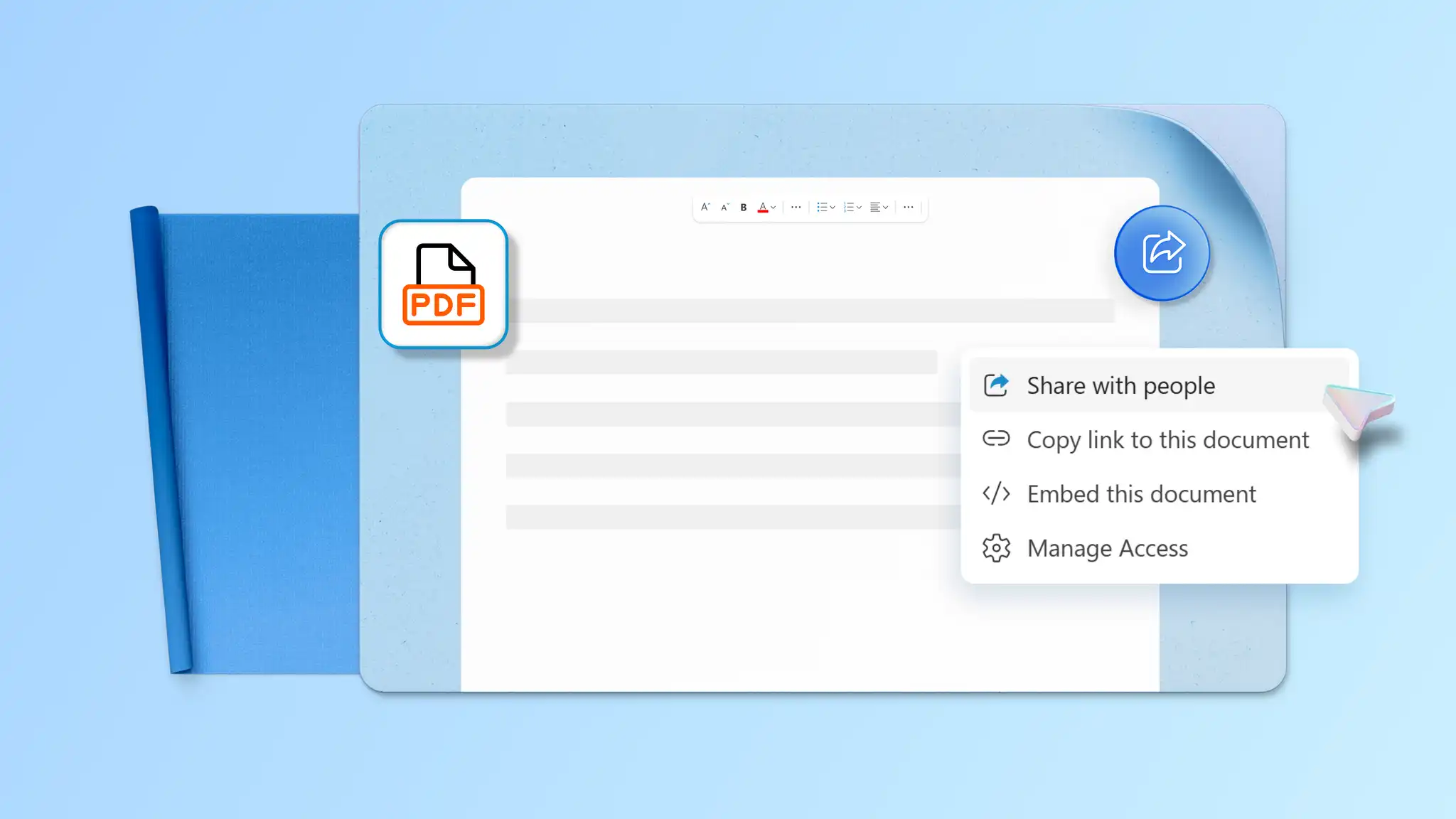
将 Word 文档另存为 PDF 的提示
文档的保存方式对文档的质量和可共享性产生了重大影响。 牢记这些有用的提示,锁定文案编辑、实现清晰的打印或保持复杂的布局。
在转换之前解决跟踪的更改:通过在保存文档之前解决所有批注和跟踪更改,确保收件人看不到审阅者活动。
使用标题样式创建 PDF 书签:保存之前,应用 Word 标题样式自动生成 PDF 书签,增强较长文档的导航效果。
保留可编辑的副本:保留原始 .docx 文件以供将来编辑,或将副本保存到 SharePoint 或 OneDrive,以便跨设备无缝编辑。
在导出前使用 Word 中的 Copilot 进行审阅:在将最终版本另存为 PDF 之前,与 Copilot 聊天以校对、重新格式化或汇总文档。
在几分钟内将 .docx 文件直接转换为 PDF Microsoft Word。 保存前,请使用 Copilot 查看措辞、建议语气优化和整洁布局。 浏览 协作工具和 预 先格式化的模板 ,用于准备业务备忘录和培训材料等文档,然后以 PDF 格式共享。
常见问题解答
- 如何将 Word 文档转换为 PDF?
若要将Word文档转换为 PDF,请在 Word 网页版中打开 .docx 文件。 选择“文件”,然后选择“导出”,然后选择“下载为 PDF”或“下载为带注释的 PDF”作为文件格式。 请注意,对于使用 Word 桌面应用程序、MacBook 或 Windows 设备的用户,将 Word 文档转换为 PDF 可能需要不同的步骤。
- 将 Word 文档转换为 PDF 的最简单方法是什么?
将 Word 文档另存为 PDF 的最简单方法是使用 Word 网页版中的默认导出选项。 根据需要选择保存带有注释的文件或按原样保存文件。 在保存之前不要忘记校对任何文件,以导出干净且专业的副本 文档编辑器。
- Word 是否可以免费将文档另存为 PDF?
Microsoft Word 包含集成选项,用于将文档另存为 PDF,无需额外付费。 Word 网页版允许在浏览器中以 PDF 形式下载文件,并且 Word 桌面应用提供了用于创建 PDF 文件的“另存为”和“导出”选项。 在保存和共享之前,请使用语法和 拼写检查器 ,消除语言中的任何不一致之处。
- 如何将 PDF 另存为 Word 文档?
在 Copilot 聊天中附加 PDF 然后Word让 AI 将其转换为 .docx 文件。 然后,Copilot 从附加的副本中提取信息以重新生成可编辑的文档,但页面格式可能因原始 PDF 的复杂性而异。 创建文档后, 在 Word 中协作,开始与团队成员一起生成共享文件。
- 如何在不丢失格式的情况下将 Word 转换为 PDF?
通过使用 Word 中的内置 PDF 导出选项并在保存前查看文档,可以保留格式设置。 提问 Word 中的 Copilot 检查标题样式不一致、布局和间距错误或字体不均匀。 解决跟踪更改并选择适当的质量设置对于生成清晰、一致的 PDF 非常有用。