中小学的教师每年都会重建相同的文档,从课程计划和座位表到进度跟踪器和家长笔记。 这就是为什么模板是整个学年保持课堂信息井井有条的绝佳解决方案。
可重用的课堂和教师模板 Microsoft Word 将重复的设置变成一次制作并全年使用的东西。 Microsoft Copilot 是 Word 中内置的 AI 助手,可根据简短说明起草和调整这些模板。 它为教师提供了一个审阅、定制和保存以供重复使用的起点。
了解如何使用 中的 Copilot 和教育模板 Word 联机。
使用课堂模板规划学习

如果已经有了结构,课程计划就更容易了。 从一开始 Word 中的课程计划模板,或使用 Copilot 起草和优化模板。
单元计划模板
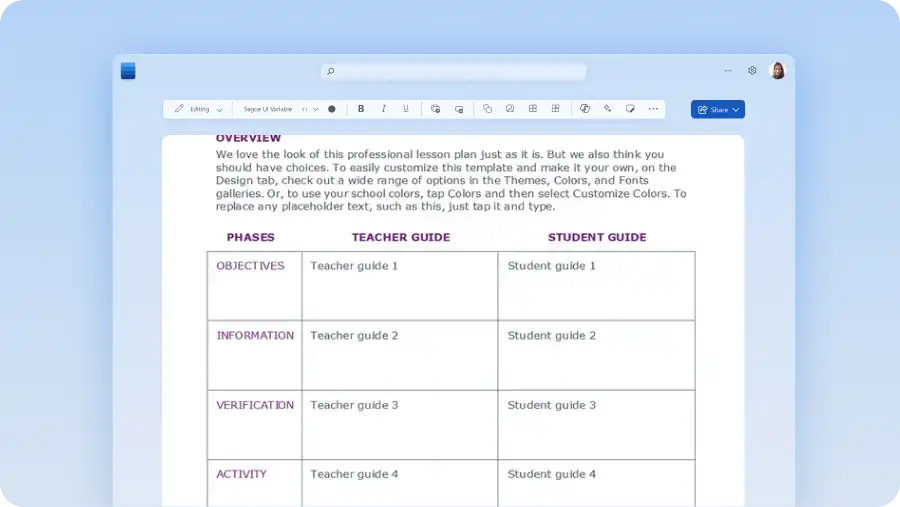
在一个视图中映射整个单元,概述每周的主题、活动和评估点。 在新单元开始时使用它,当几周需要组织成一个相互关联的顺序时。 按照已经映射该术语的结构,直接从单元计划中计划每节课。 在 Word 中构建它,将表格设置为每周一行,单元每个部分的标题样式以及用于标记评估和里程碑的图标。 若要改为从草稿开始,请向 Copilot 描述该单元。
课程地图模板
通过在一个模板中概述所有主题和评估,轻松规划整个学年的课程和评估。 将主题间隔在几周内,或用作模板作为学期之前或期间的参考点。 将页面布局设置为横向,并将年份布置为表格,每个学期各有一列,主题、技能和评估各行。 Copilot 可以生成该网格的第一个版本。
创建可重用的课堂常规和资源

借助可靠的教师模板,建立一个课堂工作流,指导你全年创建的所有其他文档。 尽早制定这些例行公事,以保持房间顺利运行并使替代交接变得简单。 提问 Copilot 根据 简短说明草拟其中任何一项,然后在年初前调整结果。
课堂管理规划
在一份文档中定义规则、例程和后果,从第一天起就为课堂提供清晰的框架。 对于第一年的教师来说,它把一张空白页变成了一个可以遵循的计划。 对每个部分使用标题样式,并使用 SmartArt 映射例程或结果序列作为图表。 Copilot 可以根据课堂的简短说明草稿各个部分。
座位表
安排房间并为每个学生分配一个位置,为整个班级提供清晰的自上而下的地图,供任何代课教师遵循。 在第一周起草它,然后在行为、团队工作或新来者改变布局时调整它。 移动学生只需快速编辑,而无需在座位表已经存在的情况下进行全面重新绘制。
使用简单的模板处理日常课堂管理

日常管理不断重复,但模板减少了教师每天需要执行的小重复任务。 布局保持不变,只有细节发生变化。
出席跟踪器
记录每天出席的人,每个学生各有一行,每个日期各有一列。 设置布局后,标记每日滚动保持简单。 迟到或缺勤的模式在整个学期内变得清晰,可以提前标记。 将网格构建为 Word 表格,其中包含每天的复选框和单元格底纹来标记缺勤,以便模式一目了然。 如果总计比每日视图更重要, Microsoft Excel 考勤表 可以更好地处理总和。 尝试 Copilot 帮助从课堂列表中起草任一版本。
替换注释
代课笔记让救济老师在一页纸上就能了解一天的进行情况,包括时间表、座位表和需要密切关注的学生。 这些笔记在意外缺勤时最为重要,此时课程仍然需要在没有固定老师在场的情况下顺利进行。 在 Word 中将它们起草为单页报告,使用时间表、例程、座位和学生笔记的标题样式。 Copilot 可以帮助将一天的粗略列表转换为该结构。
跟踪学生随时间的进展

以可重复使用的格式记录出勤和评估,使结果在一个学期或一年内保持有意义。 下面的每个模板只做一项工作,让每个学生的照片随着时间的推移都易于阅读。 Copilot 可以 起 草一个跟踪器 或评分标准以开始,准备为课堂进行复习和完善。 在 Word 中设置每个格式一次,并在每次评估时重复使用,因此永远不必重新生成格式。
评分标准模板
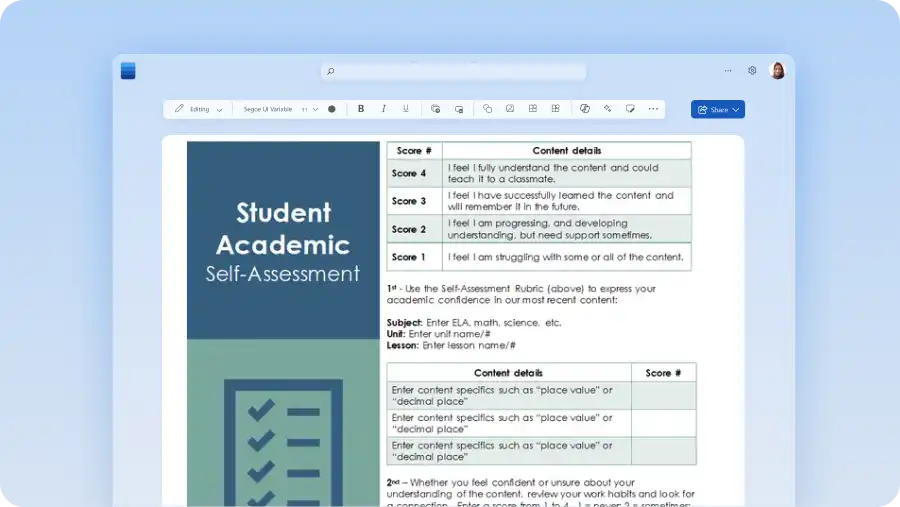
定义评分标准并描述每个成就级别,以便学生在开始之前确切地了解什么是出色的工作。 这适用于任何分级任务,尤其是开放式工作,其中一个分数几乎无法解释。 根据设定的期望进行评分可以保持反馈的公平性,并且更容易证明评分的合理性。 将其设置为 Word 表格,将每个条件放在一行中,在每一列中列出成就级别,然后将描述符写入每个单元格。 使用 Copilot 帮助为给定任务和年份级别起草这些描述符。
成绩跟踪器模板
将班级的每个年级都集中到一个视图中,这样结果就会放在一起,而不是分散在单独的文件中。 在评分评估后添加每个分数。 然后,总数、平均值和缺失结果脱颖而出。 不过,学生列在行中、评估列中的 Word 表将保留记录 一旦需要计算总数和平均值,Excel 更适合此设置。 Copilot 可以帮助设置评估计划中的任何一项。
学生进度跟踪器
随着时间的推移跟踪各个学生的目标,在每次检查时记下起点和后续步骤。 定期条目显示每个学生的进步程度,并支持更尖锐的对话。 给每个学生一个简短的表格,其中包含检查、目标和下一步的日期行,使用标题样式将一个学生与另一个学生分开。 Copilot 可以帮助基于现有课堂笔记构建该结构。
与家庭保持沟通井然有序

与父母和照顾者的联系全年进行,稳定的格式使每条信息都清晰明了,每条记录都完整。 用途 以 教师沟通模板为 基础,然后 使用 Copilot 定制每条消息 。 在 Word 中调整每一项以适应它要去的系列,然后直接从同一文档共享。
家长通信日志
记录与父母或照顾者的每次联系,包括日期、讨论和任何商定的行动。 父通信日志可用于跟踪多个交互之间的通信。 完整的记录使会议和审查更容易进行。 使用包含日期、学生、联系人类型、摘要和后续行动列的 Word 表格。 Copilot 可以将现有笔记转换为任一格式。
会议记录
记录家长会上讨论和同意的内容,让所有相关人员都能清楚地做出决定和后续步骤。 它适用于家长老师面谈和任何关于学生的预定会议。 A 共享模板 为每个会议记录提供了一致的结构,使决策、后续行动和后续步骤更容易查看。 使用优势、需要改进的领域和商定的行动的标题样式设置页面,然后在每个布局下方设置结构化的项目符号。 Copilot 可以 将 会议笔记优化 到这些部分。
新闻稿模板
共享类 新闻采用 可重用格式,包含事件、提醒和亮点部分。 从一个布局向整个班级发送定期更新。 一套模板使每个版本都能快速制作且易于遵循。 使用带有事件、提醒事项和要点标题样式的两列页面布局,以便每个版本遵循相同的形状。 Copilot 可以根据这两周发生的情况的列表起草这些部分。
如何创建可重用的课堂模板
将文档保存为模板可使课堂随着时间的推移保持一致。 当每个单元计划、评分标准和父级日志从同一个基础开始时,记录仍然易于比较,共享模板设置了全年级别工作的标准,并且每个新的一年都从经过验证的结构而不是空白页开始。 请按照以下步骤在 Word 中创建可重用的模板。
打开已完成的文档 Word 网页版。
创建文件副本以保持原始版本不变。
删除与一个班级或课程相关的详细信息,例如学生姓名、日期和特定主题,保留结构和格式。
将变量文本替换为占位符,例如 [插入主题]。
将文件与标题(如“Word 模板”)保存在共享的 OneDrive 或 SharePoint 文件夹中。
若要重复使用该文件,请复制该文件并填写每个类的新详细信息。
使用可重用模板可以减少保持课堂跨学期运行所需的日常任务,并使课堂信息更易于管理。 首先要使用 免费教师模板Microsoft Word,并使用 Copilot 将每个课堂塑造成一个班级。 如需更多准备方法,请浏览 开学前 的开学 模板。
常见问题解答
- 教师应该在 Word 还是 Excel 中创建模板?
教师可以将大多数课堂文档构建为 内容为文本和布局时的 Word 模板,例如教案、座位表和家长备注。 Excel 拟合由数字驱动的模板,如总成绩或出勤总和。 许多教室同时使用这两种方法。
- 教师如何与其他教师共享课堂模板?
将 将课堂模板 共享到共享的 OneDrive 或 SharePoint 文件夹,然后共享链接,以便团队从一个版本开始工作。 每个老师复制文件并填写自己的详细信息,而大师则保持不变。
- 教师模板和文档之间有什么区别?
A 教师模板 包含结构、标题和格式,没有任何一次性详细信息。 文档是由它制成的单个成品版本,填写一个班级或日期。 若要在 Word 网页版中创建模板,请删除绑定到一个类的内容,将变量文本替换为占位符(如[插入主题]),然后使用标识为主控文件的名称将文件保存到 OneDrive 或 SharePoint。 若要重复使用它,请打开文件,选择“文件”,然后选择“另存为”,然后选择“另存为副本”,并完成新的详细信息,使主版本保持不变。
- Copilot 是否可以为不同年级自定义模板?
模板可以通过 Word 中的 Copilot,它会调整语言和详细信息以匹配年龄组。 描述更改,并起草要审阅的版本。