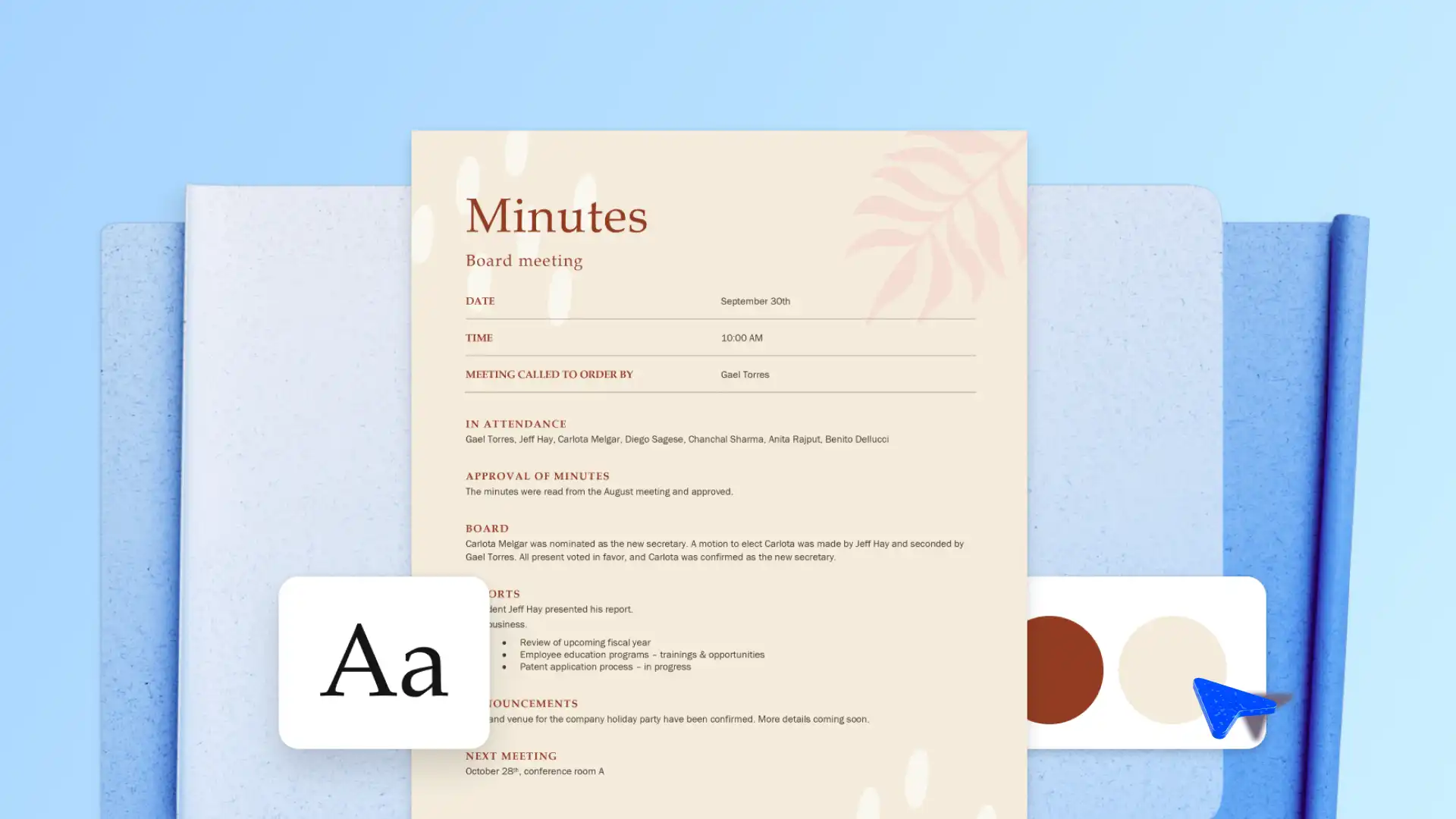
会议纪要记录对话展开时的关键讨论、决策和行动项目。 它们为团队提供一个共享的参考点,为每个操作项分配所有权,并在会议结束后使每个人保持一致。
通过生成清晰、结构化的会议纪要,保持团队和利益干系人的一致性, Word 中的 Microsoft Copilot。 从快速团队同步到正式的董事会会议,在 AI 支持下捕获每一个关键点,记录每个决策,并维护可靠的记录。
在 Windows 中查找最佳的会议纪要结构、预制模板,以及如何在 Windows 中使用 Copilot 将粗略的笔记变成清晰、可分享的纪要 Word 网页版。
会议纪要应包含的内容 - 关键要素
正确的格式和布局使会议纪要保持专业且易于浏览。 将以下结构用于任何会议类型,或从专业设计的会议开始 分钟模板 ,可跳过设置。
组织名称:在文档顶部添加公司名称和徽标,使会议纪要看起来专业。
日期和时间:记录会议日期、开始时间和结束时间,以便与会者可以准确参考会话。
地点:记下会议的地点和使用的形式,例如面对面、虚拟或混合。
与会者:说出每位参与者的名字,包括与讨论相关的任何道歉或缺席。
议程项目:按照会议涵盖的相同顺序汇总每个主题,并反映 会议大纲中的 议程项目 。
决定和动议:记录每个议程项目下的关键讨论点,包括提出的关切、需要进行的更改 进程文件以及会议期间达成的决议或结论。
操作项:将每项操作分配给指定人员,并指定截止日期和建议的下一步。
下次会议详细信息:共享下一次计划会议的日期和时间以及议程项目,以便参与者知道要准备什么。
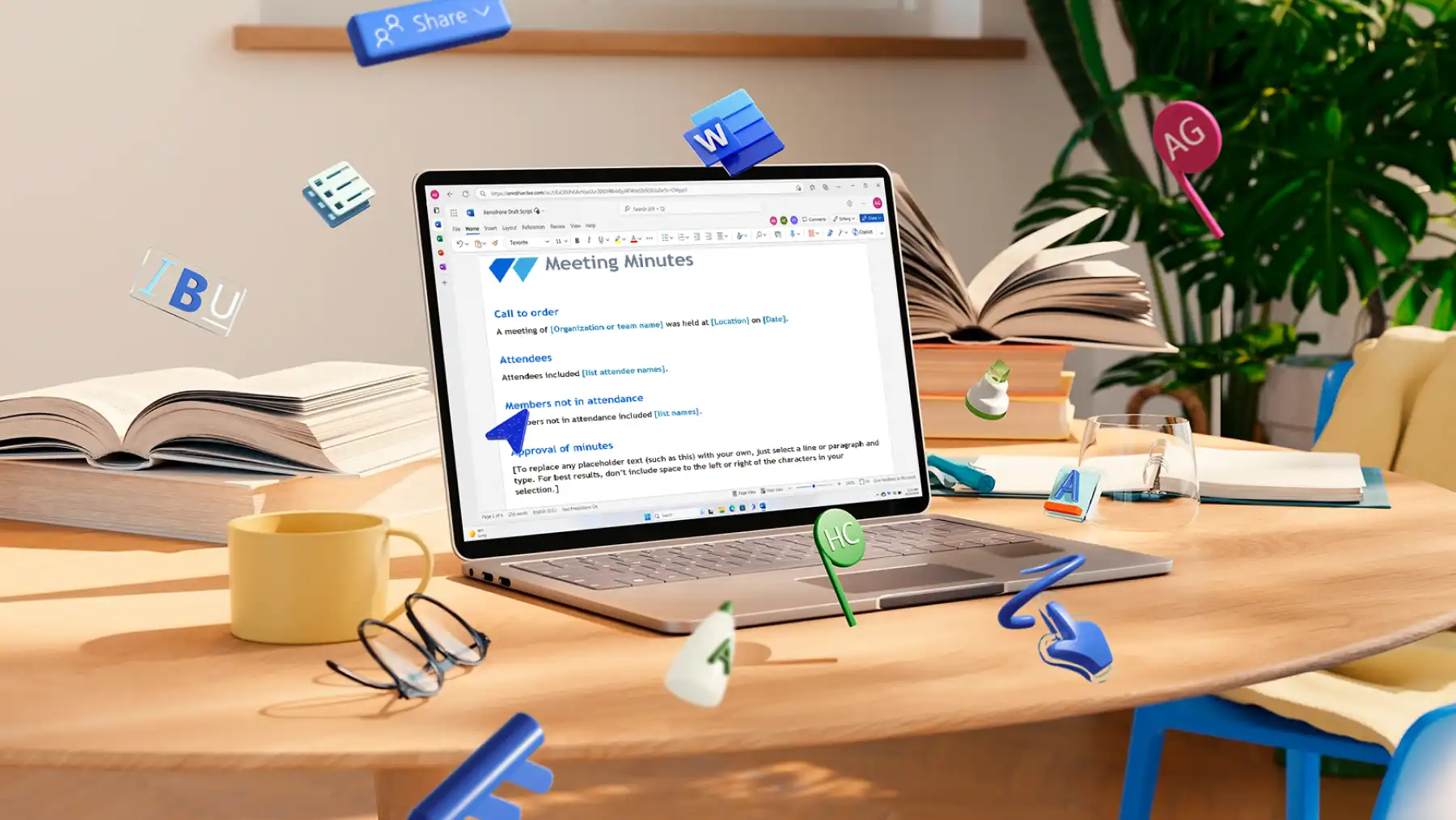
如何使用 Word (中的 Copilot 分步编写会议纪要)
创建新文档 Word 网页版并打开新的 Copilot 聊天。 将会议脚本复制并粘贴到聊天中,然后 要求 Copilot “将这些会议笔记总结成包含标题、与会者、关键讨论点和拟办事项的结构化纪要”。
查看 Copilot 生成的草稿。 它会将会议纪要组织成清晰的部分,例如与会者、议程项目、讨论要点和行动项目。
用途 文档编辑器 优化会议纪要。 调整语气,提高清晰度,并删除重复的谈话要点或离题讨论。
与团队共享文档,以便 实时协作。 添加评论、确认行动项并捕获任何其他要点。
准备就绪后, 将 会议纪要保存为 PDF, 或直接通过 Outlook 共享。
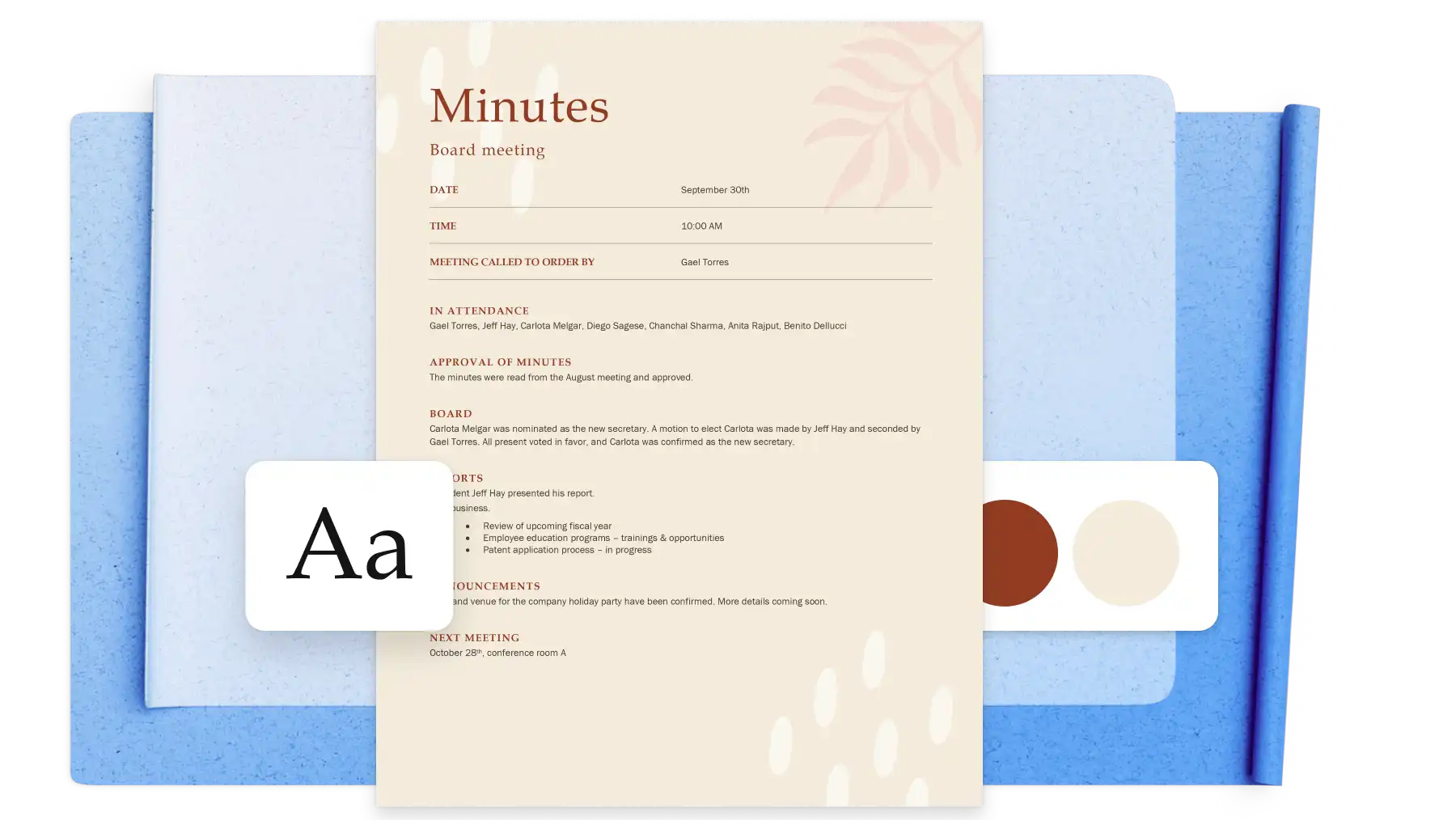
浏览现成的会议纪要模板和示例
不同的会议类型需要不同的布局。 浏览这些 适用于各种会议的 现成模板 。
常规团队会议纪要
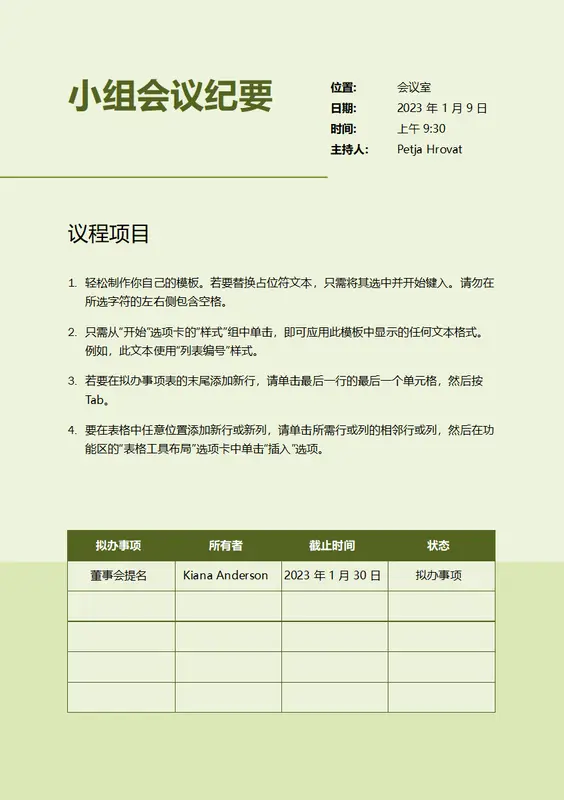
使用结构化纪要模板,在每周或每两周定期同步时保持格式统一。 此模板专为管理内部更新的中小型团队而构建,可将未解决的拟办事项带入下一次会议。
董事会会议纪要
以非营利组织董事会、协会委员会和公司董事要求的正式方式记录动议、投票和签名。 专用的动议字段、计票和签名块使记录从初稿开始就可供审核。
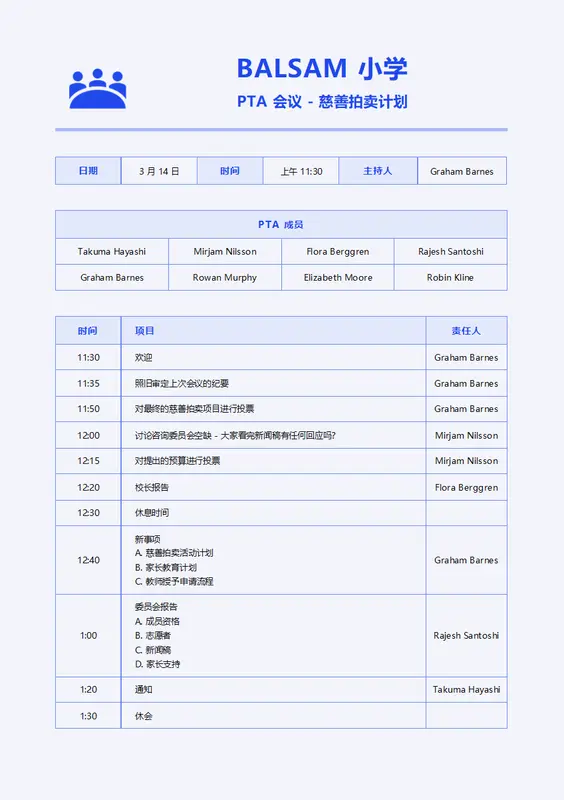
项目会议纪要
使用以项目为中心的纪要模板,跟踪冲刺回顾和里程碑审查中的风险、障碍因素和决策。 专门的风险和障碍部分使记录对项目经理和交付团队有用。
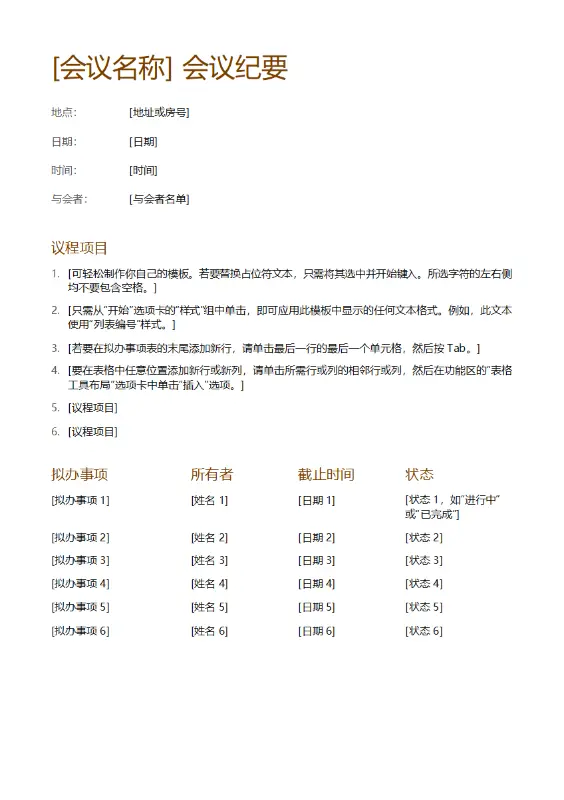
正式会议纪要
使用结构化会议记录模板记录年度股东大会、股东大会和其他受监管程序所需的所有程序细节。 严格的格式可确保记录自始至终合规。
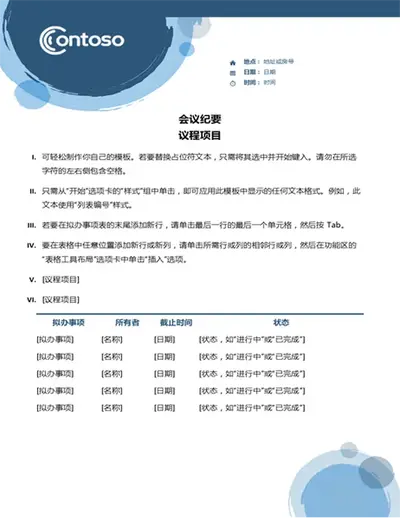
团队站立笔记
通过专为敏捷和产品团队打造的轻量级格式,更快地执行日常检查。 记下谁在主持会话,在一行中记录每个与会者的进度和障碍,并为每个会话的开始添加时间戳。
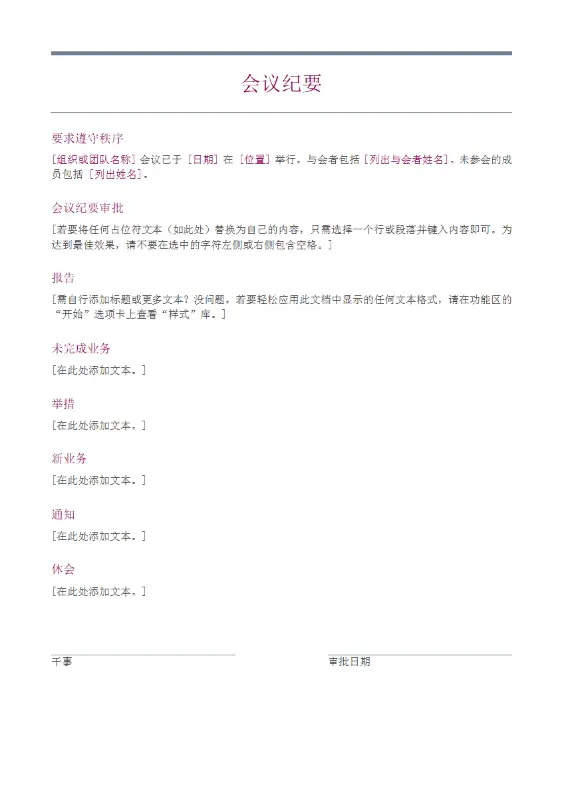
在 Word) 中使用 AI (Copilot 改进会议纪要的方法
将转录转换为结构化会议笔记
将 Microsoft Teams 脚本转换为 适用于任何会议类型的 结构化会议纪要 。 将脚本复制到 Word 文档中,然后使用 AI 改写器,可将原始文本重组为标准部分。 AI 可在几秒钟内转换对话,随时可以与与会者和利益干系人分享。
试用此 Copilot 示例提示
使用清晰的结构设置纪要格式
将长段落或非结构化笔记重新格式化为一致、可扫描的布局。 Copilot 可以 将 密集的文案拆分为 要点列表,根据议程项目添加时间分配,并为发言人角色添加标签。 结果读起来就像从精美模板中起草的纪要,即使源材料很粗糙
试用此 Copilot 示例提示
按主题重新组织会议笔记
通过将长篇讨论笔记分组到基于主题的标题下来改善它们的流畅性。 在“建议”中指定会议类型。 Copilot 聊天,例如董事会会议、项目状态审查或销售渠道通话。 AI 生成与格式匹配的标题。 主题分组使记录更易于扫描,并且更容易从以后提取特定信息。
试用此 Copilot 示例提示
将会议讨论总结为决策
使用 Word 中的 AI 摘要生成器。 Copilot 将评估整个讨论,确定达成一致的内容,并将其列在清晰的标题下。 专门的部分使最重要的结果在文档顶部可见。
试用此 Copilot 示例提示
优化操作项以提高清晰度和可问责性
使用 AI 改写器。 Copilot 将松散的措辞转换为具有所有者、截止时间和定义的后续步骤的任务语句。 结合 Word 语法检查器,编辑通道可以生成清晰且撰写一致的会议纪要。
试用此 Copilot 示例提示
针对不同受众调整会议纪要
Tailor 针对不同受众的 会议纪要 ,从执行摘要到详细的工作记录。 Copilot 可以缩短、扩展或 在几秒钟内重 写会议纪要 ,为不同的读者创建不同的版本,而无需重新开始。
试用此 Copilot 示例提示

撰写清晰准确的会议纪要的技巧
简洁不全面:捕捉决策、行动项目和关键要点,而不是转录对话。
保持中立和客观:用事实语言描述决策。 避免使用形容词、个人观点或对说话者的描述,尤其是在可能具有法律效力的正式记录中。
专注于决策和行动:每个条目都应该记录团队的决定或接下来发生的事情。 背景讨论支持这些答案,但很少需要全面覆盖。
明确分配所有权:在进入下一个议程主题之前,指定每个行动项目的负责人并确认截止日期。 模糊的所有权是行动项目未交付的最常见原因。
使用一致的格式:每次都应用相同的模板、相同的标题顺序和相同的操作项格式。 一致性可以更快地生成纪要,并更易于在一系列会议中搜索。
在上下文新鲜时撰写:会后立即起草正式版本。 间隙越长,丢失的细节就越多。
清晰的纪要可使团队保持一致、决策可见,并推动行动项目向前发展。 使用会议纪要模板和 Copilot in 记录每次会议 Microsoft Word。
有关召开高效会议的更多信息,请浏览 如何编写会议议程 或 如何使用 AI 编写备忘录。
常见问题解答
- 会议记录和会议笔记有何区别?
会议记录是会议的正式、经批准的记录。笔记是记录者在会议期间写的非正式版本,用于跟踪讨论内容。会议记录会作为正式记录发给团队、董事会或更广泛的企业,而笔记则保留在撰写者手中。
- 会议纪要应详细到什么程度?
一个小时的会议通常会产生半页到两页的会议记录,具体取决于格式。使用会议记录模板在会议前设置细节层次,以便格式指导记录内容。
- 谁负责撰写会议记录?
记录者撰写会议记录。在正式场合,秘书或行政负责人负责处理,在内部团队会议中,职责通常会轮换,这样就不会总由同一个人承担。记录者可以使用 Word 中的 Copilot 从粗略笔记或文字记录中起草、总结和完善会议记录。
- 会议记录应在何时分享?
会议结束后尽快分享,趁背景信息还清晰、更正还容易时。先将草稿分享给与会者供其批准。批准后,将最终版本分发给缺席者和任何需要决策记录的利益干系人。在 Microsoft Word 中起草可将每个版本保存在一个位置,并将批注和审批与文档一起跟踪。
- 如何将粗略的会议笔记转化为以行动为导向的会议记录?
Microsoft Word 中的可编辑模板有助于将笔记整理成结构化的会议记录,包含占位符标题、项目符号和表格。使用 Copilot 审阅草稿并重写会议记录,使会议中的任务和拟办事项更容易跟进。