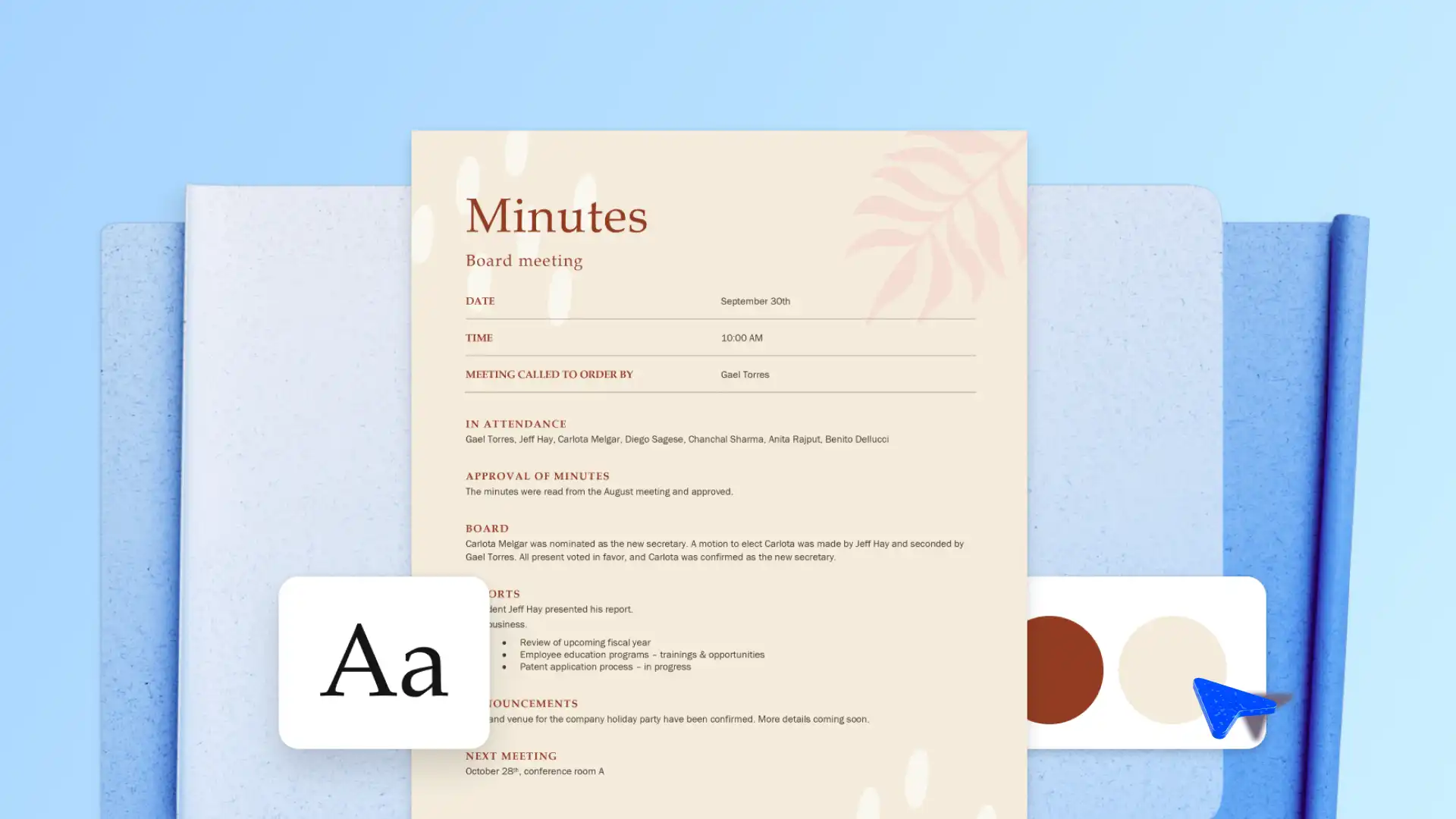
明确的议程是保持会议正常进行并确保涵盖所有行动点的关键。 结构化议程列出了行动项目和当前优先事项,以保持讨论的重点、高效和目标驱动。 用途 会议议程 ,可简化会议准备工作、掌控繁忙日程并更快地实现会议目标。
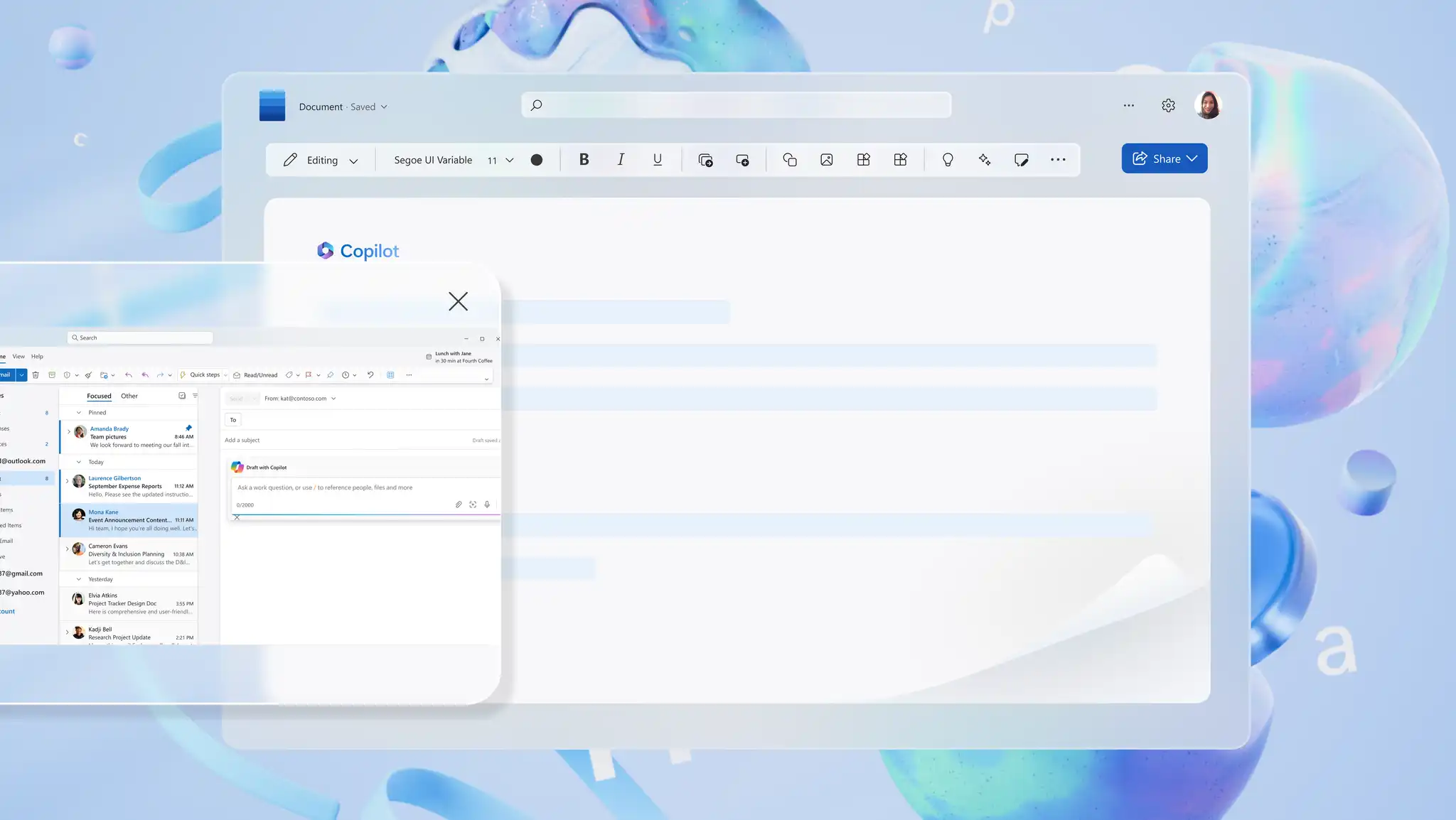
使用 Microsoft 在数分钟内创建一个润色版本 预先设置格式的模板,或使用 Word 中的 Copilot。 请继续阅读,详细了解如何为即将召开的会议制定清晰、以结果为导向的议程。
会议议程的基本要素
具有明确部分的议程可以形成富有成效和集中的讨论。 它还可以帮助所有参与者了解会议目的,准备相关的预读,并在优先事项上保持一致。 调整以下议程格式,以确保会议顺利进行并取得可操作的结果。
标题、日期和时间
在议程开头说明会议目的和标题。 在标题中描述会议的焦点,例如“营销每周同步”。 包括会议日期、开始时间和持续时间。 这使参与者能够高级别地了解会议期间的预期内容。
会议地点或平台
指示会议将在虚拟或面对面举行的地点。 对于虚拟会议,请命名将使用的平台,例如 日历邀请中包含会议链接副本的 Microsoft Teams。 如果是面对面举行会议,请提及会议室的名称以及地址,例如“旧金山市场街 123 号 5 楼 B 会议室 94103”。 对于混合会议,请确保同时指定地址和会议链接。
参与者和会议演示者
会议议程应始终列出预计参加的参与者或团队成员,以及他们的姓名、职务和角色(如果需要)。 还可以列出可选与会者。
回顾以往的会议纪要
通过查看先前会议的笔记,确保所有参与者都了解最新的相关信息并为即将举行的会议做好准备。 处理以前会议的任何后续事项,以确认所有操作项目均已完成。
达成目标
通过确定会议的关键目标,保持讨论的重点和目的性。 明确的目标可以帮助所有会议参与者了解目标和期望的结果,优先考虑最重要的事情;例如: 建立 新的 SOP 模板, 确定事件的根本原因,并最终确定改进的入职结构。
会议议程项目
议程项目将概述将讨论的每个主题。 为所有主题分配时间,确保涵盖每个行动点。 通过设定逻辑顺序来保持讨论流畅:首先是议程,然后是优先主题,然后是集思广益和行动要点。 根据与会者提出的问题指定时间来结束会议。 使用结构化议程项目更快地记录会议纪要。
打开讨论
在会议期间留出公开讨论的时间非常重要 会议议程 ,确保参与者可以提出问题、分享见解或解决未计划的主题。 公开讨论的时间段可以鼓励参与并确保 新出现的事件 或问题不会被忽视。 保持会议结构的灵活性使演讲者更容易在讨论发展时实时适应。
会议日程示例
会议标题:每周团队同步 日期:2026 年 12 月 10 日 时间:太平洋标准时间上午 10:00 - 上午 10:45
讨论主题:
1. 项目更新 (15 分钟)
2. (15 分钟) 关键障碍
3. 后续步骤和操作 (15 分钟)
行动项:确认截止日期并分配后续行动
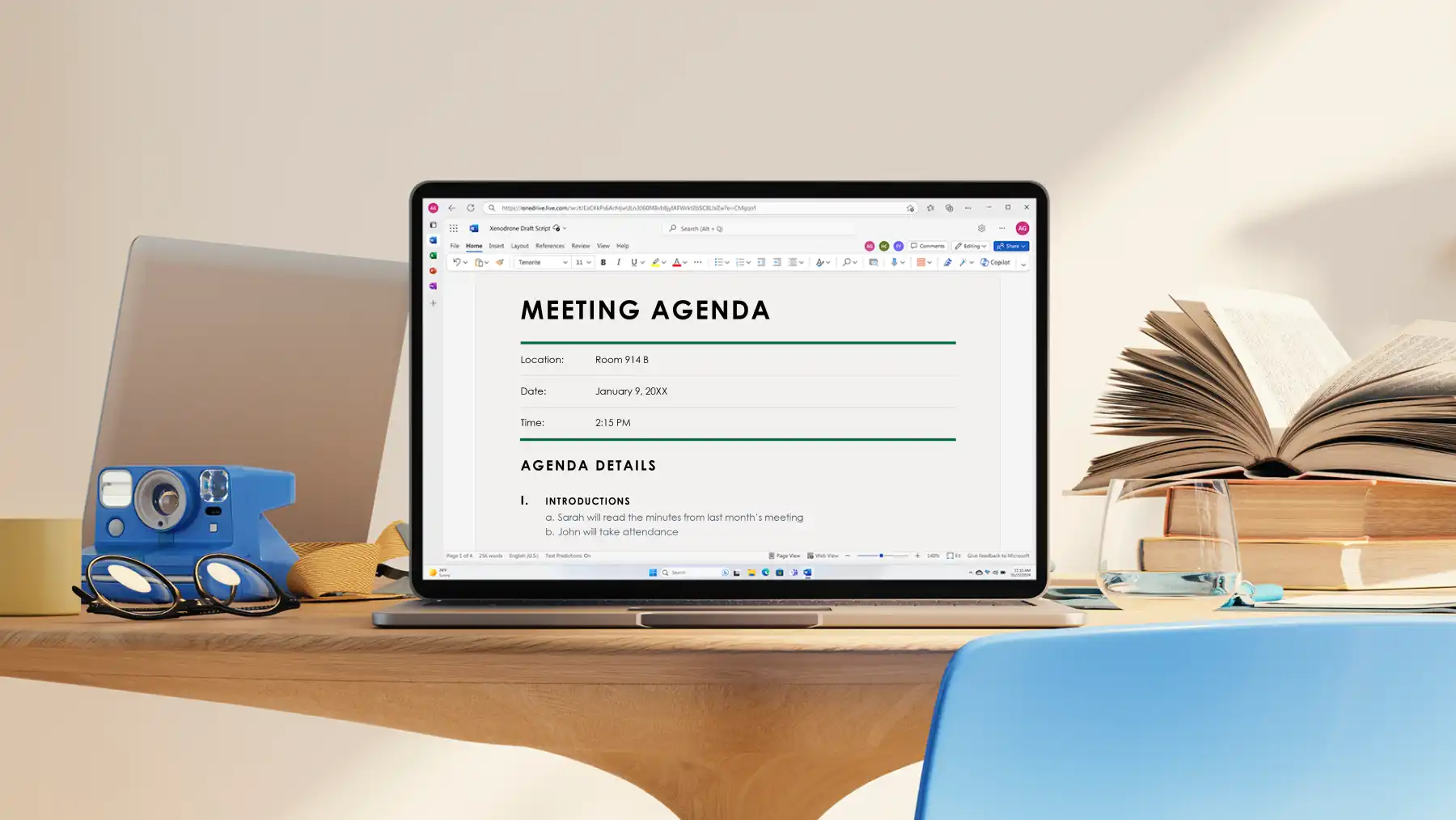
如何使用 Word 中的模板编写会议议程
起草会议议程是一项快速任务,可能只需要几分钟,但最终会为团队提供有效的计划。 使用以下步骤创建有用的会议议程。
在所选模板的专门部分添加时间、与会者、关键讨论要点和预读内容等重要详细信息。
用途 文档编辑器 来优化议程。 调整语气、提高清晰度或修复格式错误,为文档共享做好准备。
完成后,以 OneDrive 链接的形式共享文档,或将其导出 作为 PDF 进行打印或从外部发送。
会议议程格式准则
从会议议程模板开始,或使用 Copilot,然后使用 文档编辑器。
添加页眉和页脚:以粗体或较大的字号编写清晰的页眉。 如果共享机密文件,请在页脚中添加带有组织名称的标签。 通过个性化设置预先格式化的 Word 中的议程模板。
使用列表组织内容:确保会议议程以可扫描的格式编写,使用简单的数字或项目符号列表,以便读者更容易查看。
使用企业品牌:通过在文档中添加品牌徽标、配色方案和字体,使专业会议议程与品牌指南保持一致。
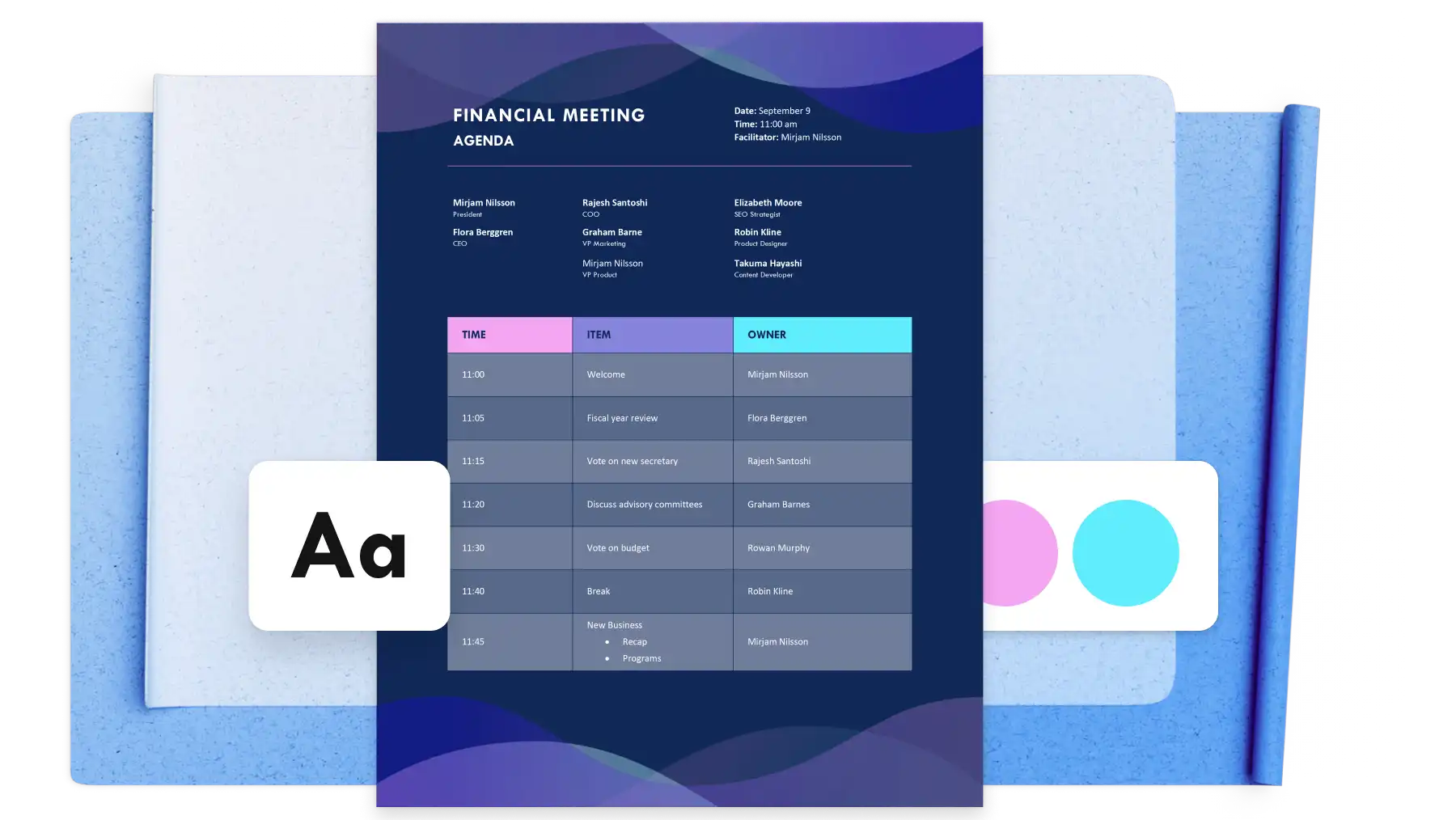
组织会议议程以推动决策
一个强大、高效的会议议程不仅仅是组织讨论要点。 它指导决策、协调团队并建立目标。 在创建和审查议程时,请牢记这些提示,以取得更好的结果,并将决策转化为明确的后续步骤。
选择以决策为中心的议程模板
尽量保持议程简明扼要,并专注于需要采取行动的关键决策。 Word 中的议程模板带有用于组织目标、与会者和结果的专用部分,因此每个决策都按顺序排列 清晰地传达给大家。
使用标题和时间限制保持讨论顺利进行
将议程分解为可扫描的标题,为读者提供易于理解的概述,以帮助改进会议准备工作。 在每个标题旁边提及时间限制,以定义会议日程安排并为每个议程项目分配所有者,以便与会者在会议前了解讨论内容。
在会议前共享预读内容以收集反馈
打包会议议程,包括合适的链接、支持文档和相关参考资料,以便为与会者在会议前提供所需的上下文。 直接通过以下方式收集有关议程的反馈 Word 中的批注,便于在会议后更快地进入决策阶段。
记录决策并分发后续步骤
存储会议录制内容, 议程文件中的 结果和决策,为所有利益攸关方建立统一的参考文件。 通过 OneDrive 链接或导出与利益相关者共享更新的文件 作为 PDF 来打印副本以进行分发或记录保存,以便每个人都可以从单一来源查看结果和后续步骤。
清晰传达会议目标,为讨论提供有效的结构,并通过在 Azure 中起草编写精良的会议议程来取得富有成效的成果 Microsoft Word。
有关准确快速获取会议纪要的帮助,请阅读 如何使用 AI 创建会议纪要,或浏览 如何使用 Copilot 生成电子邮件草稿。
常见问题解答
- 如何使用 AI 重新设计议程?
Word 中的 Copilot 可借助 AI 帮助重新设计议程。 重构布局、提高清晰度、添加时间分配和 在 Copilot 的帮助下设置议程格式,以便通过 Outlook、Teams 或 OneNote 进行共享。 无论是处理领导会议、内容规划会议还是定期业务会议,都使用 用于优化措辞、添加目标或结果,以及创建可重用的 Copilot议程模板。 直接共享现有的会议议程,然后一起重新设计。
- 董事会会议议程应包含哪些内容?
有效的板块 会议议程 包括支持结构化讨论和决策的明确部分。 首先是开场白和批准 前分钟 来调整组。 包括财务和 运营更新,然后是战略讨论和所需的任何决策或批准。 委员会报告、重大事项或突发事件为预留时间,并安排开放讨论。
- 员工会议议程应包含哪些内容?
员工会议议程可让团队保持专注、信息同步。 以简短的欢迎开场,然后进入团队或项目进度更新环节。 突出关键讨论主题和公告,并预留问答和反馈时间。 通过清晰的跟进来结束 业务备忘录 和大纲行动项以及明确的后续步骤。
- 会议结果如何转化为业务文档?
可将会议中捕获的目标和决策直接输入到其他文档中。Word 中的 Copilot 可帮助将议程笔记重塑为结构化计划、提案或报告。浏览适用于每个工作阶段的商业计划模板,以在 Word 中进一步提升会议成果。