自信而轻松地撰写
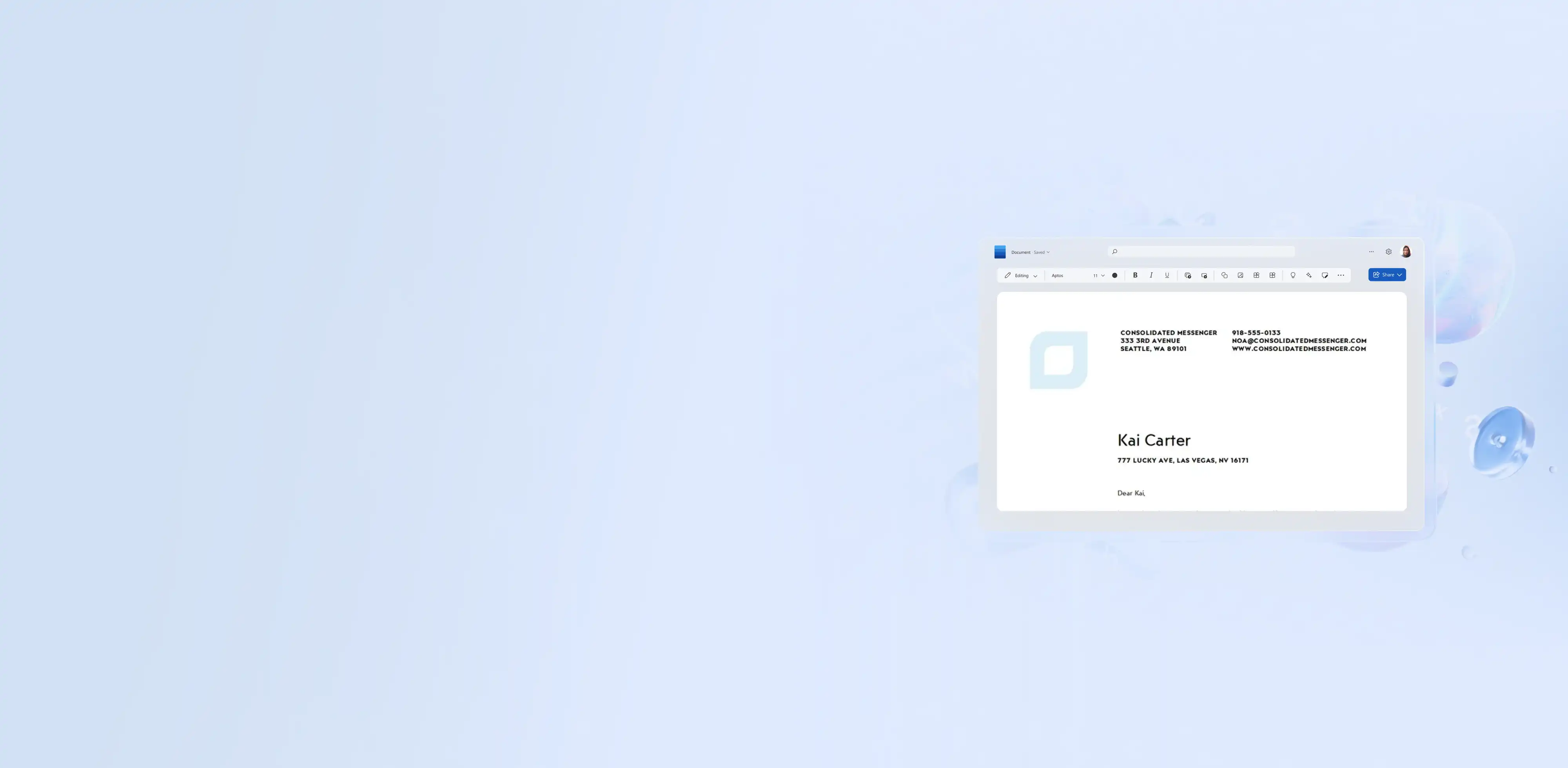
通过定制免费且现成的商务信函模板,实现高效沟通并采用最佳信函格式。从随函、意向书到辞职信、感谢信,Microsoft Word 提供满足各类商务需求的信函模板,助你免去数小时从头起草商务信函的繁琐。你还可以使用 Word 中的 Copilot,提升信函的可读性与清晰度,进一步简化写作流程。
适用于任何场合的可调整商务信函模板
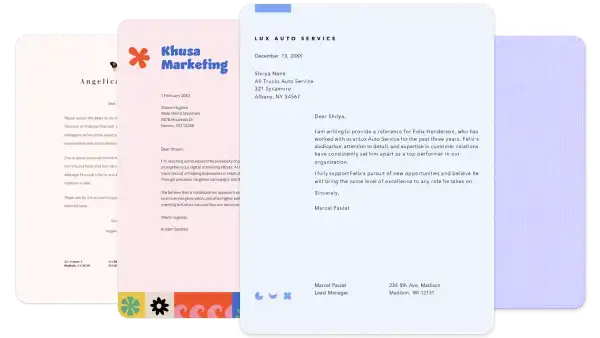
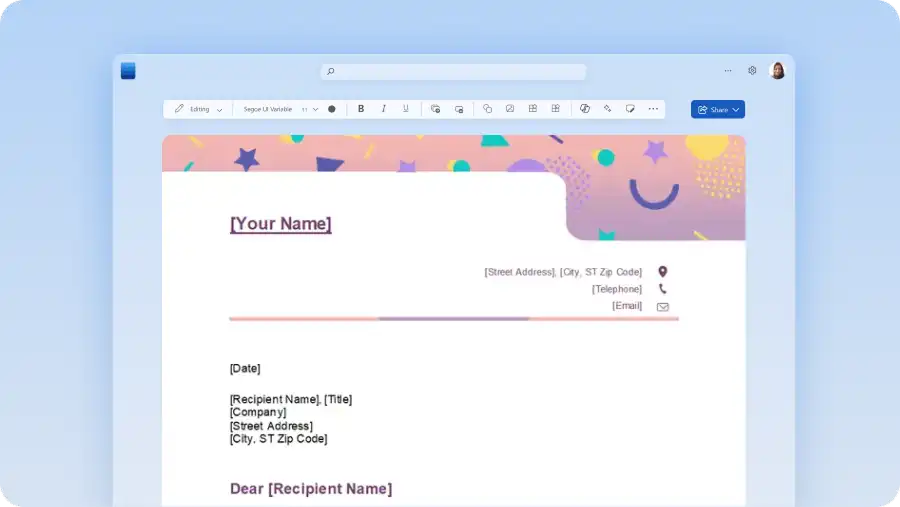
找到最适合你需求的商务信函模板。探索不同风格、配色方案和版式布局的可定制信函示例,免费使用并打印。
精心撰写的意向书模板
利用现成的商务信函模板,给潜在雇主留下深刻印象,并解锁新的工作机会。
如何在 Word 中使用模板创建商务信函
在浏览器中,浏览 Word 商务信函模板
双击要使用的免费商务信函模板
将文本替换为个人信息
以 PDF 格式保存、打印和发送信件
使用 AI 改写现有信函
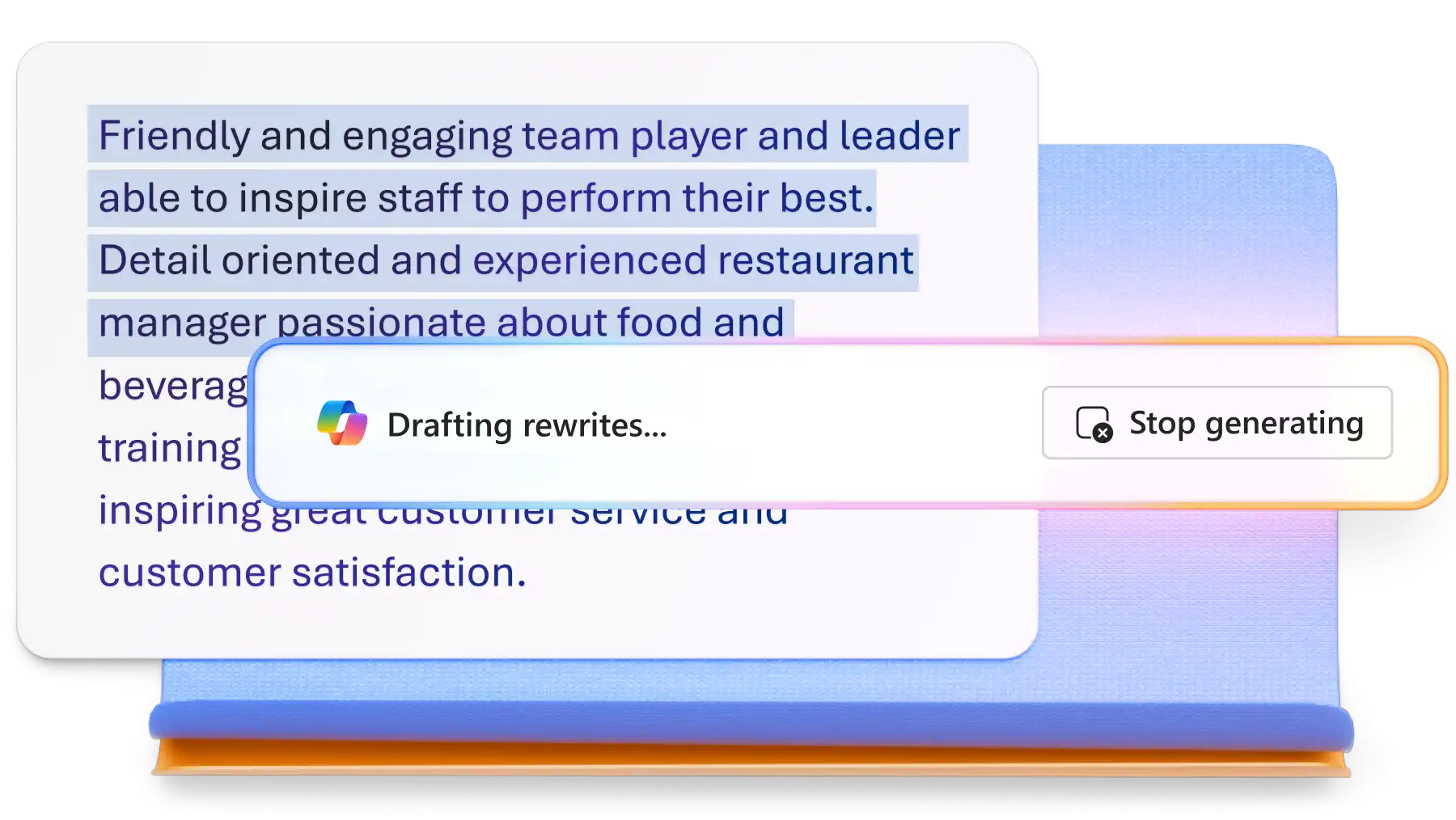
Word 中的 Copilot 可以使用 AI 的强大功能,在几分钟内轻松改写和改进现有商务信函。与 Copilot 聊天,轻松更新、优化和改写,以适应任何职业道路、需求或职务。
获取有价值的反馈和见解
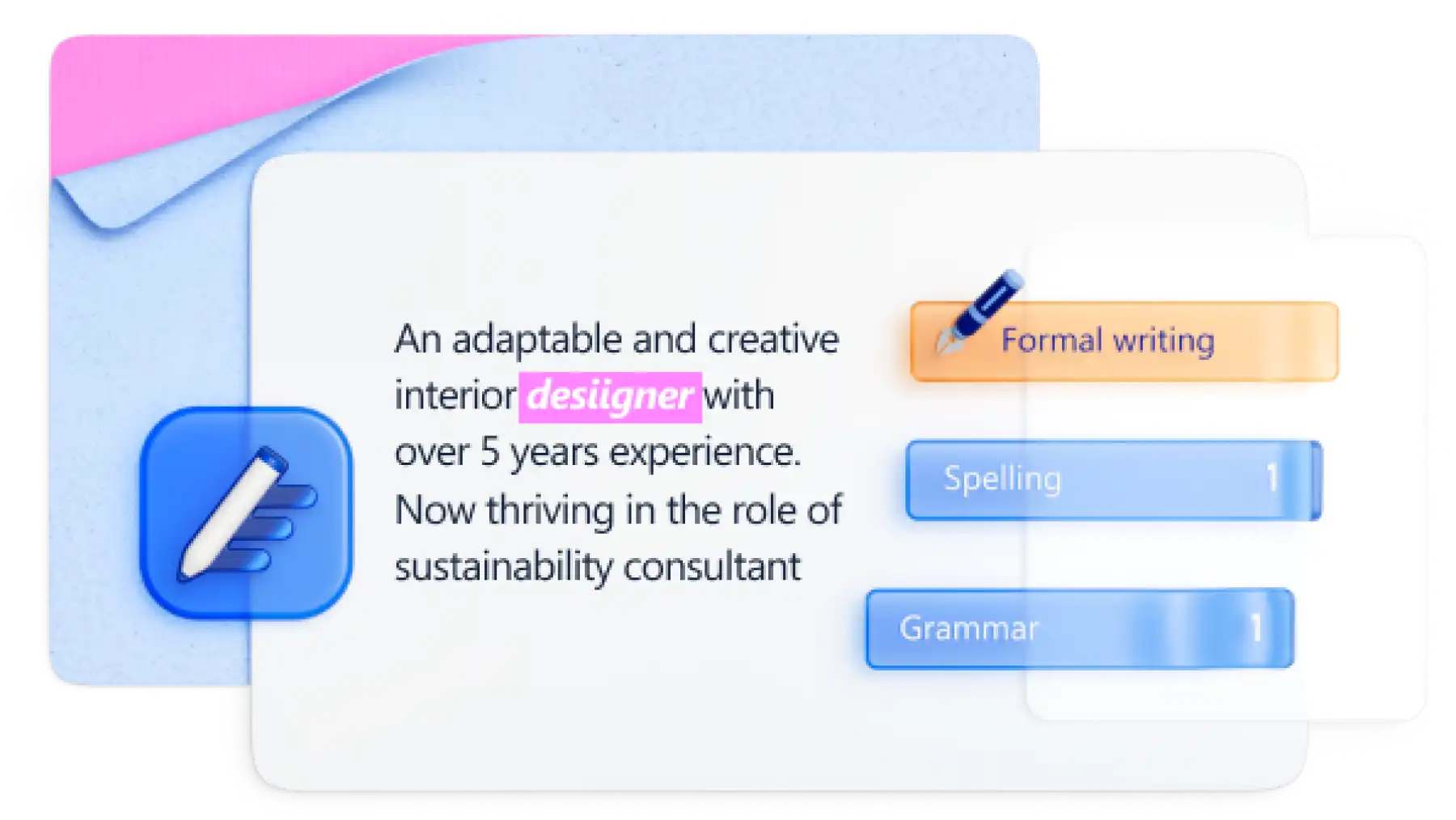
使用 Word 中的 Microsoft 编辑器功能,立即提升商务信函的可读性。无论是从头开始撰写还是使用信函模板,编辑器都能提供关于拼写、语法和内容相似性的宝贵见解,同时还会给出优化建议。
以任何文件格式保存和下载
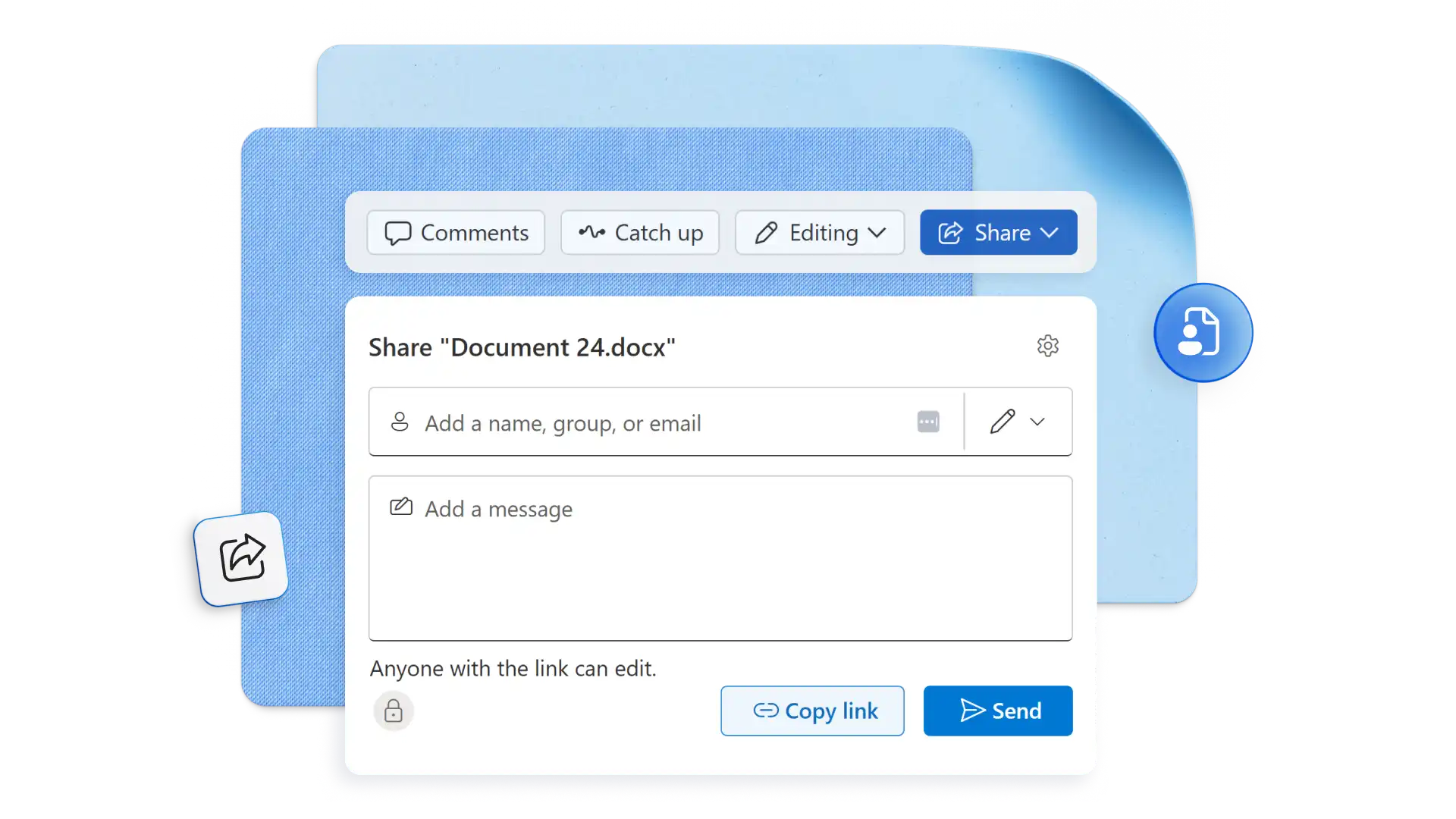
无需离开 Word 应用,即可在数秒内保存、下载、分享或打印已完成的商务信函。为商务文档选择一种通用文件格式,以下载为 DOCX 或 PDF 格式。或者,单击“共享”按钮,直接将信函发送给收件人。
阅读我们的相关博客
如何写推荐信
如何写辞职信
常见问题解答
商务信函该如何称呼收件人?
在商务信函中,应直接写明收件人的姓名,并在称呼中使用其姓氏和名字。若不清楚招聘负责人或相关人员的姓名,为避免涉及性别指向,建议尽可能使用现代通用称谓、团队名称或职位头衔。例如,可将商务信函的称呼写为“招聘经理”。
如何设置商务信函的格式?
在将商务信函提交给收件人之前,正确进行格式排版非常重要。务必确保信函包含引言、概述、正文、结束语和签名等部分。如需更多帮助,可参考如何撰写推荐信。
如何签署商务信函?
在所有商务信函结尾处署上你的姓名,并附上电子签名或手写签名。同时,留下你的详细联系方式,以便后续咨询。
商务信函中的日期应放在什么位置?
日期应始终置于商务信函的顶部,可放在左上角或右上角。