跳转到主要内容

在线简历生成器

使用可自定义的模板创建专业简历,或在 Microsoft Word 中借助 AI 撰写和优化简历。

助力成功的智能简历制作工具

在几分钟内创建简历

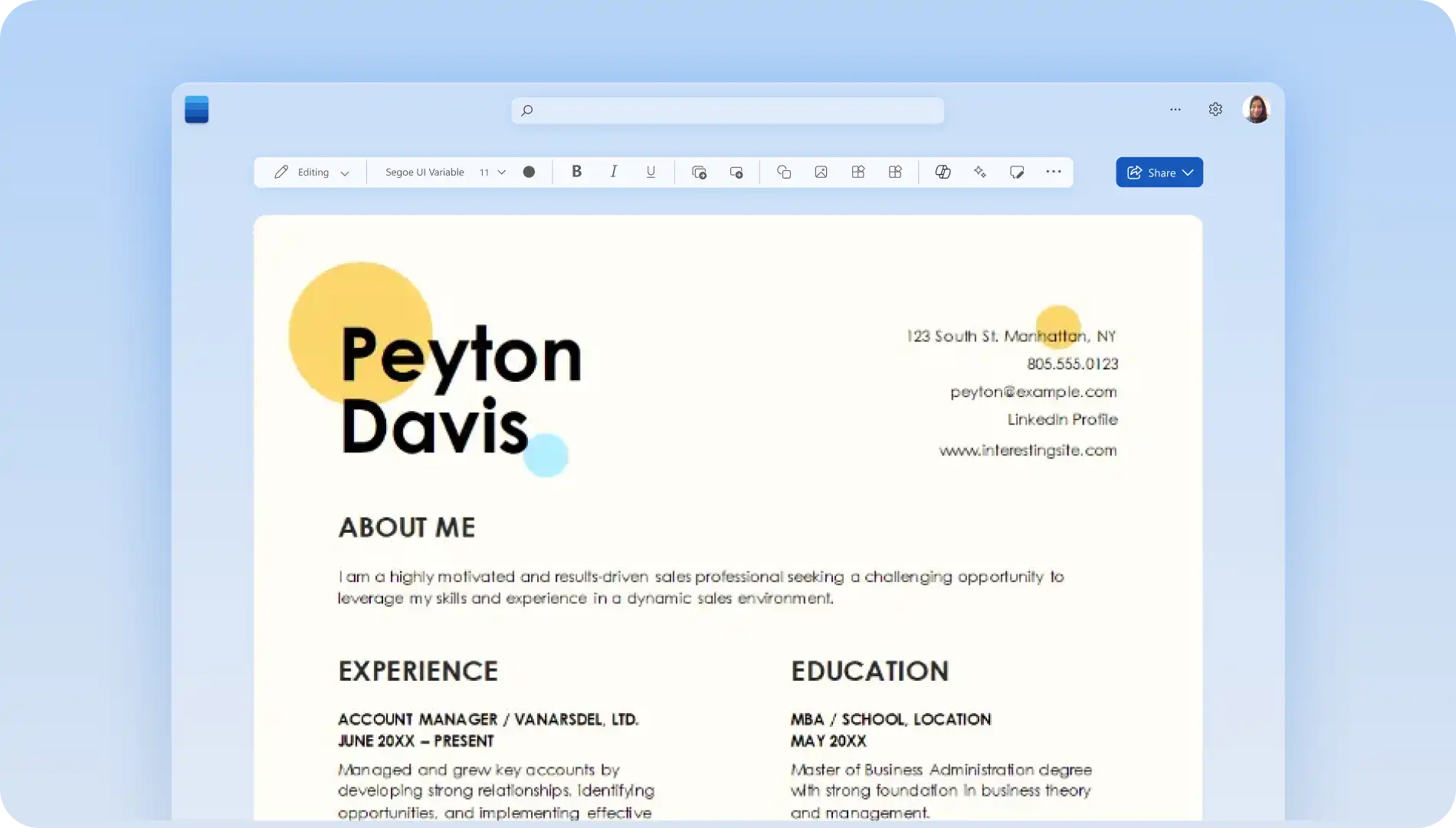
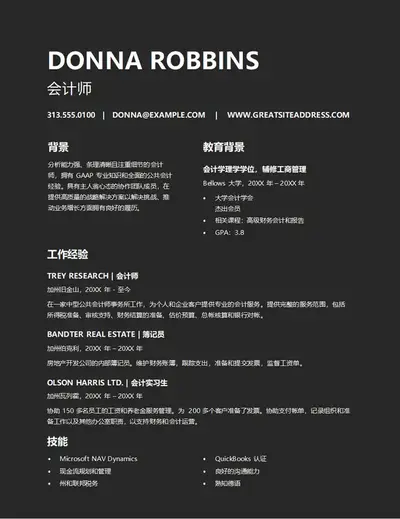
选择一个现成的简历模板,并使用职业亮点、技能和经验进行自定义。快速将工作经历和成就无缝转化为一份措辞得体的简历。

使用 AI 改进简历

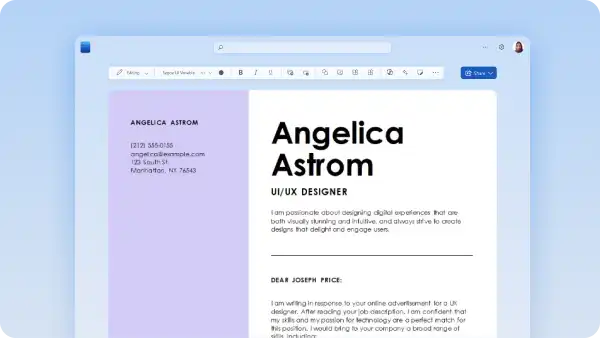
在 Word 中的 Copilot 的帮助下改写简历部分内容。查看 AI 写作建议,总结工作经验,并改进技能在求职中的呈现方式。

调整简历草稿

在一个位置构建、更新和整理多个简历版本。从初稿开始,然后调整描述、布局或格式,以适应不同的职位。

探索适用于各类职务的多功能简历模板

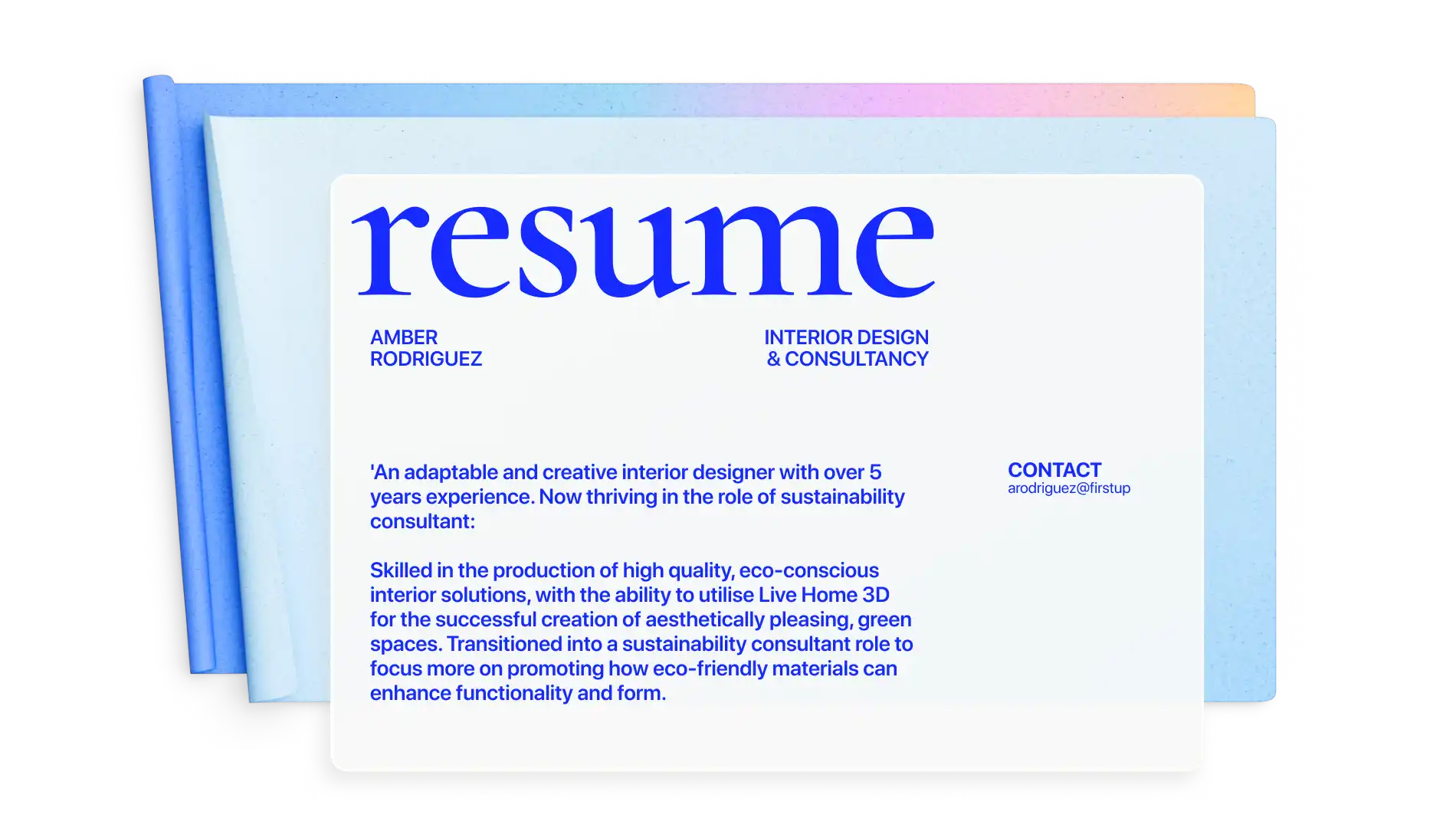
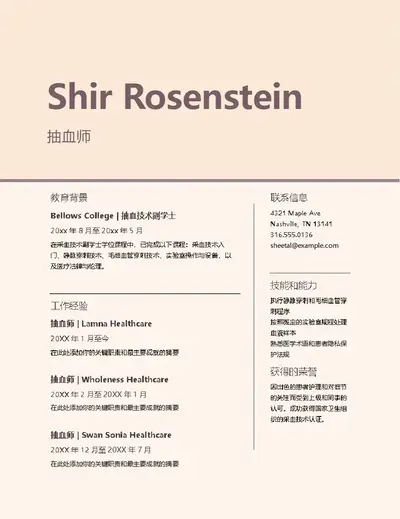
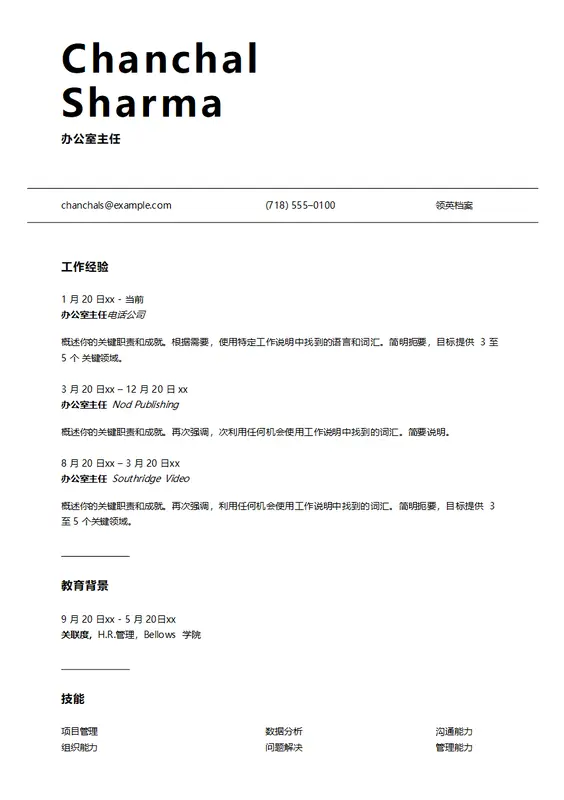
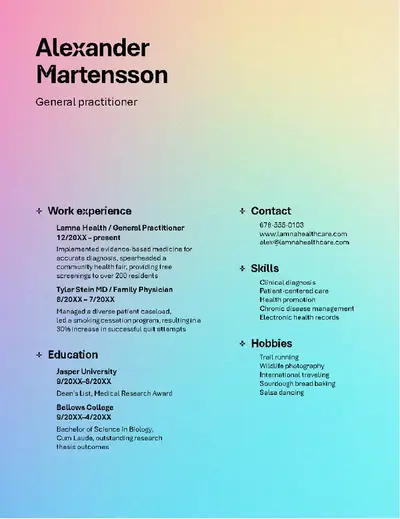
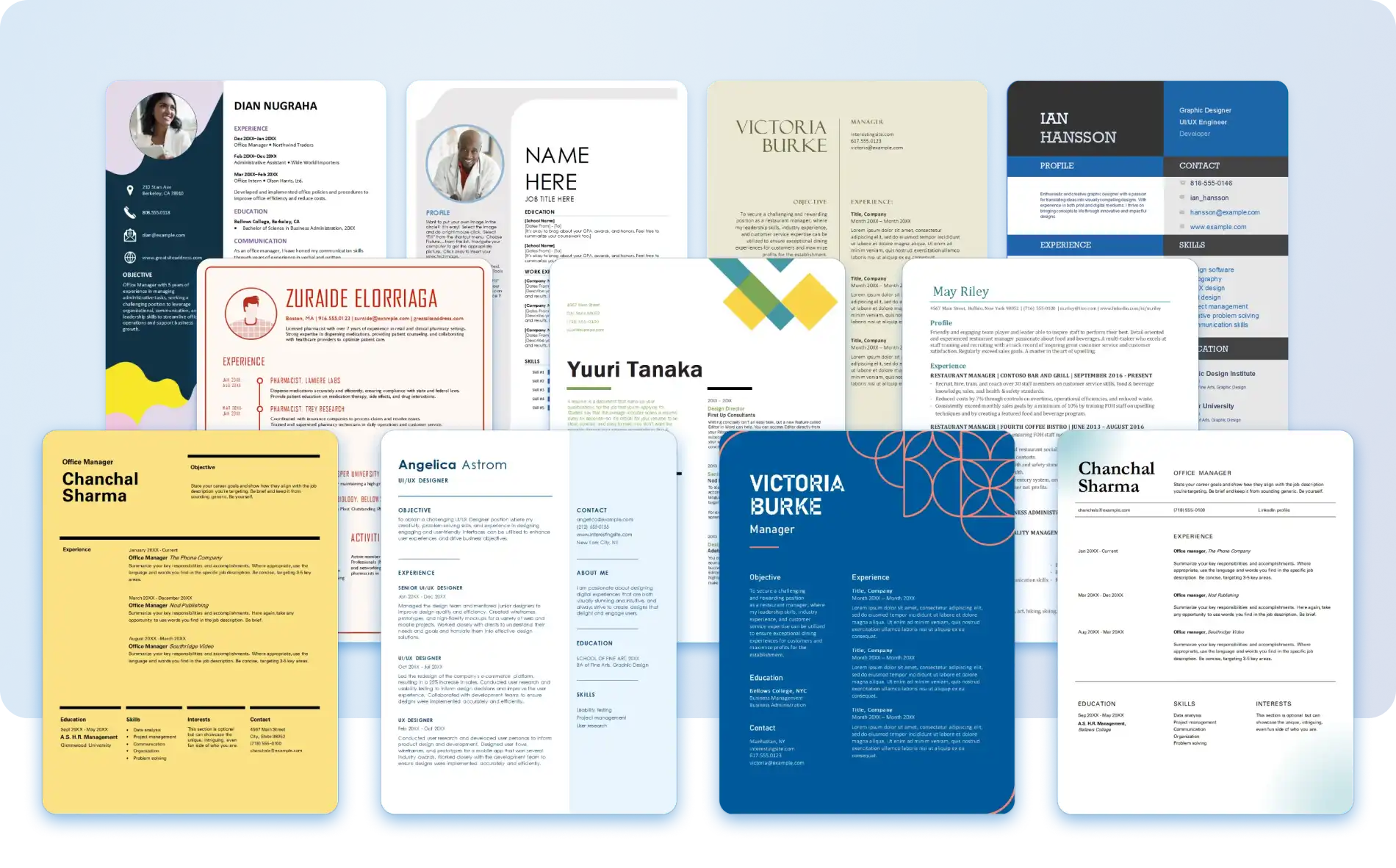
查找专业的简历模板,编辑、下载简历并与招聘人员共享。探索多种适合 ATS 的简历布局、样式和配色方案,满足首次求职者、经验丰富的专业人士和转行人士的需求。

根据现有详细信息生成简历

根据职业笔记、工作经历或专业成就撰写初稿。模板包含占位符部分,可帮助整理信息,而 AI 写作工具则可以帮助从头开始生成初稿。如需获得更个性化的初稿,请附加现有的 CV 或领英摘要,让 AI 以此为基础开始撰写。

使用 Copilot 优化现有简历

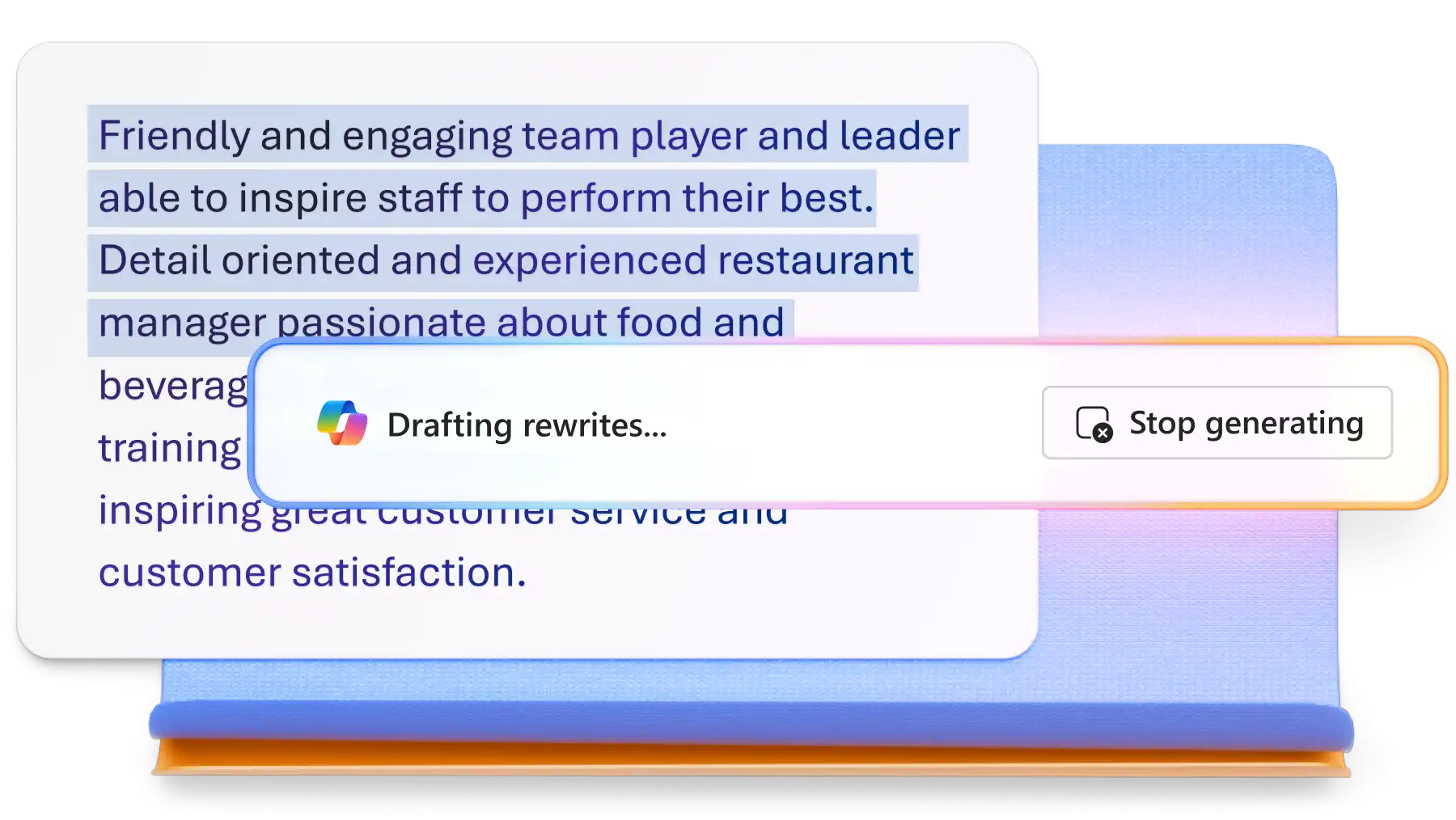
编辑简历,使内容更清晰,并突出工作经历和技能。使用 AI 总结工作经历并突出主要成就,让招聘人员更容易找到重要信息。在将建议的更新添加到最终简历之前,请检查其准确性。
使简历与职位描述匹配

根据职位描述中列出的要求,围绕相关工作经历和资历定制简历。让 Word 中的 Copilot 建议相关编辑,并在最能发挥作用的位置展示技能。查看建议,并在合适的位置自然地添加关键字。

设置简历格式并进行审阅

使用设计精良的简历,引导读者关注细节。使用布局、字体和间距清晰地组织信息,在个人风格和专业外观之间取得平衡。最后,使用文档编辑器检查语法、拼写和格式,确保细节准确无误且呈现得当。

下载并共享以申请职位

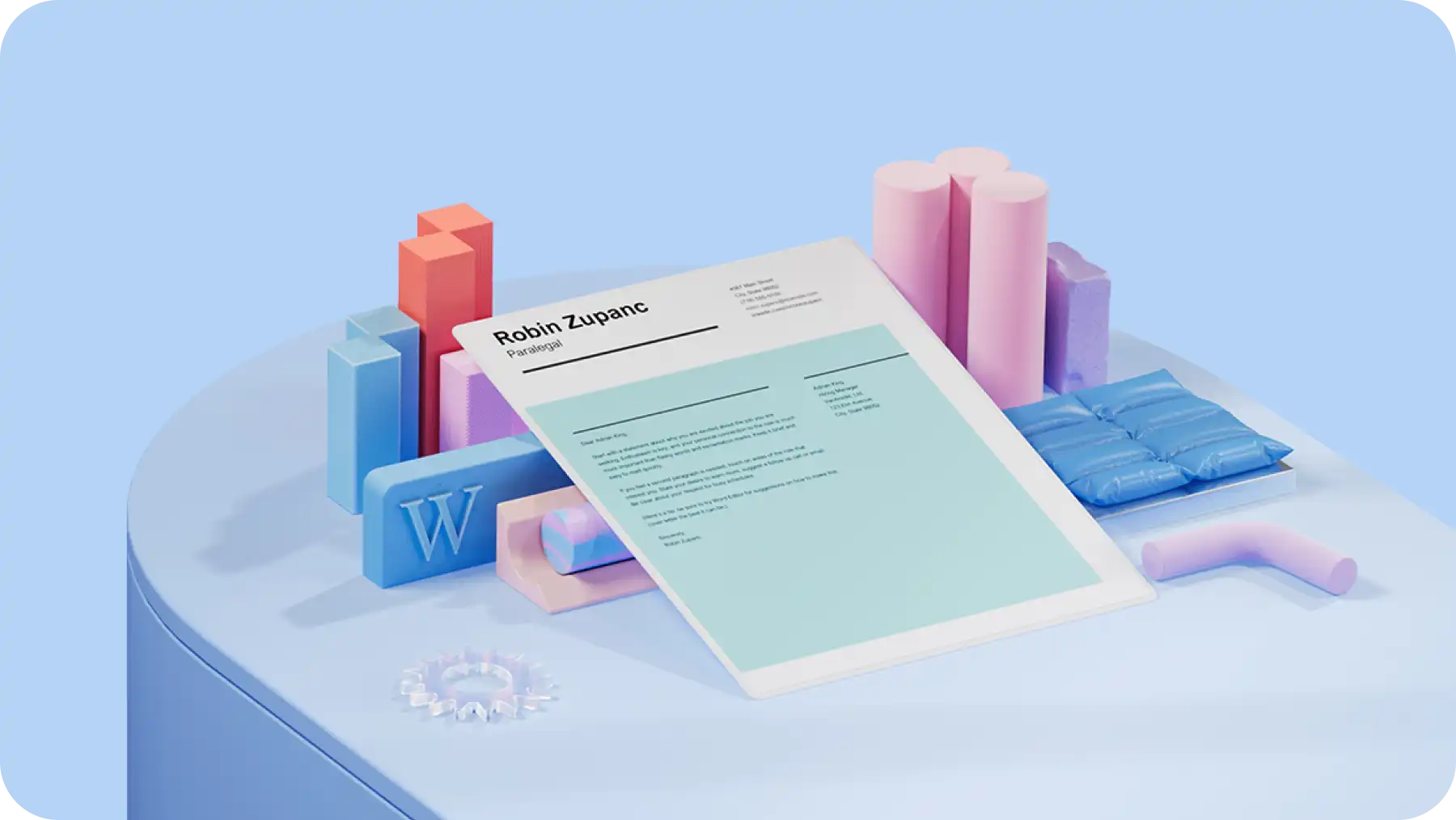
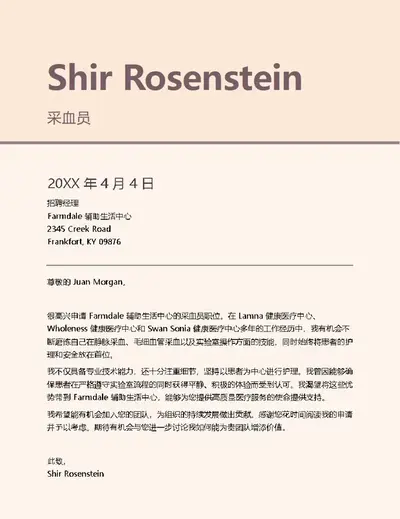
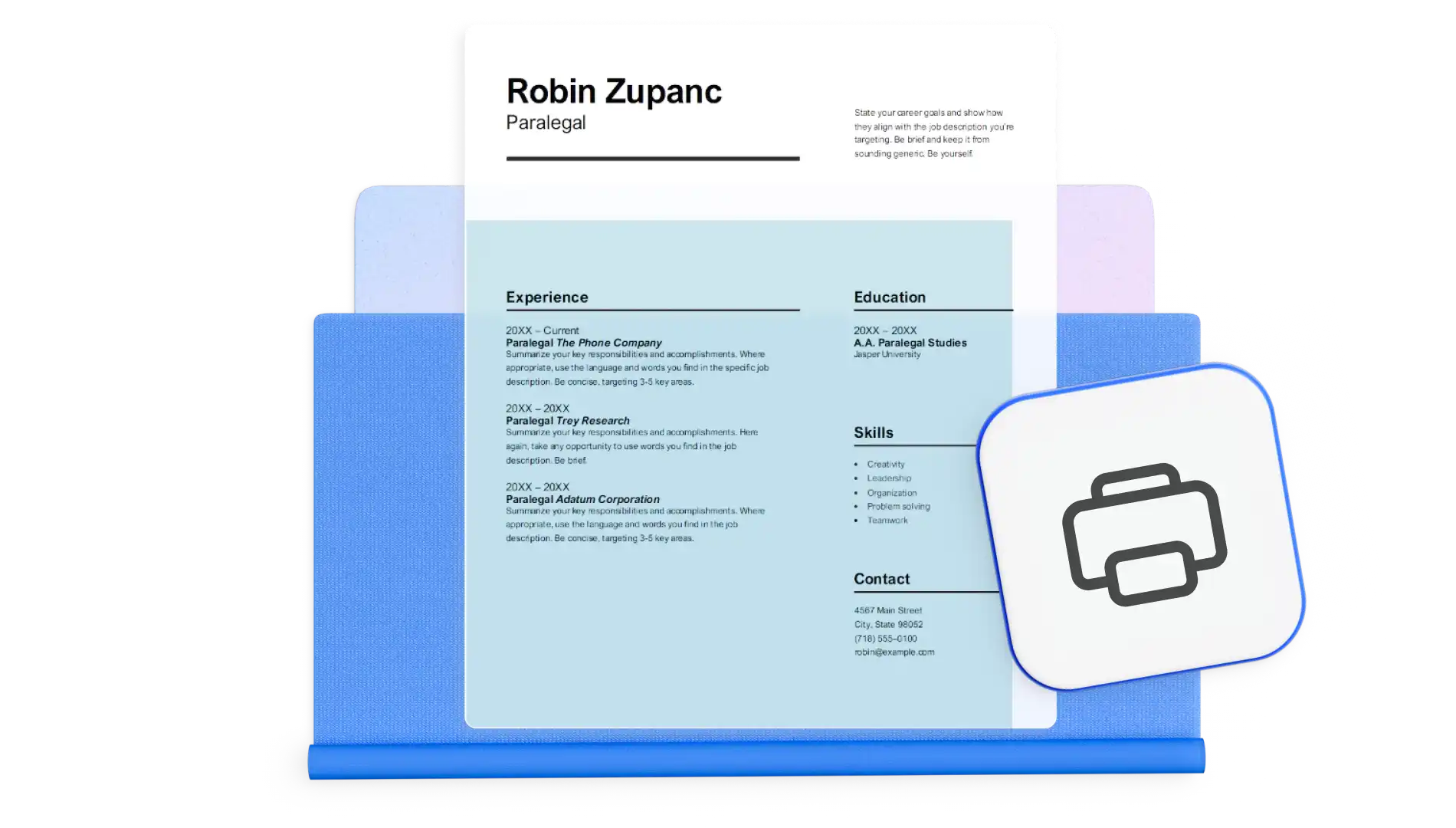
准备好简历,以便通过不同方式共享和申请。将简历保存为 PDF 以保留格式;将其作为 OneDrive 链接分享,以便在线访问;或保留可编辑版本,以便为下一次求职机会继续优化。为完成完整的申请,撰写一封匹配的求职信。

观看和学习

如何在 Microsoft Word 中创建简历

  1. 打开 Word 网页版。从空白文档开始,打开现有简历,或从选择简历模板开始。

  2. 更新联系信息、摘要、经历、教育背景和技能。

  3. 使用 Copilot 撰写、改写或优化简历部分内容,然后检查建议的更改是否准确。

  4. 将简历与职位描述进行比较,并在合适的位置添加相关关键字。

  5. 在简历可发送后,以 PDF 格式下载、打印或共享简历。

阅读详细信息

常见问题解答

  • 如何在 Microsoft Word 中创建简历?

    从简历模板或在线简历生成器中的现有文档开始,然后添加联系信息、摘要、经验、教育背景和技能。使用 Copilot 根据几条笔记帮助草拟或改写每个部分。简历可共享后,可将完成的简历下载为 PDF。

  • AI 可以撰写简历吗?

    AI 可帮助根据现有职业信息(包括笔记、旧简历或领英个人资料)草拟简历。要求 Copilot 将简历整理为结构化章节,并推荐用于技能和经验的措辞。先编辑并审阅建议,然后再将其添加到简历中。

  • 如何在 Word 中更新现有简历?

    在 Microsoft Word 中打开简历并刷新工作经验、技能和成就,以展示近期的工作。使用 AI 针对每个部分修改措辞,然后查看并更新有变动的内容。

  • 如何让简历适合 ATS?

    条理清晰的章节标题、一致的格式和广泛认可的字体,可让简历在申请人跟踪系统 (ATS) 中保持可读性。使用 AI 改写器从职位描述中添加关键字,有助于简历反映其所针对的职位。

  • 如何根据职位描述定制简历?

    将现有简历和职位描述附加到 Word 网页版中的 Copilot 聊天,然后要求 AI 对两者进行比较。将职位描述中的术语、工具和证书添加到摘要、技能或经历部分中已具有相关工作描述的位置。

在 Microsoft Word 中生成有影响力的简历