跳转到主要内容

AI 随函生成器

在 AI 的帮助下从头撰写精炼的随函,或者使用 Microsoft Word 中的可自定义模板开始撰写。

实用的随函工具

使用 AI 更快地起草随函

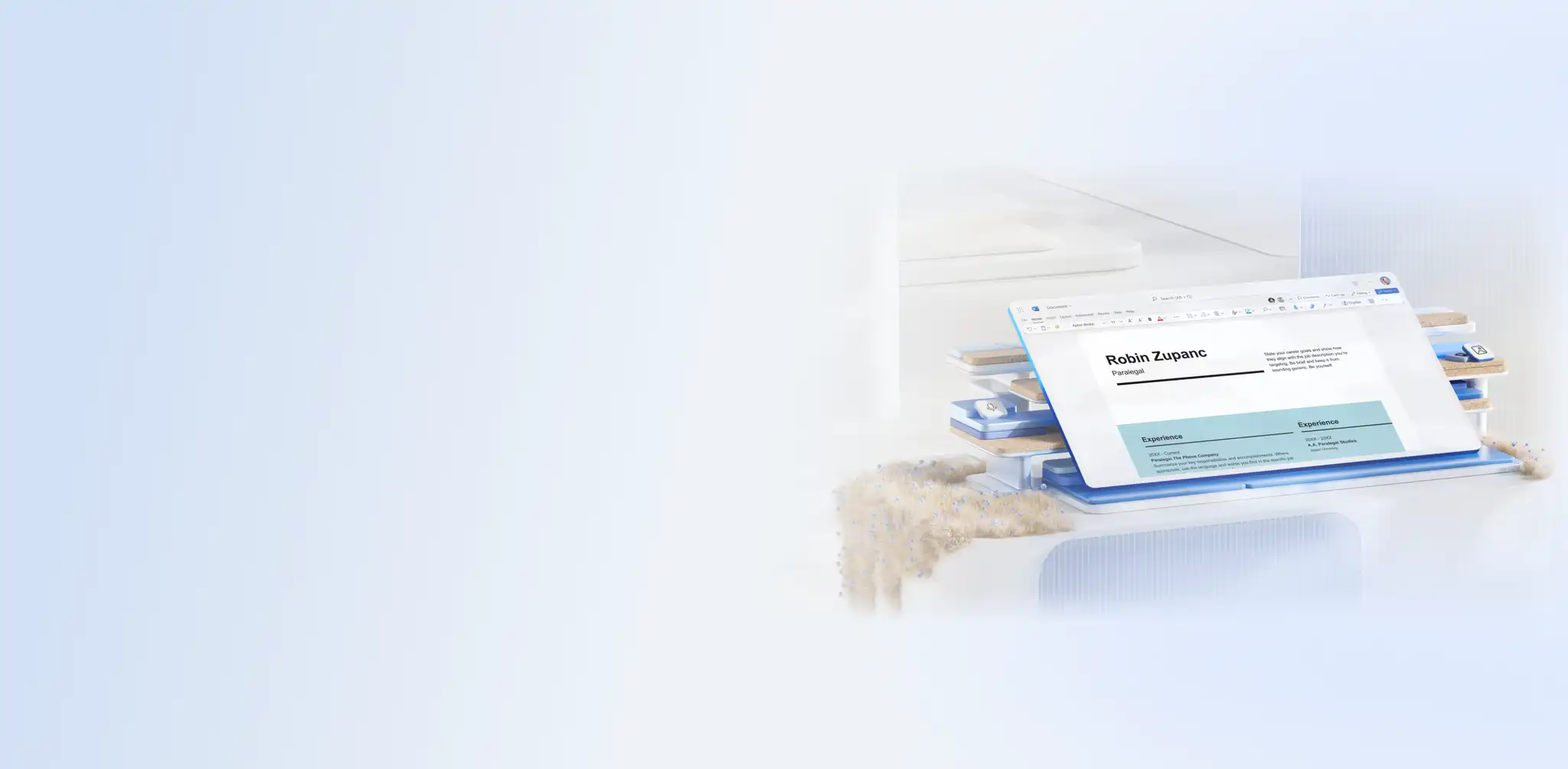
使用 Word 中的 Copilot 从头开始起草随函大纲,利用简历中的相关详细信息讲述清晰的职业经历。或者,选择一个结构已经就位的模板,并使用 AI 写作工具为该职位量身定制随函。
使用 AI 写作工具润色随函

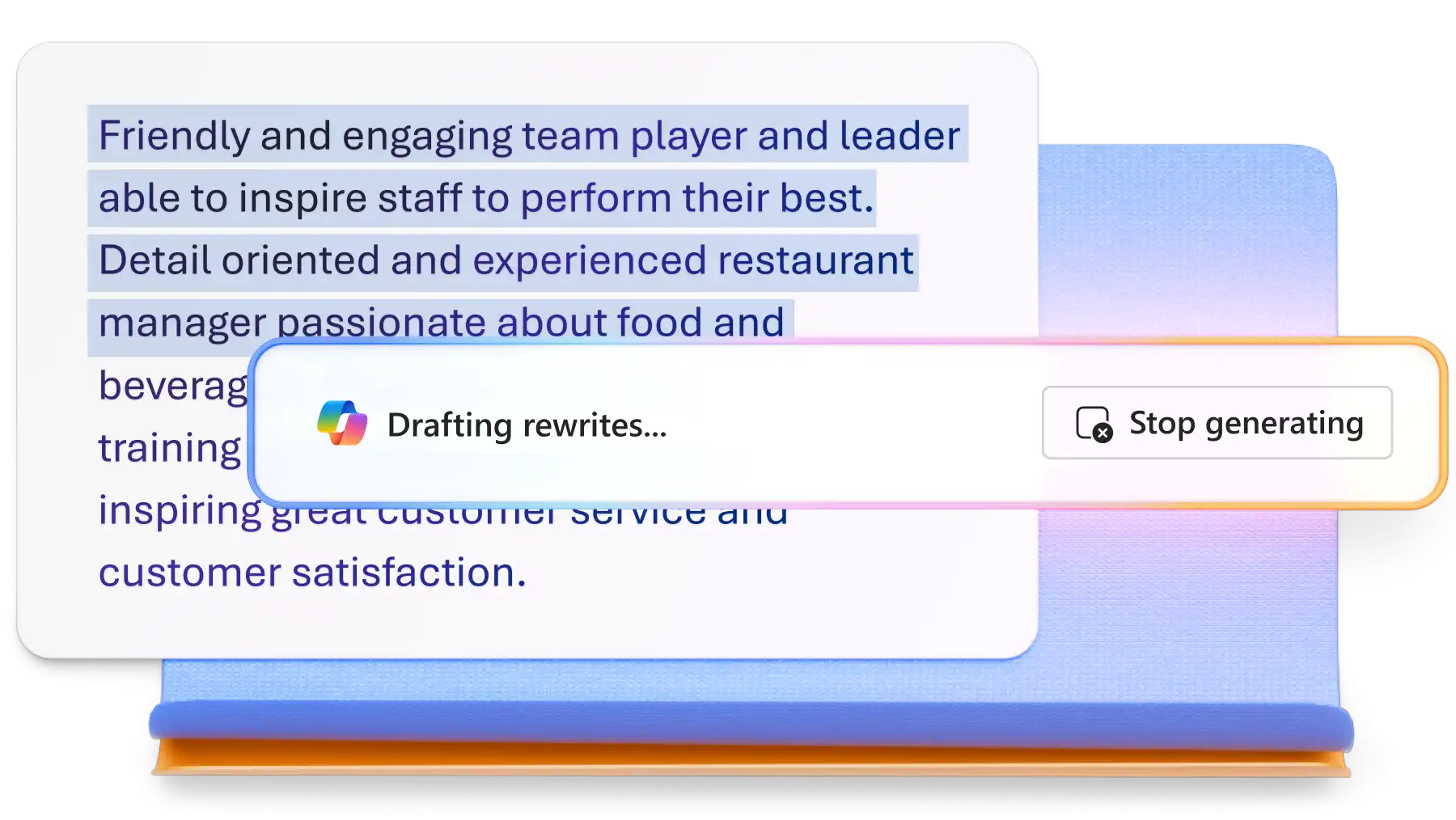
使用 Word 中的 Copilot 整合职位描述中的相关关键词,撰写量身定制的随函。根据 AI 建议优化语气和清晰度,或在发送前使用语法和拼写检查进行实时校对。

创建连贯的求职申请

让随函和简历协同工作,形成一份精简的申请。使用 Word 中的 Copilot 查看并调整两个文档中的关键职业详细信息。优化写作以保持一致性,并在下载为 PDF 之前添加最终编辑。

将简历转换为随函

使用 Copilot 从简历中提取技能、经验和成就,创建随函草稿。概述职业经历,说明对该职位的动机、该机会为何重要以及职业方向的变化。

使用 AI 定制和重复使用随函

使用Word 中的 Copilot 创建适合不同机会的随函。使用 AI 改写器调整现有随函以用于多个职位申请。针对每个职位调整措辞,整合职位特定的关键词,并强调对每份申请最重要的经历。

设置专业随函格式

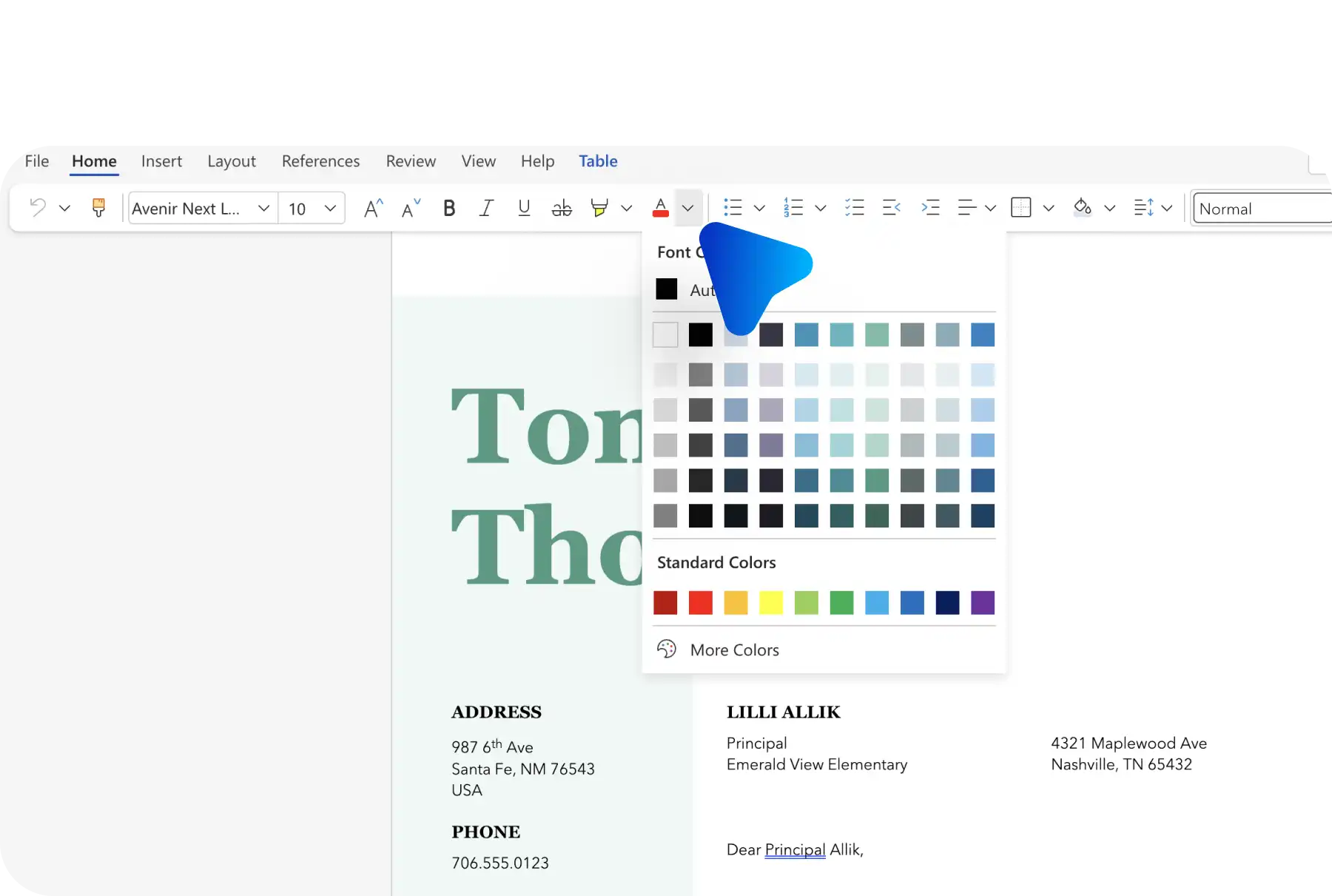
调整页边距和间距以获得整洁易读的布局,并添加页眉或页脚,使招聘经理易于找到联系方式。个性化设置字体、颜色和视觉元素,使随函设计与简历匹配,形成连贯的申请。

下载并共享 PDF 随函

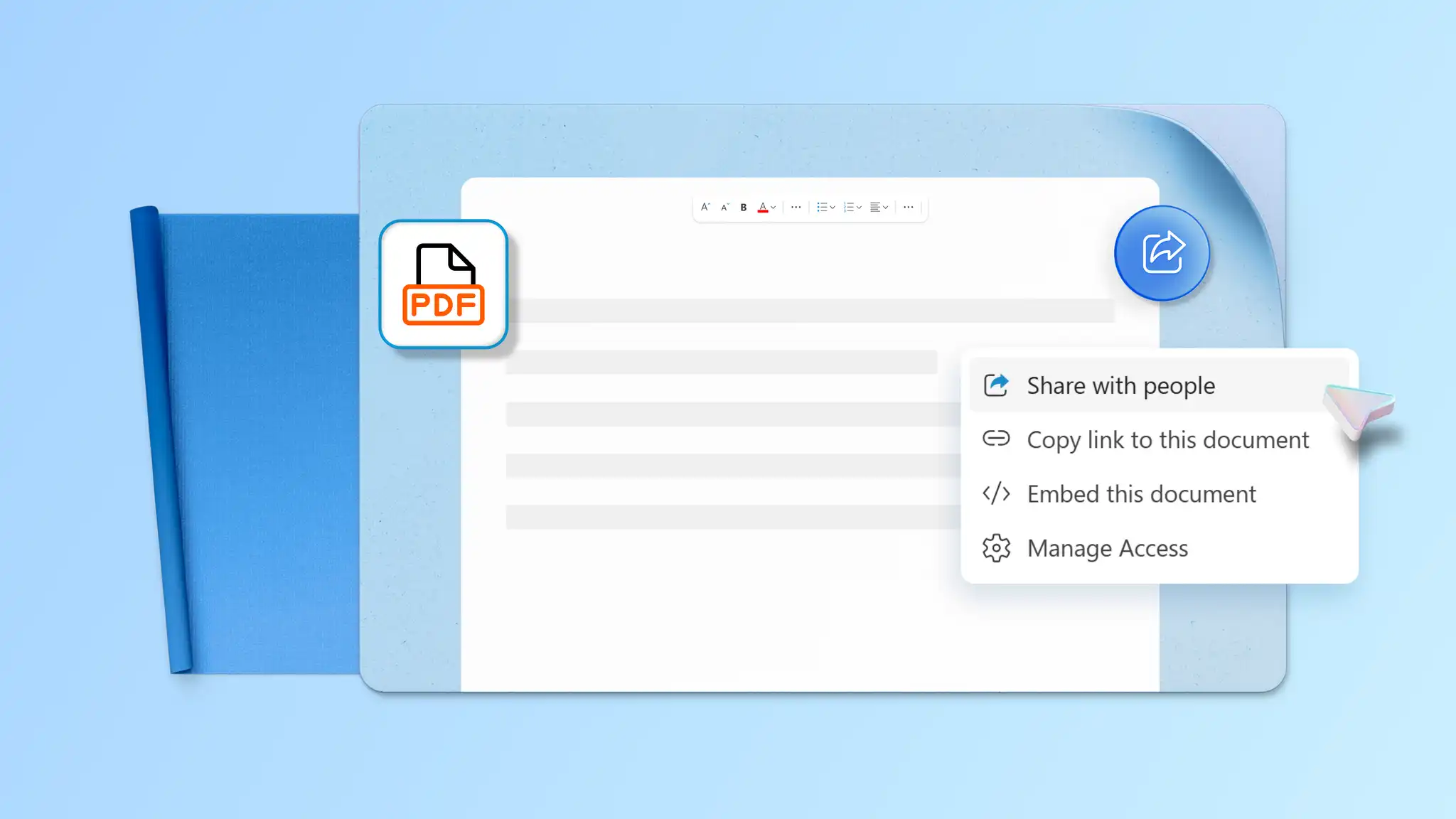
将随函下载为 PDF,以附加到申请、在线上传或直接通过电子邮件共享。在线另存为可编辑文档,以便轻松适应不同机会。

如何在 Microsoft Word 中使用 AI 撰写随函

  1. 在 Word 网页版中打开新文档,并与 Copilot 开始聊天。

  2. 从 OneDrive 附加简历、职位描述或现有随函,或描述职业详细信息以生成草稿。

  3. 审阅 AI 随函草稿,确保其与职位描述一致并准确反映经历。

  4. 如果需要,请 Copilot 优化语气、格式或风格,并在合适之处添加职位描述中的相关关键词。

  5. 随函准备好发送后,通过 Outlook 将其下载为 PDF、打印或共享。

使用模板创建专业随函

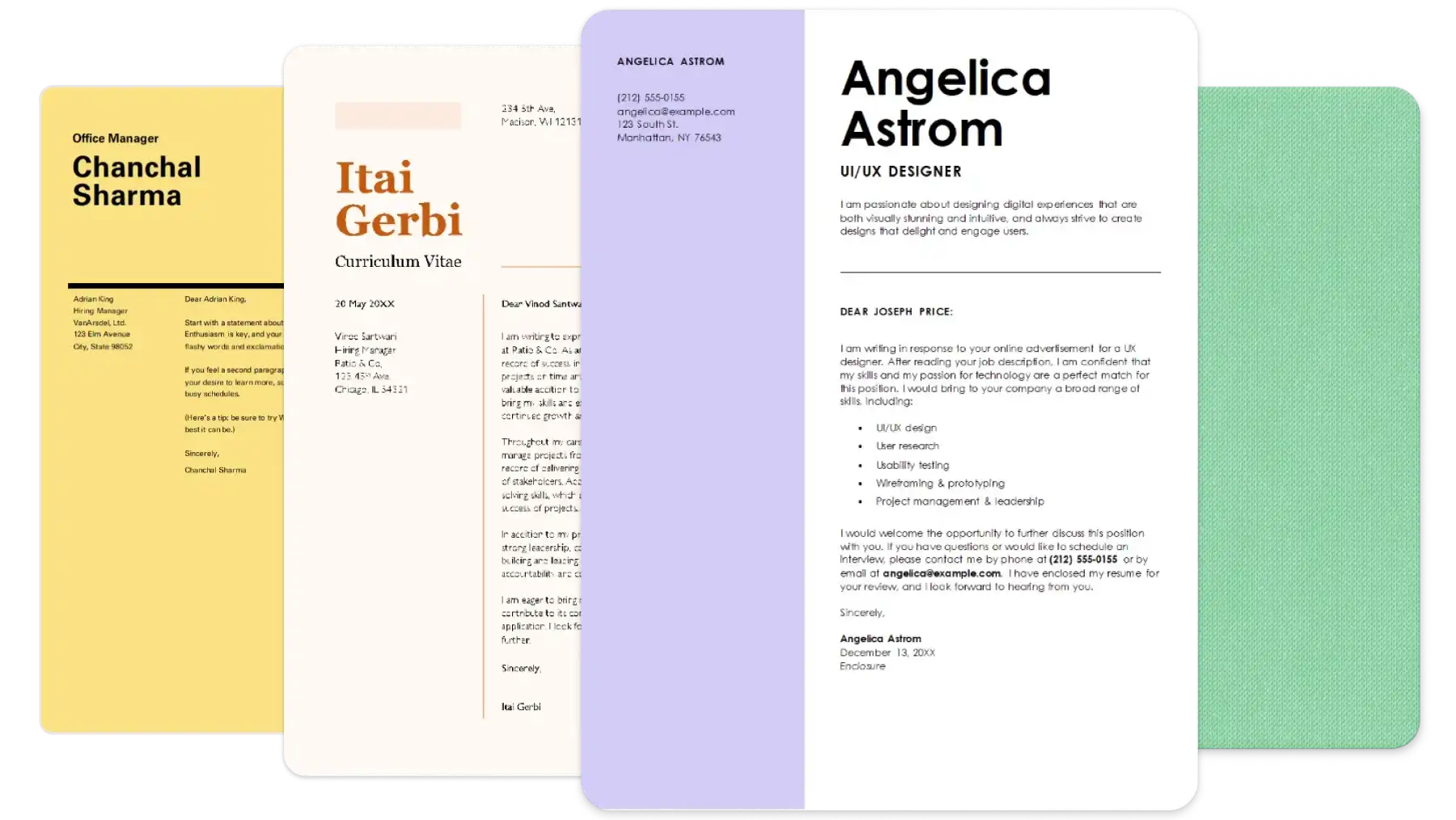
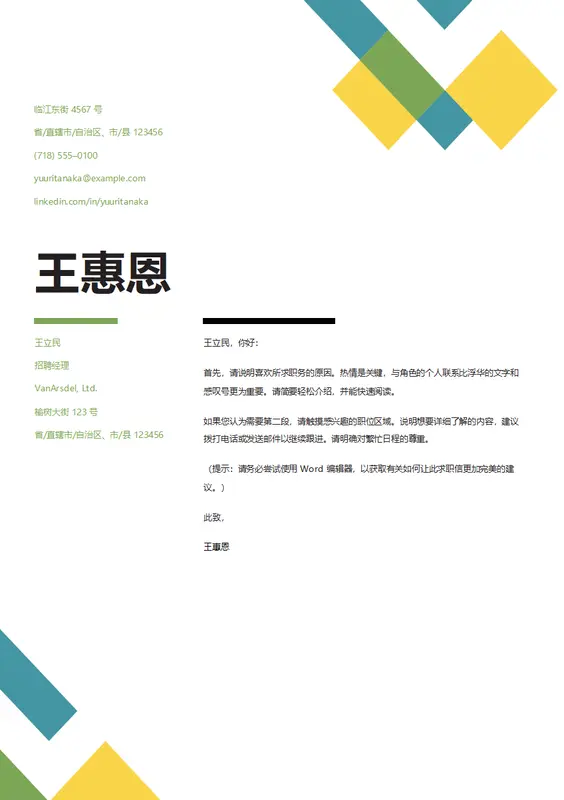
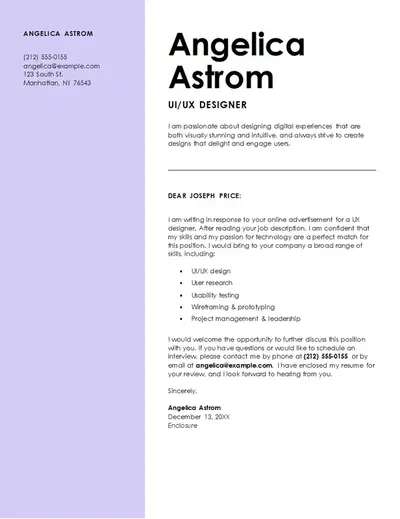
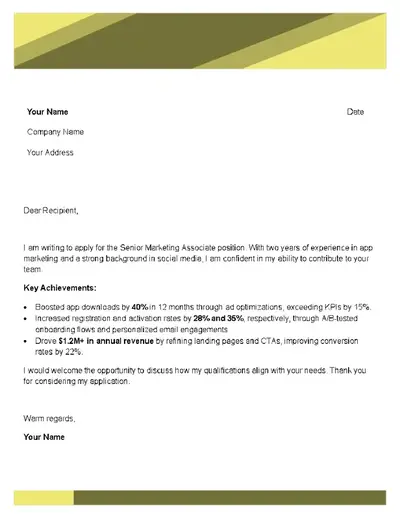
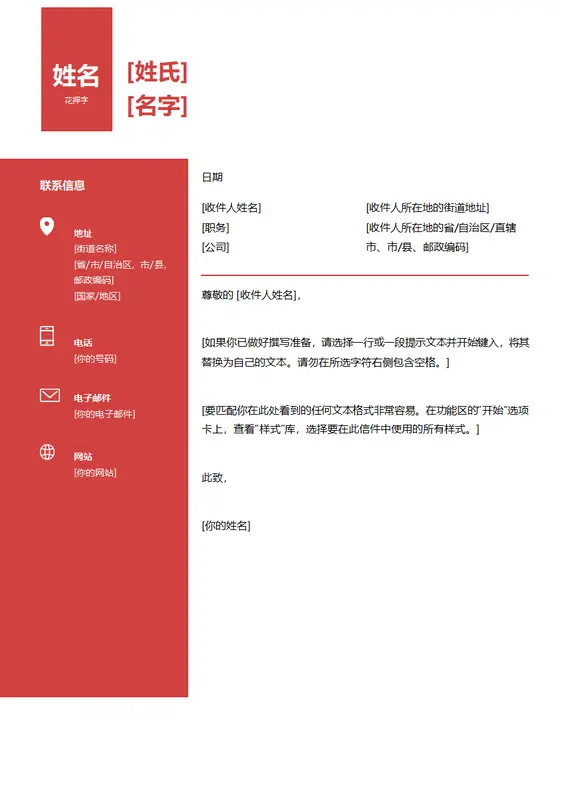
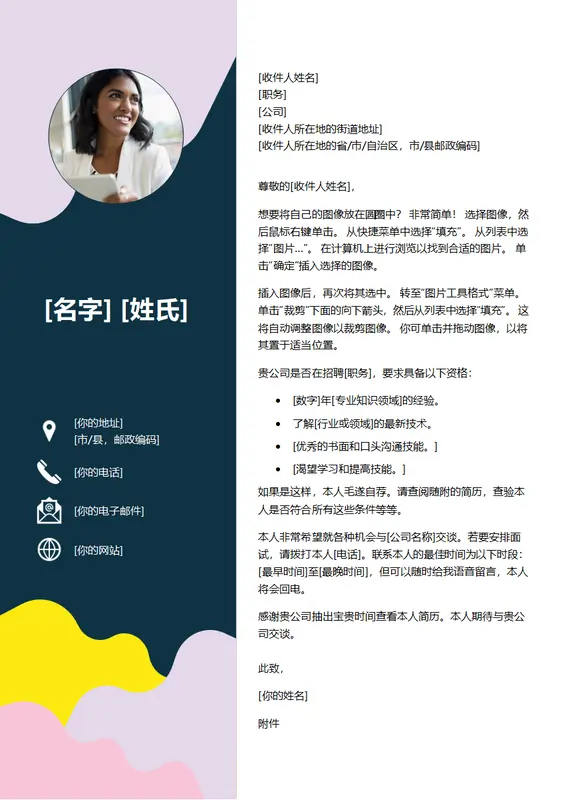
浏览现成的随函示例以开始使用。每个模板都遵循清晰、一致的结构,因此写作能体现自信,并使关键细节更容易被招聘经理注意到。

阅读详细信息

常见问题解答

  • 随函有什么作用?

    随函是一个单页文档,可作为简历或 CV 的辅助内容,用于向潜在的招聘人员和雇主介绍求职者。此页通常位于 工作申请表套件中。随函应重点突出沟通技能、经验等有益资质,以及任何能使你在众多候选人中脱颖而出的宝贵信息。使用随函模板,以清晰的格式、版式和结构开始撰写。

  • 如何从头开始写随函?

    在适用于任何职位或职业水平的现成模板中查找有用的随函格式建议。通过遵循引导式结果,使用模板撰写有助于展示关键经验和技能。如果从空白文档开始,请使用 AI 随函生成器并与 Copilot 聊天,以帮助生成专业信函。

  • 如何为申请新工作发随函?

    将所有随函寄给招聘经理或相关人员。如果不知道对方的姓名,请使用现代通用术语、团队名称或职位名称。例如,将随函致给“招聘人员”,或使用常用短语“敬启者”。使用 AI 随函生成器会自动设置随函格式并填写称谓。

  • 随函应写多长?

    随函字数应控制在 250 至 400 字之间,以保持内容专业且便于快速浏览。请参考模板中清晰的随函格式或 AI 随函生成器建议的格式,作为写作指南和字数限制建议。使用 Word 中的字数统计器跟踪字数。

  • Word 中的 Copilot 如何撰写 AI 随函?

    Copilot 可以分析简历和招聘广告,撰写一份突出最相关经验和技能的随函。附加简历和有关公司的信息,创建个性化草稿。AI 还可以更新现有随函,以更好地适应新的职位申请。

在 Microsoft Word 中自信地起草随函