一封格式良好的求职信会清晰地组织求职信息,包括联系方式到结尾。易读的字体、均匀的间距和与简历匹配的头部,会让求职信看起来更精美,并与申请材料的其他部分连接起来。
使用现成的模板、格式设置工具和 Word 中的 Copilot,即可从第一行开始,轻松在 Microsoft Word 中创建符合这一结构的求职信。
了解在 Word 网页版中使用 AI 求职信生成器设置格式的分布流程和完整示例。
如何从头开始设置求职信格式?
在 Word 中选择求职信模板,即可从一开始就使用专业的页面格式。只需将占位符文本替换为个人详细信息、工作经历和取得的成就,无需编辑文档格式或结构。
还可以使用 Word 网页版来选择从头开始设置求职信格式。按照以下步骤,轻松设置清晰的求职信格式。
打开 Word 网页版并创建新的空白文档。
选择大小为 11 或 12 的易于阅读的字体,如 Calibri 或 Arial。
单击“布局”选项卡,将 1 英寸的边距应用到页面。
单击“开始”选项卡,设置单倍或 1.15 倍行间距,并设置每个段落后带有空格。
在页面顶部添加一个头部,其中包含日期、全名、电话号码、电子邮件地址和领英个人资料或网站,每条信息占一行。有关更多详细信息,请按照下面的求职信示例大纲进行操作。
在头部下的新行中写入问候语,将正文段落保持左对齐。
在专业结语前留出空间,在键入的姓名上方留出签名空间。
将求职信导出为 PDF,以便轻松打印和共享。
如何借助 AI 设置求职信格式
使用 Word 中的 Copilot 将粗略草稿转换为精美的求职信格式。请注意,Copilot 功能将因 Microsoft 365 订阅、许可证和组织设置而异。
在 Word 中打开现有的求职信草稿或文档。
通过描述要执行的格式更改来与 Copilot 对话。例如,将整个页面编辑为专业求职信格式、更改字体大小或使正文间距更易于阅读。
Copilot 将为你重新设置任何文档的格式。查看建议的更改,并保留、重新生成或放弃每一个更改。
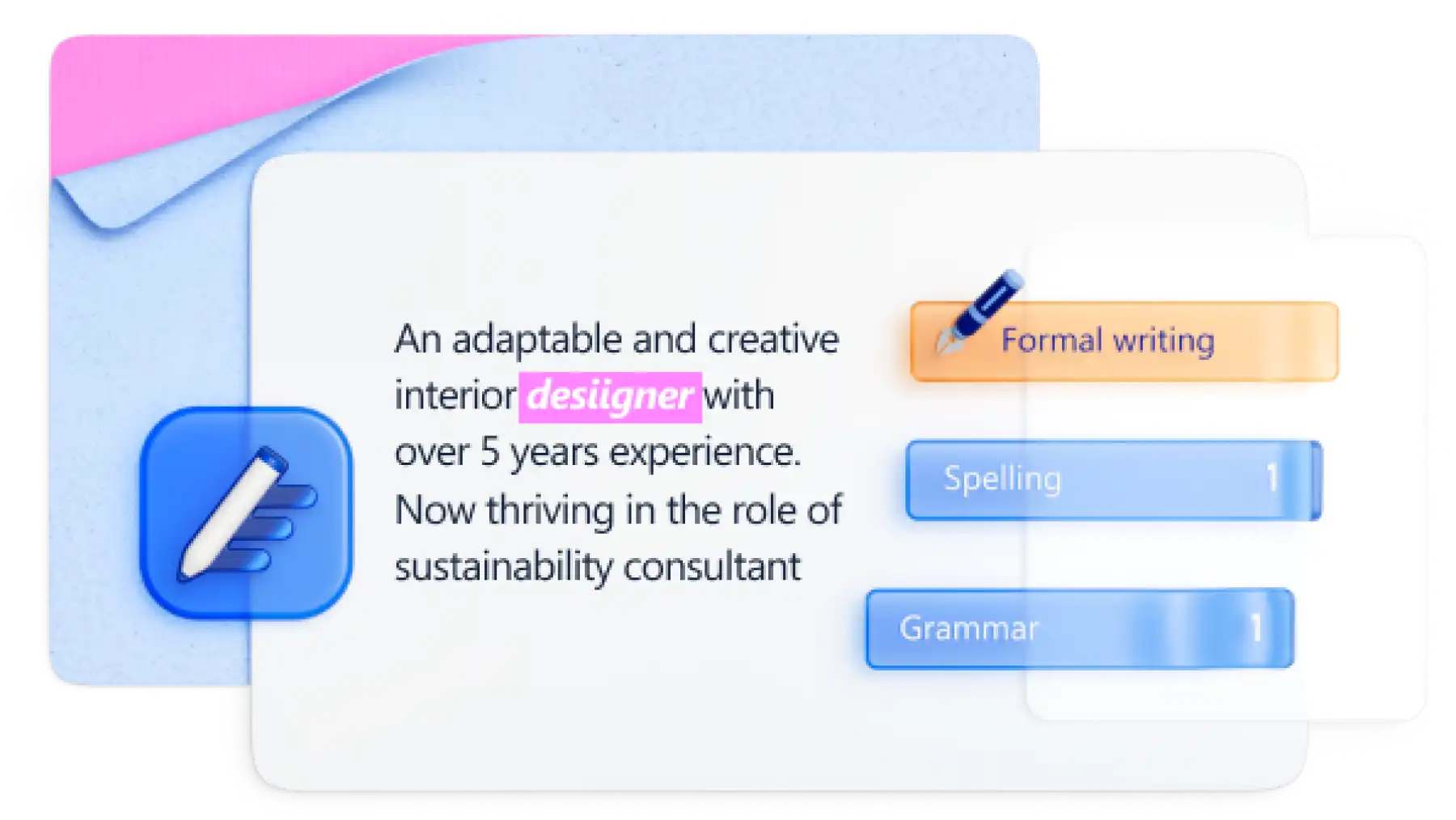
使用文档编辑器对求职信进行校对,检查语法和拼写。
将求职信保存并导出为 PDF,以保留页面格式。
要遵循的求职信格式示例
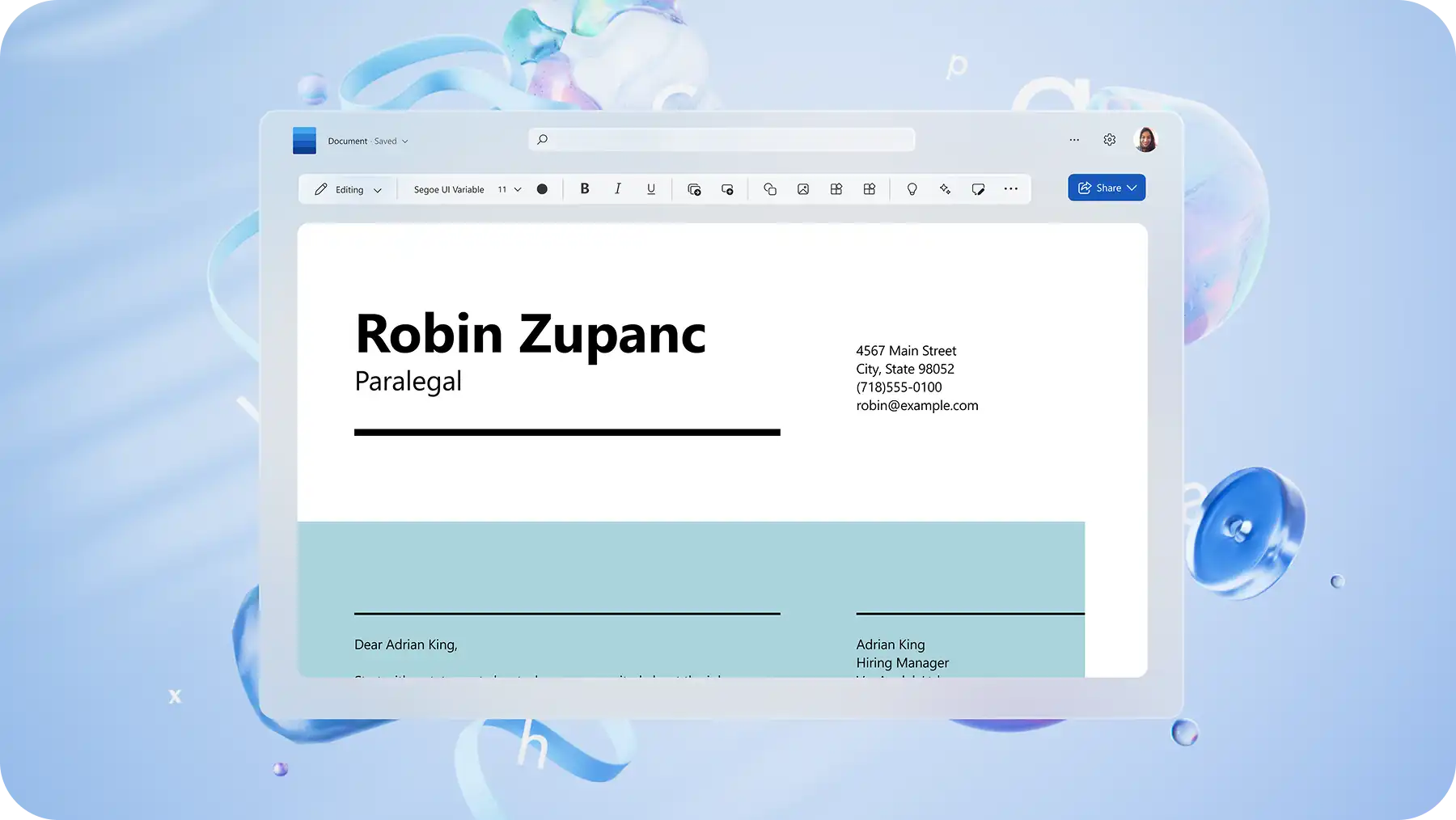
1. Header
将日期放在信函顶部,后跟全名、电话号码、电子邮件地址和领英个人资料或网站,每条信息占一行。清晰的头部可帮助招聘人员快速了解应聘者的信息以及如何联系,还可保持求职信与简历格式一致。
请按照以下步骤设置求职信头部的格式:
日期:2026 年 8 月 20 日
姓名:Sarah Jane Smith
联系电话:123 456 7890
电子邮件地址:yourname@example.com
领英个人资料或网站:指向个人网站、作品集或领英个人资料的链接
2. 问候语和称呼
使用问候语和姓名,专业地书写求职信。将问候语放在头部后面的单独一行,并在开始段落前留出一行空格。保持问候语的字体和字号与正文相同。
适当的求职信问候语示例:
尊敬的 Jane Smith
尊敬的招聘经理
尊敬的Smith
尊敬的人力资源主管
3. 中间段落
使用清晰分隔的简短段落或项目符号点突出显示取得的重要成就。保持间距一致,并将每一点连接到职位描述中的相应要求。有关要包含哪些内容的详细信息,请阅读如何编写求职信。
将中间段落的格式设置为:
两个或三个短段落,每个段落侧重于一个要点
简短的项目符号列表,列出取得的主要成就及可量化的成果
字体、字号和间距与开头段落相同
结构清晰的简短要点,以便读者可以快速找到关键详细信息
4. 结尾段落
将结尾段落保持左对齐,字体和间距与正文段落相同,这样,求职信的内容看起来是一致的。在结尾段落和结语之间留出一行空格。
5. 专业结语
以专业的结束语(如“此致”或“问候”)结束求职信,而不是随意的签名。
适当的求职信结语:
此致
问候
敬上
致谢
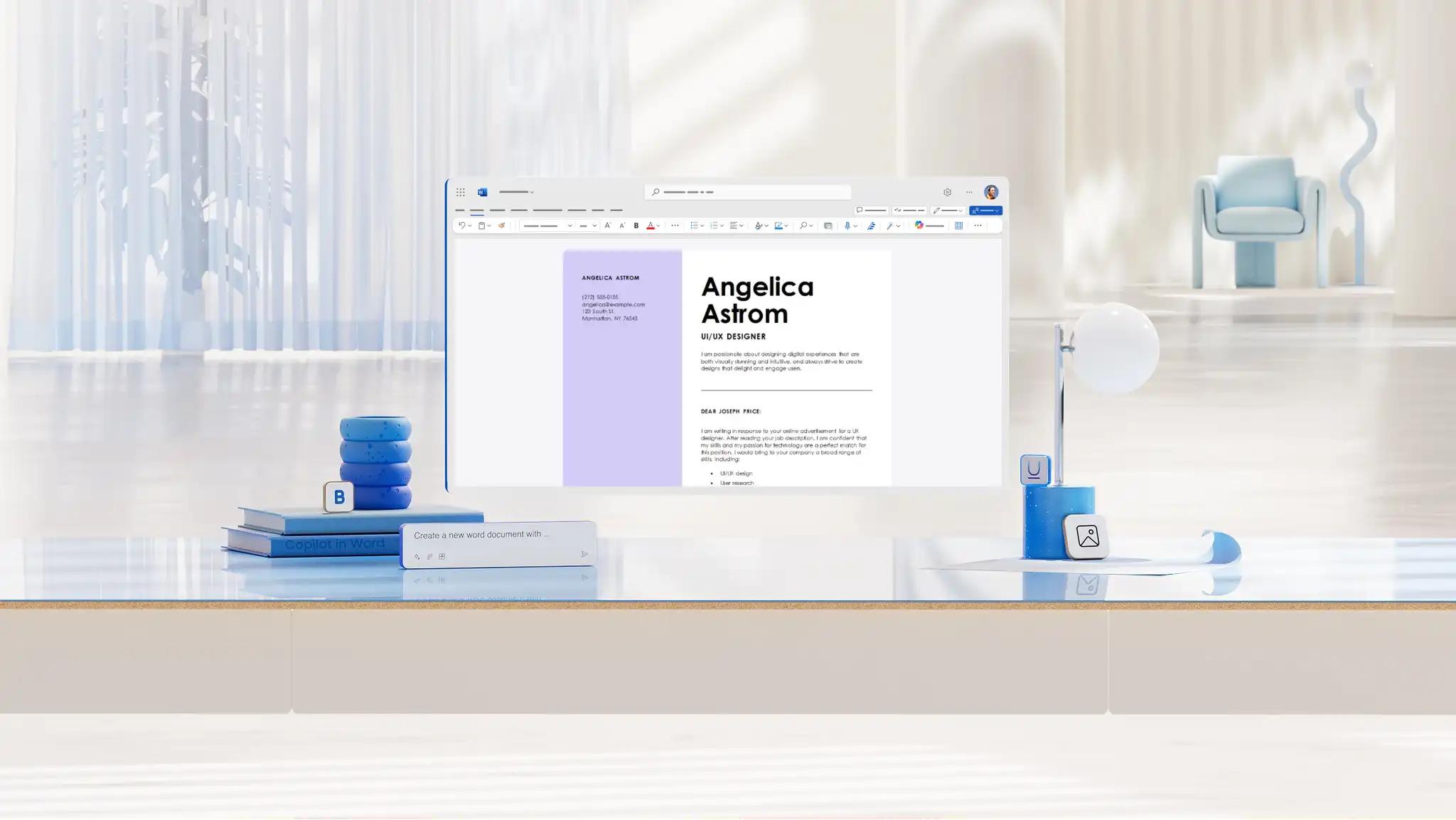
求职信格式的七项关键指南
试用专业求职信字体:选择清晰、易读的字体,如 Calibri、Arial、Georgia、Times New Roman 或 Helvetica。这些选项可让招聘经理更好地阅读求职信。
使用适当的文本大小:大多数求职信的字体大小为 11 或 12。这样可以确保文本在各种设备和打印格式下都易于阅读。
设置求职信的页边距和间距:使用 1 英寸页边距、单倍或 1.15 倍行距,文本左对齐,创建整洁的布局。一致间距可改进扫描并使结构保持简单。
保留到一页:调整上述范围内的字体大小、页边距或间距,将求职信放在一页纸上,不使文字拥挤。
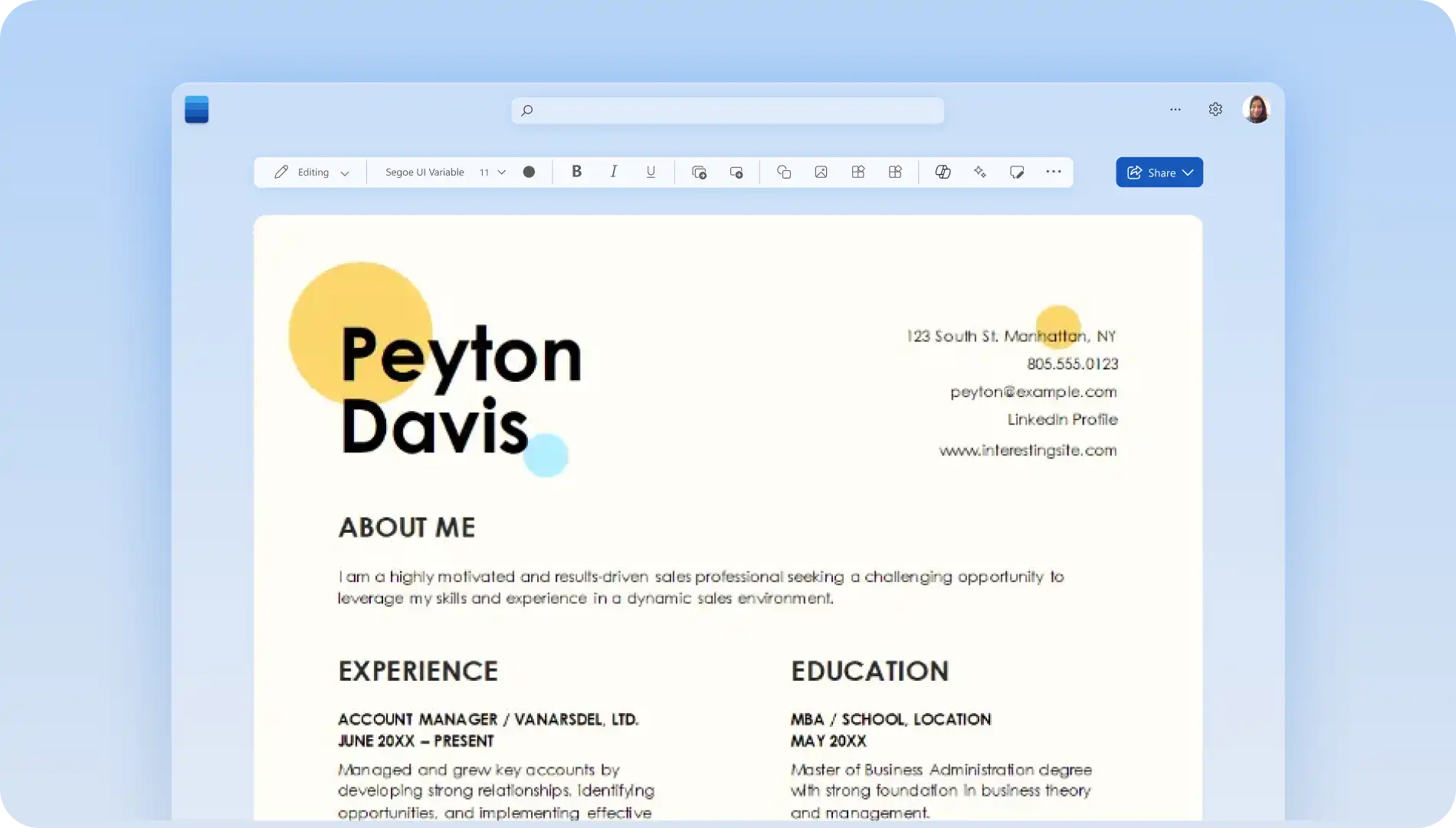
匹配简历:使用与简历相同的字体、头部布局和颜色,以便求职信和简历外观一致。浏览简历模板,找到与求职信匹配的布局。
具有明确命名约定的标签:使用简单名称(如 Sarah-Smith-Marketing-Manager-Cover-Letter.pdf)保存文件。
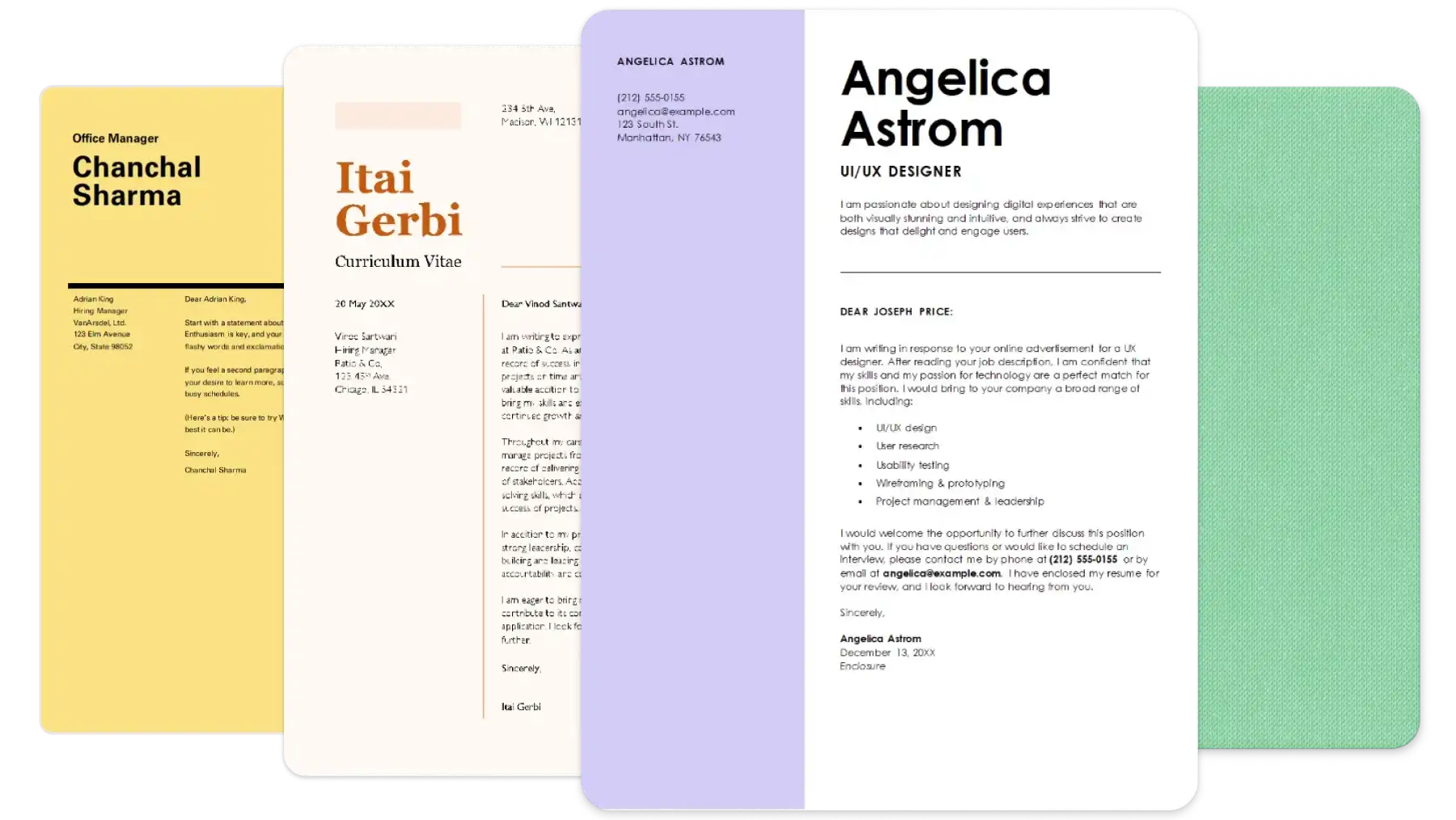
试用格式规范的求职信模板
使用专业求职信模板创建适合任何职位类型或职业发展方向的求职信。每个模板都遵循可在 Word 网页版中轻松自定义的 ATS 友好格式和布局。
医疗保健行业求职信格式示例
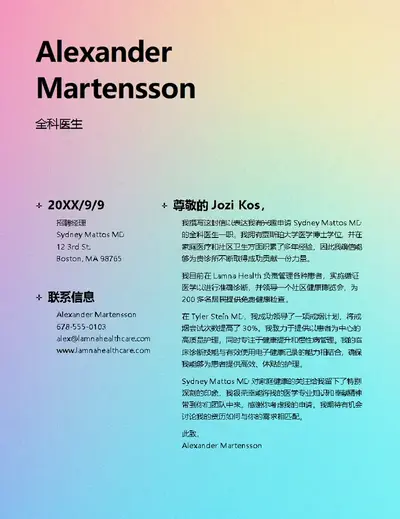
此医疗保健模板使用最干净简洁的布局,突出显示临床经验和病患护理强项。对于清晰度和专业性至关重要的护理、辅助医疗和医疗支援职位,这是理想之选。
平面设计师求职信格式示例
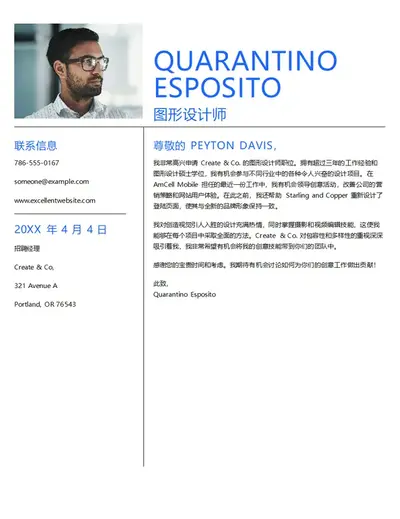
此新式平面设计师模板实现了颜色、样式和可读性的平衡。它具有清晰的布局,视觉元素有适当的空间,成为设计、创意或品牌职位的明智选择,精致而简单的格式为其助力。
Web 开发人员求职信格式示例
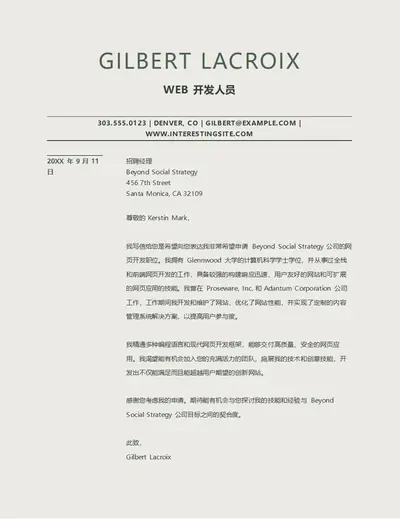
一个结构清晰且格式良好的 Web 开发人员模板,重点突出技术技能、框架和项目结果。简洁的布局易于工程、软件开发以及前端或后端职位阅读。
人力资源求职信格式示例
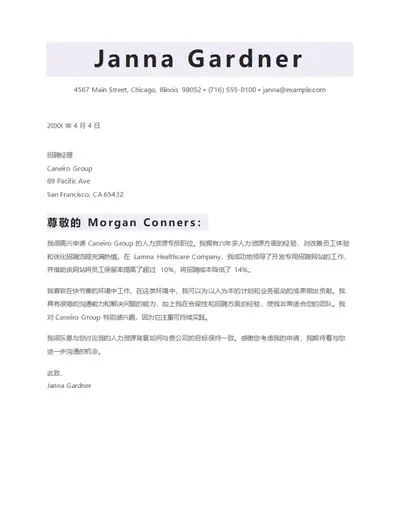
这款紧凑高效的人力资源模板清楚地展示了经验、任职资格和以人为中心的技能。它适用于需要简单、专业布局的人力资源协调人员、招聘人员和运营专业人员
会计求职信格式示例
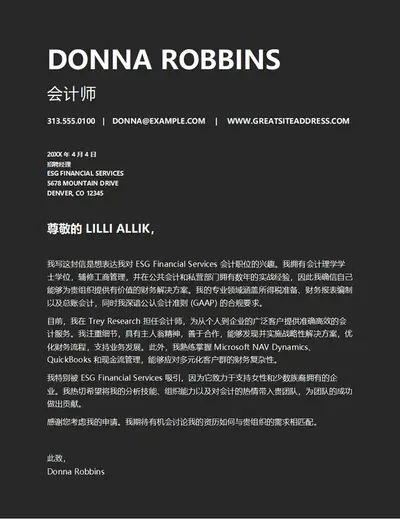
专为财务职位设计的单色、整洁模板。清晰的格式突出显示了准确性、组织结构和对细节的注重,使其对会计、审核和财务分析师职位很有用。
一致的求职信格式和与简历匹配的布局,有助于招聘经理在求职申请中查找关键详细信息。开始使用求职信模板,或使用 Copilot 帮助在 Microsoft Word 中对现有草稿设置格式和进行优化。
了解如何编写求职信以获取更多指导,或了解如何借助 AI 编写匹配的简历。
常见问题解答
- 求职信应使用什么字体和字号?
清晰的求职信用专业字体(如 Calibri、Arial 或 Georgia),大小为 11 或 12。从“开始”选项卡的“字体”组中选择一个字体,将其应用于整个求职信,或从带可读字体的求职信模板开始。
- 求职信应使用什么页边距和间距?
大多数求职信使用 1 英寸页边距,这与“布局”选项卡“页边距”下的“常规”设置匹配。单倍或 1.15 倍行间距(每个段后有空格)使每个段落在一页上清晰显示。
- 如何设置求职信格式?
求职信头部将日期、全名、电话号码、电子邮件地址和领英个人资料或网站放在页面顶部。将标题布局与简历上的标题布局相匹配,可保持申请的一致性。浏览 Word 中的简历模板以查找匹配的简历。
- 求职信是否应与简历相匹配?
求职信与简历使用相同的字体、颜色和头部布局,这样二者内容保持外观一致。选择 Microsoft Word 求职信模板和具有相同设计的简历模板可使样式保持一致。
- 如何设置实习求职信格式?
从求职信模板库中的简单设计开始,应用与标准求职信相同的格式设置原则,并在结构良好的布局中添加特定于实习的详细信息。重点突出能展示相关技能的课程、项目、义工或兼职工作。