选择合适的简历字体是给人留下良好第一印象的最有效方法之一。 字体可以传达可信度和个性,支持专业精神,并润色简历以反映对细节的关注。
通过选择适当字体样式和大小的实用技巧开始制作精心设计的简历。 了解如何构建清晰的字体层次结构、一致应用格式,并在 Microsoft Word。
适合任何求职申请的六种最佳简历字体
最好的简历字体不仅仅是在页面上看起来不错。 字体选择决定了简历的阅读、排名和记忆方式。 以下是非常适合起草简历的顶级专业字体,所有这些字体都可以在 Microsoft Word 中找到。
1. Calibri 字体
Calibri 是一种现代无衬线字体,已成为企业的黄金标准。 Calibri 读起来简单易懂,散发着专业精神和权威气息。 这款无衬线字体具有大胆而轻盈的风格,易于适应任何印象。 Calibri 非常适合法律、金融和医疗保健等职业,适合任何注重干净、专业外观的职位。
2. Garamond 字体
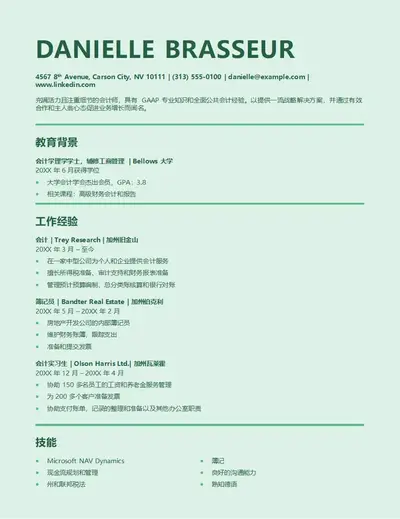
Garamond 是一款经典的衬线字体,是专业出版和正式文档中值得信赖的选择。 该字体以较小的字号易于阅读,使简历具有权威和精致的外观。 Garamond 是学术界、出版界、法律和行政职位的有力选择,在这些职位上,传统的、高可信度的演讲受到重视。
3. Montserrat 字体
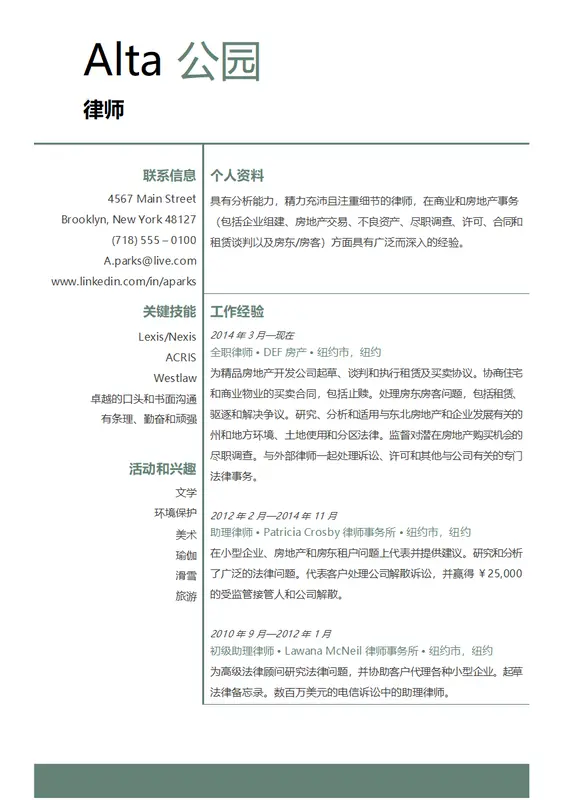
蒙特塞拉特为简历带来了干净、平易近人的外观。 蒙特塞拉特是平面广告和城市路标的首选字体,非常适合创意领域、健康和房地产领域的简历。 这种无衬线字体具有大胆的感觉,同时极其清晰和可扫描。
4. Candara 字体
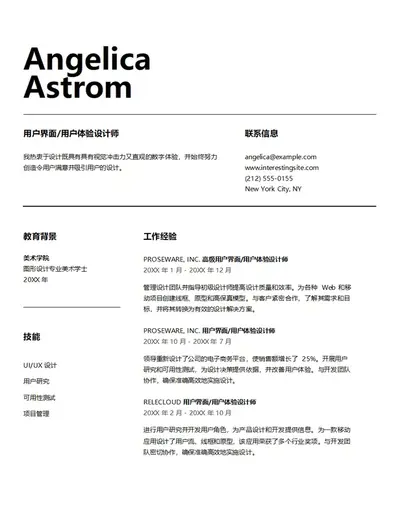
Candara 是一个微妙的时尚选择,看起来优雅但又不过分正式。 这种字体具有独特的风格,易于阅读,适合文字较少的简历,例如 组合简历格式 ,特别适用于实习、软件和 IT 职位。
5. Cambria 字体
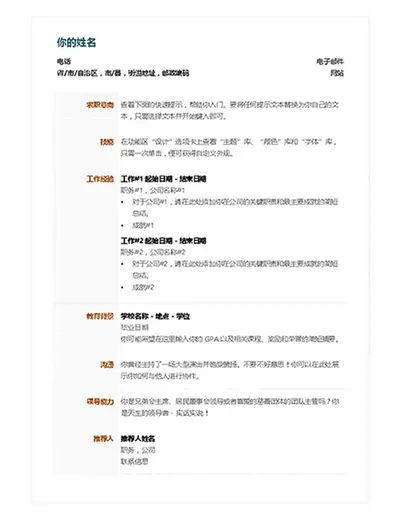
Cambria 是一种传统的平衡衬线字体,传达了可靠性和专业性。 设计对象 Cambria 以小文本尺寸轻松 在屏幕上阅读 (opens in a new tab) ,是一个适合任何简历的复杂选择。 这种衬线字体非常适合管理、人力资源和领导角色,并且是工程和建筑简历的不错选择,因为它的设计支持数学和科学符号。
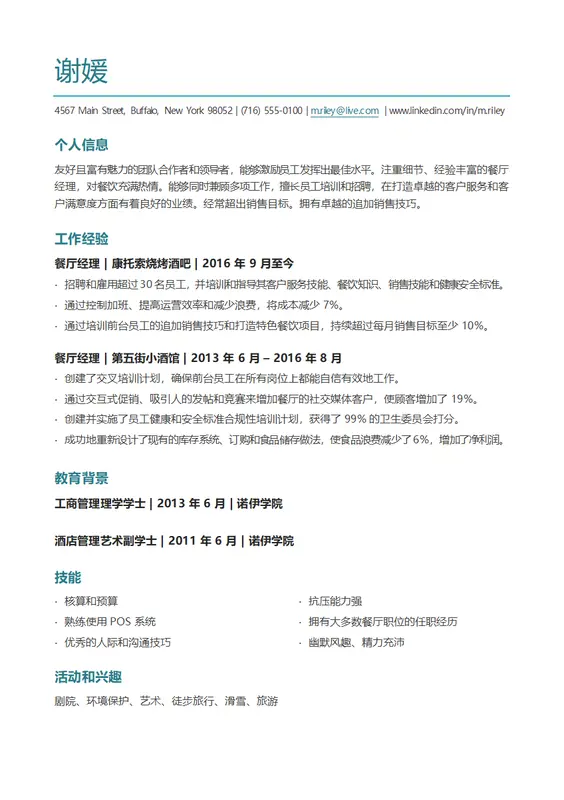
6. Aptos 字体
Aptos 是 Microsoft Word 和 Microsoft 365 中的默认字体,它平衡了现代风格和强大的可读性,以创建清晰、可扫描的简历。 专为在现代屏幕上可读性而设计,具有更温暖、更中性的基调, Aptos (opens in a new tab) 是一种灵活的无衬线字体,可适应标题和正文文本。 这种现代字体非常适合技术、医疗保健和管理应用。
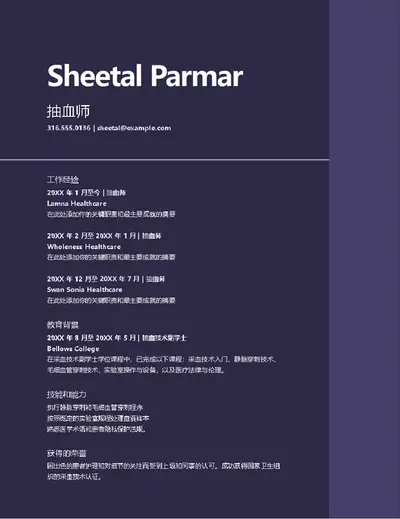
7. Arial 字体
Arial 是一种干净、简单的无衬线字体,可使简历具有专业、易于浏览的外观。 其灵活性使其成为跨工作角色和职业阶段简历的实用选择,无论是以数字方式还是以印刷形式共享。 这种整洁、一致的字体特别适用于企业、面向客户端和以业务为中心的应用程序。
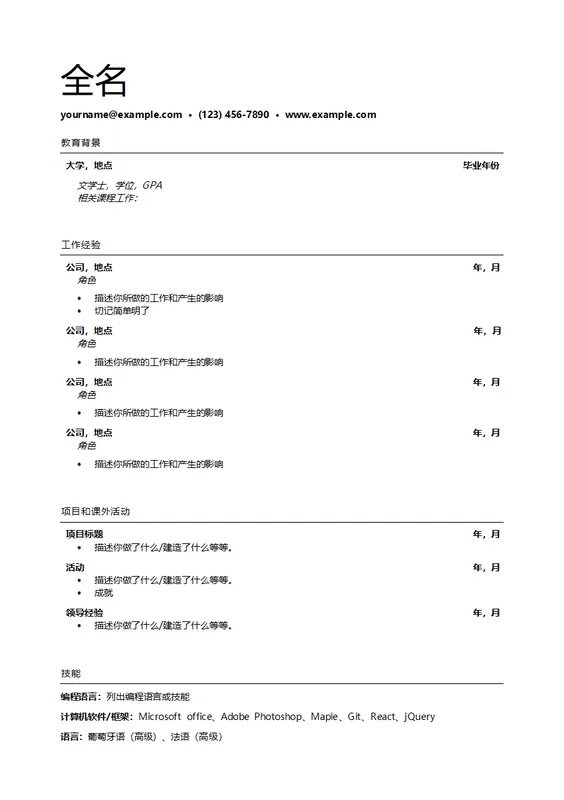
如何选择专业的简历字体
选择合适字体的候选列表后,下一步是为 求职申请。 根据工作角色和资历级别选择合适的字体需要了解每个工作部门的文化和专业细微差别,以及它需要给潜在雇主留下的印象。 下面是一些指南,可帮助找到最佳字体。
考虑工作角色和级别
不同的工作角色和资历级别会影响简历设计和字体的创意或正式程度。 考虑角色的资历级别,入门级、中级或高级,因为这决定了字体选择可以发挥多少创作自由度。
例如:Calibri 可以为管理职位的简历带来干净、专业的外观,而蒙特塞拉特可以为创意领域的职位增添更现代的感觉。
考虑工作领域
每个职业和工作领域都有自己的一套价值观和期望。 为法律、医学、政府和金融等正式工作领域创建的简历应该传达可靠性和专业性,因此 Aptos 和 Calibri 等字体是天作之合。
例如:律师事务所职位的简历适合 Garamond 或 Cambria 等传统衬线字体,而创意机构的职位可能需要稍微轻松一些的字体,比如蒙特塞拉特。
评估现有体验
简历必须清楚地突出相关技能和经验。 字体应该补充内容,而不是与内容竞争。 如果简历文字较多,请考虑使用易于扫描的简单字体。 如果它更短或使用项目符号而不是段落,则有更多的创作自由。 使用 在选择字体之前,Word 中的 AI 改写器可优化简历内容并使其简洁。
例如:具有丰富工作经历和详细成就的简历在 Calibri 或 Aptos 等干净字体中读起来最好。 较短、以技能为主导的简历可以灵活选择具有个性的字体,例如 Candara。
考虑个人品牌
简历字体是展示个性并从其他求职者中脱颖而出的机会。 字体选择是一种微妙但有效的个人品牌形式,在阅读单个单词之前就表明性格和风格。 搜索与该专业标识相符的字体。
例如:申请创意职位的候选人可能会选择蒙特塞拉特为简历增添风格,而财务部门的人可能会选择坎布里亚来保持简历干净和专业。
根据可读性选择字体
时尚的字体可以提升演示文稿的效果,而可读的字体则贯穿了申请过程的每个阶段的简历。 选择一种在两者之间取得良好平衡的字体,尤其是在呈现详细的技能、经验和成就时。 正确的字体应使信息易于扫描和注册。
例如:具有丰富经验的企业领导者可能会选择 Arial 或 Garamond 等字体,这些字体在可读性与专业外观之间取得平衡,同时保持精致的风格感。

理想的简历字号和格式设置做法
更改简历中的字体大小,以帮助将招聘人员的注意力吸引到最重要的技能和成就上。 从头开始创建简历时,请始终优先考虑可读性并遵循以下一般准则。
名称字号:使用较大的字号(通常为 18 到 24 磅)来突出显示名称。 合适的尺寸将取决于整体简历设计,但它应该立即脱颖而出。
章节标题字号:粗体样式选择 12 至 14 磅,确保简历标题具有冲击力。
正文字号和项目符号要点:使用 10 到 12 个要点,确保整个简历清晰明了。 在相同的字号中包含项目符号,以列出任何技能、成就、证书或可有可无的信息。
使用清晰、结构良好的格式:具有标准页边距、一致行距和章节标题标题样式的单列布局为招聘经理提供了准确阅读简历的最佳机会。
设置简历格式时应避免的错误
在简历中,格式与内容本身同样重要。 这些是最常见的简历字体错误和格式差距,需要在提交前解决。
避免使用过于装饰性的简历字体
Comic Sans 等字体和其他过度风格化的字体可能显得不专业,并且可能会影响简历的清晰度。 优先使用设计简洁的无衬线字体,以支持快速有效的审核。
不要在一份简历中使用多个字体
使用两种以上的字体会造成视觉上的不一致并降低可读性。 为正文文本选择一种主要字体,如果需要,为名称或章节标题选择另一种。 始终保持造型的凝聚力。
检查间距是否一致
行距不一致或页边距不均匀会使简历更难阅读,并可能破坏阅读体验。 在 Word 中将标准行距设置为 1 或 1 点 5,并在所有简历中使用页边距,使干净的单列布局成为最可靠的结构。
避免分散设计元素的注意力
将所有重要信息保留在文档的正文中,使用章节而不是表格进行排列。 组织信息时,避免使用图形和图标等元素来标记详细信息。 必要时保留下划线链接,并使用粗体或空格来区分标题。
正确的字体和格式有助于简历满足申请要求,并让招聘经理难忘。 从头开始创建,或将预制的简历模板与 Word 中的格式设置工具和专业字体配对。 一份出色的简历值得一封同样出色的求职信。 了解 如何写随函 和 如何设置随函格式 以完成申请。
常见问题解答
- 应避免使用哪些简历和简历字体?
Comic Sans、Papyrus 及其他过度风格化或脚本字体等字体可能显得不专业,并且可能会降低可读性。 避免使用风格优先于清晰度的装饰字体。 坚持使用干净、广泛支持的选项,如 Calibri、Garamond 或 Arial,所有这些都可以在 Word 中的简历生成器。
- 衬线字体和无衬线字体哪个更适合简历?
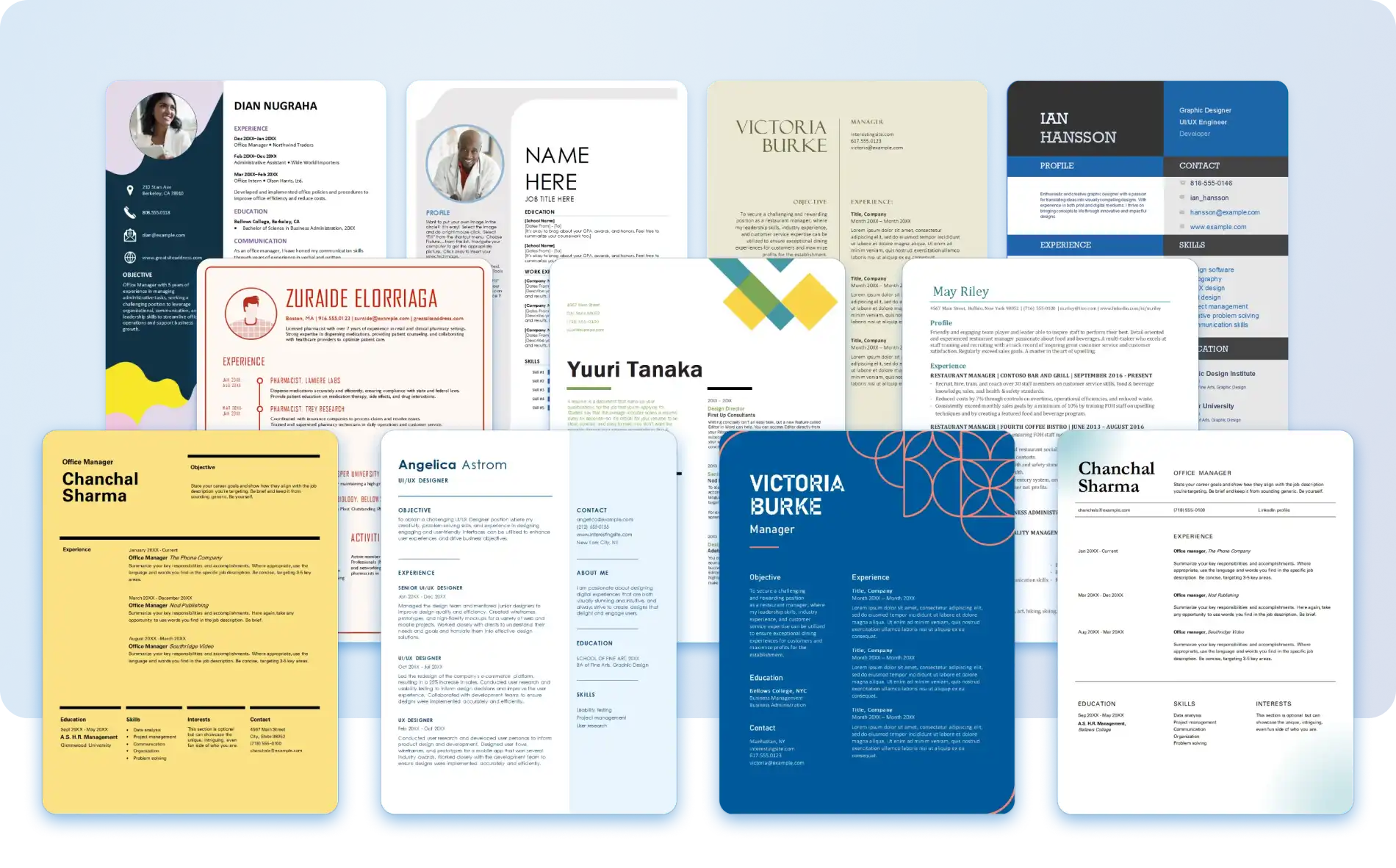
正确的字体样式取决于职业和个人喜好。 Calibri 和 Aptos 等无衬线字体提供干净、现代的外观,而 Garamond 和 Cambria 等衬线字体则带有更传统、更权威的感觉。 值得注意的是,某些装饰性衬线字体中的额外笔画会使扫描简历变得更加困难,因此最好坚持使用易于阅读的选项。 浏览 在 Word 中使用简历模板,查看使用中的衬线字体和无衬线字体。
- 简历和简历的最佳字体是什么?
最好的简历字体是 Calibri、Garamond、Montserrat、Candara、Cambria 和 Aptos,每种字体都为任何工作类型或角色提供专业、现代的外观和强大的可读性。
继续 Word 中的模板已预先格式化了最适合任何用户的字体 求职申请。 如需更加量身定制的方法,Word 中的 Copilot 可以帮助建议适合特定角色的最佳字体和格式。 使用抛光的 求职信。
- 如何在 Word 中编辑简历字体和字号?
在 Word 中打开简历,选择要更新的文本,然后使用“开始”选项卡上的字体下拉列表选择新字体。 使用旁边的字号字段调整文本大小。 若要同时更新所有标题或正文,请在样式库中右键单击相关样式,然后选择修改。 此更改自动应用于整个文档。 有关在 Word 中编辑文档和设置文档格式的更多方法,请浏览 文档编辑器。