単語カウンター
Microsoft Word で無料で単語や文字をカウントし、文書の統計情報を確認できます。提出前に、文書の長さを確認し、セクションを書き直し、下書きを調整しま...
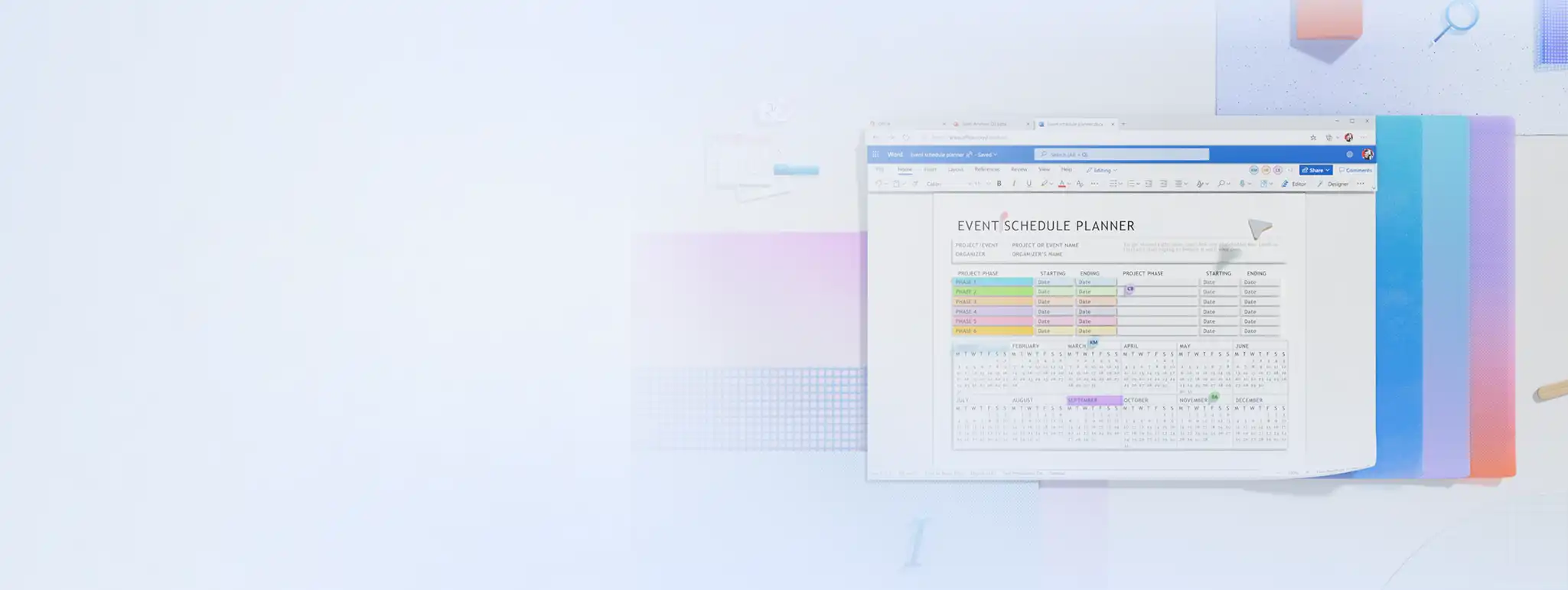


統合された書式設定ツールを使用して、洗練された下書きをすばやく作成し、読みやすさを向上させます。見出しスタイル、フォント、色、テーマによりファイルの一貫性が保たれ、段落設定と余白により間隔とレイアウトを正確に制御できます。

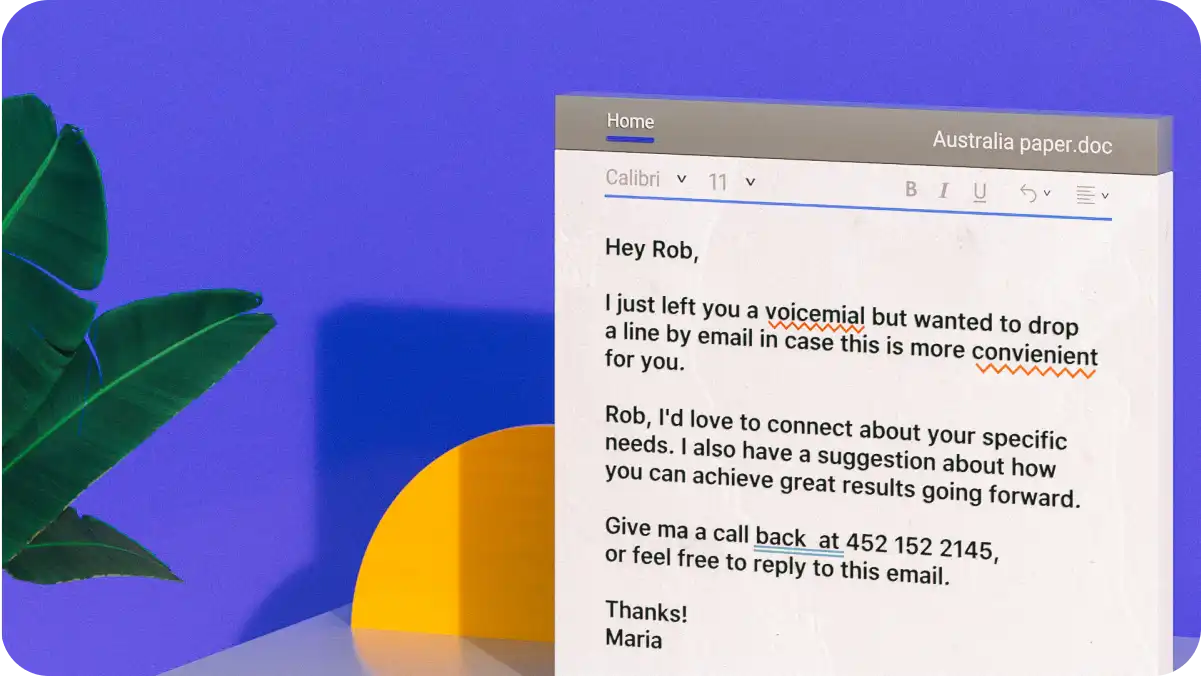
リアルタイムのスペルと文法の修正を使用して、自信を持って書きます。Word のエディターは、文章の簡潔さやフォーマルさ、読みやすさを向上させます。また、類似性チェックにより、オンライン ソースと高い一致が見られるテキストが強調表示されます。

Copilot in Word で高品質なコンテンツを作成し、生産性を向上させましょう。AI を使って新しい文書を素早く作成し、既存ページのトーンや明確さを改善したり、長いプロジェクトを簡潔な要点に要約したりできます。
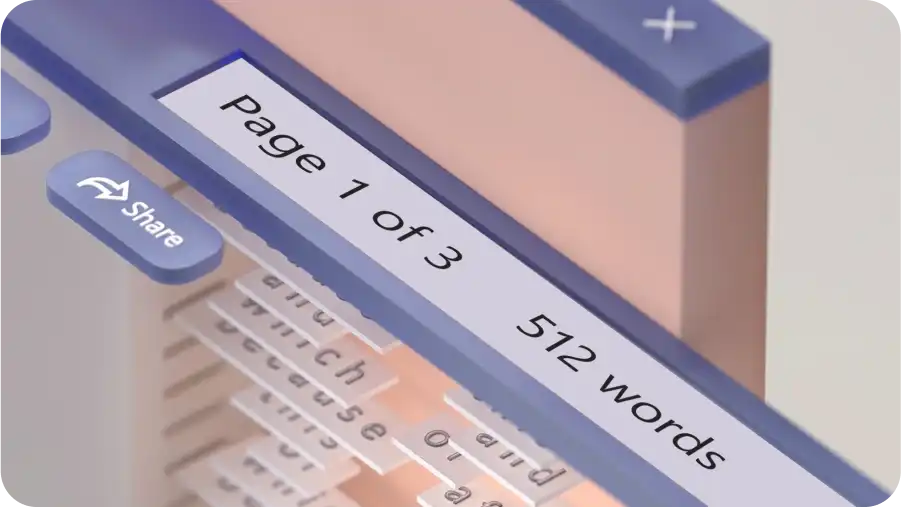
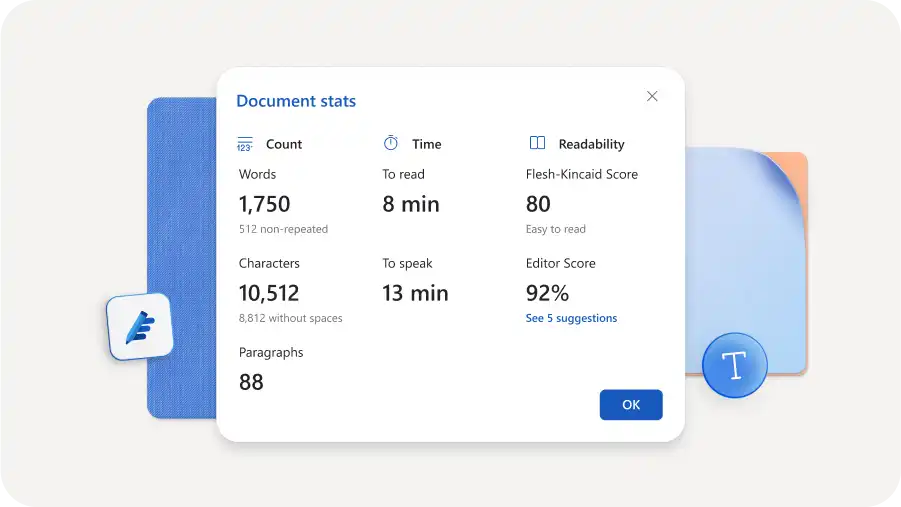
編集ガイドラインに沿って、画面上の単語数を自動でカウントして、明確で簡潔な文章を作成できます。画面の左下でページの単語数をひとめで確認できます。Word のエディターを使って、読みやすさスコアや文字数、推定読了時間など、より価値のあるインサイトを確認できます。
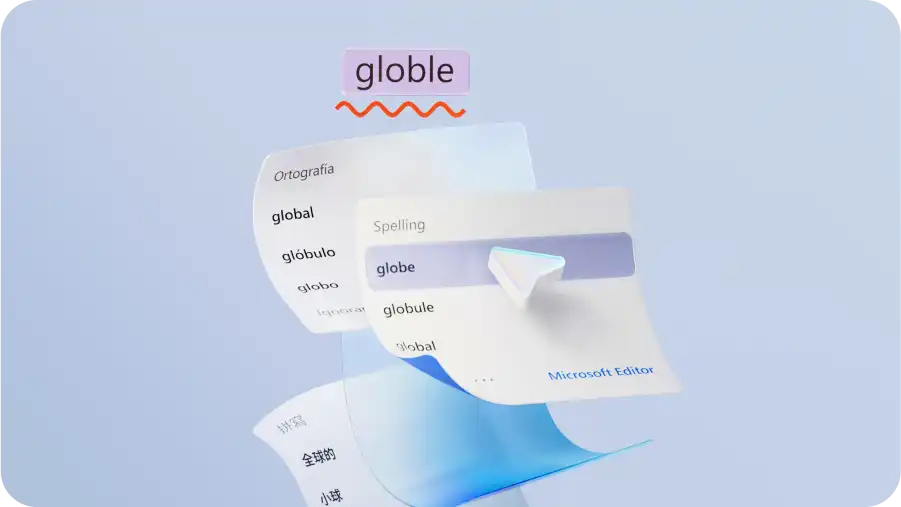
Word のスペル チェッカーを使って、ブログやトレーニング マニュアルなどの多言語文書を仕上げることができます。入力中に自動スペル チェックが実行されるため、校正作業をより迅速に行えます。赤い下線の単語をクリックすると、候補や同義語を確認できます。名前や口語表現はスキップされます。また、編集段階で手動チェックを実行したり、選択したテキストのスペル チェックをオフにしたり、カスタム単語を追加して今後は警告が表示されないようにしたりできます。
Copilot in Word を使用して、AI によりコンテンツのアイデアを生成、または既存ドキュメントを校正します。外部ソフトウェアをダウンロードすることなく、AI テキスト生成、編集の提案、コーチング ツールを探索してください。AI 要約ツールを使用すると、長い会議メモや詳細な法的契約書を重要なポイントや表形式の視覚化にまとめることができ、内容の確認やレビューにかかる時間を短縮できます。
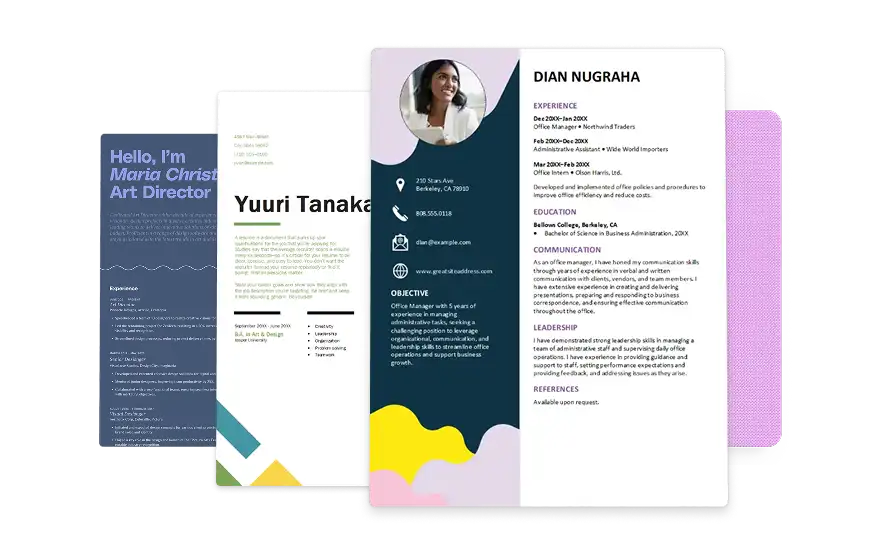
最適な形式と構成が整った無料の Word テンプレートから始めて、オンラインでパーソナライズできます。アウトラインをゼロから生成する必要はありません。すべてのテンプレートにはプロがデザインしたレイアウトが含まれているため、あとはカラー パレットを調整し、フォントを変更し、テキストを編集するだけで、さまざまな用途に合わせることができます。

Word は、完全に編集可能な .docx ファイルからテキストのみの .txt まで、幅広いドキュメント形式での作業を簡単にします。.rtf や .odt などの形式に対する組み込みのサポートに加え、PDF を編集用に変換する機能により、日常の作業を効率化します。PDF で受け取った技術文書やビジネス プランを更新する場合にも、共有されたドラフトをレビュー前に修正する場合にも、受信したファイルをより効率的に洗練された編集可能なドキュメントに変換できます。
Microsoft Word Online を無料でお試しください。
新しい空白の文書から始めるか、既存の文書をアップロードして編集するか、Word テンプレートを選択してカスタマイズします。
Copilot in Word を使用して、文書のリライト、要約、新しいコピーの生成ができます。
コメントや変更履歴の記録などの共同編集ツールを使用して、オンラインで効率的に共同作業できます。
OneDrive や SharePoint を通じて、安全なオンライン保存オプションを利用できます。共有可能なリンクを使用してドキュメントを共有したり、PDF としてエクスポートしたり、添付ファイルとして Word から Outlook にメールを直接送信したりできます。
レポートやビジネ スレター、トレーニング マニュアルなどの文書をブラウザー版 Microsoft Word にアップロードすることから始めましょう。アップロード後、ブラウザーでそのファイルをクリックすると、オンラインの Word タブで開きます。Word では、.docx ファイルをオンラインで自動的に開くことができ、PDF を編集可能な Word 文書に変換することもできます。
テキスト ベースの PDF を Microsoft Wordに変換して、オンラインで表示または編集します。まず、OneDrive に PDF をアップロードしてから開き、一時的に表示します。次に、OneDrive で PDF をクリックし、上部のメニューから [開く] > [Wordで開く] を選択します。Word によって PDF のコピーが作成され、編集可能な Word ファイルに変換されます。次に、Word Web アプリ内で [OK] ボタンを選択して続行します。元の PDF は変更されません。Word によって、編集可能な新しい .docx バージョンが作成されます。Word で PDF を開くのに、Word デスクトップ アプリは必要ありません。
Word では、PDF 形式のスキャンされた文書を編集できます。文書を OneDrive にアップロードし、開いてから変換します。書式設定がスキャンの品質に応じて異なる場合があることにご注意ください。
文書を OneDrive または Microsoft Word にアップロードすると、すべてオンラインで編集できます。たとえば、メールに .docx 形式のファイルがある場合は、Microsoft Word にアクセスし、コンピューターで開かずに添付ファイルを直接アップロードできます。
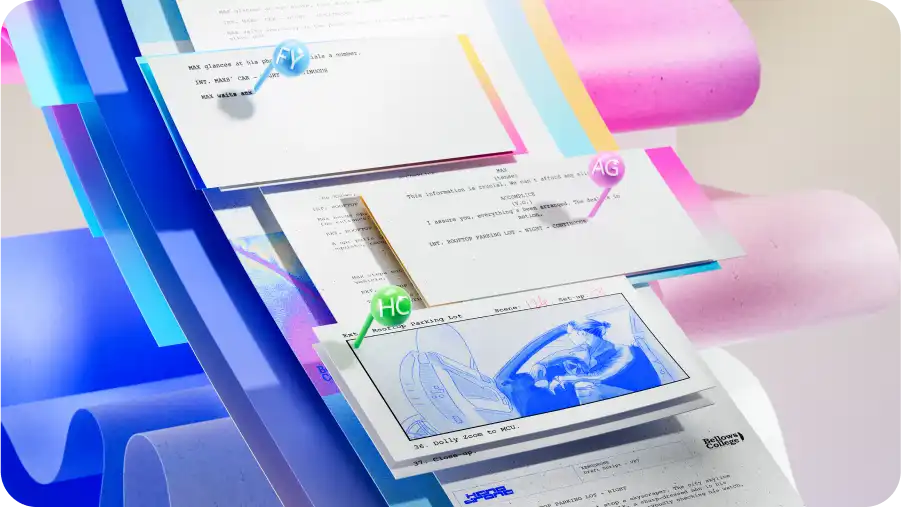
Word の共同編集では、複数のユーザーが同じ文書を同時に編集できます。文書を OneDrive または SharePoint に保存し、コラボレーターとリンクを共有すると、編集内容がリアルタイムで表示されます。コメント機能や変更履歴の記録を使用して、受け入れる前にすべての追加や削除を確認できます。共同編集はどのブラウザーでも機能するため、コラボレーターはデスクトップ アプリを使用する必要はありません。