専門的に作成されたビジネスメモを使用して、organization内で最新情報やリマインダーを共有します。 定期的なポリシーの更新から緊急のインシデント対応まで、メモは読みやすい形式で明確なダイレクト メッセージを伝えます。
この多用途の内部コミュニケーション ツールは、すぐに使用できるメモ例のライブラリに保存すると非常に便利で、マネージャー、人事、法務、その他の部門が必要に応じて編集および適応できます。 Word の AI 機能を使用すると、メモをゼロから作成する必要はありません。 使用 Copilot in Word なら誰でもメモ テンプレートの下書き、構造化、デザイン、書式設定を行うことができ、保存して再利用できます。
を使用して、職場でインパクトのあるビジネス メモを作成する方法を学びましょう メモ テンプレートと AI を Microsoft Word オンライン。
最適なメモの形式と構成
効果的なメモは短く、構造化され、消化しやすいものです。 目標は、従業員と受信者が優先情報をすばやく読み、それに基づいて行動できるようにすることです。 そのため、短い段落で構造化を使用するなどの書式設定が効果的なものにする鍵となります。 すべての良い メモ テンプレート は、次の形式と構造に従う必要があります。
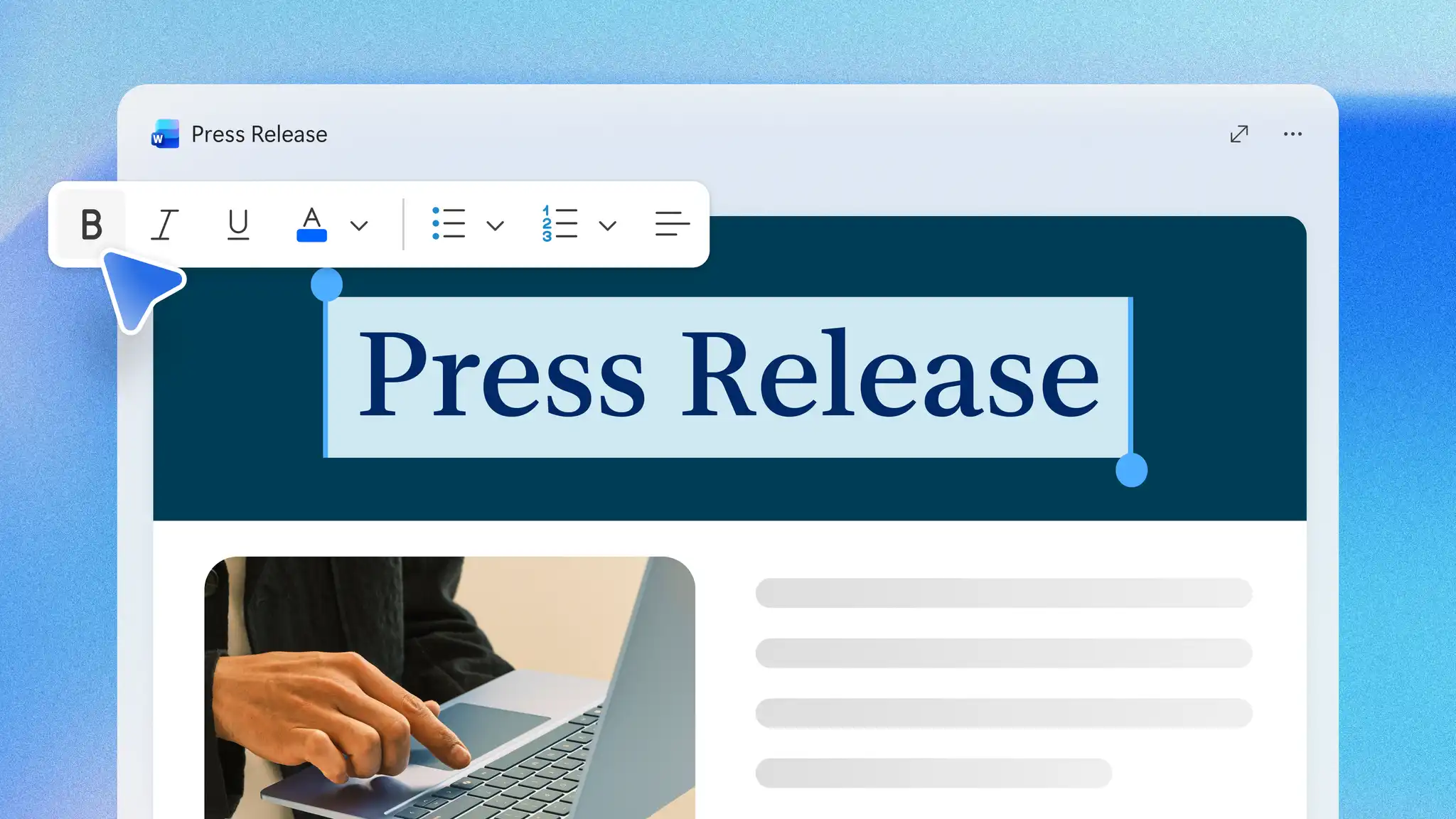
見出し: 通知の上部に organization が承認したフォント スタイルで「MEMO」という単語を記述します。 従来、タイトルは読者の注意を引き、オンラインで共有、印刷、または配布するときに緊急性を示すために、すべて大文字で書かれています。
受信者: グループ、組織部署の名前、またはメモを受け取る人の氏名と役職を含めます。 混乱を避けるために、チーム名または従業員グループに正しくラベルが付けられていることを確認します。
送信者: 読者がメモの作成者を知ることができるように、役職を指定した作成者の名前を追加します。 メモの中には、会社の職務に代わって発送されるものもあるので、わかりやすくするためにその詳細を含めてください。 これは、読者がフォローアップの質問のために連絡先を必要とする場合に特に便利です。
CC または追加の受信者 (オプション): 表示が必要な追加の受信者がいる場合に備えて、これはオプションのセクションです。 たとえば、営業チームが使用できる新しい顧客の払い戻しスキームに関するメモに法務部門を追加できます。
日付: 将来の参照のためにメモを提出するのに役立つため、常に完全な日付をメンションしてください。 発表の期限や有効日に関する混乱を避けるために、organization で受け入れられている日付形式を使用してください。
件名: メモの主要なトピックを要約するために、明確かつ具体的なフレーズを作成します。 件名の冒頭に "新しい"、"更新された"、"取り消された"、"リマインダー" などの用語を含めて、メッセージの種類に注意を引くことができます。
メッセージ本文: 重要なメッセージの下書き、更新情報の共有、またはメモ内の受信者に通知するための詳細な手順を記述します。 情報を 3 つの短い段落に分割することで、簡潔さと明確さを維持します。 メッセージにチェックリストまたは考慮事項のリストが含まれている場合は、ドット ポイントを使用します。 理想的には、メモ作成者は直接的な言語と動作動詞を使用して、メモを一目で読みやすく理解できるようにする必要があります。
添付ファイル (オプション): 一部のビジネス メモでは、サービスの変更など、organization の今後の変更について言及しています。 契約の変更、または organization 全体の会議メモ。 このようなメモには、会議の議題などのサポート ドキュメントや、次のような事前読み取りがあることで役立ちます ビジネス提案書、プレゼンテーション、 インシデント レポートなどのドキュメント。

Word で AI を使用してメモを作成する方法
メモの作成をスピードアップする Copilot in Word。 Copilot ではメモ テンプレートの下書きをすばやく作成し、緊急のビジネス メモや 法 的メモ を数分で洗練された初稿に変えます。 AI を使用して最初から下書きを作成したり、 organization に関する完全なコンテキストで情報を要約します。 [宛先]、[差出人]、[日付]、[件名] などの標準のメモ要素が自動的に含まれ、情報が整理されます。 Copilot を使用してメモを作成する方法は次のとおりです。
Word 文書を開き、 Copilot in Word。
AI とのチャットを開始して、メモの作成要件を説明し、トピックに関する情報やメッセージの詳細を共有します。 さらに、プレゼンテーションなどの参照ドキュメントを添付し、 Copilot チャットのプラス ボタンを使用して、 技術文書、OneDrive ファイル、最近のメールを受信します。
対象ユーザーまたは部門名を共有して、Copilot が組織のトーンに従いながら関連する作業用語を使用できるように、organization。
作成されたメモを確認し、必要に応じて言語または書式の変更を要求します。
AI 生成のメモの下書きをメールや印刷で共有し、広く配布しましょう。 または、Word の [共有] ボタンを使用して、ドキュメントへの安全で共有可能なリンクを生成します。
さまざまな種類のメモを調べる
適切なタイプのメモは、伝える必要があるメッセージによって異なります。 それを早期に特定することで、下書きを開始する前に構造、トーン、詳細レベルが形成されます。
内部の更新を共有する
ニュース、変更、リマインダーを 1 か所にまとめた短いメモを回覧することで、チームの足並みを保ちます。 内部更新メモは、要点が 1 行目にある場合に最適に機能し、読者は変更点を一目で把握できます。
ポリシーの変更を発表する
新しいポリシーまたは改訂されたポリシーをメモを通じて発表し、何が変更されるのか、誰に影響を与えるのか、いつ有効になるのかを記載します。 ポリシーメモには、常に明確な発効日と、質問に対する単一の窓口を含める必要があります。
アクションまたは承認の要求
何が必要か、なぜそれが重要なのか、および応答の日付を述べて、決定を下します。 承認メモには、必要なアクションが正確に記載されるため、読者は何を承認しようとしているのかを知ることができます。
プロジェクトの進捗状況を伝える
マイルストーン、進行中の作業、次のステップを共有して、プロジェクトを報告します。 進行状況メモは、各更新プログラムに所有者と時間枠をペアにしています。 A リンク済み 会議の議題 または ビジネス レポート により、より完全なコンテキストを追加できます。
インシデントまたは緊急の更新プログラムに対応する
インシデントや運用上の変更に迅速にフラグを設定し、チームが遅滞なく行動できるようにします。 インシデント メモには、何が起こったか、即時の影響、次のステップの概要が添付されています インシデント レポート。
メモ全文の例を表示する
以下のメモは、一般的な職場シナリオに適用された実際の標準構造を示しています。 これをモデルとして使用し、メッセージに合わせて詳細を調整します。
MEMO
宛先: すべてのスタッフ
差出人: 運用チーム
日付: 2026 年 6 月 18 日
件名: 2026 年 7 月 1 日に発効する更新されたリモート ワーク ポリシー
リモート ワーク ポリシーは 2026 年 7 月 1 日から変更されます。 スタッフは、チームのコラボレーションをサポートするために、少なくとも 2 日間は現場にいて、毎週最大 3 日リモートで作業できるようになりました。
マネージャーは、2026 年 6 月 27 日までにチームと会場日を確認します。 それまでは、既存の柔軟な取り決めは維持されます。 開始日前にオペレーション チームに質問をお問い合わせください。
メモを再利用可能なテンプレートとして保存する
完成したメモを Web 用 Word。
ファイルのコピーを作成して、元のファイルを保持します。
レビュー スタイル、見出し、レターヘッド。 ドキュメントに固有のものはすべて削除します。
変数情報をプレースホルダーに置き換えます (例: "[件名を挿入]")。
OneDrive または SharePoint の共有テンプレート フォルダーにファイルを保存します。
テンプレートを再利用するには、ファイルのコピーを作成し、新しい情報でコピーを編集します。
メモの下書きや調整のための 4 つの Copilot プロンプト
Copilot は、最初の下書きから最終的な仕上げまで、あらゆる段階でメモの作成ツールとして機能します。 メモに必要な内容を説明すると、Copilot がそれを構築し、AI にセクションの書き換え、トーンの調整、メッセージの短縮を依頼して、同じチャットで文言を洗練させます。
メモの下書き
開く Copilot チャット を行い、目的と重要な詳細を説明すると、1 つのステップで完全なメモが形になります。
メモをリライトする
既存のメモのトーン、長さ、または構造を AI リライター。 中心となるメッセージはそのままに、言葉遣いは聴衆に合わせて変わります。
メモを要約する
時間がない読者のために、長いメモを重要なポイントに短縮します。 用途 AI 要約ツール を使用して、詳細をスキャン可能な短いリストに縮小し、重要な決定を表示することができます。
既存のノートからメモを作成する
最初から始めることなく、大まかなメモ、電子メール、プロジェクトの更新内容を完成したメモに変えることができます。 Copilot はソース資料を論理的な構造に整理し、詳細な要求で含めるセクションを設定します。
無料のメモ テンプレートを使用してメモを作成する方法
Word Online を開いて、プロフェッショナルな メモ テンプレート。
'ビジネス メモ形式' や '法的メモ形式' などの無料のメモ テンプレートを選択して、カスタマイズを開始します。
メモの例のタイトルと本文テキストを主要なビジネスの詳細に置き換えます。
Copilot を活用して 動作動詞やトーンの改善を提案することで 、文章を強化し ます。
ブランド ロゴをアップロードし、配色を更新し、会社のレターヘッドを追加します。
メモを保存してオンラインで共有するか、メモを印刷して organization 全体に配布します。
AI を使用してメモ テンプレートを作成する方法が明確になったので、ドキュメントの下書きを始めましょう。 Microsoft Word。
作業をスピードアップする方法について引き続き調べる 会議の議題の作成と Word でビジネス向けの一貫性のある SOP テンプレートを作成します。
よく寄せられる質問
- Copilot は既存のメモを書き換えることができますか?
Copilot in Word では、 既存のメモを書き直して、元の意味を保ったままトーン、長さ、または構造を調整します。 Chat with メモをより丁寧で簡潔にしたり、文言を再構築したりします。
- メモにハイパーリンクを追加できますか?
ハイパーリンクを使用すると、閲覧者は次のようなサポート ドキュメントを開くことができます ビジネス レポート と参考資料を、オンライン メモから直接作成できます。 メモの本文でハイパーリンクを使用することで、追加情報へのアクセスを提供しつつ、メイン メッセージを明確に保ちます。 リンクできないファイルを共有する場合は、代わりに添付ファイル セクションに含めます。 ハイパーリンクは、読者がクリックで開くことができるオンライン メモで最も効果的です。
- メモとメールの違いは何ですか?
メモは、固定されたスキャン可能な構造でチーム間で情報を共有します。これにより、メモは 長いメール。 メモは、読者が後で戻る必要がある可能性のある発表、ポリシーの変更、更新に適しています。 メールは素早くやり取りするのに適していますが、メモは永続的な記録を作成します。
- メモとニュースレターの違いは何ですか?
メモは、読者に特定のことに注意したり、行動したりするよう促す、焦点を絞った 1 つのメッセージを伝えます。 ニュースレターは、より幅広い対象ユーザーに向けて、いくつかの最新情報、ストーリー、ハイライトを 1 つの定期的なまとめにまとめます。 手を伸ばす メッセージが定期的なダイジェストではなく直接的で時間的な制約がある場合の メモ テンプレート 。
- メモの長さはどのくらいにすればよいですか?
メモは可能な限り 1 ページにとどまり、本文は約 3 つの短い段落にします。 要点を先頭に述べ、その後、読者が行動するために必要な詳細だけを追加します。 use a メモ テンプレートを使用して、organization全体で長さを一貫させます。
- 法的メモとは何ですか?
A 法的メモ には、法的な問題、関連する事実、および合理的な結論または推奨事項につながる分析が記載されています。 構造化された形式に従っているため、読者は推論に従い、アドバイスに基づいて行動できます。 Working from a メモ テンプレート は、構造の一貫性を保ち、プロフェッショナルです。
- AI はビジネスメモを作成できますか?
Copilot は、トピック、対象者、重要なポイントを含む短い概要が与えられた場合、ビジネス メモの作成に役立ちます。 メモに必要なものを説明し、Copilot が標準のヘッダーとセクションを含むバージョンを下書きし、次に リクエストに応じて トーンや言い回しを調整します 。