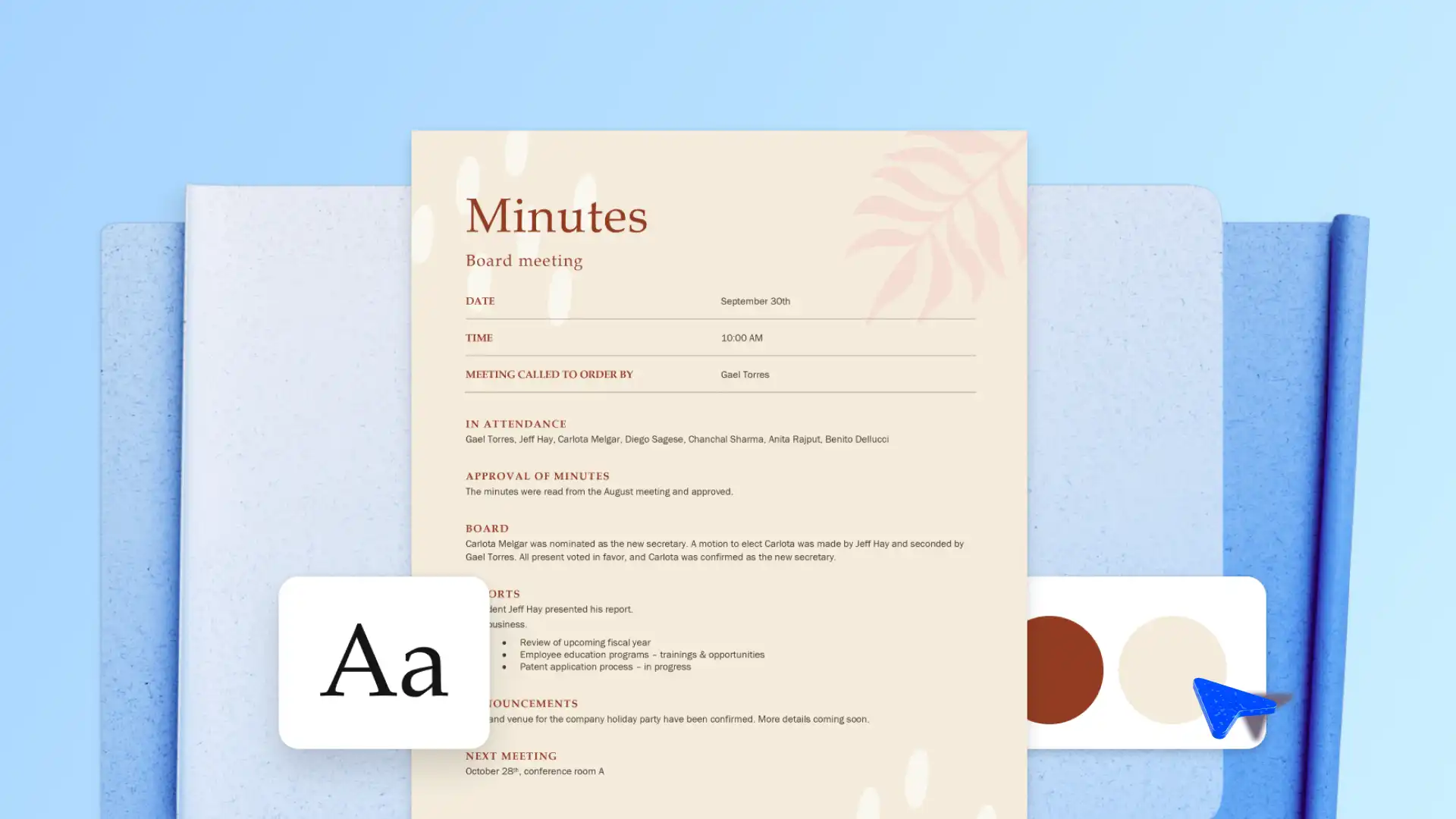
明確に定義された議題は、会議を順調に進め、すべてのアクション ポイントを確実にカバーするための鍵です。 構造化されたアジェンダには、実施項目と現在の優先事項を一覧表示して、議論の焦点を絞り、効率的かつ目標主導型に保ちます。 用途 会議の議題により 、会議の準備を簡略化し、忙しいスケジュールを把握し、会議の目標をより迅速に達成できます。
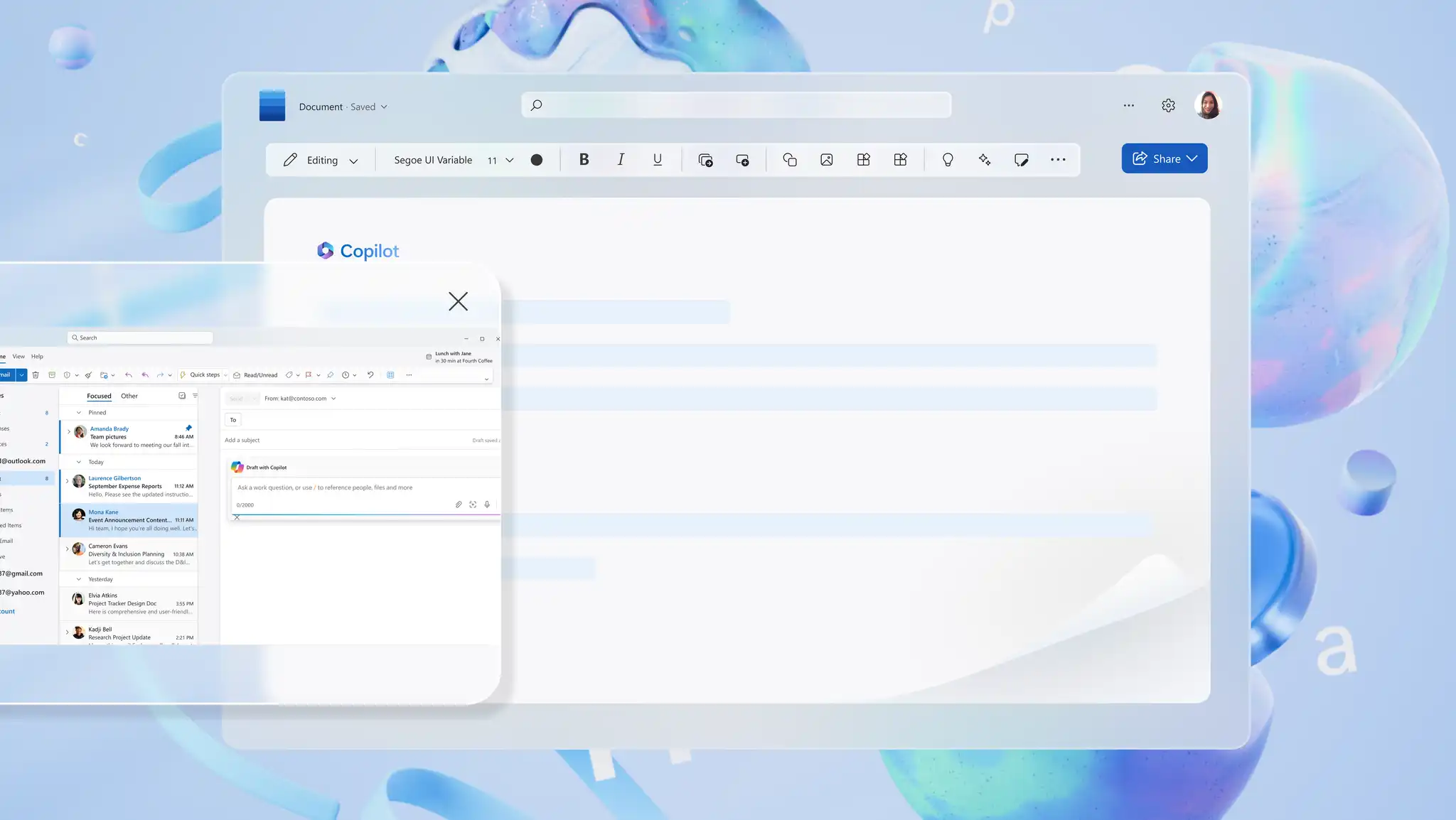
洗練されたバージョンを数分で作成 事前に書式設定されたテンプレートを使用するか、 Copilot in Word。 今後の会議に向けて明確で成果主導のアジェンダを作成する方法の詳細については、以下をお読みください。
会議の議題の重要な要素
セクションが定義された議題は、生産的で焦点を絞ったディスカッションを形作ります。 また、すべての参加者が会議の目的を理解し、関連する事前配布資料を準備し、優先順位の足並みを揃えるのにも役立ちます。 会議が円滑に進み、実行可能な成果につながるように、以下の議題形式を調整してください。
タイトル、日付、時刻
議題の最初に会議の目的とタイトルを記載します。 タイトルで会議の焦点を説明します (例: 「マーケティングの週間同期」)。 会議の日付、開始時刻、および期間を含めます。 これにより、会議中に何が期待できるかの概要を参加者に提供できます。
会議の場所またはプラットフォーム
会議がバーチャルまたは対面で行われる場所を指定します。 仮想会議の場合は、使用するプラットフォームに次のような名前を付けます 予定表の招待状に含まれている会議リンクのコピーを含む Microsoft Teams。 対面で会議を行う場合は、会議室の名前と住所をメンションしてください (例: Conference Room B, Level Five, 123 Market Street, San Francisco, CA 94103)。 ハイブリッド会議の場合は、アドレスと会議リンクの両方を必ず指定してください。
参加者と会議発表者
会議の議題には、出席することが予想される参加者またはチーム メンバーを、必要に応じて名前、役職、役割とともに常にリストする必要があります。 オプションの出席者も一覧表示できます。
以前の議事録の確認
以前の会議のメモを確認して、すべての参加者が関連情報を最新の状態に把握し、今後の会議に備えていることを確認します。 以前の会議のフォローアップ項目に対処して、すべてのアクション アイテムが完了していることを確認します。
目標達成
会議の重要な目標を特定することで、ディスカッションの焦点を絞り、目的を持たせます。 明確な目標は、すべての会議参加者が目標と望ましい結果を理解し、最も重要なことに優先順位を付けるのに役立ちます。例: ソリューションを インシデントの根本原因を特定し、改善されたオンボーディング構造を完成させる 新しい SOP テンプレート 。
会議の議題項目
議題項目には、議論される各トピックの概要が記載されています。 すべてのトピックに時間を割り当て、すべてのアクション ポイントを確実にカバーします。 議題から始め、次に優先トピック、ブレーンストーミング、アクション ポイントという論理的な順序を設定して、ディスカッションの流れを維持します。 出席者からの質問で会議を閉じる時間を割り当てます。 構造化された議題項目を使用して、議事録をより迅速にCaptureします。
オープン ディスカッション
会議内でオープンなディスカッションを行う時間を確保することが重要です 会議の議題 を使用して、参加者が質問をしたり、分析情報を共有したり、予定されていなかったトピックに対処したりできるようにします。 オープンなディスカッションの時間枠は、エンゲージメントを促進し、 新たなインシデント や問題も見逃されません。 会議の構造を柔軟に保つことで、話者は議論の進展にリアルタイムで適応しやすくなります。
会議の議題の例
会議のタイトル: 毎週のチーム同期 日付: 2026 年 12 月 10 日 時間: 午前 10:00 – 午前 10:45 PST
議論のトピック:
1. プロジェクトの更新情報 (15 分)
2. キー ブロッカー (15 分)
3. 次のステップとアクション (15 分)
アクション アイテム: 期限を確認し、フォローアップを割り当てる
Word でテンプレートを使用して会議の議題を作成する方法
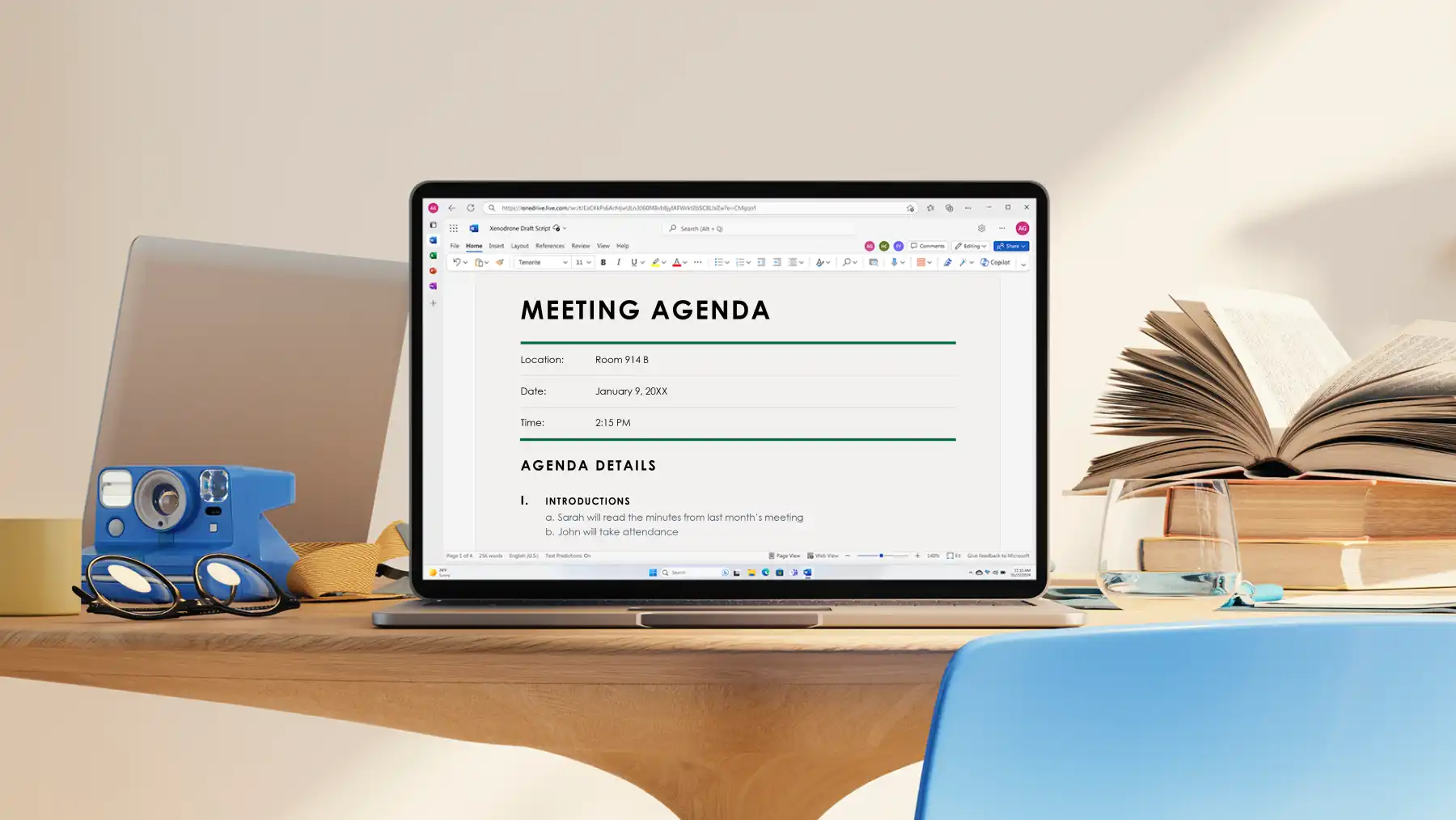
会議の議題の下書きは、数分しかかからない簡単なタスクですが、最終的にはチームに効率的な計画を提供できます。 次の手順を使用して、役立つ会議の議題を作成します。
会議の議題を確認する オンのテンプレートWord for the web 会議の目標に密接に合ったものを選択します。
選択したテンプレートの専用セクションに、時間、出席者、主要なディスカッション ポイント、事前読み上げなどの重要な詳細を追加します。
用途 議題を絞り込むための ドキュメント エディター 。 トーンを調整したり、明確さを向上させたり、書式設定のエラーを修正したりして、ドキュメントを共有できるように準備します。
完成したら、ドキュメントを OneDrive リンクとして共有するか、エクスポートします PDF として 印刷または外部に送信する。
会議の議題の書式設定ガイドライン
会議の議題テンプレートから始めるか、 Copilot を使ってから、 文書エディター。
ヘッダーとフッターを追加する: わかりやすいヘッダーを太字または大きなフォント サイズで記述します。 機密ファイルを共有する場合は、フッターにorganization名のラベルを追加します。 これを行うには、事前に書式設定された Word の議題テンプレート。
リストを使用してコンテンツを整理する: 会議の議題は、読者が確認しやすく、単純な番号または箇条書きを使用してスキャン可能な形式で記述されていることを確認してください。
ビジネス ブランディングを使用する: ドキュメントにブランド ロゴ、配色、フォントを追加することで、プロフェッショナルな会議の議題をブランド ガイドラインに合わせます。
会議の議題を整理して意思決定を促進する
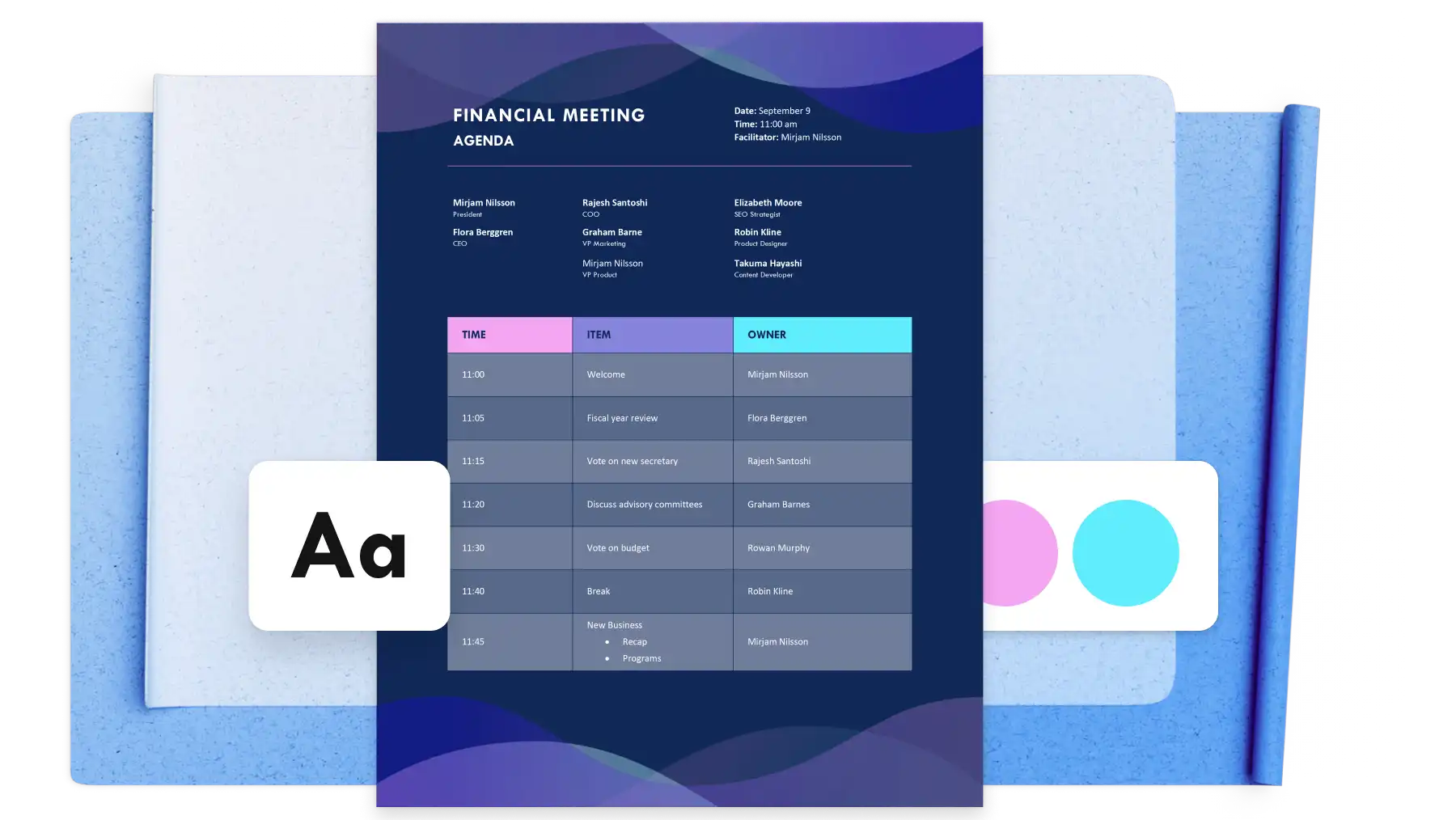
強力で効率的な会議の議題は、単にディスカッション ポイントを整理するだけではありません。 意思決定を導き、チームを調整し、目標を設定します。 より良い結果を達成し、決定を明確な次のステップに変えるために、議題を作成およびレビューするときは、これらのヒントを念頭に置いてください。
意思決定重視のアジェンダ テンプレートを選択する
議題を簡潔に保ち、アクションが必要な重要な決定に焦点を当てるようにしてください。 Word の議題テンプレートには、目的、出席者、結果を整理するための専用セクションが用意されているため、それぞれの決定は 全員に明確に伝えることができました。
見出しと時間制限を使用して、ディスカッションを順調に進める
議題をスキャン可能な見出しに分割して、読者にわかりやすい概要を提供し、会議の準備を改善できるようにします。 各見出しの横に時間制限を記載して、会議のスケジュールを定義し、各議題項目に所有者を割り当てることで、出席者が会議前の議論を理解できるようにします。
会議の前に事前読み取りを共有してフィードバックを収集する
会議の議題をパッケージ化して適切なリンク、サポート ドキュメント、関連する参照資料を含め、会議の前に必要なコンテキストを出席者に提供します。 アジェンダに関するフィードバックを直接 Word のコメントで、会議後に意思決定段階にすばやく簡単に移動できます。
意思決定をCapture and distribute next steps
会議のレコーディングを保存し、 アジェンダ ドキュメント内の 成果と決定により、すべての利害関係者向けの統一された参照ファイルを構築することができます。 OneDrive リンクまたはエクスポートを使用して、更新されたファイルを関係者と共有する PDF として コピーを印刷して配布または記録保持するため、すべてのユーザーが単一のソースから成果と次のステップを確認できます。
会議の目標を明確に伝え、ディスカッションに効果的な構造を与え、生産的な成果を得るには、会議の議題を適切に作成します。 Microsoft Word。
正確で迅速な議事録の作成に役立つヘルプは、こちらをご覧ください AI を使って議事録を作成する方法、または Copilot を使用してメールの下書きを生成する方法。
よく寄せられる質問
- AI を使用して議題を再設計する方法
Copilot in Word は、AI を使用して議題を再設計するのに役立ちます。 レイアウトの再構築、明確さの向上、時間の割り当ての追加、 Copilot のサポートを受けて、Outlook、Teams、または OneNote を通じて共有するための 議題を書式設定 します。 リーダーシップ会議、コンテンツ企画セッション、定期的なビジネス会議のいずれで作業する場合でも、 文言を改善し、目的または成果を追加し、再利用可能なコンテキストを作成するための Copilot議題テンプレート。既存の会議の議題を共有してから、これを一緒に再設計します。
- 取締役会の会議の議題に含める内容
効果的なボード 会議の議題 には、構造化されたディスカッションと意思決定をサポートする明確なセクションが含まれています。 冒頭の挨拶と承認から始める 前の minutes ) に移動して、グループを揃えます。 財務と 運用の更新、その後の戦略的議論、必要な決定や承認。 委員会報告、主要なイベントやインシデント、自由なディスカッションの時間を確保します。
- スタッフ会議の議題に含める内容
スタッフ会議の議題により、チームの集中を保ち、十分な情報を確保します。 簡単な歓迎のあいさつから開始してから、チームやプロジェクトの最新情報に移ります。 主な議題とお知らせを強調し、質問やフィードバックの時間を設けます。 Close with Clear follow-ups from a ビジネス メモ とアウトライン アクション アイテムと明確な次のステップ。
- 会議の結果はどのようにしてビジネス ドキュメントに変換されますか?
会議で取得された目的と決定事項は、他のドキュメントに直接フィードできます。Copilot in Word は、議題メモを構造化されたプラン、提案、またはレポートにまとめ直すのに役立ちます。Word で会議の結果をさらに発展させるために、作業のすべての段階向けのビジネス計画テンプレートを探します。