
Copilot in Word を使用した AI ライティング
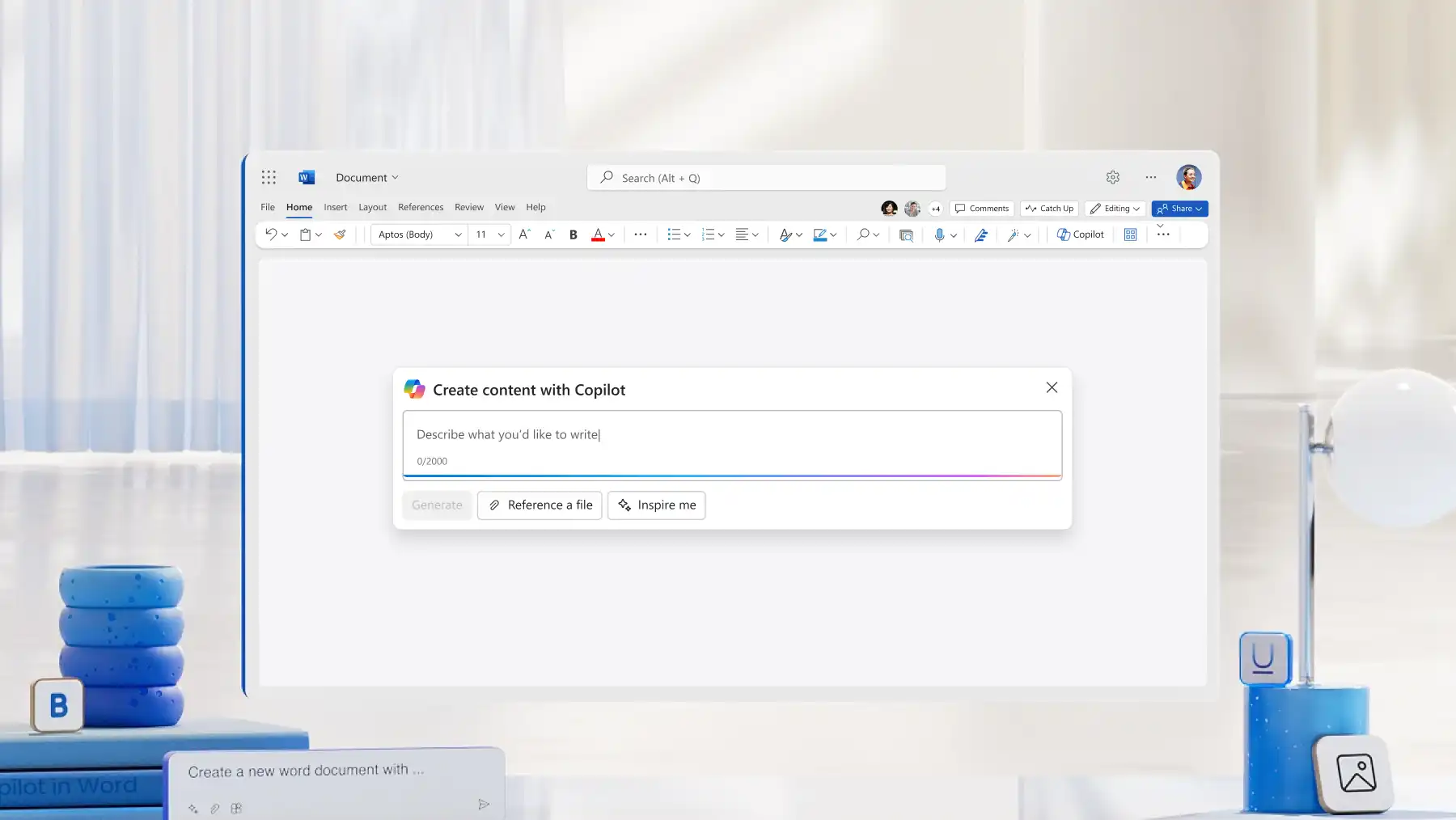
Copilot in Word を使用して、AI によるプロンプト作成と AI ワード ジェネレーターを試してみてください。ブログ、研究論文、マーケティング資料...



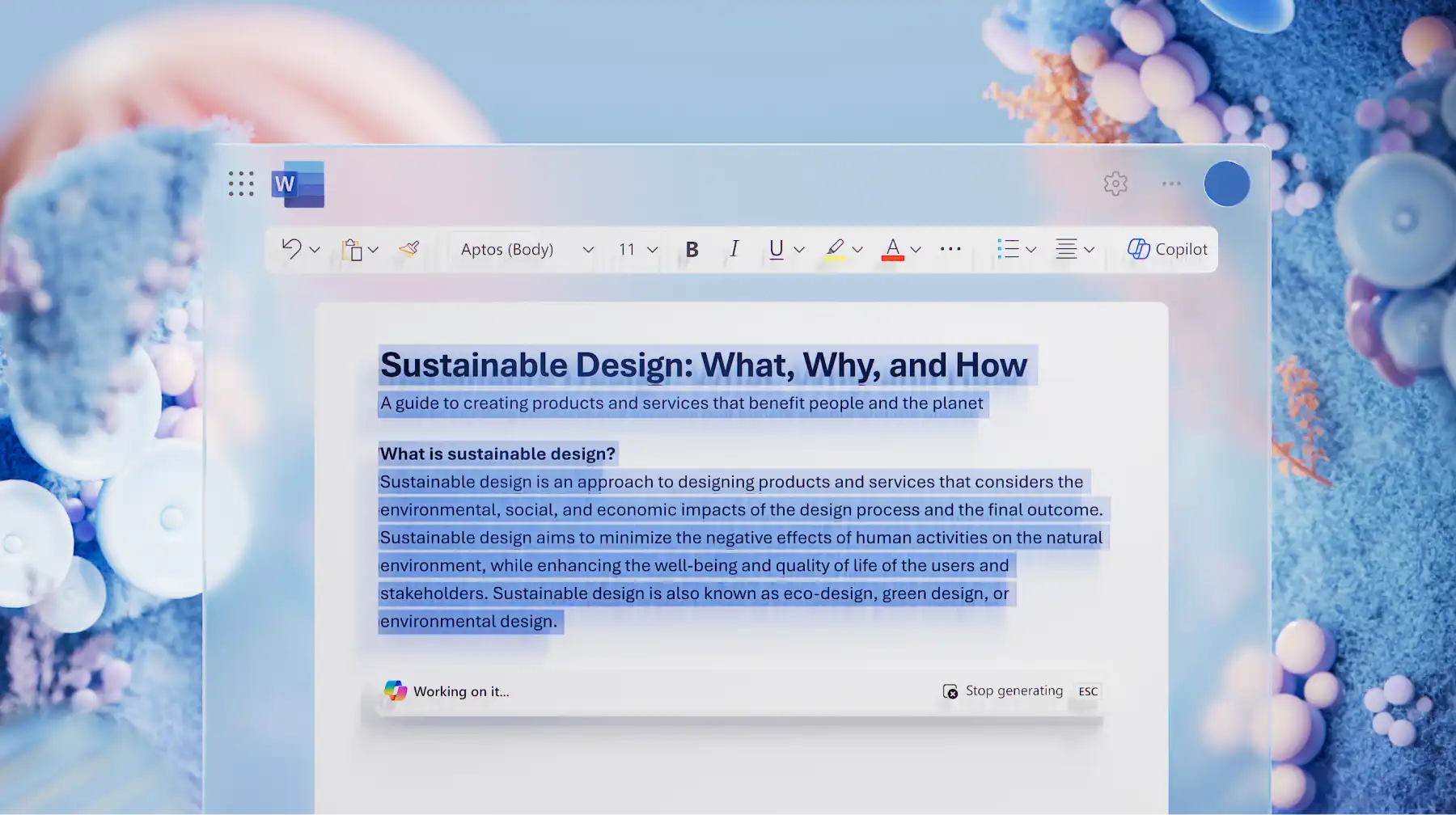
白紙の状態から分かりやすい下書きまで数秒で移行できる AI ライター。Copilot にトピック、目標、アウトラインを提供して、適切に構造化されたドキュメントを生成します。文章のスタイル、対象者、目的に合わせて詳細化、拡張、洗練させます。

下書き、古いコンテンツ、短い段落を、Copilot in Word を使用してより明確で完全な文章に変えることができます。意図したメッセージを維持しながら、アイデアをシームレスに拡張し、詳細を追加し、ドキュメントを更新します。

AI 要約ツールを使用して、長いコンテンツのレビュー時間を節約できます。長いドキュメントを簡潔な要約に変換し、主要な分析情報、重要な詳細、実施項目を示します。すべてのページを読むことなく、重要な情報を共有できます。
見て学ぶ
Microsoft Word の Copilot を使用して、ドキュメントの作成、編集、校正、書式設定、整理をより迅速に行うことができます。
Copilot とチャットして、レポート、トレーニング ガイド、技術ドキュメントなどの構造化され、洗練されたドキュメントを最初からすばやく作成できます。参照ドキュメント、メモ、必要な文書のスタイルを含めることで、Copilot は数分で最初の下書きを作成できるようになります。

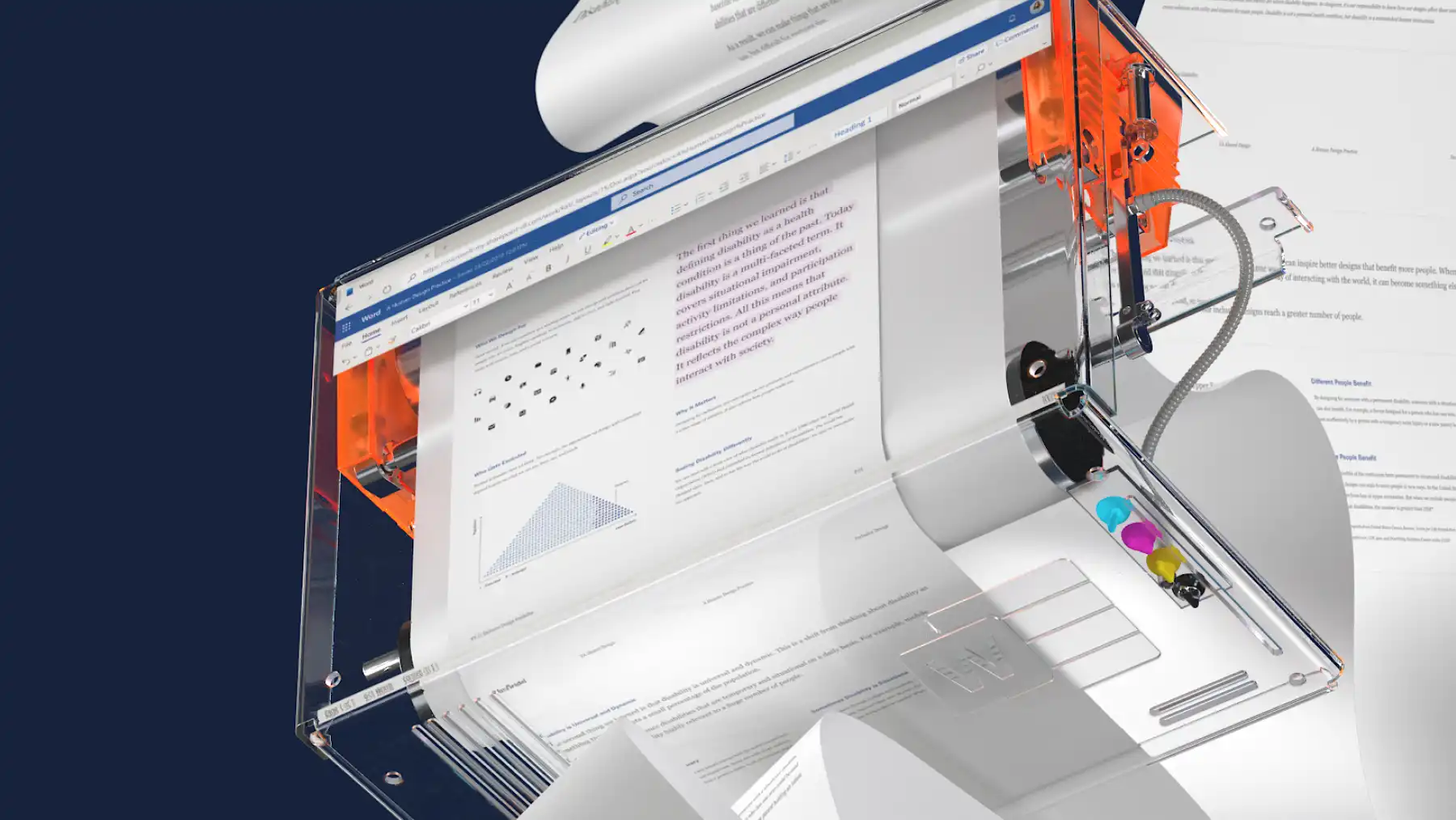
Copilot を使用して、長いドキュメントを簡潔な要約にまとめ、最も重要な点を強調します。Copilot は、ビジネスの提案や SOP トレーニング資料などの複雑なファイルから主要なアイデア、テーマ、決定事項を特定し、重要な情報の理解を早めます。
Copilot を含むアクティブな Microsoft 365 サブスクリプションを利用できる場合、Word に Copilot が表示されます。有効なサブスクリプションがあれば、Word ウィンドウの上部に Copilot アイコンが表示されます。これを選択してチャット パネルを開きます。
Word には固定の単語数または文字数の制限はありません。Copilot は長いプロンプトを受け付けますが、入力が非常に大きい場合は自動的に短縮されることがあります。プロンプトの内容を絞り込むことで、Copilot はより明確な結果を生成しやすくなります。
Copilot は提供されたコンテキストに基づいて下書きを作成しますが、内容は常に確認する必要があります。タスクに必要な正確性、明確さ、詳細レベルを満たしているか確認してください。
Copilot は、Microsoft 365 サービスと同じセキュリティ、コンプライアンス、プライバシー管理を使用します。サインインしているユーザーが既にアクセスできるデータのみを使用し、ファイルへのアクセス範囲を広げることはありません。プロンプトと生成されたコンテンツは、組織の Microsoft 365 環境内に留まります。


