文書テンプレートとレポート テンプレート
Microsoft Word の無料のテンプレートと AI ライティング ツールを使用して、プロフェッショナルなレポートを作成できます。ビジネス、学術、プロジェ...
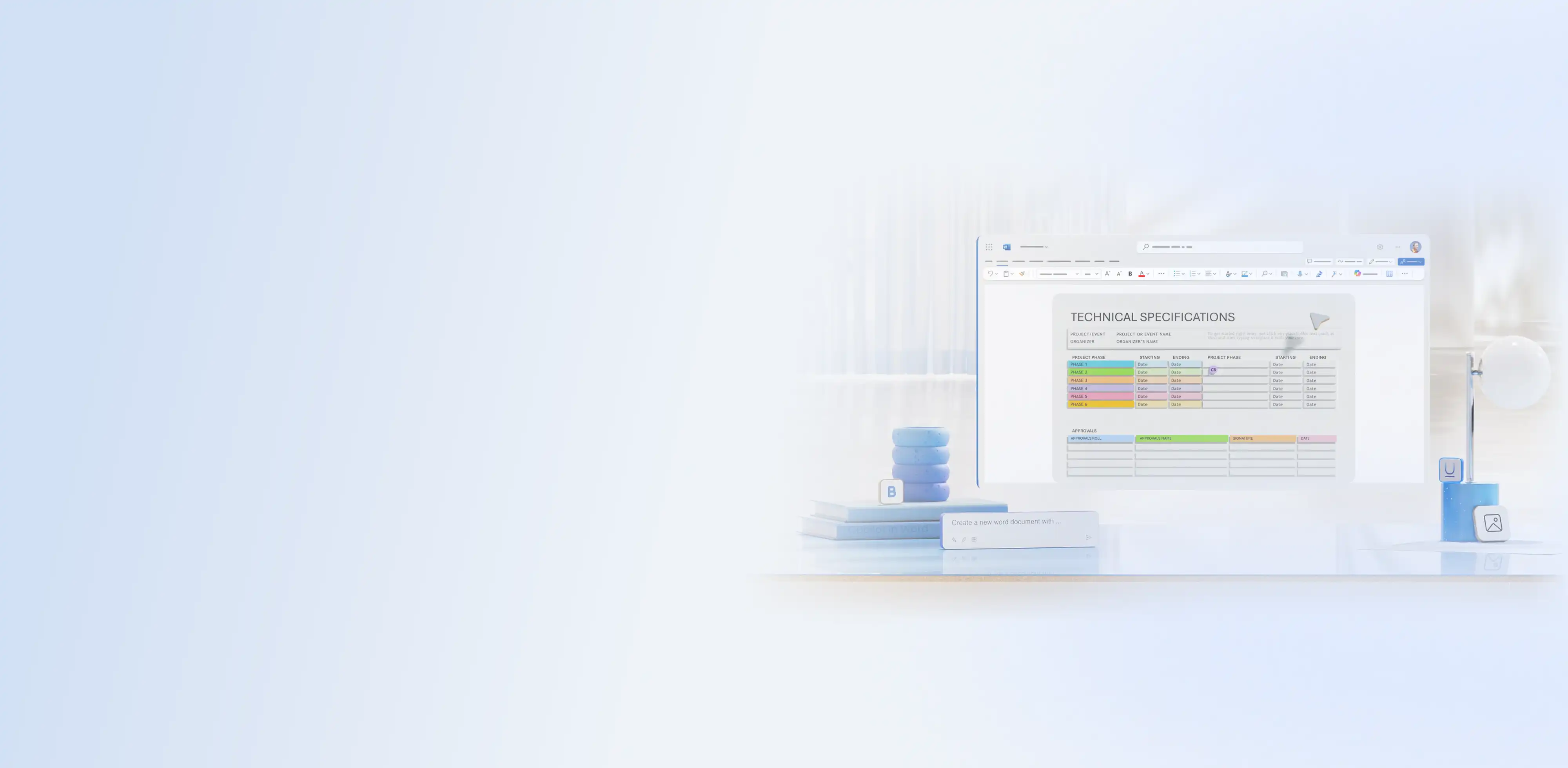
Microsoft Word で技術ドキュメントを作成、編集、共同作業し、明確なコミュニケーションと信頼性の高い結果を実現します。

Copilot in Word を使用して、メモと仕様を構造化されたドキュメントの下書きに変換します。AI リライターを使用して既存のドキュメントを更新するか、レポートを共有および再利用可能な SOP にまとめます。

一貫したスタイル、見出し、表を使用して、技術ドキュメントを標準化します。プロジェクト間で仕様を統一し、完成したドキュメントを再利用することで、一貫した構成を維持できます。

オンライン コラボレーション ツールを使用して変更履歴を追跡したり、インライン コメントを活用したりすることで、フィードバックを収集します。ドキュメントをオンラインで共有して、簡単なアクセス、明確なフィードバック、バージョン管理を実現し、技術的なレビューを受けることができます。

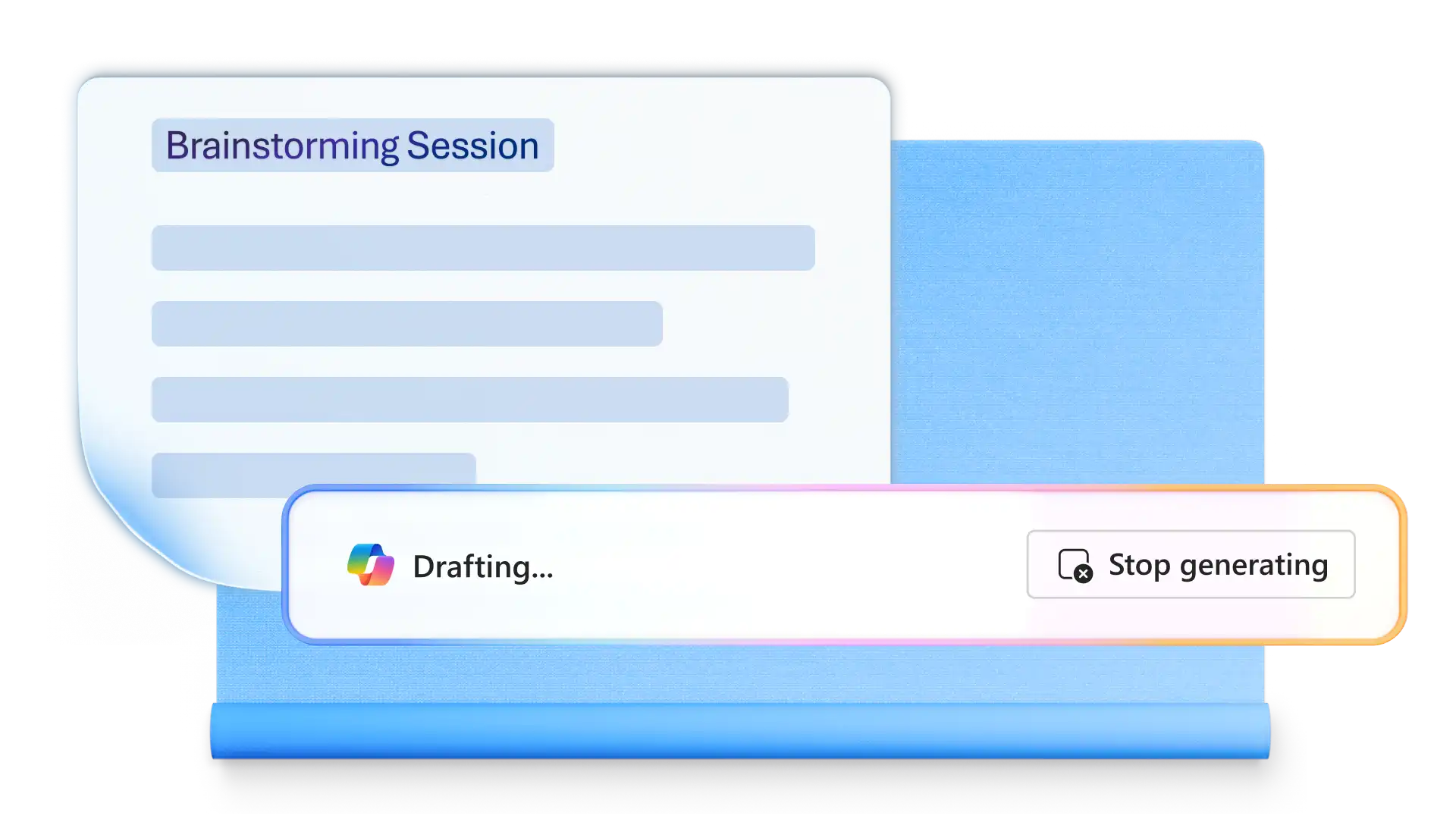
Copilot in Word を使用して、メモ、既存のファイル、会議の要約、プロジェクトのドキュメントを単一の下書きにまとめます。関連するプロセスを整理して、確認と保守がしやすい明確なセクションにまとめます。複数のソースからの情報を手動でまとめることなく、よりすばやくドキュメントを作成します。
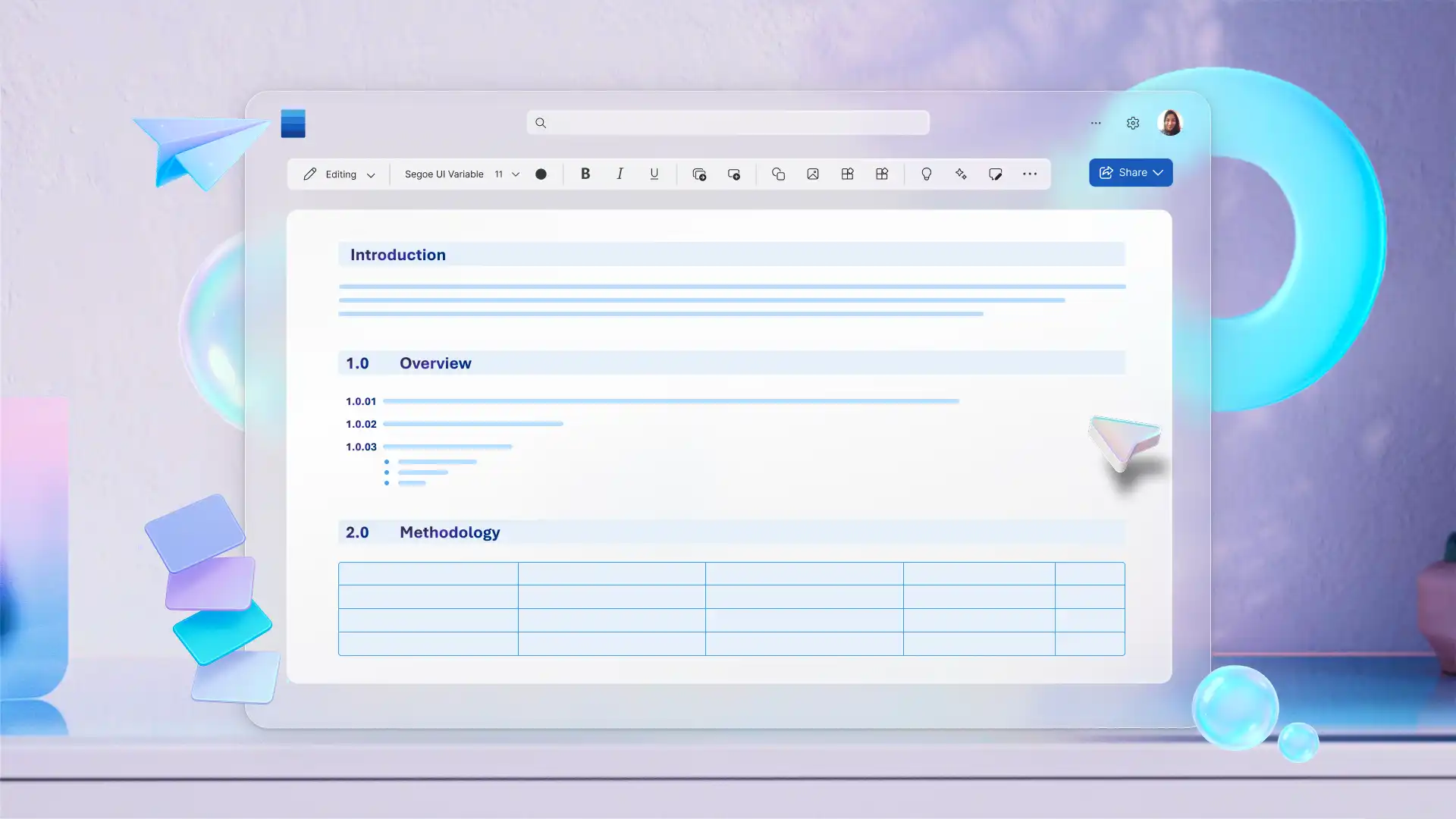
見出し、フォント サイズ、セクション区切りを使用して、長い技術ファイルを明確で読みやすいセグメントに整理します。動的な目次はコピーの変更に応じて自動的に更新されるため、チームは整理された 1 つのビューでデザイン、決定事項、手順をすばやく見つけることができます。
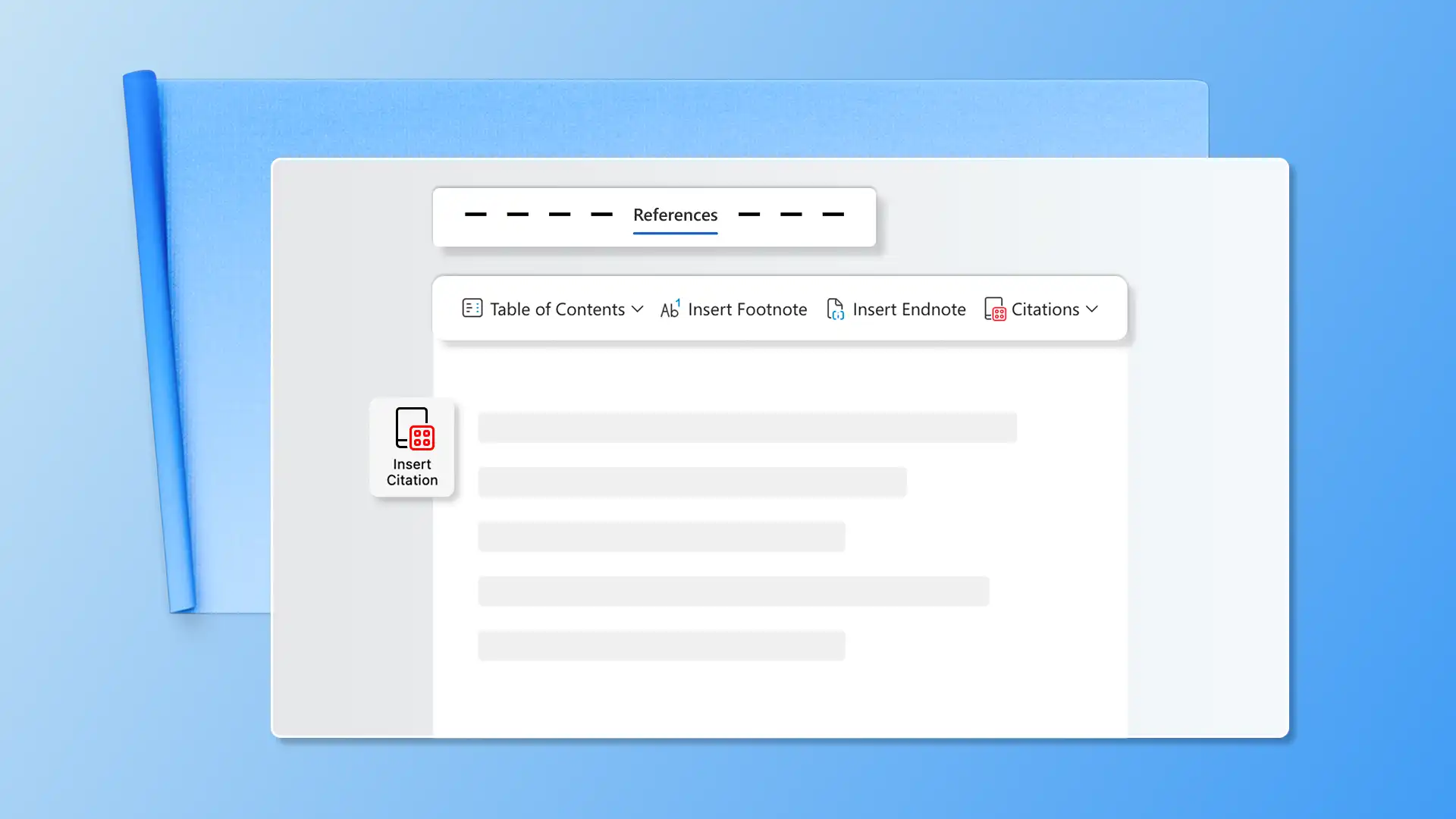
ドキュメントの変更に合わせて、正確で最新の参照、引用、数式をしっかりと制御しながら維持します。自動更新される参考文献により、手動で修正することなく研究要約、標準、仕様の整合性を維持します。参照や引用を含む補足資料を保存して、ドキュメントを整理し、確認しやすくします。
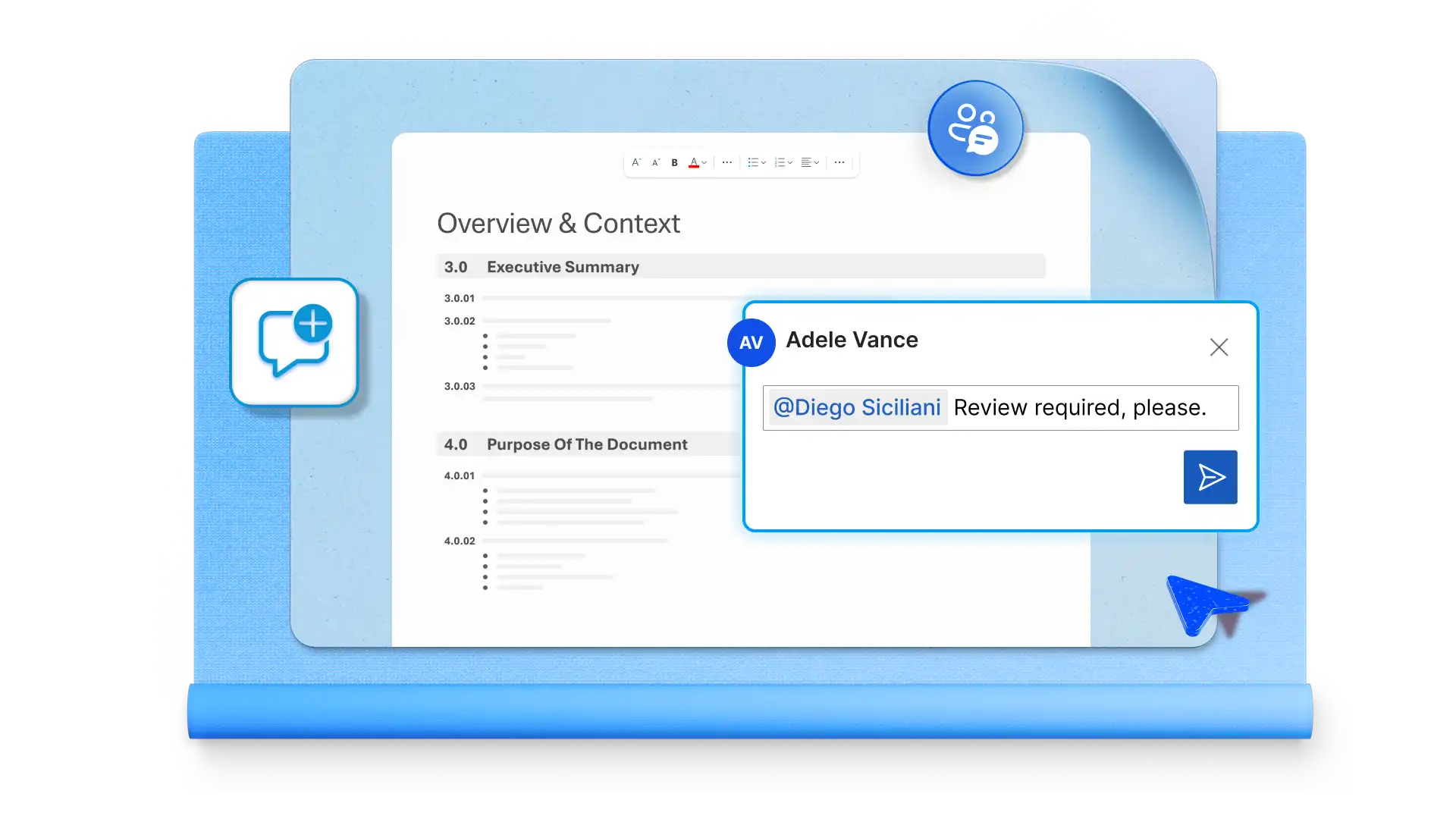
設計のレビューやコンプライアンス チェックを通じてフィードバックの文脈の一貫性を保ちながら、技術的な作業を共同で非同期に進めます。コメントおよび変更履歴の追跡を使用してフィードバックを整理してから、編集内容を効率的にレビューし修正することで、法的契約書からトレーニング マニュアルまで、あらゆるドキュメントの正確なバージョンを 1 つにまとめて維持できます。
技術ドキュメントを再利用可能なテンプレートに変換することで、一貫性を向上させ、時間を節約できます。Teams は、仕様書、テスト レポート、変更ログの形式を標準化できます。一方、組み込みのアクセシビリティ チェックは、誰でもどこでも使いやすい文書を確保するのに役立ちます。

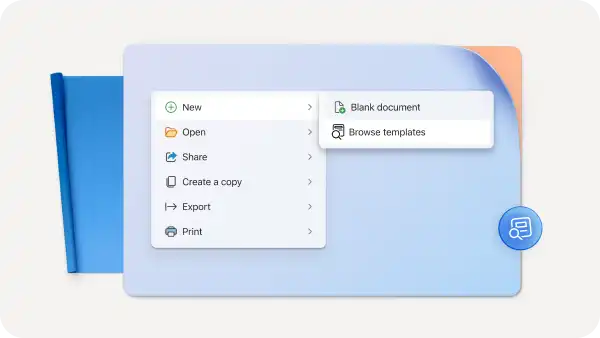
Word for the web を開いてから、新しいドキュメントを作成します。
Copilot in Word を使用して、概要の下書きを作成したり、最初の下書きを作成したりします。
見出し、スタイル、セクション区切りをページに追加します。
リアルタイムの編集とコメントを使用して、他のユーザーとオンラインで共同作業を行います。
ドキュメント エディターを使用して、スペル チェック、文法チェック、明確性チェックを実行します。
アクセス許可とバージョン管理を使用して、ドキュメントを SharePoint に安全に保存します。
Microsoft Word で空白の文書または書式設定済みのテンプレートを使用して開始します。見出し、スタイル、セクション区切りを使用して、コンテンツを論理的なセクションに整理し、目次を追加してナビゲーションを容易にします。Copilot は、プロセス全体を通してコンテンツの下書き作成、リライト、要約を支援できます。
Copilot は、箇条書きやメモから構造化された最初の下書きを生成し、さまざまな対象ユーザー向けの複雑な技術言語をリライトし、長いドキュメントを簡潔な概要または SOP に要約できます。これらの機能にアクセスするには、Microsoft 365 サブスクリプション と Copilot が必要です。
Microsoft Word には、文書を共有する前に、代替テキストの欠落、コントラストの低下、見出し構造の問題などの一般的なアクセシビリティの問題を特定して修正するのに役立つ、組み込みのアクセシビリティ チェックが含まれています。Word for the web で、リボンの[校閲] タブをクリックしてから、アクセシビリティ チェックを選択します。Web バージョンでは重要な問題とガイダンスが強調表示されていますが、デスクトップの Word では、より詳細なチェックおよび修正オプションが用意されています。
Microsoft Word を使用すると、チームは、仕様の形式、レポート レイアウト、ポリシー ドキュメント用の再利用可能な構造として任意のドキュメントを保存できます。ドキュメントをカスタマイズして保存して再利用できるため、チームやプロジェクト間で一貫した構造を簡単に維持できます。