AI を使用して、PDF を Microsoft Word で直接編集可能な .docx ファイルに変換します。 PDF を Word ドキュメントに変換する Word の Copilot では書式設定の制御が復元され、重要なファイルや 外部ツールを使わず、再入力しない古い契約書、レポート、提案書。 Copilot では、書式設定とレイアウトを改善して、共同作業や共有のために洗練されたドキュメントを準備することもできます。
PDF を編集可能な Word 文書に安全に変換し、Copilot を使用してコピーを強化するためのステップバイステップ ガイドをお読みください Word.
Copilot を使用して PDF を Word に変換する方法
古い PDF ファイルの更新、重要な情報の抽出、ドキュメントの再利用を、すぐに Copilot in Word。 AI を使用してオンラインで PDF を .docx ファイルに変換するには、次の手順に従います。
新しい Word 文書を開く Web 用 Word。
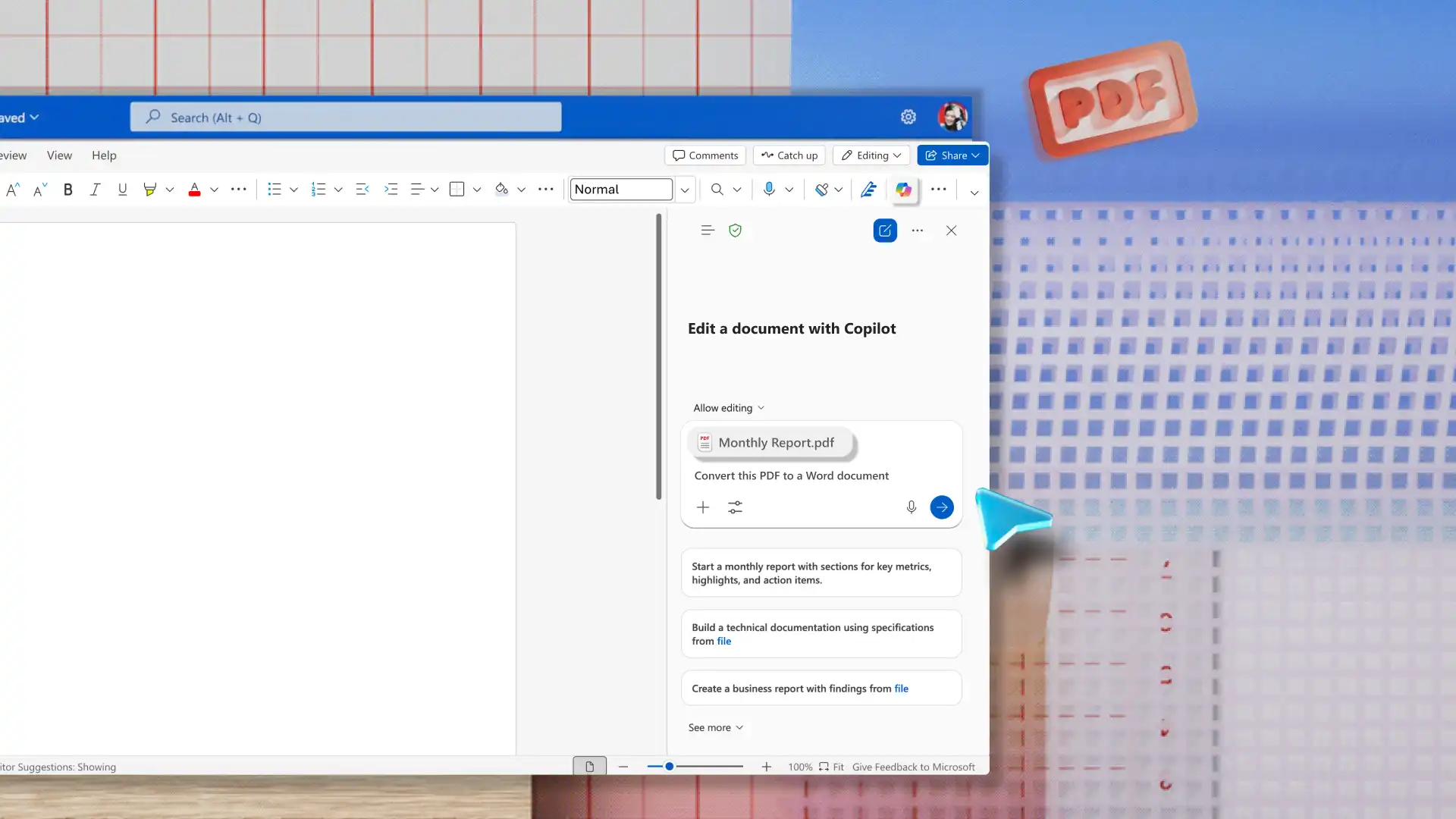
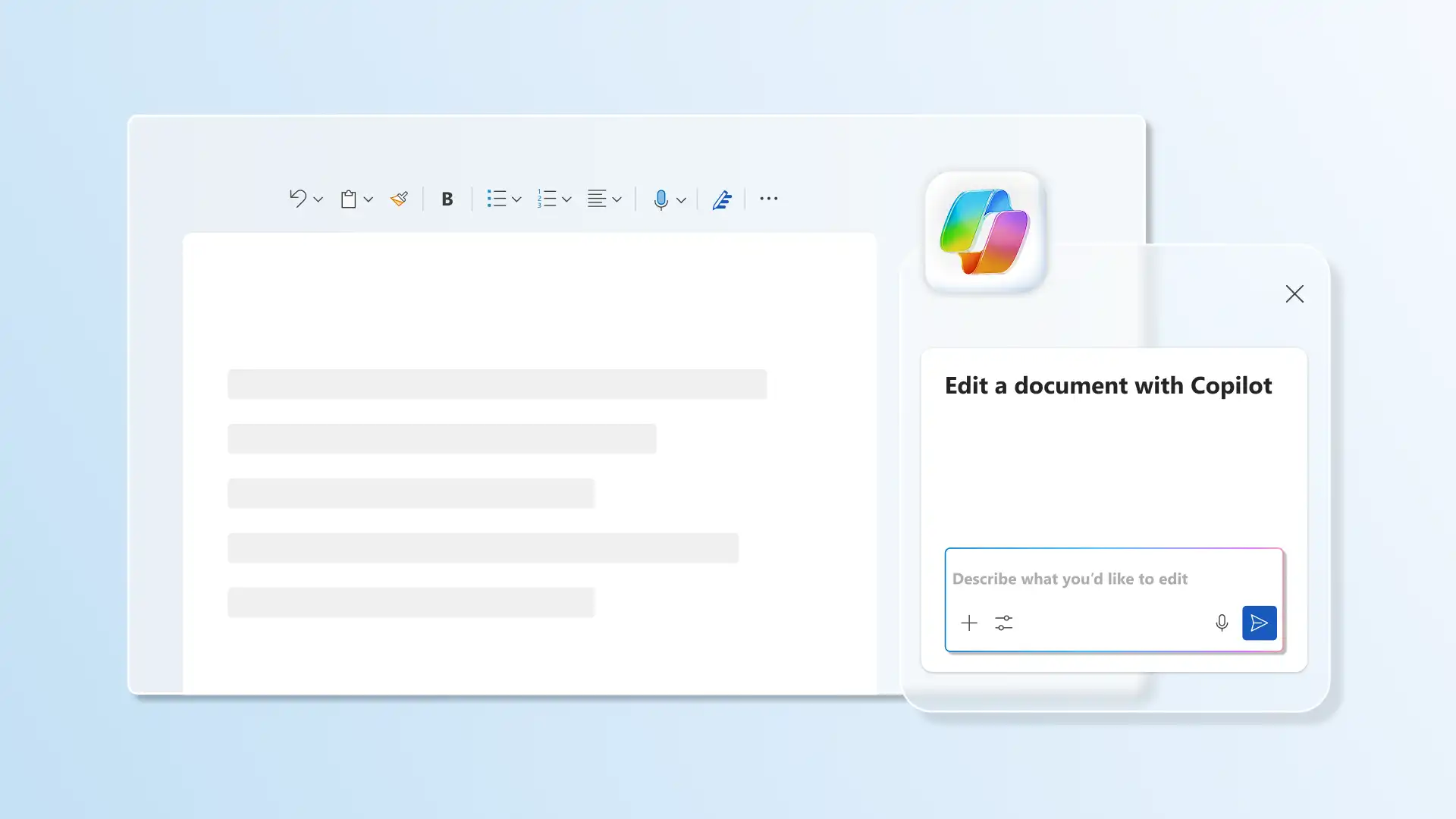
リボンから Copilot を有効にして、新しいチャットを開始します。
チャット内に PDF ドキュメントを添付し、その PDF を Word ドキュメントに変換するよう Copilot に依頼します。
Copilot は PDF から情報を抽出し、PDF の内容に応じて見出し、コピー、箇条書き、表を含む編集可能な Word ドキュメントに再構築します。
プレゼンテーションやレポートを準備する場合は、AI にドキュメント内の既存のコンテンツから要約の下書きを依頼します。
PDF を Word 文書に変換するためのヒント
PDF を .docx ファイルに変換するときは、変換後の編集を容易にする次のヒントに留意してください。
Word で直接 PDF を開く: などの機密ドキュメントにアクセスする 契約書、レポート、顧客データをアプリに直接保存することで、ファイルが Word セキュリティ コントロール内にとどまるようにします。
変換後すぐに .docx として保存: Word は変換されたファイルを互換モードで開き、一部の編集機能へのアクセスを制限します。 ファイルを .docx として保存すると、書式設定と編集を完全に制御できます。
Word で Copilot を使用してクリーンを高速化する: Word で Copilot を使用して、変換されたファイルに対する手動クリーンを減らします。 AI は、再フォーマット、再構築、または再フォーマット、再構築、または再フォーマットする方法を提案できます 洗練が必要な セクションを書き直 します。
変換後に見出しスタイルを復元する: PDF 変換では見出し階層が平坦化することが多いため、Word 見出しスタイルを再適用して元の構造が元の位置にあることを確認し、ナビゲーション ウィンドウを正常に有効にします。
変換のアーティファクトをクリーンするには、[検索と置換] オプションを使用してください。.docx ファイルをダウンロードして共有する前に、余分な改行、不要なハイフン、奇数間隔、壊れた段落区切りなどの書式設定エラーを見つけて修正します。
変換後に画像や表を確認する: 書式を変更すると、多くの場合、表やグラフなどの要素の構造や位置 (枠線の破損や不要な改行など) に影響します。 高度な .docx ファイルの表の配置と書式設定を確認してください。
変換されたドキュメントを Copilot で磨き上げる
1. アクセシビリティの改善点を提案する
スクリーン リーダーに必要な見出し階層、代替テキスト、表の書式設定などの構造要素が、変換によって失われる場合があります。 でレビュー 包括的な読書エクスペリエンスをサポートするためのアクセシビリティ改善に関する推奨事項を Copilot に作成し、得ることができます。
2. 書式の不整合を修正する
長い PDF を更新するときに発生する余分な間隔やフォントの不整合を解決します。 標準 的な操作手順を提案 します。 基本的なクリーンアップの後、AI 見出しの提案を生成して構造を洗練し、共有できるプロフェッショナルな下書きを作成します。
3. トーンと言語を洗練する
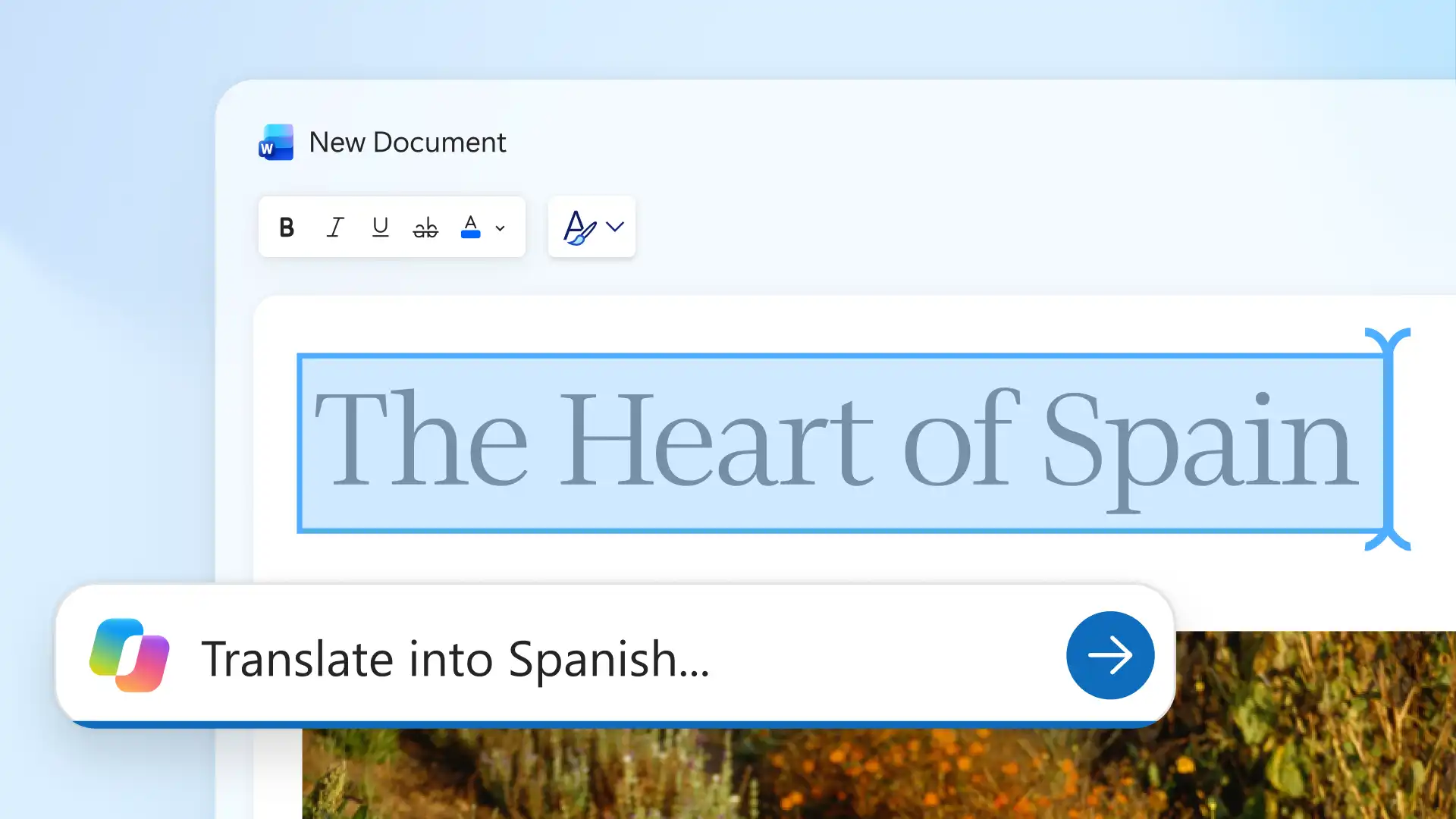
PDF からコンテンツを再利用する際の校正、スペル、文法、句読点の校正の時間を節約する (以下など) プレス リリース、トレーニング資料、 法的文書。 Copilot ではトーンや言葉遣いを確認して、古いファイルを更新されたブランド ガイドラインに合わせて調整したり、 テキストを翻訳 してグローバル チームと共有することで、ドキュメントを正式な状態を維持し、コラボレーションの準備が整うようにします。
4. わかりやすさ、流れ、読みやすさのためにテキストを書き直す
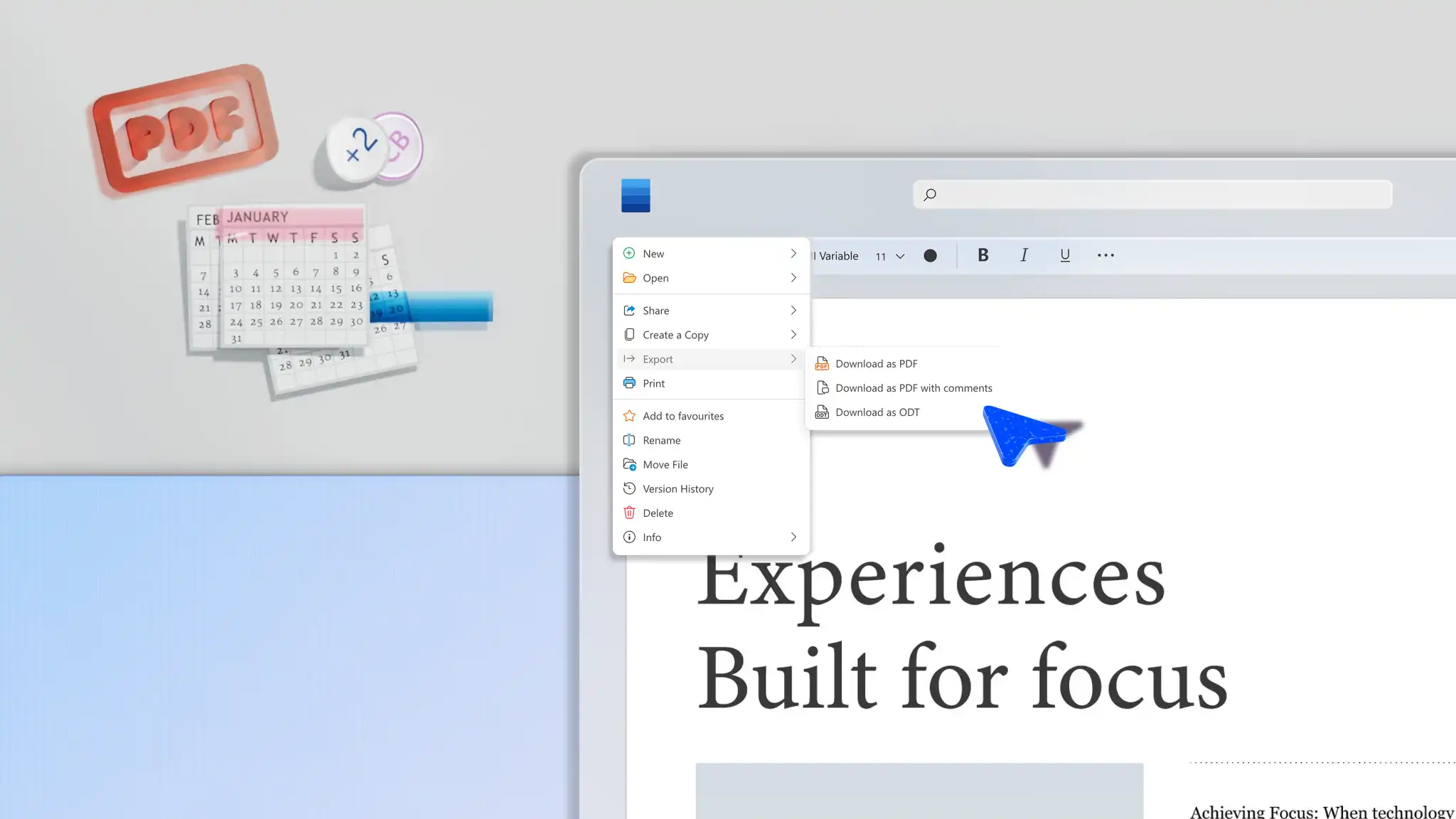
Chat with Copilot to テキストの多いドキュメントを明確で簡潔な用紙にリライトし、PDF としてエクスポートできるようにします。 で読みやすさを向上させる AI を使用して、長い文章を箇条書きや表に変換して、 ビジネス プラン やトレーニング資料を作成します。
5. 概要またはエグゼクティブ概要を生成する
レポート、提案書、または ポリシー ドキュメント には、多くの場合、利害関係者向けの簡潔な概要が必要です。 Copilot は 変換された論文を エグゼクティブ サマリーに要約して、重要なポイントと決定事項を強調して、レビューを容易にします。
Copilot を利用して、PDF を編集しやすい .docx ファイルにすばやく変換します 外部ツールやソフトウェアを必要としない Microsoft Word。次のような Copilot が構築に役立つさまざまな種類のドキュメントについて詳しく説明します トレーニング教材と 標準操作手順。
よく寄せられる質問
- Word は PDF を編集可能な文書に無料で変換できますか?
Microsoft Word には、PDF を開き、追加費用なしで編集可能な .docx ファイルに変換するためのオプションが組み込まれています。 PDF を .docx に変換する Copilot を使用した Web 用 Word、および [開く] オプションを使用した Word デスクトップ アプリ。
- PDF を Word に変換すると書式設定が変更されるのはなぜですか?
PDF では固定レイアウトが使用されますが、Word 文書では編集用に内容がリフローされます。 変換中、Word は列、間隔、改行などの要素を編集可能なコンテンツとして解釈します。 Word の Copilot は、レイアウトの一貫性を向上させ、共有のためにドキュメントを準備するのに役立ちます。
- Word はスキャンした PDF を編集可能な文書に変換できますか?
Web 用 Word では、Copilot を使用してスキャンした PDF を編集可能なドキュメントに変換できます。 詳細なヘルプについては、上記のチュートリアルの手順に従ってください。
- Adobe Acrobat を使用せずに PDF を Word に変換する方法は?
Adobe Acrobat を必要とせずに、Word の Copilot チャットにファイルを直接添付することで、PDF を .docx に直接変換します。 これにより、ワークフローが Word 内に保持され、サードパーティ製ツールが不要になります。
- デスクトップで PDF を Word に変換するにはどうすればよいですか?
Microsoft Word デスクトップ アプリを開き、[開く] を選択して、PDF ファイルを選択します。 Word により、ファイルが編集可能な文書に変換されます。